Comcast Email Nie Działa? Napraw Typowe Problemy Teraz


Comcast Email Nie Działa? Nie Panikuj! Napraw problemy z Comcast za pomocą naszego przewodnika rozwiązywania problemów.
Comcast Email nie działa? Nie panikuj! Napraw problemy z pocztą Comcast już teraz dzięki naszemu eksperckiemu przewodnikowi rozwiązywania problemów.
Przygotowaliśmy listę najczęstszych problemów z pocztą Comcast wraz z rozwiązaniami, dzięki czemu możesz dotrzeć do źródła problemu i rozwiązać go bez konieczności składania biletu wsparcia.
Jeśli jesteś ciekaw, jak dowiedzieć się więcej o funkcjach i ustawieniach Comcast, sprawdź ten artykuł przewodnik: "Email Comcast: Jak Utworzyć i Zarządzać Nim z Dowolnego Urządzenia." W przeciwnym razie diagnozujmy Twój problem z pocztą i rozwiążmy go razem!
Czy Comcast Email nie działa: 7 Najczęstszych Problemów z Jakimi Borykają się Użytkownicy
Szereg powodów może spowodować, że Twoja poczta Comcast nie działa. Znaleźliśmy rozwiązania najczęstszych z nich — sprawdź je.
1. Poczta Comcast się nie Ładuje
Mogą być co najmniej dwa powody, dla których Twoja poczta Comcast się nie ładuje — słabe połączenie internetowe i nieaktualna przeglądarka, które są częstymi przyczynami problemów z pocztą Comcast. Przejrzyjmy oba i sprawdźmy rozwiązania
Aby dowiedzieć się, czy to prędkość internetu powoduje problemy z ładowaniem e-maili, możesz najpierw spróbować otworzyć losową stronę internetową online. Jeśli się nie ładuje lub ładuje się powoli, to zdecydowanie słabe połączenie internetowe powoduje problem.
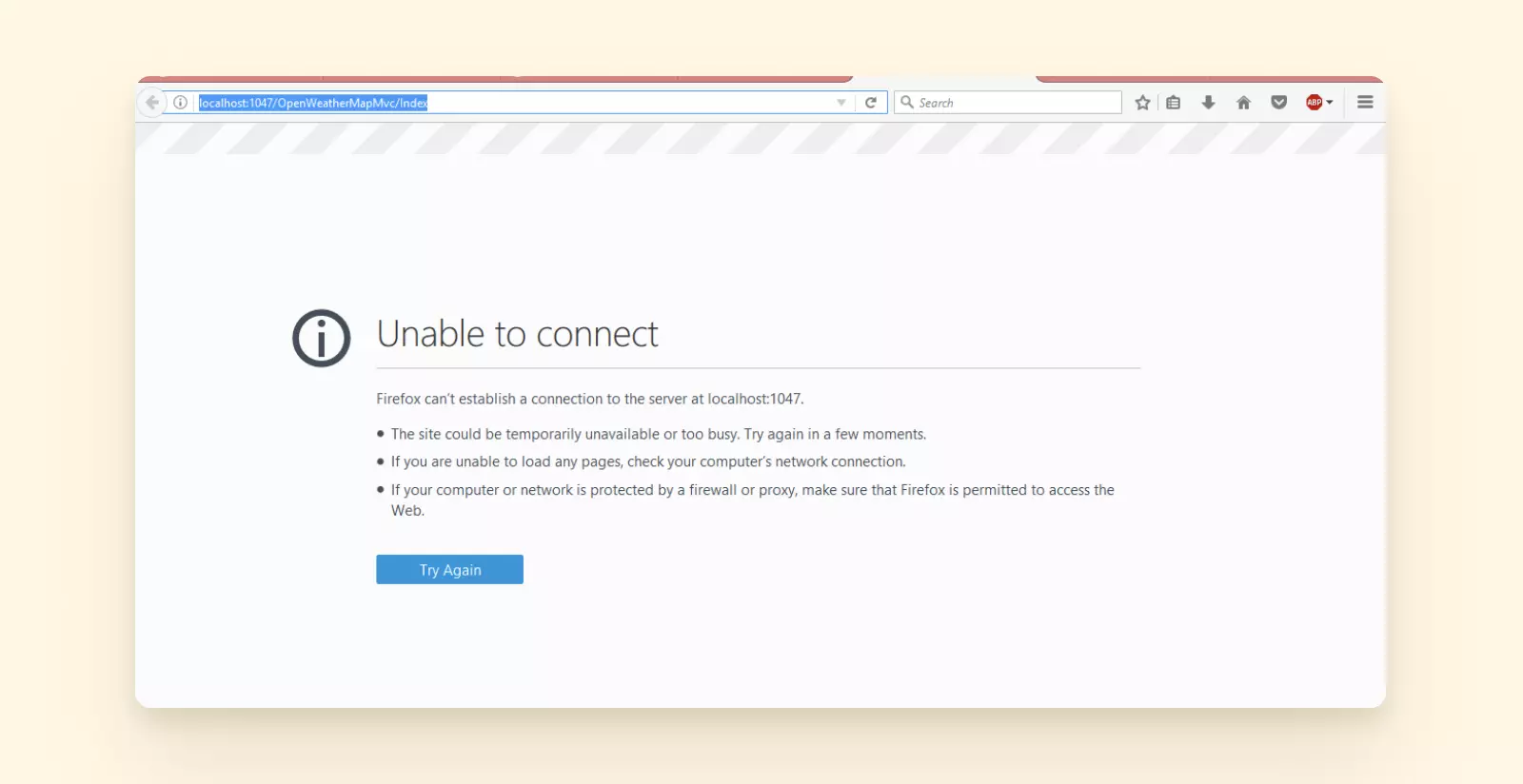
Jeśli doświadczasz problemów z ładowaniem poczty, prawdopodobnie winny jest problem z pocztą Comcast. Aby rozwiązać problem, spróbuj ponownie uruchomić router. Jeśli to nie pomoże, skontaktuj się ze swoim dostawcą internetu w sprawie lokalnych awarii. Być może internet nie działa w Twojej okolicy i jedyne co możesz zrobić to poczekać lub włączyć hotspot mobilny.
Jeśli Twoje połączenie internetowe działa dobrze, możesz przejść do sprawdzenia przeglądarki, ponieważ używanie nieaktualnej może również powodować problemy z ładowaniem poczty.
Po zaktualizowaniu przeglądarki do najnowszej wersji, nie powinno już występować problem z ładowaniem poczty.
Jak możesz sprawdzić, czy Twoja przeglądarka jest aktualna w pierwszej kolejności? Jeśli używasz Chrome na Mac, możesz to zrobić klikając Chrome w górnym pasku, a następnie przechodząc do O Google Chrome aby zobaczyć jej status. Nawigacja w systemie Windows to: menu trzech kropek > Ustawienia > O Chrome.
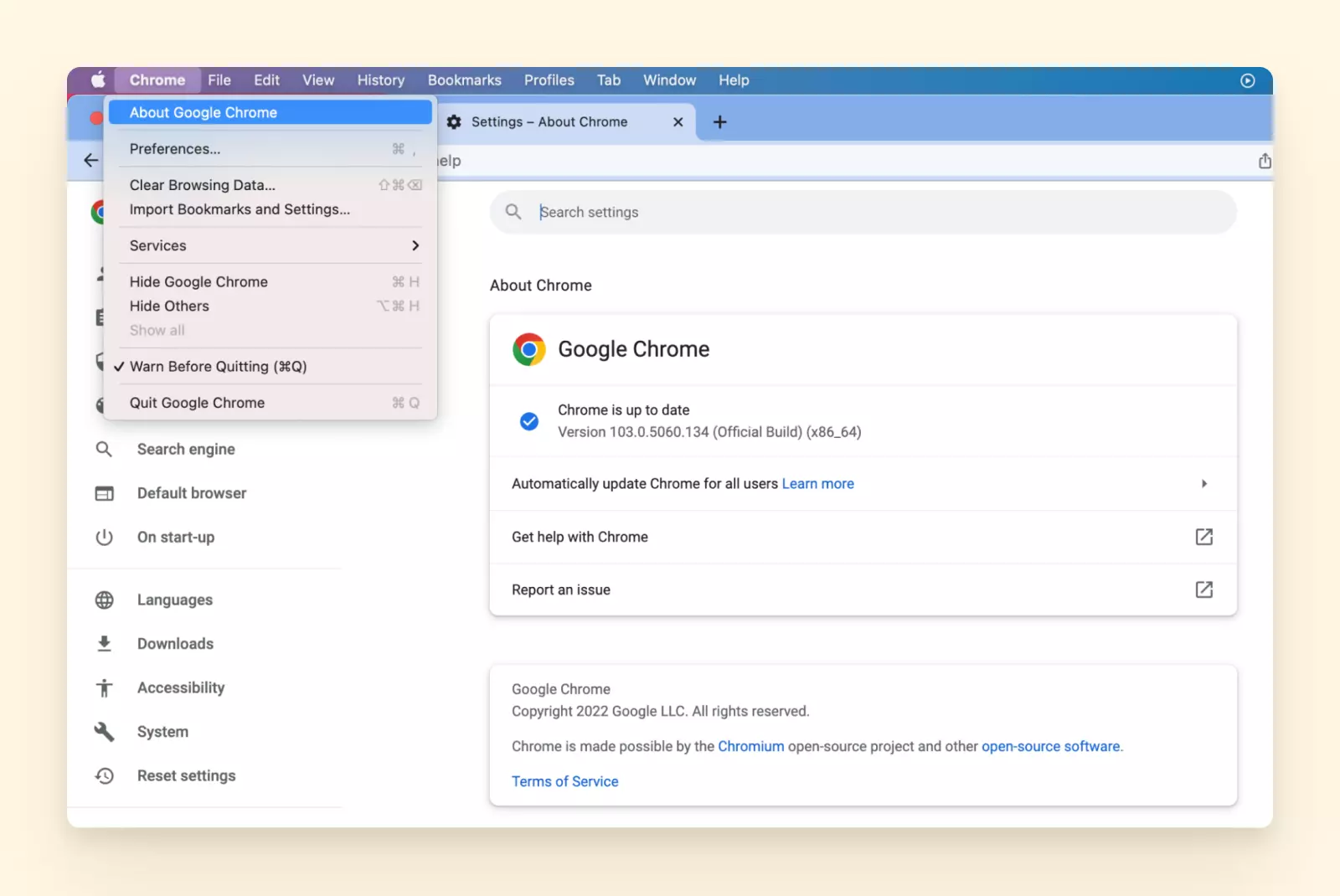
Jeśli musisz wykonać aktualizację, upewnij się, że usujesz również wszystkie ciasteczka i pamięć podręczną. Następnie uruchom ponownie przeglądarkę i zaloguj się do swojej skrzynki Comcast.net.
2. Comcast nie Działa w Outlook
Może poprawnie wykonałeś wszystkie kroki integracji Comcast z Outlook, ale Twoje konto Comcast nadal nie działa z tym popularnym dostawcą poczty. To dlatego, że prawdopodobnie pominąłeś jeden ważny krok.
Problem z Comcast nie działającym z Outlook może się pojawić, jeśli nie włączyłeś zabezpieczeń stron trzecich w ustawieniach Comcast. Bez tej funkcji żadne narzędzia stron trzecich, takie jak Outlook, nie będą działać z Comcast.
Jeśli wcześniej pominąłeś ten krok podczas konfiguracji IMAP w Outlook, może to być główna przyczyna tego, że Twoja poczta Comcast nie działa w Outlook. Na szczęście łatwo to naprawić.
Wszystko co musisz zrobić to włączyć dostęp stron trzecich. W swoim koncie e-mail Comcast przejdź do Poczta > Bezpieczeństwo > Bezpieczeństwo Dostępu Stron Trzecich i zaznacz pole poniżej.
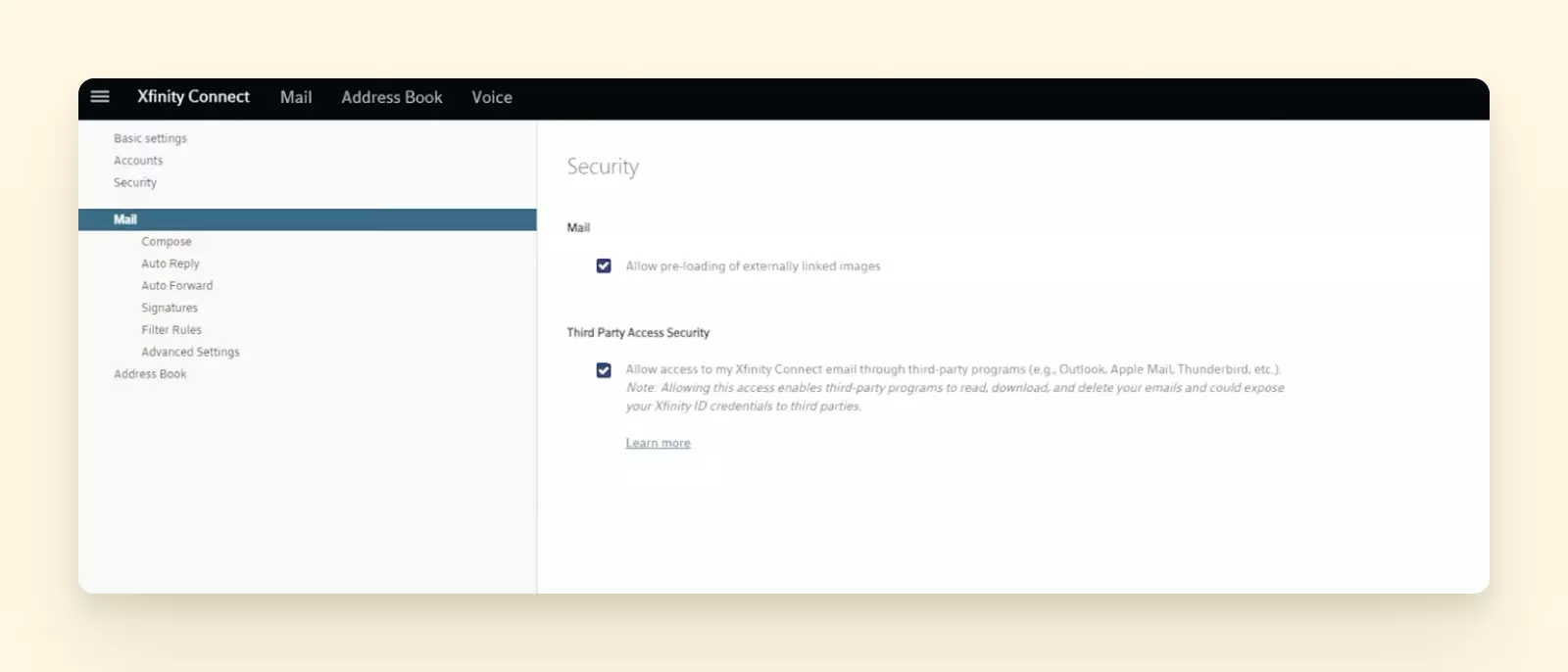
Teraz powinieneś móc otworzyć swoją pocztę Comcast w Outlook bez ponownego napotkania tego problemu.
3. Poczta Comcast została Zhakowana
Kiedy Twoja poczta Comcast zostanie zhakowana, cyberprzestępcy mogą jej użyć do wysyłania e-maili zawierających złośliwe oprogramowanie lub nawet włamać się na Twoje konto bankowe.
Jeśli to Ci się przydarzyło, nie panikuj. Nadal możesz odzyskać dostęp do swojej poczty Comcast, jeśli działasz szybko i postępujesz zgodnie z tym procesem.
Zacznij od zresetowania hasła. Możesz to zrobić przechodząc do https://idm.xfinity.com/myaccount/reset i prosząc o zmianę hasła.
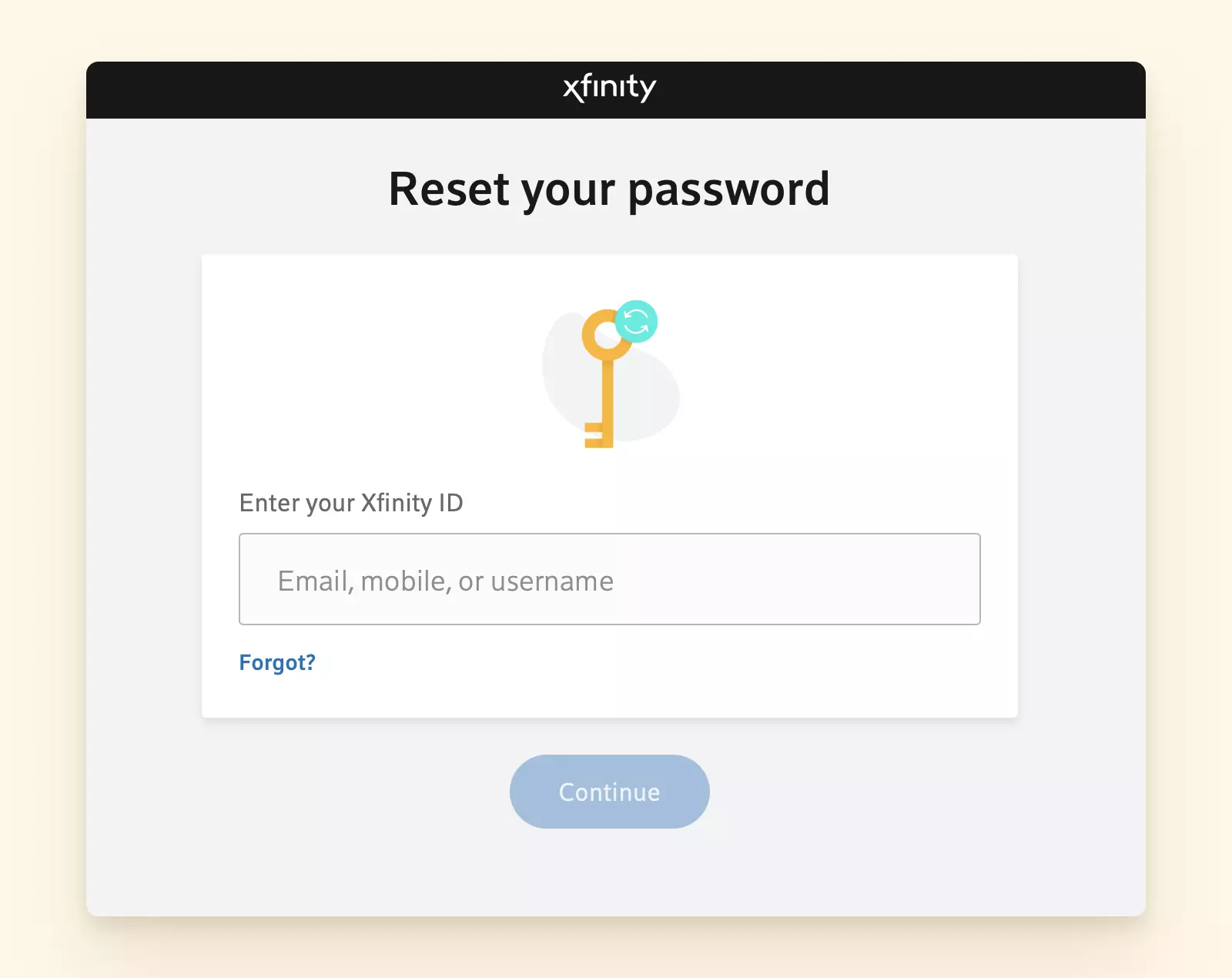
Po zmianie hasła upewnij się, że zmieniasz również pytania bezpieczeństwa i swój zapasowy e-mail. Wykonanie tych kroków jest ważne, aby zapewnić, że Twoje konto nie zostanie ponownie zhakowane.
4. Comcast Email nie Działa na iPhone lub Android
Jeśli zastanawiasz się, dlaczego nie możesz już zalogować się na swoje konto Comcast za pomocą aplikacji, to dlatego, że aplikacja została zawieszona w 2021 roku. Więc jak możesz uzyskać dostęp do swojej poczty Comcast na telefonie Android lub iPhone?
Aby rozwiązać problem z pocztą Comcast nie działającą na iPhone, rozważ następujące rozwiązania. Istnieją dwa sposoby — logowanie za pomocą przeglądarki mobilnej lub narzędzi stron trzecich, takich jak klienci poczty. Pierwsza opcja polega na przejściu do oficjalnej strony Xfinity przez przeglądarkę mobilną i wykonaniu logowania do poczty comcast za pomocą Twojego ID Xfinity.
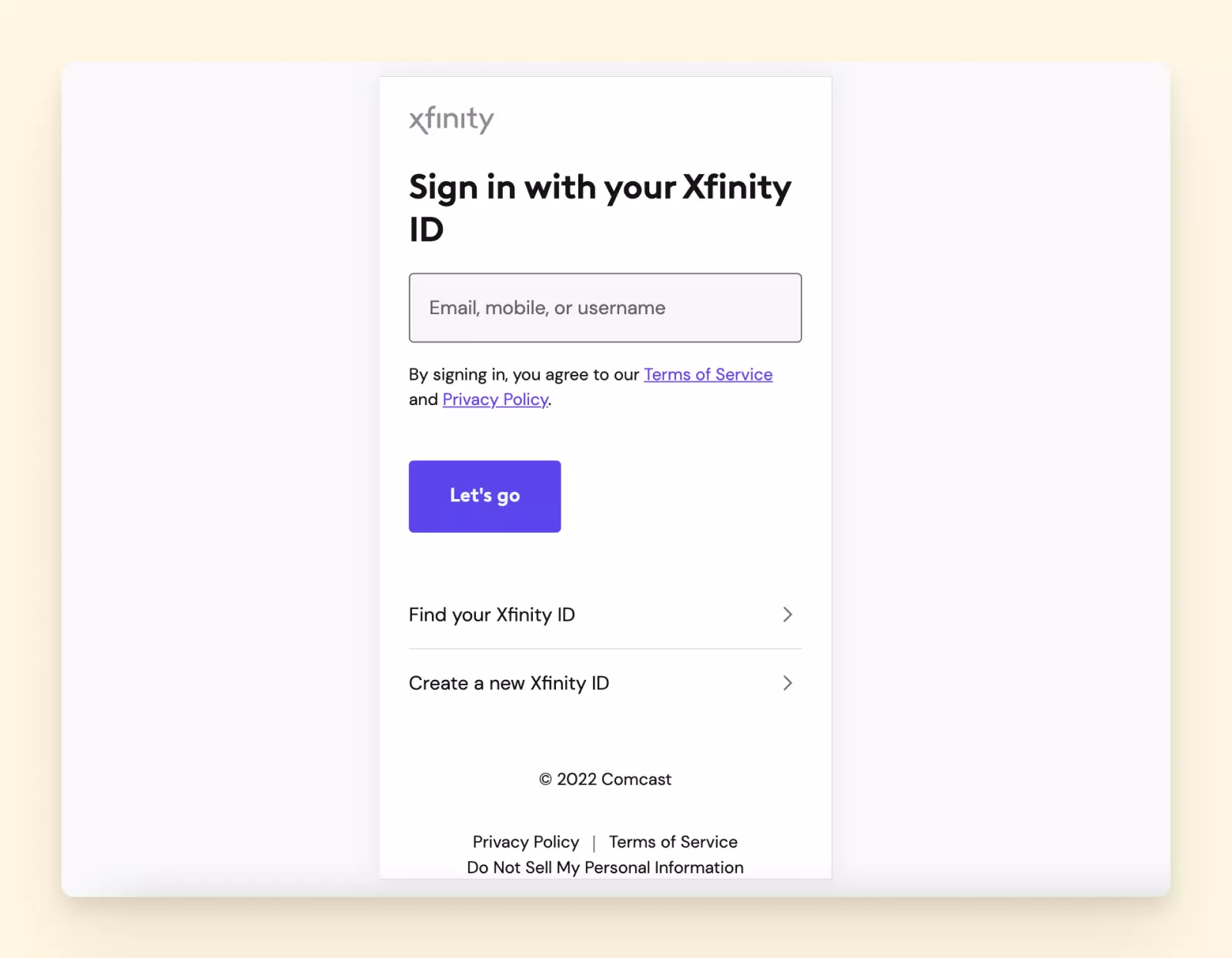
Główną wadą tej opcji jest konieczność zapamiętania swojego ID Xfinity i logowania się wiele razy dziennie.
Szczególnie gdy pojawiają się sytuacje z pocztą Comcast nie działającą, korzystanie z klienta poczty jest niezawodną alternatywą. Druga opcja — klient poczty — jest znacznie bardziej niezawodna i łatwiejsza. Używając narzędzia stron trzecich, takiego jak Mailbird, możesz łatwo połączyć wiele kont poczty Comcast i uzyskać do nich dostęp jednym kliknięciem — nie ma potrzeby logowania się za każdym razem, gdy musisz uzyskać dostęp do swoich e-maili Comcast.
5. Poczta Comcast nie Działa na Mac
Czy doświadczasz problemów z dostępem do poczty Comcast na Mac? Jeśli problem z pocztą Comcast nie działającą jest problemem, zwykle dzieje się to z dwóch powodów — słabe połączenie internetowe i awarie usługi Comcast. Aby sprawdzić, czy Twoje połączenie internetowe powoduje problem, wykonaj następujące kroki.
- Wyłącz router.
- Poczekaj kilka minut, następnie włącz router.
- Przejdź na dowolną stronę internetową, aby sprawdzić, czy internet działa ponownie. Jeśli strona nie ładuje się nawet po kilku minutach od włączenia routera lub widzisz komunikat o błędzie, możesz chcieć skontaktować się ze swoim dostawcą internetu w celu uzyskania dalszych informacji lub pomocy.
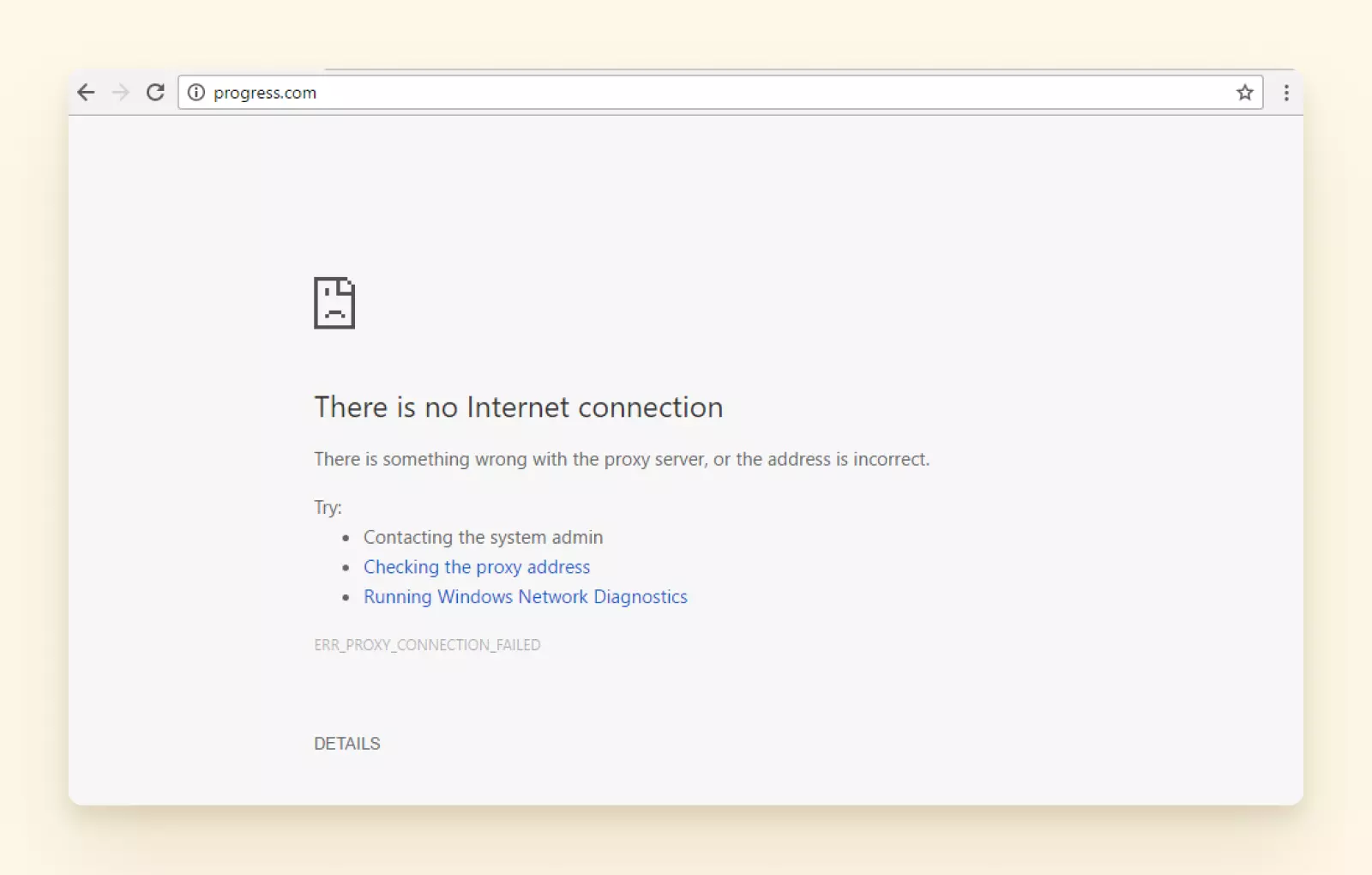
Jeśli wszystkie strony działają dobrze, powinieneś sprawdzić, czy były jakieś problemy z pocztą Comcast dzisiaj lub czy poczta Xfinity nie działa. Możesz to zrobić przechodząc do Centrum Statusu Xfinity i logując się na swoje konto, aby sprawdzić lokalne awarie Comcast.
6. Napotkałeś Problem z Logowaniem
Czy próbowałeś zalogować się kilka razy ze swoim hasłem, ale otrzymałeś komunikat o błędzie? Jeśli nie możesz zalogować się na swoje konto poczty Comcast, być może wprowadzasz nieprawidłowe hasło.
Istnieją tylko dwa sposoby odzyskania dostępu do konta poczty Comcast. Pierwszy jest oczywisty — przypomnienie sobie właściwego hasła, co raczej się nie zdarzy. Drugi to przejście przez reset hasła.
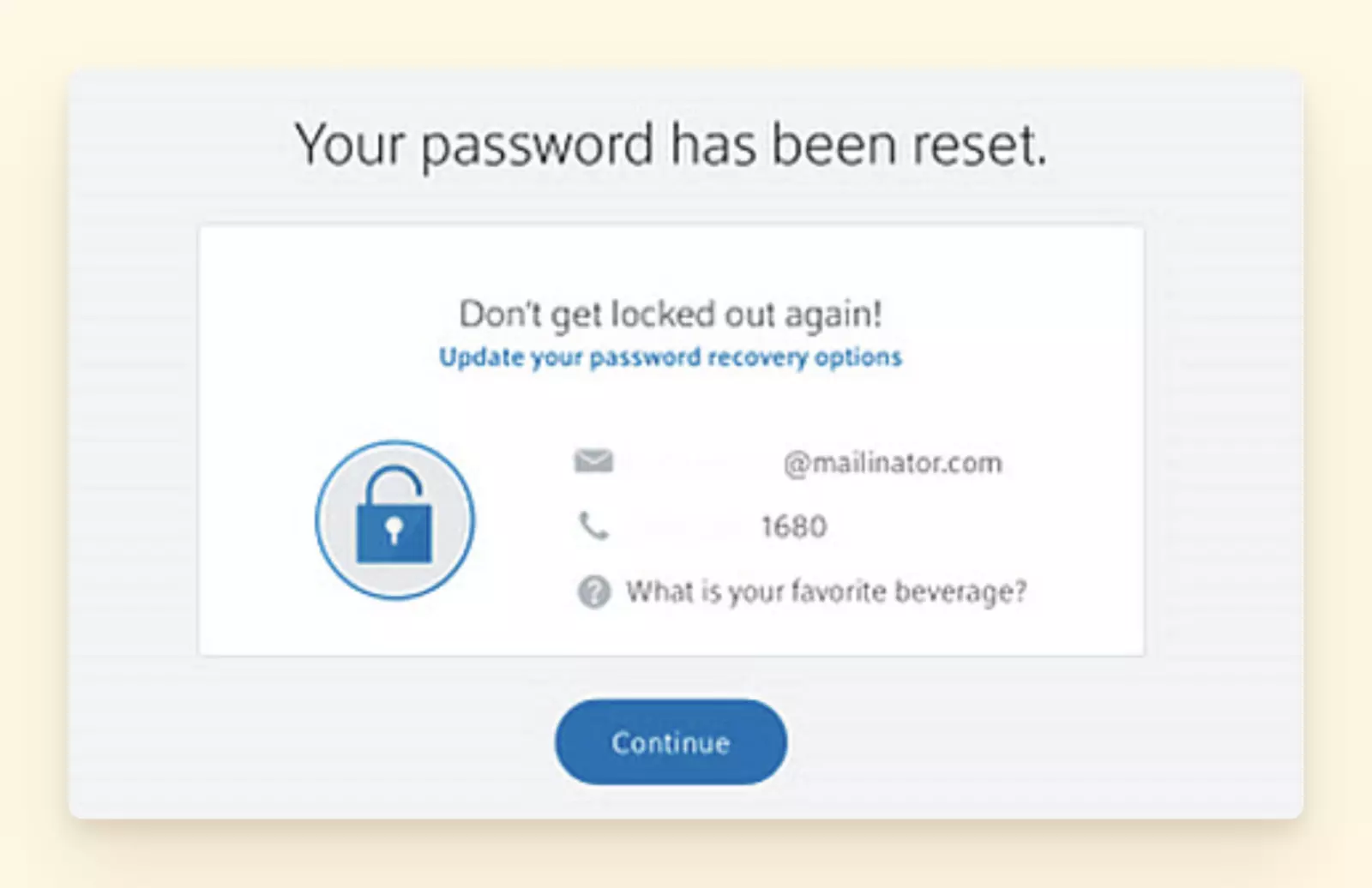
Aby zresetować hasło, przejdź do Xfinity.com/password i wprowadź swoje ID konta.
Po ukończeniu prostej kontroli bezpieczeństwa i postępowaniu zgodnie z instrukcjami na ekranie, Twoje hasło zostanie zresetowane i będziesz mógł ponownie zalogować się na swoje konto.
7. Nie Otrzymujesz już Nowych Wiadomości Comcast
Czy wcześniej otrzymywałeś e-maile do swojej skrzynki Comcast, ale nagle przestałeś otrzymywać nowe? Może się to zdarzyć z kilku powodów.
Jednym z nich jest to, że Twoje e-maile trafiają do folderu spam zamiast do głównej skrzynki.
Aby dowiedzieć się, czy to uniemożliwia Ci otrzymywanie wiadomości Comcast, zacznij od sprawdzenia folderu spam. Jeśli niektóre wiadomości od wiarygodnych kontaktów tam trafiły, możesz chcieć oznaczyć je jako nie spam, aby w przyszłości trafiały ponownie do Twojej skrzynki.
Możesz również rozważyć przejrzenie opcji filtrowania — być może niedawno dodałeś nowe reguły filtrowania, które powodują, że Twoje wiadomości są oznaczane jako spam.
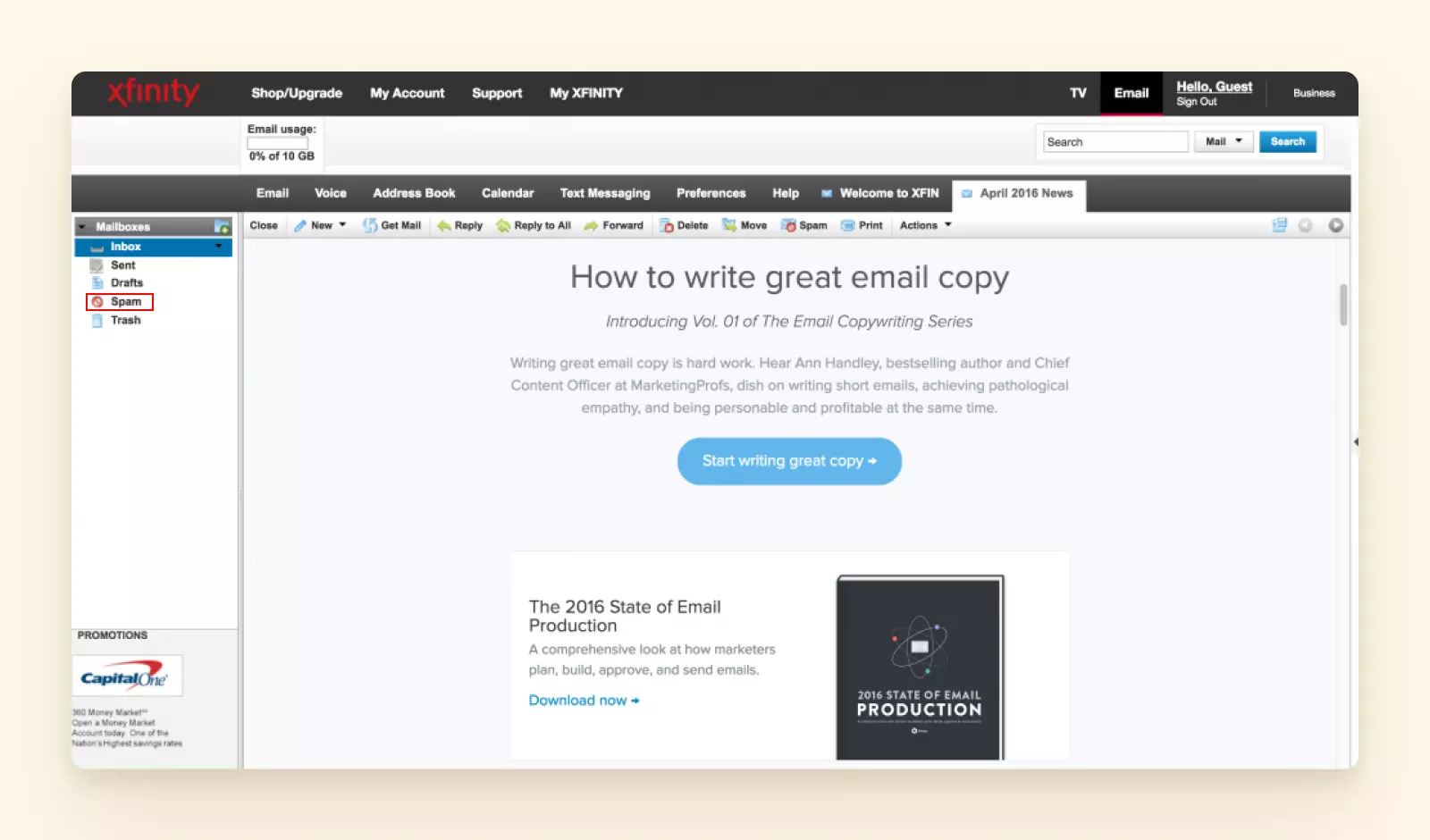
Jeśli przypadkowo dodałeś niektóre adresy e-mail, od których oczekujesz otrzymania wiadomości, usunięcie ich z tej listy może pomóc wyeliminować problem.
Jak Skuteczniej Zarządzać Swoim Kontem Comcast.net
Poczta Comcast.net nie jest idealna — często możesz napotkać problemy, w tym dowiedzieć się, czy poczta Xfinity nie działa, i awarie poczty Comcast. Ponadto nie możesz już używać jej aplikacji mobilnej, ponieważ Xfinity ją wycofało.
Aby zarządzanie pocztą Comcast było znacznie łatwiejsze i bezstresowe, użyj Mailbird, klienta poczty, który pomaga łączyć wiele kont e-mail i zarządzać nimi z jednej zunifikowanej skrzynki.
Aby skonfigurować konto e-mail Comcast.net w Mailbird, użyj tych szczegółów ustawień IMAP/SMTP.
| Ustawienia IMAP | Ustawienia SMTP |
|---|---|
| Nazwa serwera IMAP: imap.comcast.net Numer portu IMAP: 993 Bezpieczeństwo IMAP: SSL Nazwa użytkownika IMAP: Twój adres e-mail Comcast.net Hasło IMAP: Twoje hasło Comcast.net |
Nazwa serwera SMTP: smtp.comcast.net Numer portu SMTP: 587 Bezpieczeństwo SMTP: SSL Nazwa użytkownika SMTP: Twój adres e-mail Comcast.net Hasło SMTP: Twoje hasło Comcast.net |
FAQ
Dlaczego moja poczta Comcast nie działa?
Istnieje kilka powodów, dla których Twoja poczta Comcast może nie działać. Sprawdź te częste problemy:
- Połączenie internetowe: Upewnij się, że Twój internet działa. Spróbuj ponownie uruchomić router.
- Problemy z hasłem: Sprawdź, czy Twoje hasło jest poprawne. Zresetuj je, jeśli zapomniałeś.
- Błędy serwera: Comcast może doświadczać trudności technicznych. Spróbuj później.
- Zawieszenie konta: Sprawdź, czy Twoje konto nie zostało zawieszone z powodu braku płatności lub problemów bezpieczeństwa.
- Filtr SPAM: Upewnij się, że ważne e-maile nie są oznaczone jako spam.
- Problemy z klientem poczty: Zaktualizuj swojego klienta poczty (np. Outlook, Mailbird) lub spróbuj poczty internetowej Comcast.
- Konserwacja: Zaplanowana konserwacja może powodować tymczasowe zakłócenia.
Kroki rozwiązywania problemów:
- Uruchom ponownie urządzenie i router.
- Sprawdź stronę statusu Comcast pod kątem awarii.
- Zweryfikuj informacje o koncie i hasło.
- Wyczyść pamięć podręczną przeglądarki i pliki cookie.
- Skontaktuj się z pomocą techniczną Comcast.
Jak skontaktować się z Comcast w sprawie problemów z pocztą?
Metody kontaktu:
- Telefon: 1-800-XFINITY (1-800-934-6489)
- Czat online: Wsparcie Comcast
- E-mail: support@comcast.net
- Twitter: @ComcastCares
- Strona Comcast: Wsparcie > Skontaktuj się z nami
Dodatkowe zasoby:
- Strona wsparcia Comcast
- Strona wsparcia poczty Comcast
- Forum społeczności Comcast
Wskazówki:
- Przygotuj informacje o swoim koncie.
- Opisz problem jasno.
- Bądź przygotowany na rozwiązywanie problemów.
Jak skonfigurować grupową pocztę w Comcast?
Metoda 1: Poczta internetowa
- Zaloguj się do poczty internetowej Comcast.
- Kliknij "Ustawienia" (ikona zębatki).
- Wybierz "Adresy" > "Poczta grupowa".
- Kliknij "Utwórz nową grupę".
- Wprowadź nazwę grupy, opis i członków.
- Kliknij "Zapisz".
Metoda 2: Strona Comcast
- Odwiedź stronę Comcast.
- Zaloguj się na swoje konto.
- Przejdź do "Zarządzanie użytkownikami" > "Poczta grupowa".
- Kliknij "Utwórz grupę".
- Postępuj zgodnie z instrukcjami, aby dodać członków.
Dodatkowe wskazówki:
- Ogranicz rozmiar grupy do 100 członków.
- Użyj przecinków do oddzielenia adresów e-mail.
- Skonfiguruj alias poczty grupowej (np. nazwagrup@comcast.net).
Czy poczta Xfinity nie działa?
Sprawdź status:
- Odwiedź oficjalną stronę statusu Xfinity.
- Użyj Downdetector lub Outage.Report.
- Uruchom ponownie urządzenie i router.
Częste przyczyny:
- Konserwacja
- Awarie
- Problemy techniczne
Co robić:
- Czekaj na rozwiązanie
- Skontaktuj się z pomocą Xfinity (1-800-XFINITY)
- Sprawdź stronę statusu Xfinity na Twitterze
Jak uzyskać dostęp do mojej poczty Comcast?
Metody:
- Poczta internetowa: Odwiedź pocztę internetową Comcast Xfinity (https://login.xfinity.com/login)
- Aplikacja Xfinity: Pobierz i zaloguj się do aplikacji Xfinity (telefon lub tablet)
- Klient poczty: Skonfiguruj klienta poczty (np. Outlook, Mailbird) z ustawieniami Comcast
- Przeglądarka mobilna: Uzyskaj dostęp do poczty internetowej przez przeglądarkę mobilną
Kroki logowania:
- Wprowadź adres e-mail Comcast
- Wprowadź hasło
- Kliknij "Zaloguj się"
Dodatkowe wskazówki:
- Użyj swojej głównej nazwy użytkownika i hasła Comcast.
- Włącz uwierzytelnianie dwuskładnikowe (2FA) dla bezpieczeństwa.
- Zresetuj hasło, jeśli zapomniałeś.


