Email Comcast non funziona? Risolvi i problemi comuni ora

Email Comcast non funzionante? Non farti prendere dal panico! Risolvi i problemi dell'email Comcast ora con la nostra guida esperta.
Email Comcast Non Funziona? Non andare nel panico! Risolvi i problemi email Comcast ora con la nostra guida esperta per la risoluzione dei problemi.
Abbiamo preparato una lista dei più comuni problemi email Comcast con soluzioni, così puoi arrivare alla radice del tuo problema e risolverlo senza nemmeno inviare un ticket di supporto.
Se sei curioso di scoprire di più sulle funzionalità e impostazioni di Comcast, consulta questo articolo guida: "Email Comcast: Come Crearla e Gestirla da Qualsiasi Dispositivo." Altrimenti, diagnostichiamo il tuo problema email e risolviamolo insieme!
L'Email Comcast È Inattiva: I 7 Problemi Più Frequenti che Gli Utenti Affrontano
Una serie di motivi può risultare nel tuo Comcast email essere inattiva. Abbiamo trovato soluzioni per i più comuni — controllali.
1. L'Email Comcast Non Si Carica
Potrebbero esserci almeno due motivi per cui la tua email Comcast non si carica — una connessione Internet scarsa e un browser obsoleto, che sono cause comuni dei problemi email Comcast. Rivediamo entrambi e controlliamo le soluzioni
Per scoprire se è la velocità di Internet che causa problemi con il caricamento delle tue email, puoi prima provare ad aprire una pagina web casuale online. Se non si carica o si carica lentamente, è sicuramente una connessione Internet scarsa che causa il problema.
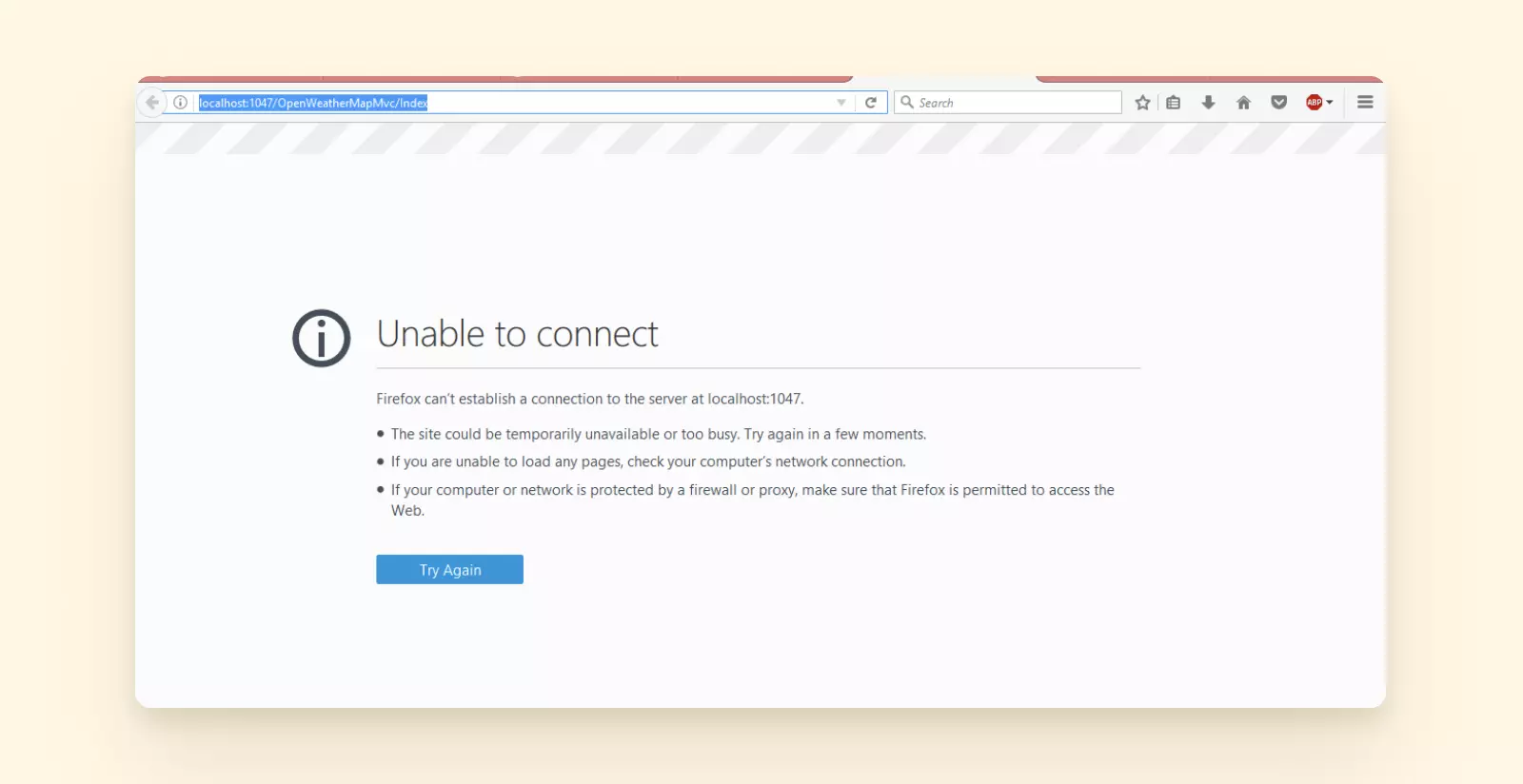
Se stai riscontrando problemi di caricamento email, è probabile che l'email Comcast non funziona sia il colpevole. Per risolverlo, prova a riavviare il tuo router. Se questo non aiuta, controlla con il tuo provider Internet per eventuali interruzioni locali. Forse Internet è inattivo nella tua zona e l'unica cosa che puoi fare è aspettare o accendere il tuo hotspot mobile.
Se la tua connessione Internet funziona bene, puoi procedere a controllare il tuo browser, poiché usarne uno obsoleto può anche risultare in problemi di caricamento email.
Dopo aver aggiornato il tuo browser alla versione più recente, non dovresti più incontrare il problema di caricamento email.
Come puoi verificare se il tuo browser è aggiornato in primo luogo? Se stai usando Chrome su Mac, puoi farlo cliccando su Chrome nella barra superiore e poi procedendo a Informazioni su Google Chrome per vedere il suo stato. La navigazione Windows è: menu tre punti > Impostazioni > Informazioni su Chrome.
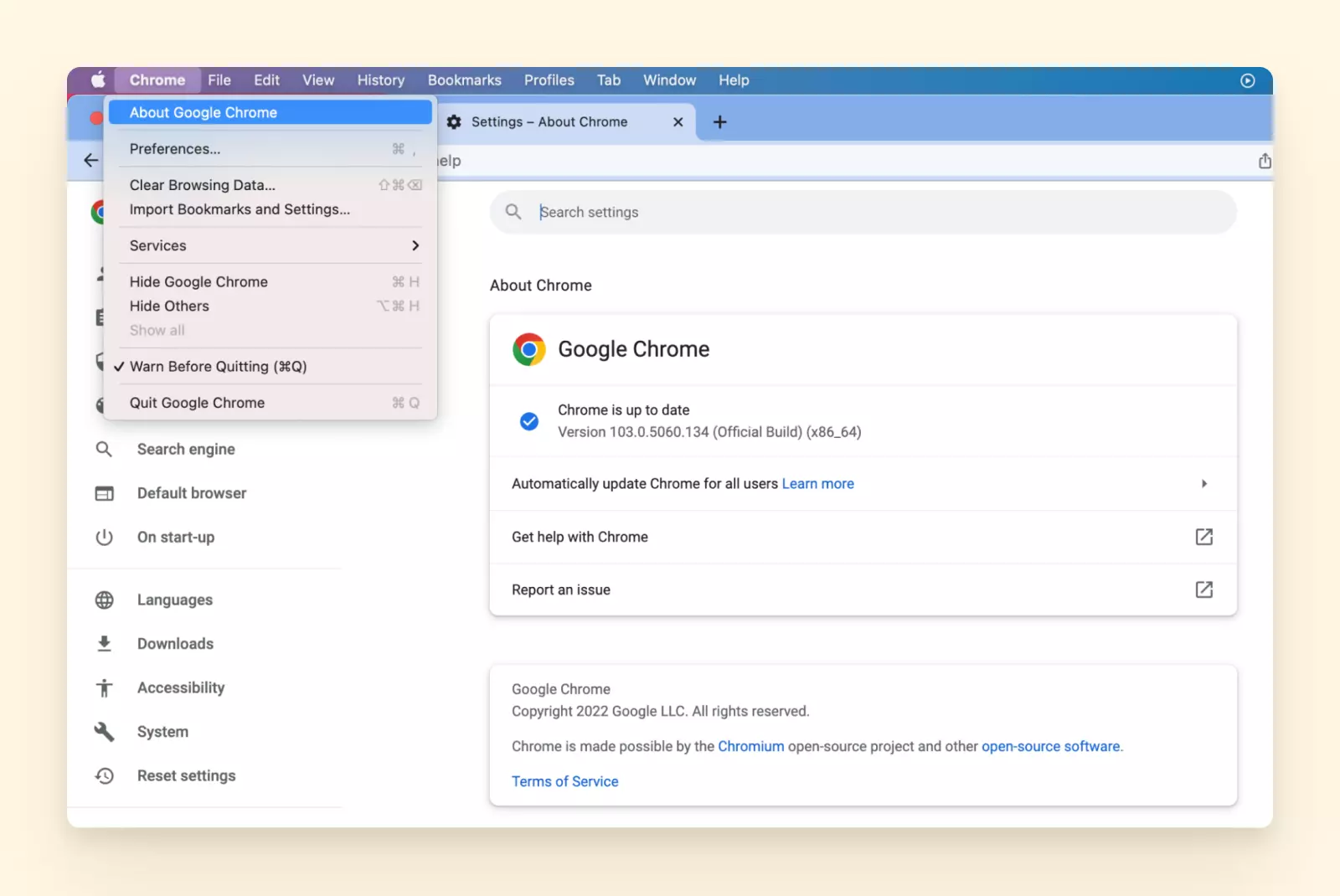
Se devi eseguire un aggiornamento, assicurati di cancellare anche tutti i cookie e la cache in seguito. Poi, riavvia il tuo browser e accedi alla tua casella di posta Comcast.net.
2. Comcast Non Funziona in Outlook
Forse hai seguito correttamente tutti i passaggi per integrare Comcast con Outlook, ma il tuo account Comcast non funziona ancora con questo popolare provider email. Questo perché probabilmente hai saltato un passaggio importante.
Il problema di Comcast che non funziona con Outlook potrebbe apparire se non hai abilitato la sicurezza di terze parti nelle tue impostazioni Comcast. Senza questa funzione abilitata, nessuno strumento di terze parti come Outlook funzionerà con Comcast.
Se hai precedentemente perso questo passaggio durante la configurazione IMAP in Outlook, questa potrebbe essere la causa principale della tua email Comcast non funziona in Outlook. Fortunatamente, è facile da risolvere.
Tutto quello che devi fare è abilitare l'accesso di terze parti. Nel tuo account email Comcast, naviga a Mail > Sicurezza > Sicurezza Accesso Terze Parti e spunta la casella sottostante.
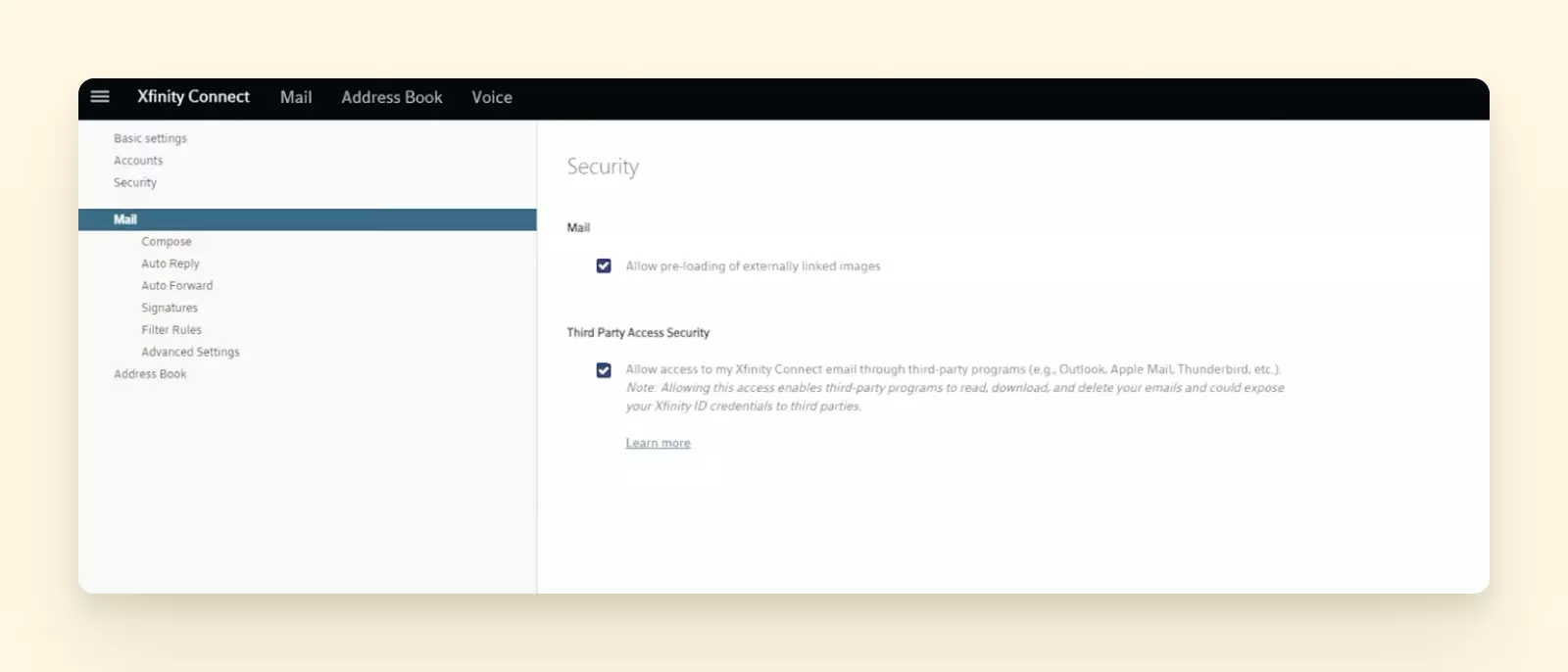
Ora dovresti essere in grado di aprire la tua email Comcast in Outlook senza incontrare nuovamente questo problema.
3. L'Email Comcast È Stata Hackerata
Quando la tua email Comcast viene hackerata, i criminali informatici possono usarla per inviare email contenenti software malevolo o persino violare il tuo conto bancario.
Se questo ti è successo, non farti prendere dal panico. Puoi ancora recuperare l'accesso alla tua email Comcast se agisci velocemente e segui questo processo.
Inizia reimpostando la tua password. Puoi farlo andando su https://idm.xfinity.com/myaccount/reset e richiedendo un cambio password.
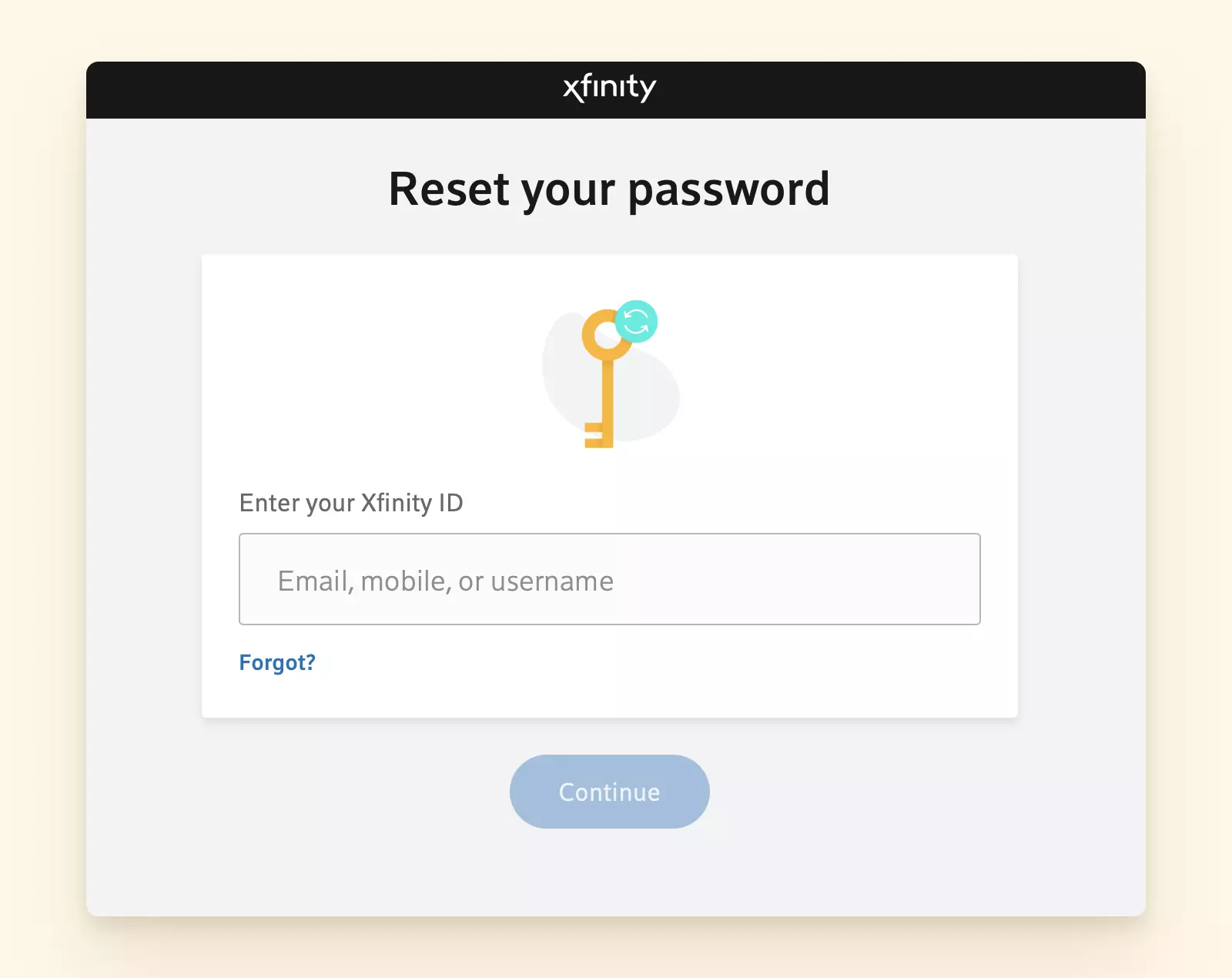
Dopo aver cambiato la tua password, assicurati di cambiare anche le domande di sicurezza e la tua email di backup. Eseguire questi passaggi è importante per assicurarti che il tuo account non venga hackerato di nuovo.
4. L'Email Comcast Non Funziona su iPhone o Android
Se ti stai chiedendo perché non puoi più accedere al tuo account Comcast utilizzando un'app, è perché l'app è stata sospesa nel 2021. Quindi come puoi accedere alla tua email Comcast su Android o iPhone?
Per risolvere il problema dell'email Comcast non funziona su iPhone, considera le seguenti soluzioni. Ci sono due modi — accedere utilizzando un browser mobile o strumenti di terze parti come i client di posta elettronica. La prima opzione prevede di andare sul sito web ufficiale di Xfinity tramite il tuo browser mobile e di eseguire un accesso all'email comcast con il tuo Xfinity ID.
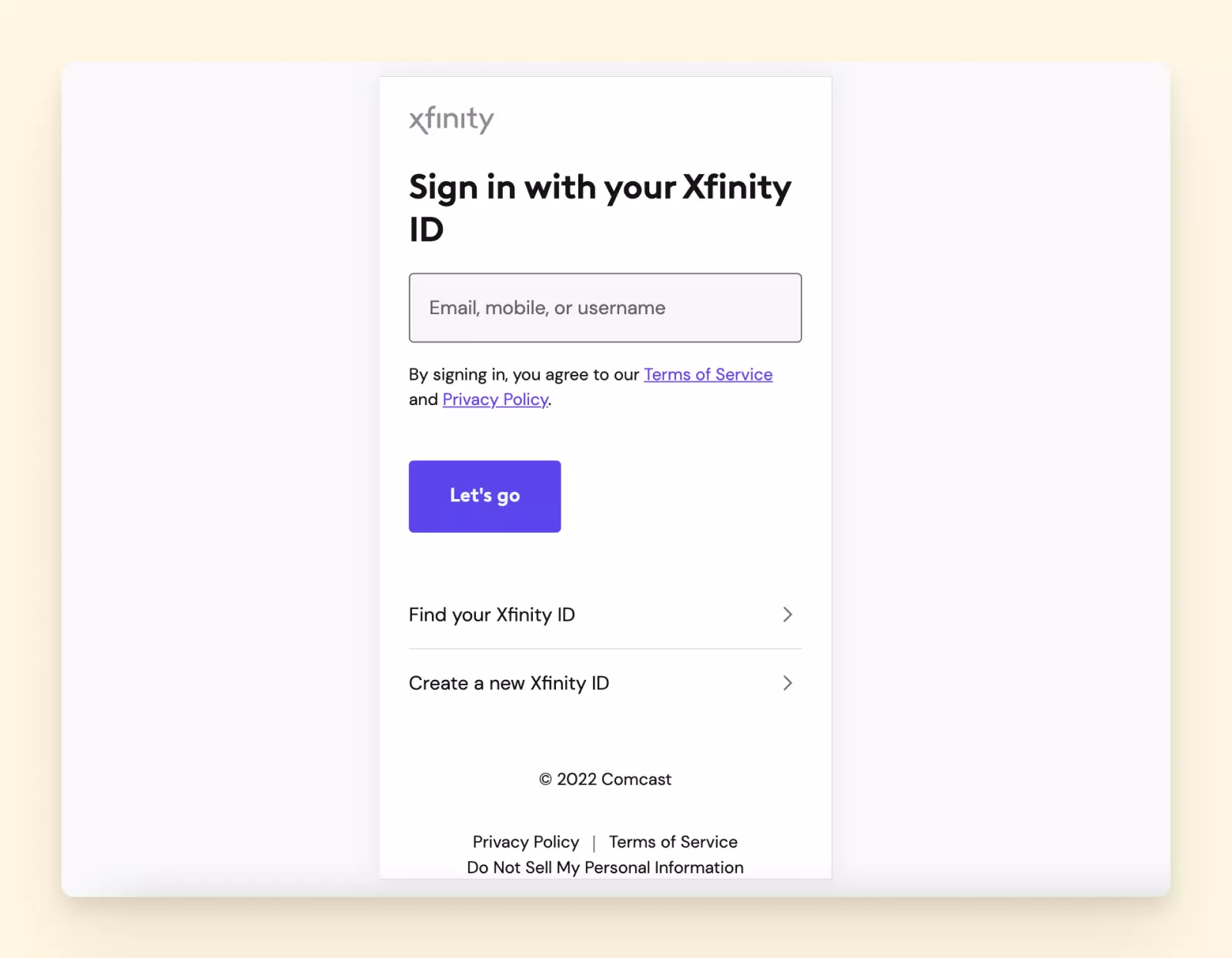
Il principale svantaggio di questa opzione è la necessità di ricordare il tuo Xfinity ID e accedere più volte ogni giorno.
Specialmente quando si verificano situazioni di email Comcast non funziona, l'utilizzo di un client di posta elettronica è un'alternativa affidabile. L'altra opzione — un client di posta elettronica — è molto più affidabile e facile. Utilizzando uno strumento di terze parti come Mailbird, puoi facilmente collegare più account email Comcast e accedervi con un solo clic — nessuna necessità di accedere ogni volta che devi accedere alle tue email Comcast.
5. L'Email Comcast Non Funziona su Mac
Stai riscontrando problemi con l'accesso all'email Comcast su Mac? Se l'email Comcast non funziona è il problema, di solito accade per due motivi — connessione Internet scarsa e interruzioni del servizio Comcast. Per verificare se la tua connessione Internet sta causando il problema, segui questi passaggi.
- Spegni il tuo router.
- Aspetta un paio di minuti, poi accendi il router.
- Vai su qualsiasi sito web per verificare se Internet funziona di nuovo. Se la pagina non si carica nemmeno dopo alcuni minuti dall'accensione del router o vedi un messaggio di errore, potresti voler contattare il tuo provider Internet per ulteriori informazioni o aiuto.
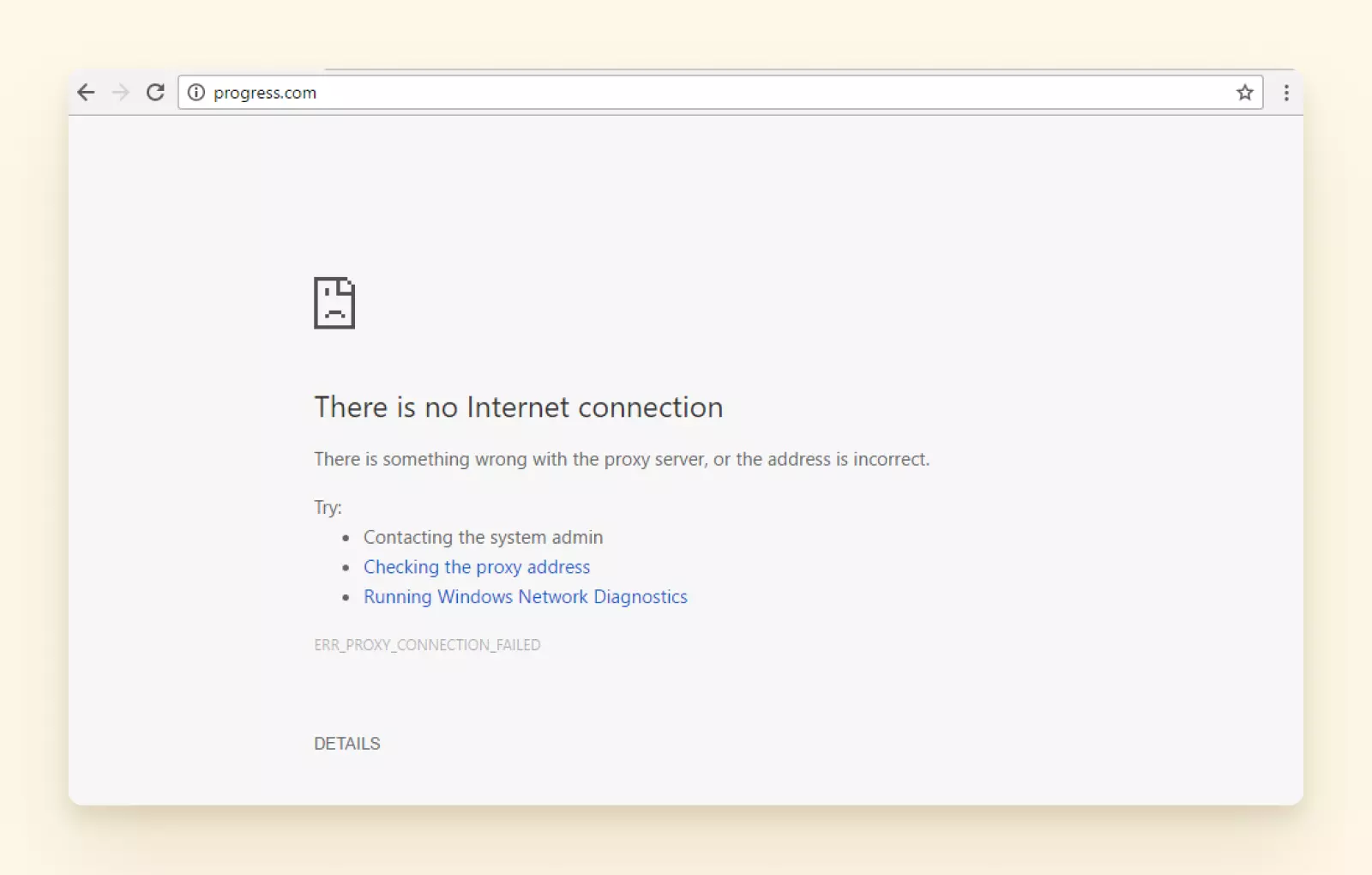
Se tutte le pagine funzionano bene, dovresti verificare se ci sono stati problemi con l'email Comcast oggi o se l'email Xfinity è inattiva. Puoi farlo andando al Centro Stato Xfinity e accedendo al tuo account per verificare eventuali interruzioni locali di Comcast.
6. Hai Riscontrato un Problema durante l'Accesso
Hai provato ad accedere alcune volte con la tua password, ma hai ricevuto un messaggio di errore? Se non riesci ad accedere al tuo account email Comcast, potresti inserire la password sbagliata.
Ci sono solo due modi per riprendere l'accesso al tuo account email Comcast. Il primo è ovvio — ricordare la password giusta, cosa che difficilmente accadrà. L'altro è passare attraverso un reset della password.
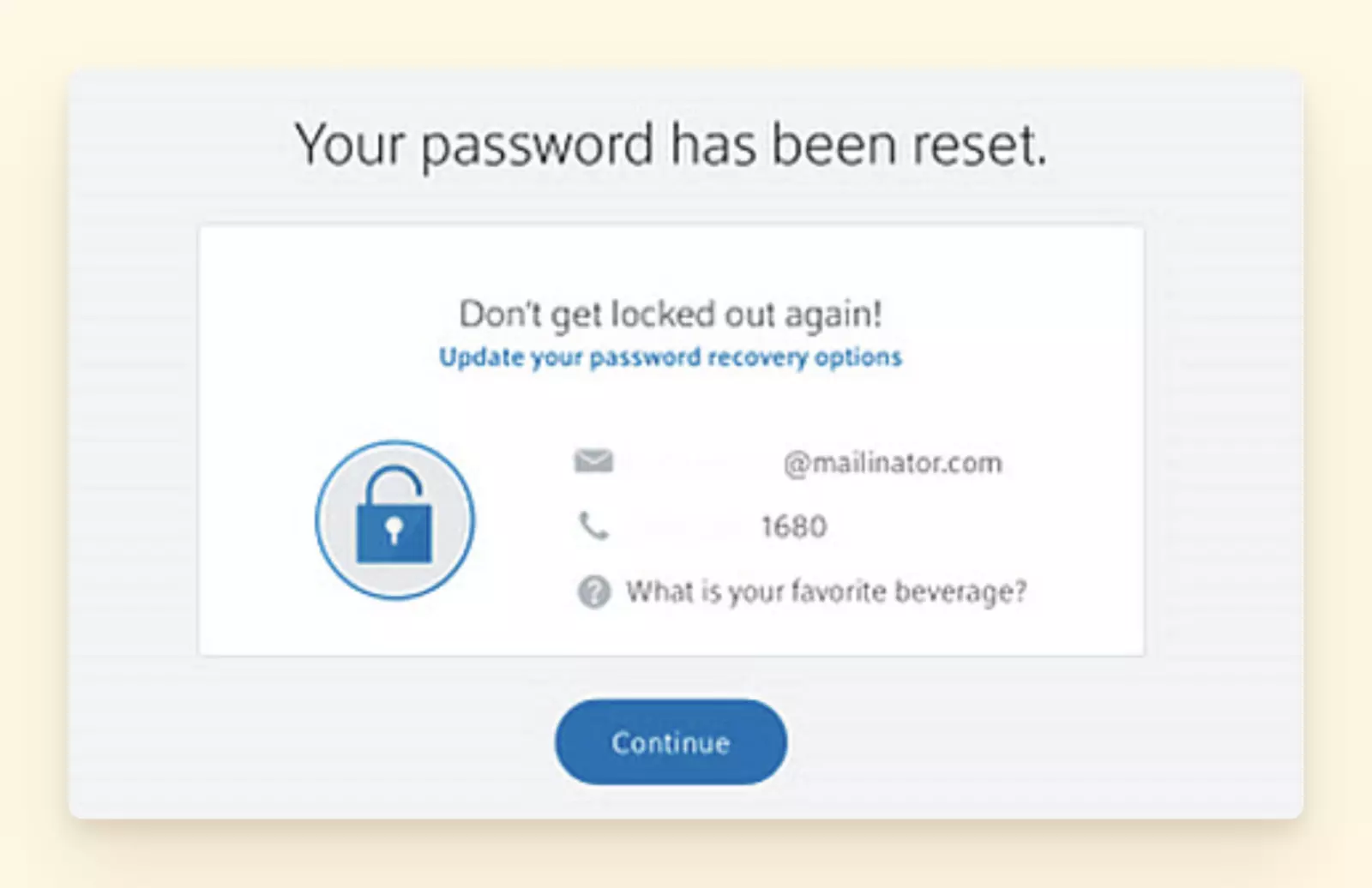
Per reimpostare la tua password, vai su Xfinity.com/password e inserisci il tuo ID account.
Dopo aver completato un semplice controllo di sicurezza e seguito le istruzioni sullo schermo, la tua password sarà reimpostata e potrai accedere nuovamente al tuo account.
7. Non Ricevi Più Nuovi Messaggi Comcast
Ricevevi email nella tua casella di posta Comcast ma improvvisamente hai smesso di riceverne di nuove? Questo può accadere per un paio di motivi.
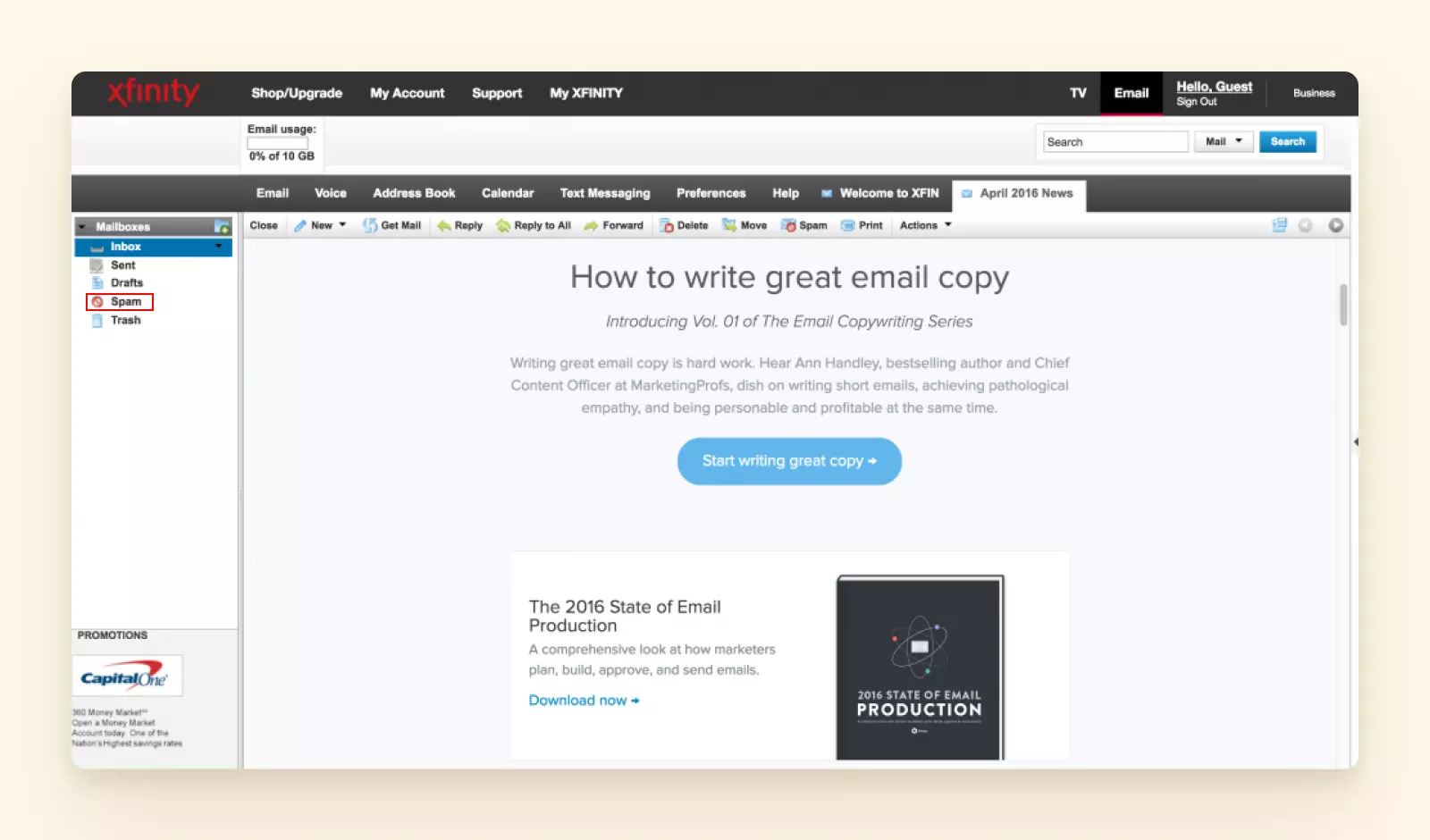
Uno di questi è che le tue email finiscono nella cartella spam invece della tua casella di posta principale.
Per scoprire se questo ti impedisce di ricevere messaggi Comcast, inizia controllando la tua cartella spam. Se alcuni dei messaggi da contatti affidabili sono finiti lì, potresti volerli contrassegnare come non spam in modo che in futuro finiscano di nuovo nella tua casella di posta.
Puoi anche considerare di rivedere le tue opzioni di filtro — forse hai aggiunto di recente nuove regole di filtro che causano la marcatura dei tuoi messaggi come spam.
Se hai accidentalmente aggiunto alcuni indirizzi email da cui ti aspetti di ricevere un'email, eliminarli da questa lista può aiutare a eliminare il problema.
Come Gestire il Tuo Account Comcast.net in Modo Più Efficace
L'email Comcast.net non è perfetta — puoi spesso affrontare problemi, incluso scoprire se l'email Xfinity è inattiva e interruzioni dell'email Comcast. Inoltre, non puoi più utilizzare la sua app mobile, poiché Xfinity l'ha interrotta.
Per rendere la gestione dell'email Comcast molto più facile e senza stress, usa Mailbird, un client email che ti aiuta a collegare più account email e gestirli da una casella di posta unificata.
Per configurare un account email Comcast.net in Mailbird, usa questi dettagli delle impostazioni IMAP/SMTP.
| Impostazioni IMAP | Impostazioni SMTP |
|---|---|
| Nome Server IMAP: imap.comcast.net Numero porta IMAP: 993 Sicurezza IMAP: SSL Nome utente IMAP: il tuo indirizzo email Comcast.net Password IMAP: la tua password Comcast.net |
Nome Server SMTP: smtp.comcast.net Numero porta SMTP: 587 Sicurezza SMTP: SSL Nome utente SMTP: il tuo indirizzo email Comcast.net Password SMTP: la tua password Comcast.net |
Domande Frequenti
Perché la mia email Comcast non funziona?
Ci sono diversi motivi per cui la tua email Comcast potrebbe non funzionare. Controlla questi problemi comuni:
- Connessione Internet: Assicurati che la tua connessione internet funzioni. Prova a riavviare il router.
- Problemi di Password: Verifica che la tua password sia corretta. Reimpostala se dimenticata.
- Errori del Server: Comcast potrebbe avere difficoltà tecniche. Riprova più tardi.
- Sospensione Account: Controlla se il tuo account è sospeso per mancato pagamento o problemi di sicurezza.
- Filtro SPAM: Assicurati che le email importanti non siano contrassegnate come spam.
- Problemi Client Email: Aggiorna il tuo client email (es. Outlook, Mailbird) o prova la webmail Comcast.
- Manutenzione: La manutenzione programmata può causare interruzioni temporanee.
- Riavvia il tuo dispositivo e router.
- Controlla la pagina stato Comcast per interruzioni.
- Verifica le informazioni dell'account e la password.
- Cancella cache del browser e cookie.
- Contatta il supporto Comcast.
Come contatto Comcast per problemi email?
Metodi di Contatto:
- Telefono: 1-800-XFINITY (1-800-934-6489)
- Chat Online: Supporto Comcast
- Email: support@comcast.net
- Twitter: @ComcastCares
- Sito Web Comcast: Supporto > Contattaci
- Sito Web Supporto Comcast
- Pagina Supporto Email Comcast
- Forum Comunità Comcast
Consigli:
- Tieni pronte le informazioni del tuo account.
- Descrivi il problema chiaramente.
- Preparati per la risoluzione dei problemi.
Come configurare l'email di gruppo in Comcast?
Metodo 1: Webmail
- Accedi alla webmail Comcast.
- Clicca su "Impostazioni" (icona ingranaggio).
- Seleziona "Indirizzi" > "Email di Gruppo".
- Clicca su "Crea Nuovo Gruppo".
- Inserisci nome gruppo, descrizione e membri.
- Clicca su "Salva".
- Visita il sito web Comcast.
- Accedi al tuo account.
- Vai a "Gestione Utenti" > "Email di Gruppo".
- Clicca su "Crea Gruppo".
- Segui le istruzioni per aggiungere membri.
- Limita la dimensione del gruppo a 100 membri.
- Usa virgole per separare gli indirizzi email.
- Configura alias email gruppo (es. nomegruppo@comcast.net).
L'email Xfinity è inattiva?
Controlla lo stato:
- Visita la pagina stato ufficiale di Xfinity.
- Usa Downdetector o Outage.Report.
- Riavvia il tuo dispositivo e router.
- Manutenzione
- Interruzioni
- Problemi tecnici
- Aspetta la risoluzione
- Contatta il supporto Xfinity (1-800-XFINITY)
- Controlla la pagina stato Twitter di Xfinity
Come accedo alla mia email Comcast?
Metodi:
- Webmail: Visita Comcast Xfinity Webmail (https://login.xfinity.com/login)
- App Xfinity: Scarica e accedi all'app Xfinity (mobile o tablet)
- Client Email: Configura client email (es. Outlook, Mailbird) con impostazioni Comcast
- Browser Mobile: Accedi alla webmail tramite browser mobile
- Inserisci indirizzo email Comcast
- Inserisci password
- Clicca su "Accedi"
- Usa il tuo nome utente e password primari Comcast.
- Abilita l'autenticazione a due fattori (2FA) per la sicurezza.
- Reimposta la password se dimenticata.


