¿Correo de Comcast caído? Soluciona problemas comunes ahora


¿Correo de Comcast no funciona? ¡No te preocupes! Soluciona problemas de correo de Comcast ahora con nuestra guía de solución de problemas experta.
¿Correo Electrónico Comcast No Funciona? ¡No Entres en Pánico! Arregla los problemas de correo electrónico Comcast ahora con nuestra guía experta de solución de problemas.
Hemos preparado una lista de los problemas de correo electrónico Comcast más comunes con soluciones, para que puedas llegar a la raíz de tu problema y resolverlo sin siquiera enviar un ticket de soporte.
Si tienes curiosidad por descubrir más sobre las características y configuraciones de Comcast, consulta este artículo guía: "Correo Electrónico Comcast: Cómo Crearlo y Gestionarlo desde Cualquier Dispositivo." ¡De lo contrario, diagnostiquemos tu problema de correo electrónico y solucionémoslo juntos!
¿Está Caído el Correo Electrónico de Comcast?: Los 7 Problemas Más Frecuentes que Enfrentan los Usuarios
Una serie de razones pueden resultar en que tu Comcast correo electrónico esté caído. Hemos encontrado soluciones para los más comunes — échales un vistazo.
1. El Correo Electrónico de Comcast No Se Carga
Podrían haber al menos dos razones por las que tu correo electrónico de Comcast no se carga — una conexión a Internet deficiente y un navegador desactualizado, que son causas comunes de problemas de correo electrónico de Comcast. Revisemos ambos y verifiquemos las soluciones
Para averiguar si es la velocidad de Internet la que causa problemas con la carga de tus correos electrónicos, puedes primero tratar de abrir una página web aleatoria en línea. Si no se carga o se carga lentamente, definitivamente es una conexión a Internet deficiente la que resulta en el problema.
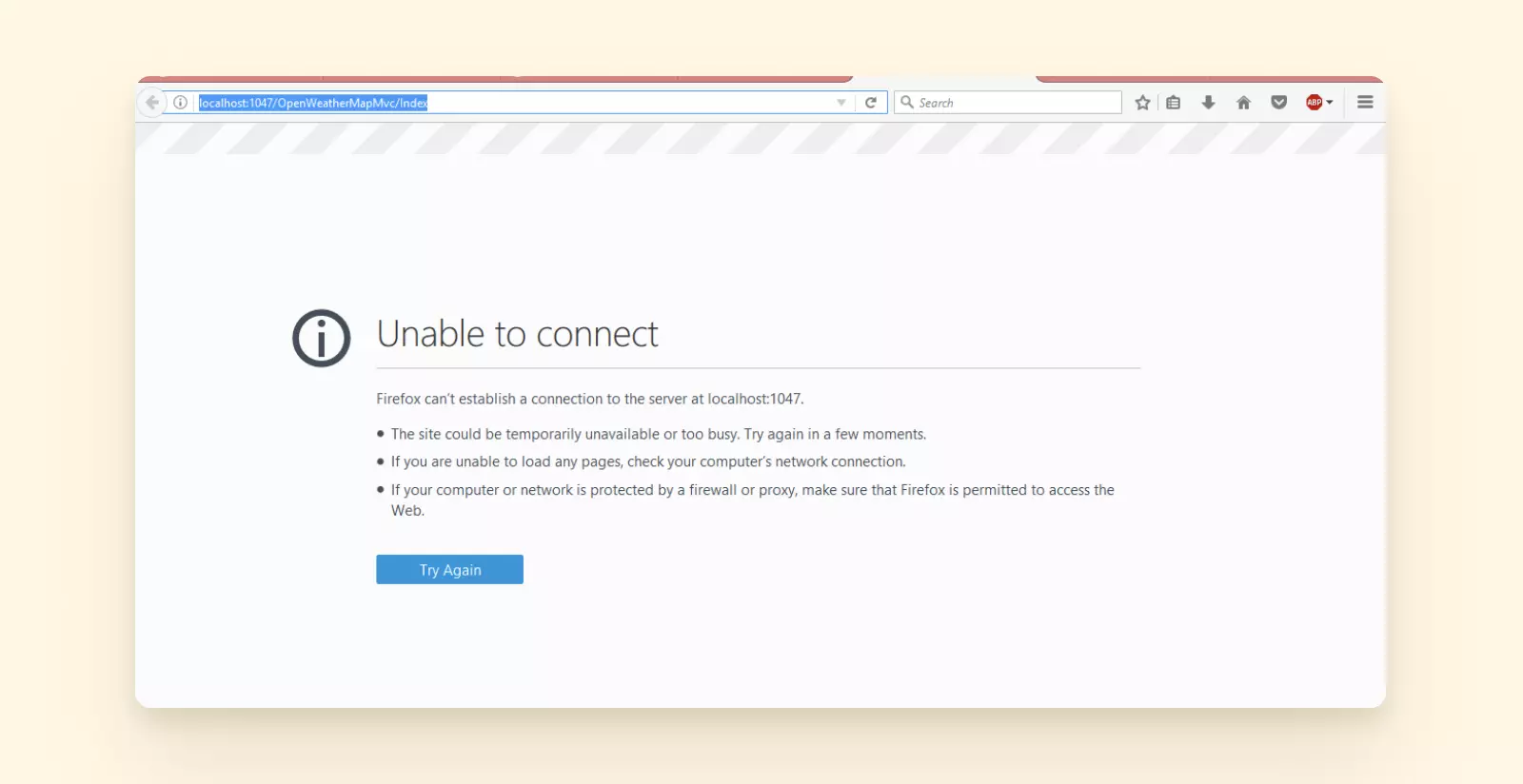
Si estás experimentando problemas de carga de correo electrónico, es probable que el correo electrónico Comcast no funciona sea el culpable. Para solucionarlo, trata de reiniciar tu router. Si eso no ayuda, consulta con tu proveedor de Internet por cualquier interrupción local. Tal vez Internet esté caído en tu área y lo único que puedes hacer es esperar o encender tu punto de acceso móvil.
Si tu conexión a Internet funciona bien, puedes proceder a verificar tu navegador, ya que usar uno desactualizado también puede resultar en problemas de carga de correo electrónico.
Después de actualizar tu navegador a la versión más reciente, ya no deberías encontrar el problema de carga de correo electrónico.
¿Cómo puedes verificar si tu navegador está actualizado en primer lugar? Si estás usando Chrome en Mac, puedes hacerlo haciendo clic en Chrome en la barra superior y luego procediendo a Acerca de Google Chrome para ver su estado. La navegación de Windows es: menú de tres puntos > Configuración > Acerca de Chrome.
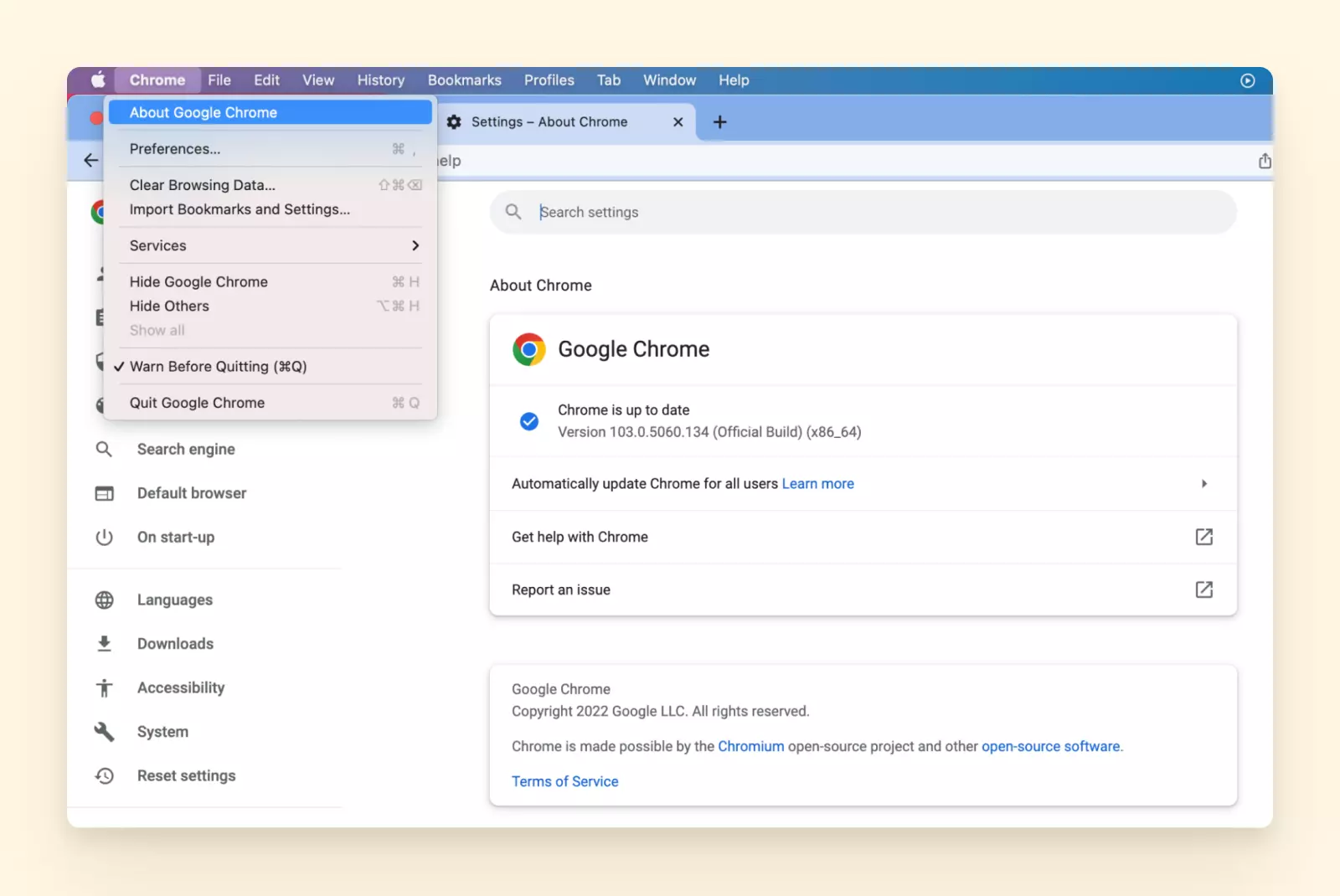
Si necesitas realizar una actualización, asegúrate de borrar también todas las cookies y la caché después. Luego, reinicia tu navegador e inicia sesión en tu bandeja de entrada Comcast.net.
2. Comcast No Funciona en Outlook
Tal vez hayas seguido correctamente todos los pasos para integrar Comcast con Outlook, pero tu cuenta de Comcast aún no funciona con este popular proveedor de correo electrónico. Eso es porque probablemente te has saltado un paso importante.
El problema de Comcast no funcionando con Outlook podría aparecer si no has habilitado la seguridad de terceros en tu configuración de Comcast. Sin esta función habilitada, ninguna herramienta de terceros como Outlook funcionará con Comcast.
Si previamente te perdiste este paso durante la configuración IMAP en Outlook, esta podría ser la causa principal de tu correo electrónico Comcast no funciona en Outlook. Afortunadamente, es fácil de arreglar.
Todo lo que tienes que hacer es habilitar el acceso de terceros. Dentro de tu cuenta de correo electrónico Comcast, navega a Correo > Seguridad > Seguridad de Acceso de Terceros y marca la casilla debajo.
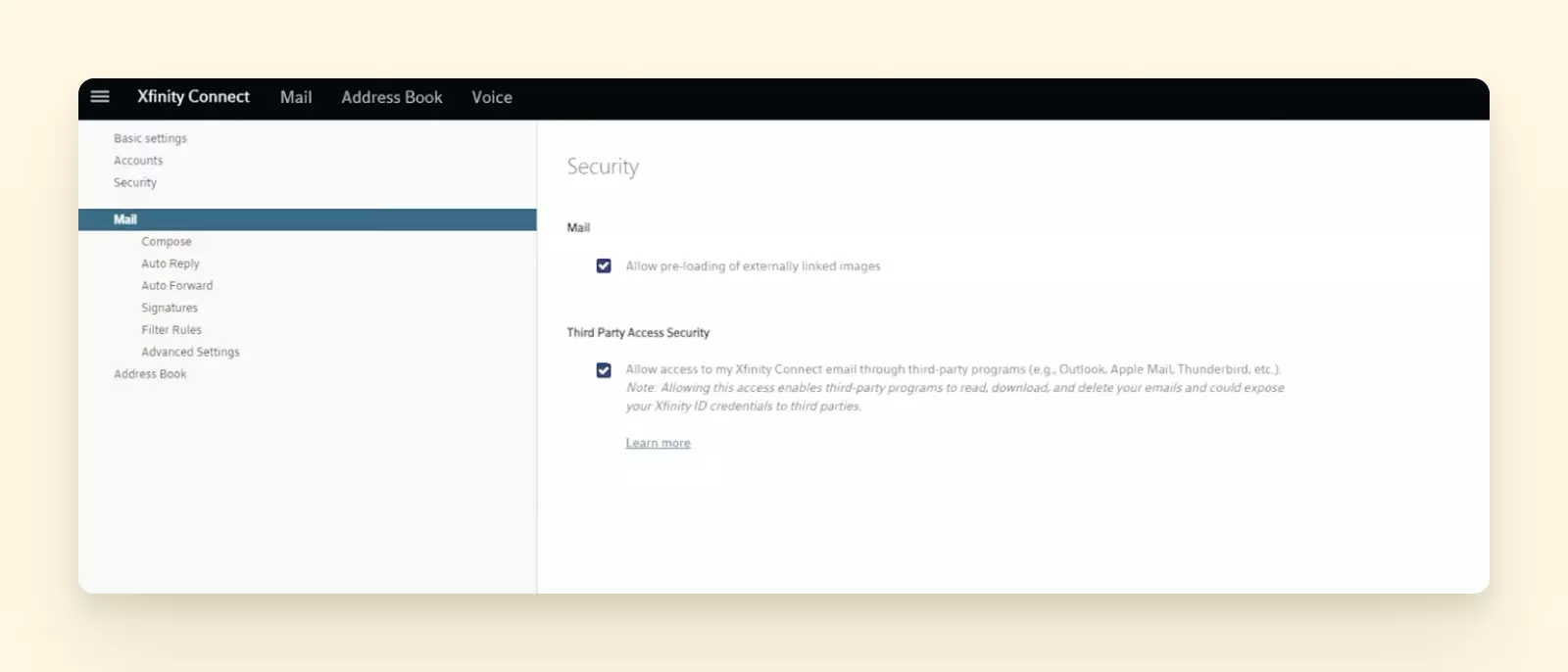
Ahora deberías poder abrir tu correo electrónico Comcast en Outlook sin encontrar este problema nuevamente.
3. El Correo Electrónico de Comcast Ha Sido Hackeado
Cuando tu correo electrónico de Comcast es hackeado, los cibercriminales pueden usarlo para enviar correos electrónicos que contienen software malicioso o incluso irrumpir en tu cuenta bancaria.
Si esto te ha pasado, no entres en pánico. Aún puedes recuperar el acceso a tu correo electrónico de Comcast si actúas rápido y sigues este proceso.
Comienza restableciendo tu contraseña. Puedes hacer esto yendo a https://idm.xfinity.com/myaccount/reset y solicitando un cambio de contraseña.
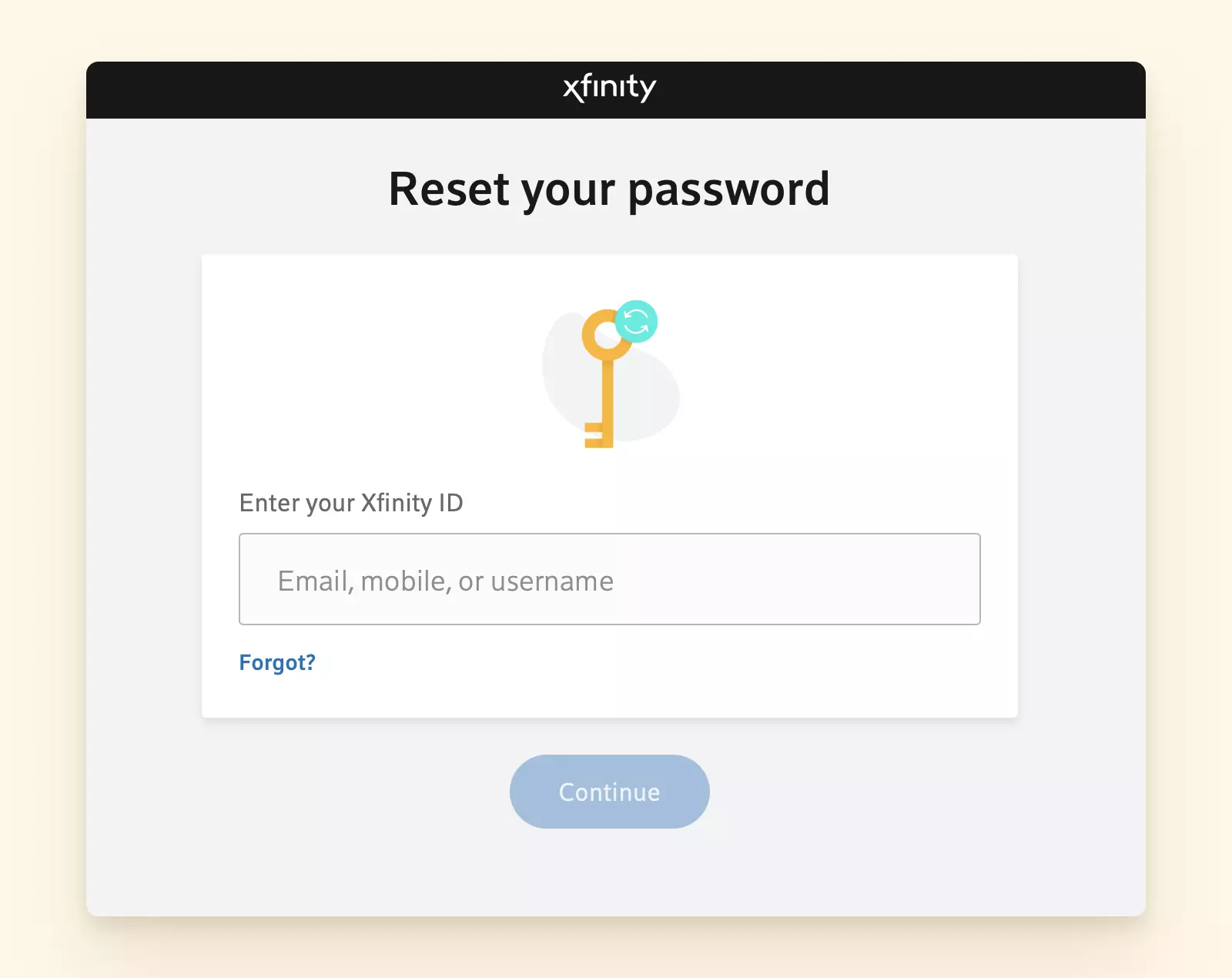
Después de haber cambiado tu contraseña, asegúrate de cambiar también las preguntas de seguridad y tu correo electrónico de respaldo. Realizar estos pasos es importante para asegurar que tu cuenta no sea hackeada nuevamente.
4. El Correo Electrónico Comcast No Funciona en iPhone o Android
Si te estás preguntando por qué ya no puedes iniciar sesión en tu cuenta de Comcast usando una aplicación, es porque la aplicación fue suspendida en 2021. Entonces, ¿cómo puedes acceder a tu correo electrónico de Comcast en tu Android o iPhone?
Para resolver el problema de correo electrónico Comcast no funciona en iPhone, considera las siguientes soluciones. Hay dos formas — iniciar sesión usando un navegador móvil o herramientas de terceros como clientes de correo electrónico. La primera opción implica ir al sitio web oficial de Xfinity a través de tu navegador móvil y realizar un inicio de sesión de correo electrónico comcast con tu ID de Xfinity.
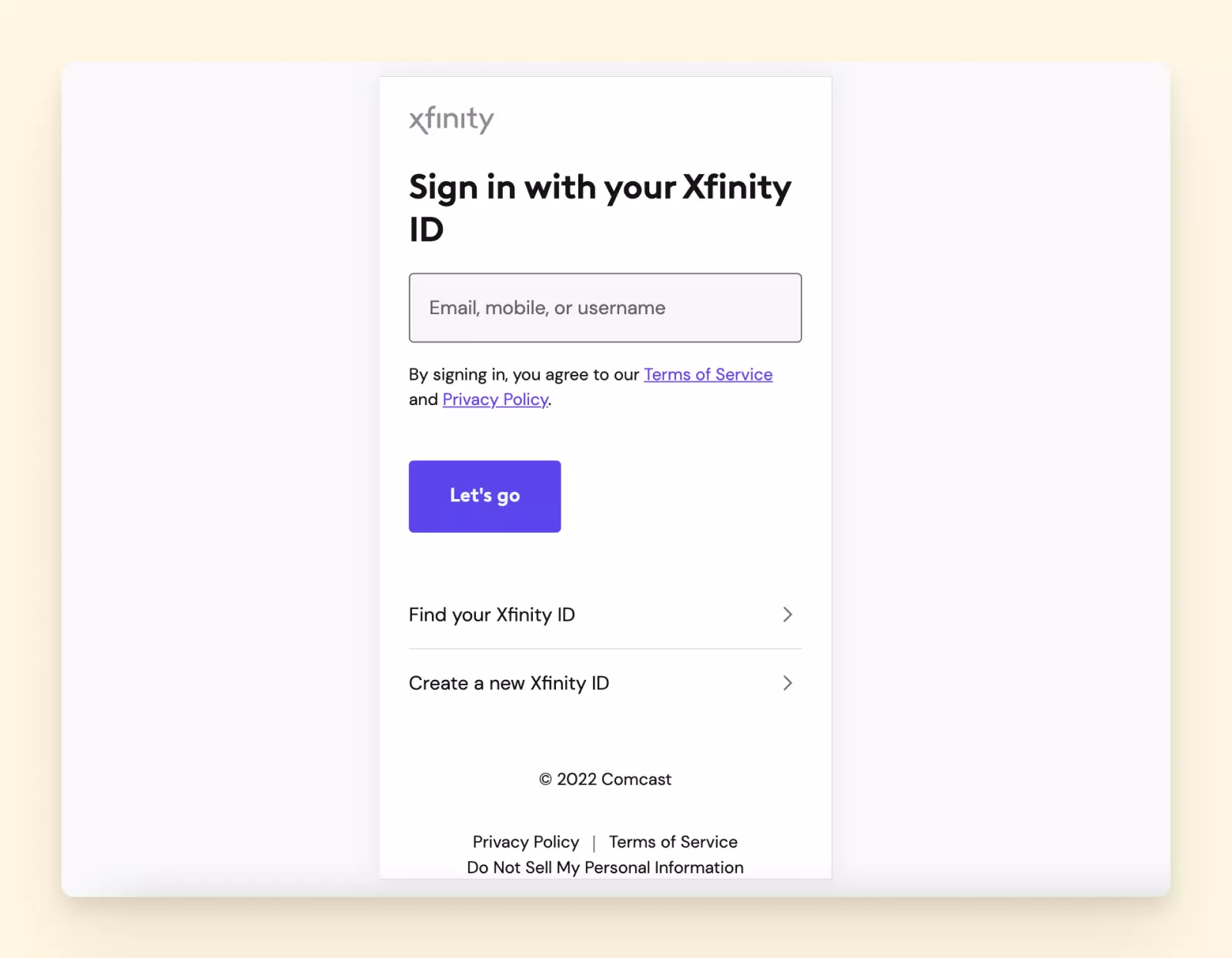
La principal desventaja de esta opción es la necesidad de recordar tu ID de Xfinity e iniciar sesión varias veces al día.
Especialmente cuando surgen situaciones de correo electrónico Comcast no funciona, usar un cliente de correo electrónico es una alternativa confiable. La otra opción — un cliente de correo electrónico — es mucho más confiable y fácil. Al usar una herramienta de terceros como Mailbird, puedes conectar fácilmente múltiples cuentas de correo electrónico de Comcast y acceder a ellas con solo un clic — no necesitas iniciar sesión cada vez que tengas que acceder a tus correos electrónicos de Comcast.
5. El Correo Electrónico de Comcast No Funciona en Mac
¿Estás experimentando problemas con el acceso al correo electrónico de Comcast en Mac? Si el correo electrónico Comcast no funciona es el problema, generalmente sucede por dos razones — conexión a Internet deficiente e interrupciones del servicio de Comcast. Para verificar si tu conexión a Internet está causando el problema, sigue estos pasos.
- Apaga tu router.
- Espera un par de minutos, luego enciende el router.
- Ve a cualquier sitio web para verificar si Internet está funcionando de nuevo. Si la página no se carga incluso después de unos minutos de que el router esté encendido o ves un mensaje de error, es posible que desees contactar a tu proveedor de Internet para obtener más información o ayuda.
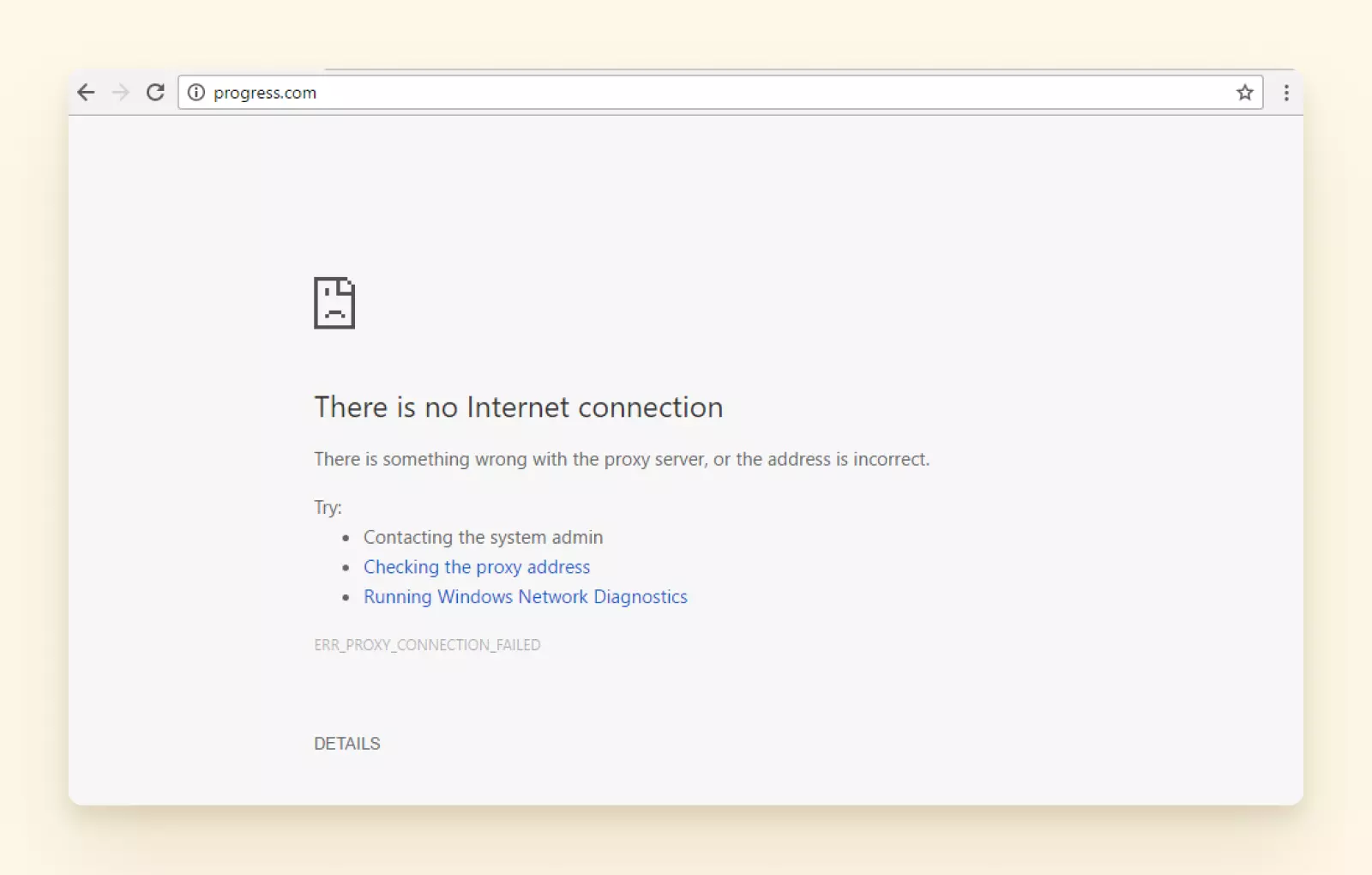
Si todas las páginas funcionan bien, debes verificar si ha habido problemas con el correo electrónico de Comcast hoy o si el correo electrónico de Xfinity está caído. Puedes hacer esto yendo al Centro de Estado de Xfinity e iniciando sesión en tu cuenta para verificar cualquier interrupción local de Comcast.
6. Has Encontrado un Problema al Iniciar Sesión
¿Has intentado iniciar sesión varias veces con tu contraseña, pero recibiste un mensaje de error? Si no puedes iniciar sesión en tu cuenta de correo electrónico de Comcast, es posible que estés ingresando la contraseña incorrecta.
Solo hay dos formas de recuperar el acceso a tu cuenta de correo electrónico de Comcast. La primera es obvia — recordar la contraseña correcta, lo cual es poco probable que suceda. La otra es pasar por un restablecimiento de contraseña.
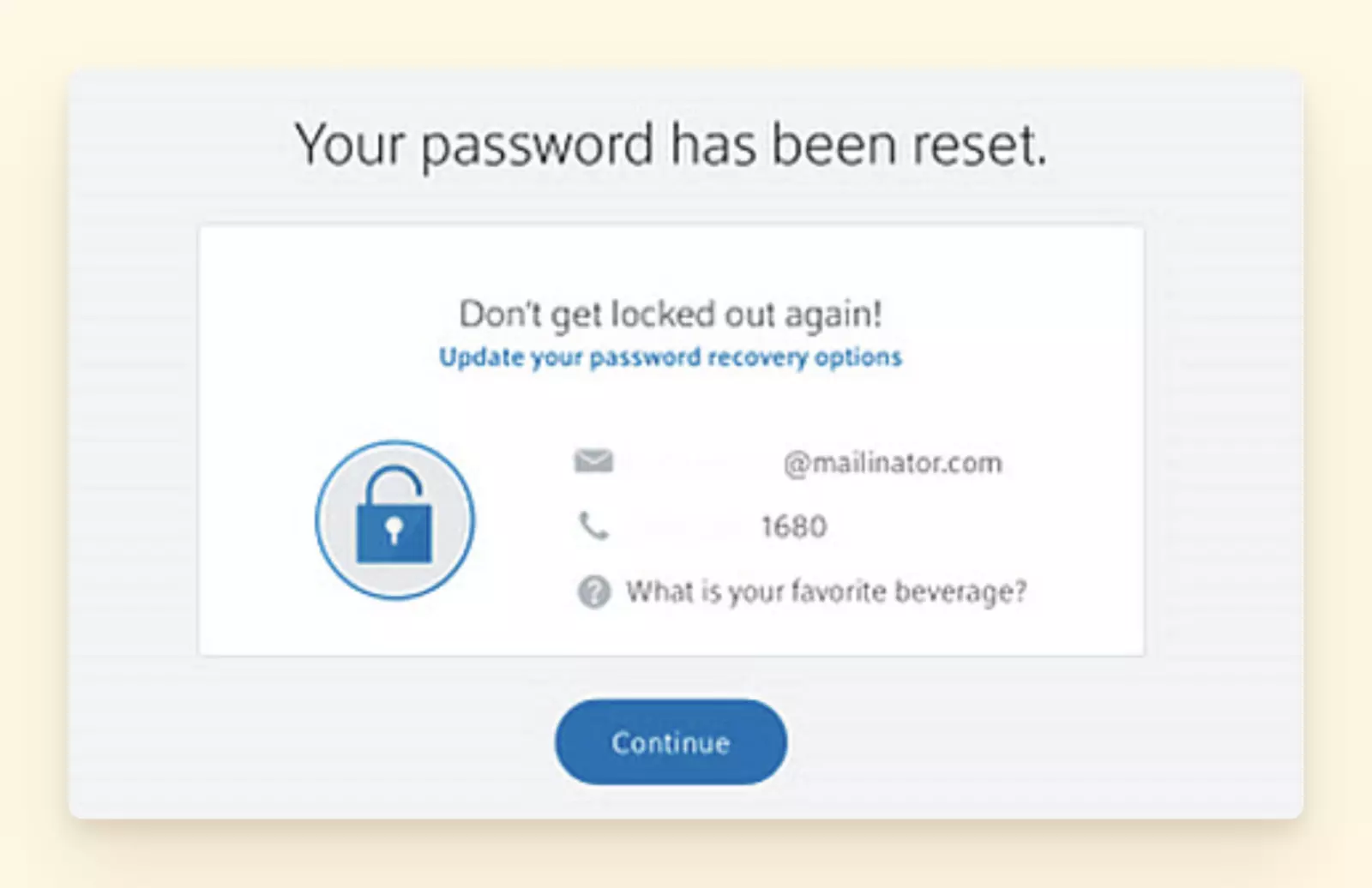
Para restablecer tu contraseña, ve a Xfinity.com/password e introduce tu ID de cuenta.
Después de completar una verificación de seguridad simple y seguir las instrucciones en pantalla, tu contraseña será restablecida y podrás iniciar sesión en tu cuenta nuevamente.
7. Ya No Recibes Nuevos Mensajes de Comcast
¿Solías recibir correos electrónicos en tu bandeja de entrada de Comcast pero de repente dejaste de recibir nuevos? Esto puede suceder por un par de razones.
Una de ellas es que tus correos electrónicos lleguen a una carpeta de spam en lugar de tu bandeja de entrada principal.
Para averiguar si esto te impide recibir mensajes de Comcast, comienza verificando tu carpeta de spam. Si algunos de los mensajes de contactos confiables han terminado allí, es posible que desees marcarlos como no spam para que en el futuro lleguen a tu bandeja de entrada nuevamente.
También puedes considerar revisar tus opciones de filtrado — tal vez hayas agregado nuevas reglas de filtrado recientemente que causan que tus mensajes sean marcados como spam.
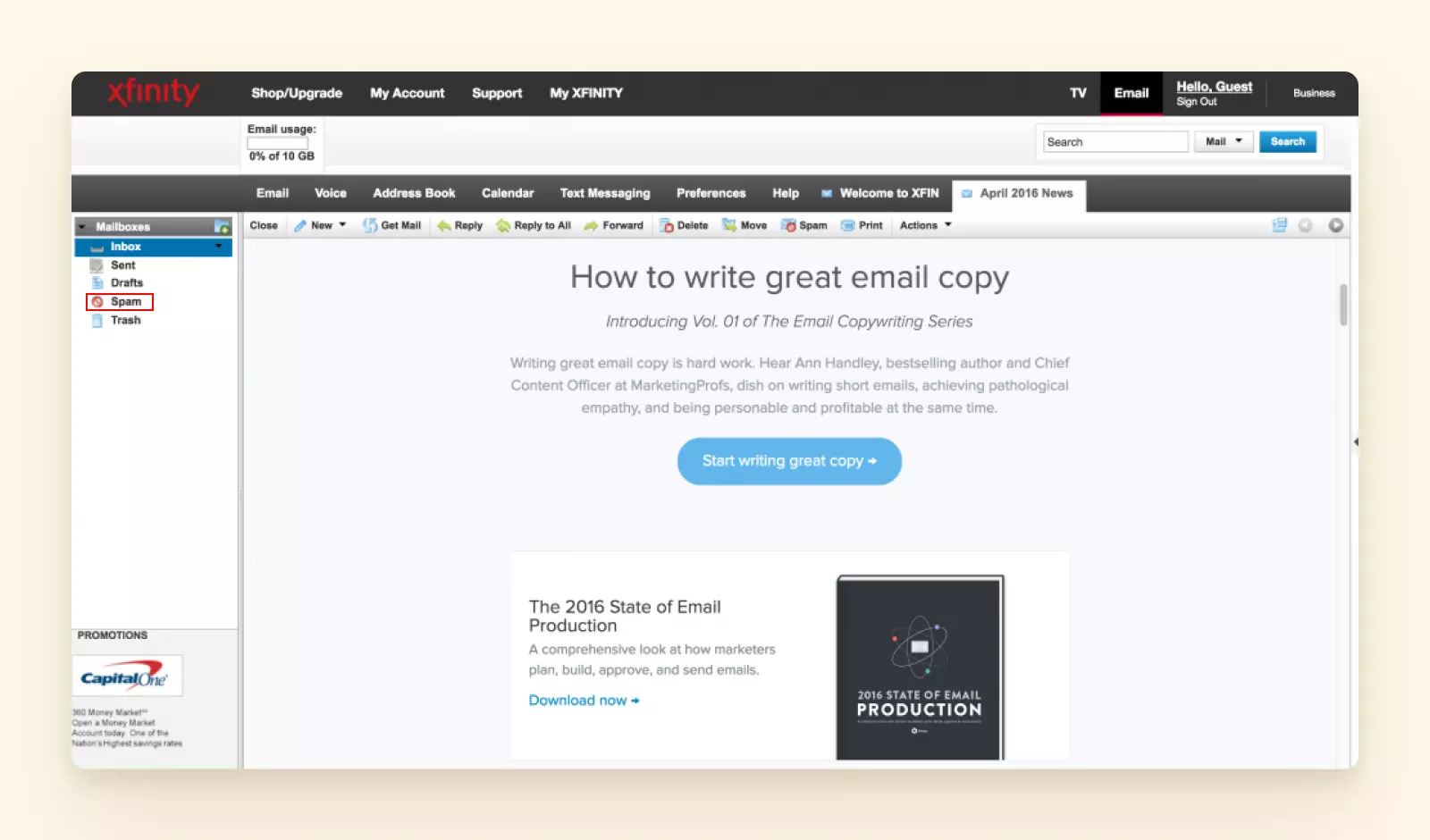
Si has agregado accidentalmente algunas direcciones de correo electrónico de las que esperas recibir un correo electrónico, eliminarlas de esta lista puede ayudar a eliminar el problema.
Cómo Gestionar Tu Cuenta de Comcast.net de Manera Más Efectiva
El correo electrónico de Comcast.net no es perfecto — puedes enfrentar problemas frecuentemente, incluyendo descubrir si el correo electrónico de Xfinity está caído, e interrupciones del correo electrónico de Comcast. Además, ya no puedes usar su aplicación móvil, ya que Xfinity la descontinuó.
Para hacer que la gestión del correo electrónico de Comcast sea mucho más fácil y sin estrés, usa Mailbird, un cliente de correo electrónico que te ayuda a conectar múltiples cuentas de correo electrónico y gestionarlas desde una bandeja de entrada unificada.
Para configurar una cuenta de correo electrónico de Comcast.net en Mailbird, usa estos detalles de configuración IMAP/SMTP.
| Configuración IMAP | Configuración SMTP |
|---|---|
| Nombre del Servidor IMAP: imap.comcast.net Número de puerto IMAP: 993 Seguridad IMAP: SSL Nombre de usuario IMAP: tu dirección de correo electrónico Comcast.net Contraseña IMAP: tu contraseña Comcast.net |
Nombre del Servidor SMTP: smtp.comcast.net Número de puerto SMTP: 587 Seguridad SMTP: SSL Nombre de usuario SMTP: tu dirección de correo electrónico Comcast.net Contraseña SMTP: tu contraseña Comcast.net |
Preguntas Frecuentes
¿Por qué mi correo electrónico de Comcast no funciona?
Hay varias razones por las que tu correo electrónico de Comcast puede no estar funcionando. Verifica estos problemas comunes:
- Conexión a Internet: Asegúrate de que tu internet esté funcionando. Intenta reiniciar tu router.
- Problemas de Contraseña: Verifica que tu contraseña sea correcta. Restablécela si la has olvidado.
- Errores del Servidor: Comcast puede estar experimentando dificultades técnicas. Inténtalo más tarde.
- Suspensión de Cuenta: Verifica si tu cuenta está suspendida debido a falta de pago o problemas de seguridad.
- Filtro de SPAM: Asegúrate de que los correos electrónicos importantes no estén marcados como spam.
- Problemas de Cliente de Correo: Actualiza tu cliente de correo (ej. Outlook, Mailbird) o prueba el webmail de Comcast.
- Mantenimiento: El mantenimiento programado puede causar interrupciones temporales.
Pasos de Solución de Problemas:
- Reinicia tu dispositivo y router.
- Verifica la página de estado de Comcast para interrupciones.
- Verifica la información de la cuenta y contraseña.
- Borra la caché del navegador y las cookies.
- Contacta el soporte de Comcast.
¿Cómo contacto a Comcast sobre problemas de correo electrónico?
Métodos de Contacto:
- Teléfono: 1-800-XFINITY (1-800-934-6489)
- Chat en Línea: Soporte de Comcast
- Correo Electrónico: support@comcast.net
- Twitter: @ComcastCares
- Sitio Web de Comcast: Soporte > Contáctanos
Recursos Adicionales:
- Sitio Web de Soporte de Comcast
- Página de Soporte de Correo Electrónico de Comcast
- Foro de la Comunidad de Comcast
Consejos:
- Ten lista la información de tu cuenta.
- Describe el problema claramente.
- Prepárate para la solución de problemas.
¿Cómo configurar correo electrónico grupal en Comcast?
Método 1: Webmail
- Inicia sesión en el webmail de Comcast.
- Haz clic en "Configuración" (icono de engranaje).
- Selecciona "Direcciones" > "Correo Electrónico Grupal".
- Haz clic en "Crear Nuevo Grupo".
- Introduce el nombre del grupo, descripción y miembros.
- Haz clic en "Guardar".
Método 2: Sitio Web de Comcast
- Visita el sitio web de Comcast.
- Inicia sesión en tu cuenta.
- Ve a "Gestión de Usuarios" > "Correo Electrónico Grupal".
- Haz clic en "Crear Grupo".
- Sigue las indicaciones para agregar miembros.
Consejos Adicionales:
- Limita el tamaño del grupo a 100 miembros.
- Usa comas para separar las direcciones de correo electrónico.
- Configura un alias de correo electrónico grupal (ej. nombregrupo@comcast.net).
¿Está caído el correo electrónico de Xfinity?
Verifica el estado:
- Visita la página oficial de estado de Xfinity.
- Usa Downdetector o Outage.Report.
- Reinicia tu dispositivo y router.
Causas Comunes:
- Mantenimiento
- Interrupciones
- Problemas técnicos
Qué Hacer:
- Espera la resolución
- Contacta el soporte de Xfinity (1-800-XFINITY)
- Verifica la página de estado de Twitter de Xfinity
¿Cómo accedo a mi correo electrónico de Comcast?
Métodos:
- Webmail: Visita Comcast Xfinity Webmail (https://login.xfinity.com/login)
- App de Xfinity: Descarga e inicia sesión en la app de Xfinity (móvil o tablet)
- Cliente de Correo: Configura cliente de correo (ej. Outlook, Mailbird) con configuraciones de Comcast
- Navegador Móvil: Accede al webmail vía navegador móvil
Pasos de Inicio de Sesión:
- Introduce la dirección de correo electrónico de Comcast
- Introduce la contraseña
- Haz clic en "Iniciar Sesión"
Consejos Adicionales:
- Usa tu nombre de usuario y contraseña principales de Comcast.
- Habilita la autenticación de dos factores (2FA) para seguridad.
- Restablece la contraseña si la has olvidado.


