Nie można zweryfikować nazwy konta lub hasła: 12 szybkich rozwiązań
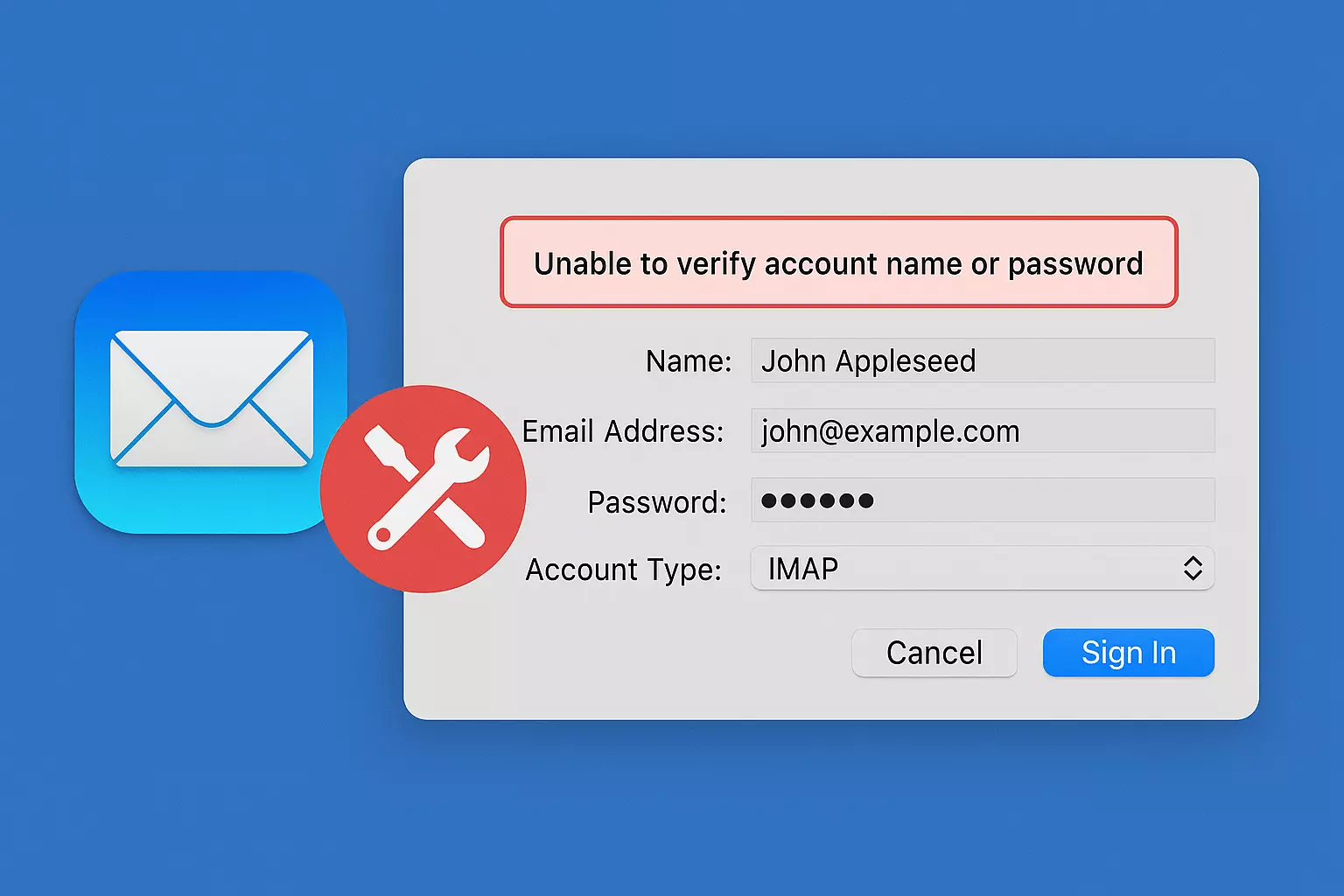

Masz problem z aplikacją Mail na Macu, która pokazuje błąd "Nie można zweryfikować nazwy konta lub hasła"? Nie przejmuj się—nie jesteś sam.
Czy zmagasz się z błędem "nie można zweryfikować nazwy konta ani hasła" w aplikacji Mail na Macu? Nie martw się - zdecydowanie nie jesteś sam.
Czy to prosta aktualizacja hasła, która poszła nie tak, czy coś głębszego w systemie twojego Maca, przeprowadzę cię przez wszystko, co musisz wiedzieć, aby to naprawić.
Co oznacza „Nie można zweryfikować nazwy konta ani hasła”?
Kiedy aplikacja Mail na Macu wyświetla ten błąd, w zasadzie mówi: " Hej, nie mogę zalogować się na Twój serwer pocztowy z informacjami, które mam. "
Oto co może być tego przyczyną:
- Problemy z autoryzacją: Przechowywane hasło nie pasuje do tego, czego oczekuje serwer.
- Problemy z synchronizacją hasła: Zmieniłeś hasło gdzie indziej, ale zapomniałeś je zaktualizować na swoim Macu.
- Problemy z dostępem do Pęku Kluczy: Pęk Kluczy Apple może przechowywać przestarzałe lub uszkodzone hasło.
- Problemy po stronie serwera: Twój dostawca poczty elektronicznej (np. Gmail lub Outlook) może mieć zły dzień.
Mac Mail silnie polega na integracji Pęku Kluczy i Kontach Internetowych, aby zapamiętać Twoje dane logowania, więc gdy jedna rzecz wyjdzie z synchronizacji, błędy pojawiają się szybko.
Uwaga: Zwykle problem ten jest związany z błędami w ustawieniach IMAP lub SMTP, zawirowaniami certyfikatów SSL lub prostymi literówkami w Twoim haśle.
12 sposobów na naprawienie błędu „Nie można zweryfikować nazwy konta ani hasła”
Dobrze, wróćmy do wysyłania e-maili! Oto wszystkie rozwiązania - od łatwych do zaawansowanych.
1. Uruchom ponownie i zresetuj aplikację Mail
Czasami wystarczy ponowne uruchomienie.- Wymuś zakończenie aplikacji Mail z Monitorowania aktywności.
- Otwórz ją ponownie, aby zresetować sesję i usunąć pliki cache.
- Jeśli problem nadal występuje, rozważ użycie narzędzia takiego jak CleanMyMac, aby zresetować instancję aplikacji Mail bez pełnej deinstalacji.
Ponowne uruchomienie usuwa uszkodzone sesje i zwalnia pamięć aplikacji, która mogła powodować problemy w aplikacji Mail.
2. Wprowadź hasło na nowo w Internet Accounts
Aplikacja Mail na Macu nie przechowuje haseł w samej aplikacji - pobiera je z kont internetowych.
Oto jak je zaktualizować:
- Przejdź do Menu Apple > Ustawienia systemowe > Konta internetowe.
- Znajdź swoje konto e-mail z błędem.
- Wprowadź poprawne hasło.
- Naciśnij Tab, aby przejść między polami i potwierdzić.
To rozwiązuje problemy z niedopasowaniem poświadczeń i uwierzytelnianiem sesji.
3. Zaloguj się z przeglądarki internetowej
Aby sprawdzić, czy problem dotyczy Twojego konta czy aplikacji:
- Otwórz przeglądarkę.
- Spróbuj zalogować się do portalu internetowego swojego dostawcy e-mail (Gmail, Yahoo, Outlook itp.).
- Jeśli nie możesz się tam zalogować, Twoje dane logowania mogą być błędne lub dostawca mógł czasowo zablokować Twoje konto (może uruchomiłeś CAPTCHA lub dwustopniowe uwierzytelnianie).
4. Zaloguj się z innego urządzenia
Spróbuj zalogować się z iPhone'a, iPada lub innego komputera.
- Jeśli działa tam, ale nie na Twoim Macu, to problem specyficzny dla urządzenia.
- Jeśli nie działa wszędzie, to problem z poświadczeniem lub serwerem.
Ten krok wykluczy błędy uwierzytelnienia między platformami.
5. Usuń stare hasła z dostępu do pęku kluczy
Gdy zmieniasz hasła, ale dostęp do pęku kluczy trzyma stare, napotkasz błąd.
Oto rozwiązanie:
- Otwórz dostęp do pęku kluczy (wyszukaj w Spotlight).
- Wyszukaj swoje konto e-mail.
- Znajdź i usuń stare zapisane hasła.
- Uruchom ponownie aplikację Mail i wprowadź nowe hasło, gdy zostaniesz o to poproszony.
Uważaj: Nie usuwaj losowych elementów z pęku kluczy, chyba że jesteś pewien.
6. Wyłącz i włącz ponownie konto
Czasami potrzebny jest szybki reset:
- Otwórz Mail > Ustawienia > Konta.
- Wybierz wadliwe konto.
- Odznacz „Włącz to konto”.
- Odczekaj kilka sekund.
- Włącz je ponownie.
Te kroki wymuszą ponowne połączenie z serwerem.
7. Usuń i dodaj ponownie konto e-mail
Jeśli wyłączanie i włączanie nie działa, zróbmy krok dalej:
- Przejdź do Ustawień systemowych > Konta internetowe.
- Usuń problematyczne konto.
- Dodaj konto e-mail ręcznie z poprawnymi ustawieniami.
Przed wykonaniem tego kroku wykonaj kopię zapasową ważnych e-maili, jeśli nie są synchronizowane z serwerem w chmurze.
8. Tymczasowo wyłącz program antywirusowy lub zaporę
Czasami to Twoje aplikacje zabezpieczające mogą być winne:
- Tymczasowo wyłącz ustawienia programu antywirusowego/zapory.
- Sprawdź, czy e-mail synchronizuje się bez problemów.
Zablokowane porty IMAP/SMTP to znany problem przy napotykaniu problemów z e-mailami na Macu.
Ważne: Pamiętaj, aby po tym ponownie włączyć program antywirusowy i zaporę.
9. Sprawdź aktualizacje macOS i aplikacji Mail
Stare błędy uwielbiają stare systemy.
- Przejdź do Menu Apple > Ustawienia systemowe > Ogólne > Aktualizacja oprogramowania.
- Zainstaluj wszystkie oczekujące aktualizacje.
Apple regularnie wydaje poprawki, aby naprawić błędy związane z e-mailem i uwierzytelnianiem.
10. Sprawdź ustawienia serwera przychodzącego i wychodzącego
Kiedy masz wątpliwości, sprawdź:
- Ustawienia serwera IMAP i SMTP
- Numery portów
- Użycie SSL
Każdy dostawca e-mail (Gmail, Outlook, Yahoo) ma swoje preferowane ustawienia serwera, więc upewnij się, że używasz właściwych.
Nieprawidłowe numery portów również często powodują błędy logowania.
11. Skontaktuj się z dostawcą usług e-mail
Czasami problem leży po stronie Twojego dostawcy e-mail:
- Sprawdź stronę statusu usługi.
- Skontaktuj się z pomocą techniczną, jeśli to konieczne.
- Zapytaj o możliwe zablokowanie konta lub ograniczenia w zakresie liczby połączeń.
12. Wykonaj pełne zresetowanie pęku kluczy systemu Mac (ostateczność)
Jeśli wszystko inne zawiedzie:
- Ręcznie wykonaj kopię zapasową swoich haseł.
- Otwórz dostęp do pęku kluczy > Preferencje > Zresetuj mój domyślny pęk kluczy.
- Skonfiguruj loginy jeden po drugim.
Resetowanie pęku kluczy jest jak operacja mózgu dla pamięci Twojego Maca. Spróbuj tego tylko wtedy, gdy wyczerpałeś wszystkie inne opcje.
Podsumowanie
Utkniecie z błędem „nie można zweryfikować nazwy konta ani hasła” w Mac Mail może być jak uderzenie w ścianę, ale teraz masz pełną gamę rozwiązań. Niezależnie od tego, czy to szybkie ponowne wprowadzenie hasła, czy pełny reset Keychain, znajdzie się rozwiązanie dla Ciebie.
Jeśli uznałeś ten przewodnik za pomocny, dodaj go do zakładek. Nigdy nie wiesz, kiedy aplikacja Mail znów może się zdenerwować!
Najczęściej zadawane pytania
Czy usunięcie mojego konta e-mail z Maca spowoduje usunięcie moich e-maili?
Jeśli używasz protokołu IMAP (większość nowoczesnych usług to robi), Twoje e-maile są przechowywane na serwerze, więc usunięcie i ponowne dodanie konta nie spowoduje utraty wiadomości.
Dlaczego Mail ciągle prosi o moje hasło, nawet po jego wpisaniu?
Prawdopodobnie jest to niezgodność w Keychain lub błąd ustawień serwera.
Co jeśli błąd występuje tylko z jednym konkretnym dostawcą e-mailowym?
Sprawdź stronę statusu usługi tego dostawcy lub skontaktuj się z ich zespołem wsparcia. To może być tymczasowe zablokowanie lub awaria.


