Email Comcast en Panne? Réparez les Problèmes Courants Maintenant


Email Comcast Ne Fonctionne Pas? Ne Paniquez Pas! Réparez les problèmes de messagerie Comcast maintenant avec notre guide d'expertise en dépannage.
Comcast email ne fonctionne pas ? Pas de panique ! Réparez les problèmes de messagerie Comcast maintenant avec notre guide de dépannage expert.
Nous avons préparé une liste des problèmes de messagerie Comcast les plus courants avec des solutions, afin que vous puissiez arriver à la racine de votre problème et le résoudre sans même soumettre un ticket de support.
Si vous êtes curieux d'en savoir plus sur les fonctionnalités et paramètres Comcast, consultez cet article guide : "Messagerie Comcast : Comment la Créer et la Gérer depuis N'importe quel Appareil." Sinon, diagnostiquons votre problème de messagerie et résolvons-le ensemble !
Comcast Email est-il en Panne : Les 7 Problèmes les Plus Fréquents Rencontrés par les Utilisateurs
Un certain nombre de raisons peuvent entraîner la panne de votre messagerie Comcast. Nous avons trouvé des solutions aux plus courantes — découvrez-les.
1. La Messagerie Comcast ne se Charge Pas
Il pourrait y avoir au moins deux raisons pour lesquelles votre messagerie Comcast ne se charge pas — une mauvaise connexion Internet et un navigateur obsolète, qui sont des causes courantes des problèmes de messagerie Comcast. Examinons les deux et vérifions les solutions
Pour savoir si c'est la vitesse Internet qui cause des problèmes de chargement de vos e-mails, vous pouvez d'abord essayer d'ouvrir une page web aléatoire en ligne. Si elle ne se charge pas ou se charge lentement, c'est définitivement une mauvaise connexion Internet qui cause le problème.
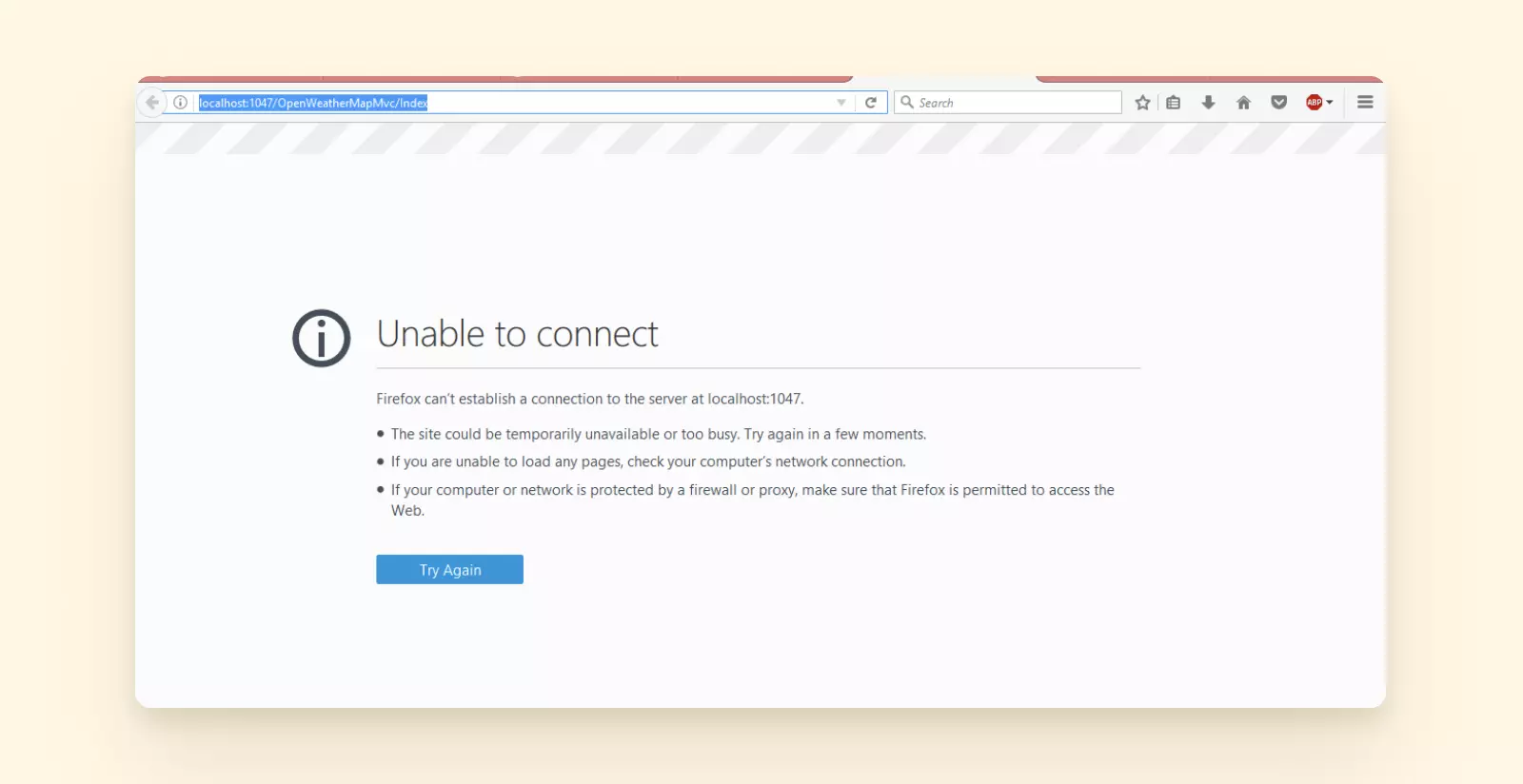
Si vous rencontrez des problèmes de chargement de messagerie, il y a de fortes chances que la panne de messagerie Comcast soit le coupable. Pour résoudre le problème, essayez de redémarrer votre routeur. Si cela n'aide pas, vérifiez auprès de votre fournisseur Internet pour toute panne locale. Peut-être qu'Internet est en panne dans votre région et la seule chose que vous pouvez faire est d'attendre ou d'activer votre hotspot mobile.
Si votre connexion Internet fonctionne bien, vous pouvez procéder à la vérification de votre navigateur, car l'utilisation d'un navigateur obsolète peut également entraîner des problèmes de chargement de messagerie.
Après avoir mis à jour votre navigateur vers la version la plus récente, vous ne devriez plus rencontrer le problème de chargement de messagerie.
Comment pouvez-vous vérifier si votre navigateur est à jour en premier lieu ? Si vous utilisez Chrome sur Mac, vous pouvez le faire en cliquant sur Chrome dans la barre supérieure puis en allant à À propos de Google Chrome pour voir son statut. La navigation Windows est : menu à trois points > Paramètres > À propos de Chrome.
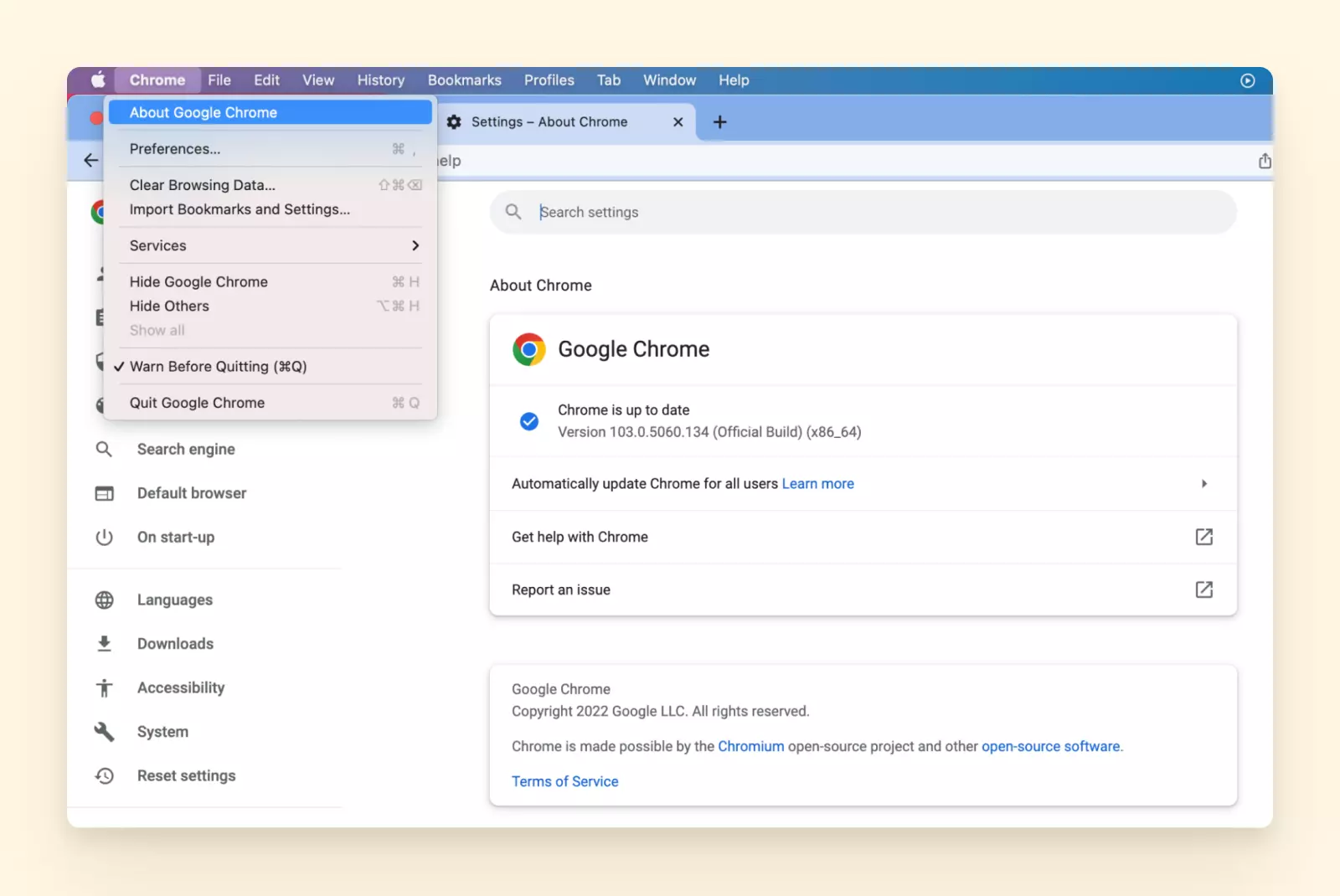
Si vous devez effectuer une mise à jour, assurez-vous de supprimer également tous les cookies et le cache par la suite. Ensuite, redémarrez votre navigateur et connectez-vous à votre boîte de réception Comcast.net.
2. Comcast ne Fonctionne Pas dans Outlook
Peut-être avez-vous correctement suivi toutes les étapes pour intégrer Comcast avec Outlook, mais votre compte Comcast ne fonctionne toujours pas avec ce fournisseur de messagerie populaire. C'est parce que vous avez probablement sauté une étape importante.
Le problème de Comcast ne fonctionnant pas avec Outlook pourrait apparaître si vous n'avez pas activé la sécurité tierce dans vos paramètres Comcast. Sans cette fonction activée, aucun outil tiers tel qu'Outlook ne fonctionnera avec Comcast.
Si vous avez précédemment manqué cette étape lors de la configuration IMAP dans Outlook, cela pourrait être la cause principale de votre messagerie Comcast ne fonctionnant pas dans Outlook. Heureusement, c'est facile à corriger.
Tout ce que vous avez à faire est d'activer l'accès tiers. Dans votre compte de messagerie Comcast, naviguez vers Mail > Sécurité > Sécurité d'Accès Tiers et cochez la case en dessous.
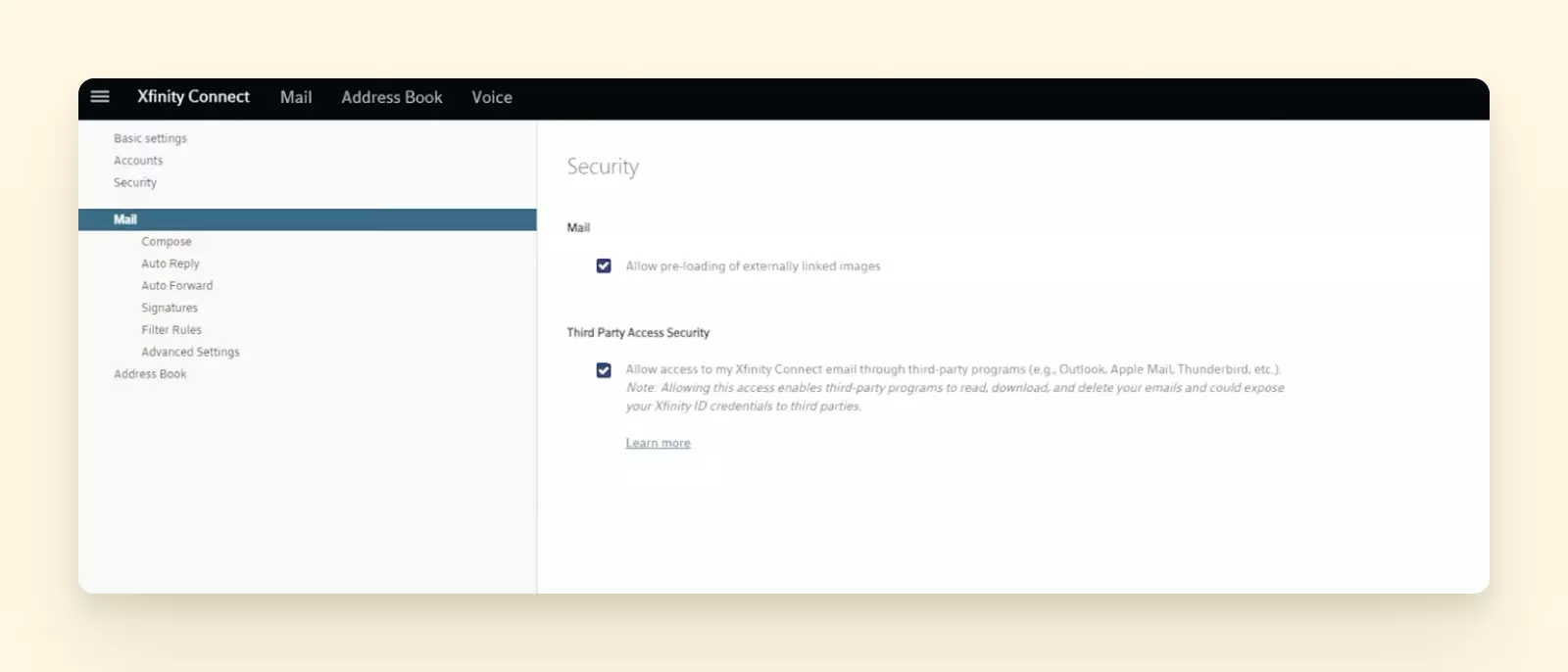
Maintenant vous devriez pouvoir ouvrir votre messagerie Comcast dans Outlook sans rencontrer ce problème à nouveau.
3. La Messagerie Comcast a été Piratée
Quand votre messagerie Comcast est piratée, les cybercriminels peuvent l'utiliser pour envoyer des e-mails contenant des logiciels malveillants ou même s'introduire dans votre compte bancaire.
Si cela vous est arrivé, ne paniquez pas. Vous pouvez encore récupérer l'accès à votre messagerie Comcast si vous agissez rapidement et suivez ce processus.
Commencez par réinitialiser votre mot de passe. Vous pouvez le faire en allant sur https://idm.xfinity.com/myaccount/reset et en demandant un changement de mot de passe.
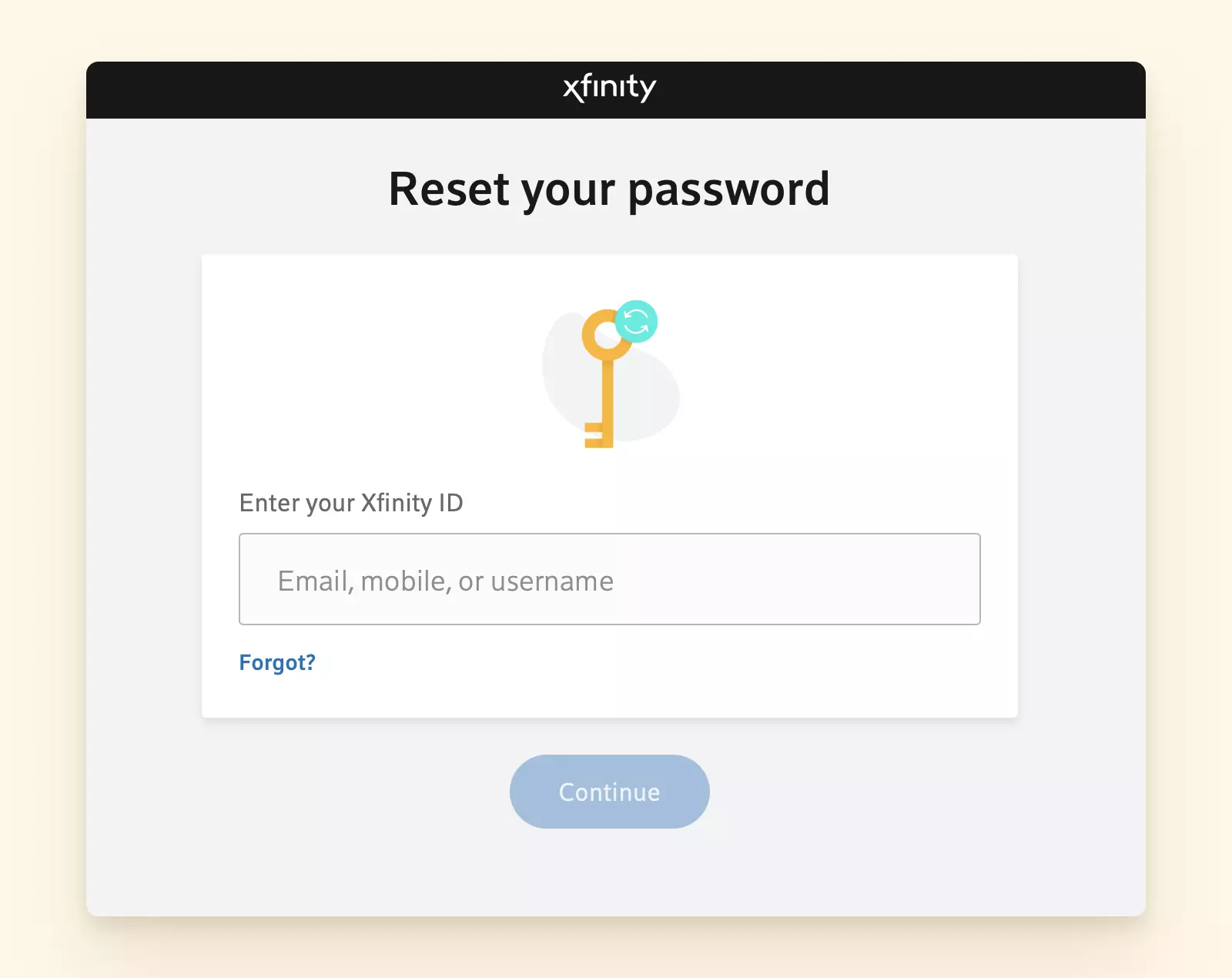
Après avoir changé votre mot de passe, assurez-vous de changer également les questions de sécurité et votre e-mail de sauvegarde. L'exécution de ces étapes est importante pour s'assurer que votre compte ne soit pas piraté à nouveau.
4. La Messagerie Comcast ne Fonctionne Pas sur iPhone ou Android
Si vous vous demandez pourquoi vous ne pouvez plus vous connecter à votre compte Comcast en utilisant une application, c'est parce que l'application a été suspendue en 2021. Alors comment pouvez-vous accéder à votre messagerie Comcast sur votre Android ou iPhone ?
Pour résoudre le problème de messagerie Comcast ne fonctionnant pas sur iPhone, considérez les solutions suivantes. Il y a deux façons — se connecter en utilisant un navigateur mobile ou des outils tiers tels que les clients de messagerie. La première option consiste à aller sur le site officiel Xfinity via votre navigateur mobile et effectuer une connexion messagerie comcast avec votre ID Xfinity.
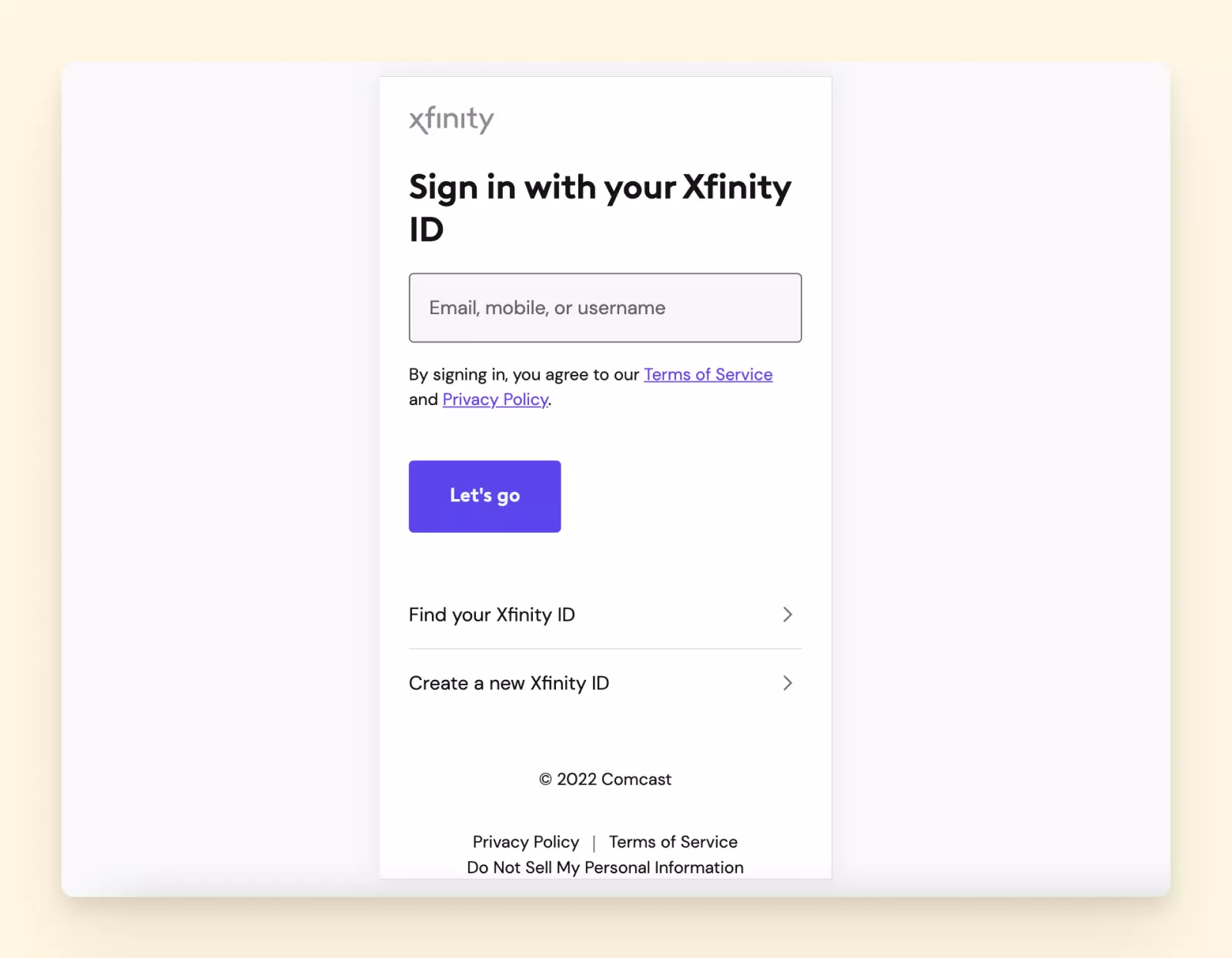
Le principal inconvénient de cette option est la nécessité de se souvenir de votre ID Xfinity et de se connecter plusieurs fois par jour.
Surtout quand des situations de panne de messagerie Comcast surviennent, utiliser un client de messagerie est une alternative fiable. L'autre option — un client de messagerie — est beaucoup plus fiable et plus facile. En utilisant un outil tiers tel que Mailbird, vous pouvez facilement connecter plusieurs comptes de messagerie Comcast et y accéder d'un seul clic — pas besoin de vous connecter chaque fois que vous devez accéder à vos e-mails Comcast.
5. La Messagerie Comcast ne Fonctionne Pas sur Mac
Rencontrez-vous des problèmes d'accès à la messagerie Comcast sur Mac ? Si la messagerie Comcast ne fonctionnant pas est le problème, cela arrive généralement pour deux raisons — une mauvaise connexion Internet et des pannes de service Comcast. Pour vérifier si votre connexion Internet cause le problème, suivez ces étapes.
- Éteignez votre routeur.
- Attendez quelques minutes, puis allumez le routeur.
- Allez sur n'importe quel site web pour vérifier si Internet fonctionne à nouveau. Si la page ne se charge pas même après quelques minutes d'allumage du routeur ou si vous voyez un message d'erreur, vous pourriez vouloir contacter votre fournisseur Internet pour plus d'informations ou d'aide.
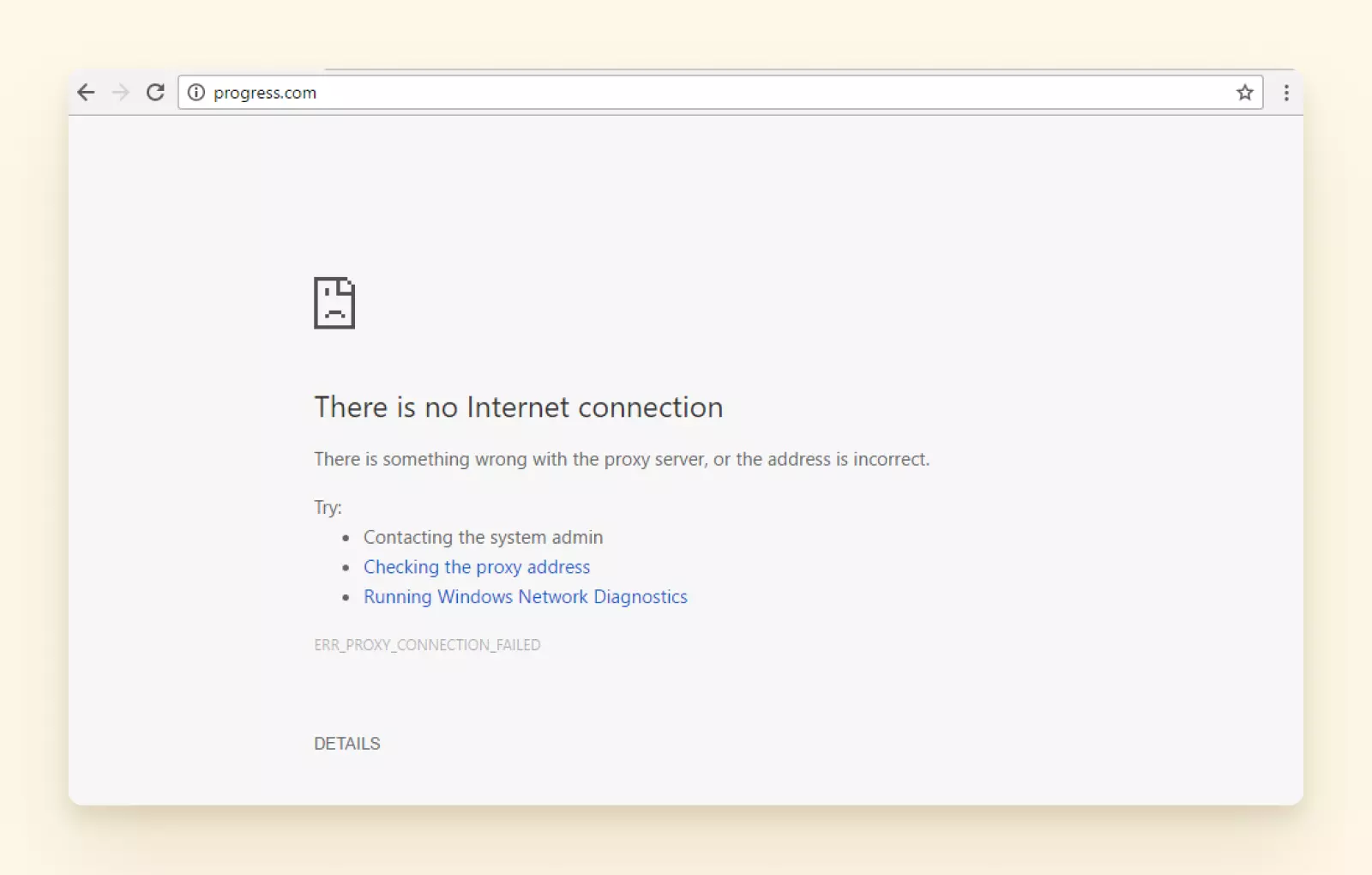
Si toutes les pages fonctionnent bien, vous devriez vérifier s'il y a eu des problèmes de messagerie Comcast aujourd'hui ou si la messagerie Xfinity est en panne. Vous pouvez le faire en allant au Centre de Statut Xfinity et en vous connectant à votre compte pour vérifier toute panne locale de Comcast.
6. Vous Avez Rencontré un Problème de Connexion
Avez-vous essayé de vous connecter plusieurs fois avec votre mot de passe, mais vous avez reçu un message d'erreur ? Si vous ne pouvez pas vous connecter à votre compte de messagerie Comcast, vous pourriez entrer le mauvais mot de passe.
Il n'y a que deux façons de récupérer l'accès à votre compte de messagerie Comcast. La première est évidente — se rappeler le bon mot de passe, ce qui n'est pas susceptible d'arriver. L'autre est de passer par une réinitialisation de mot de passe.
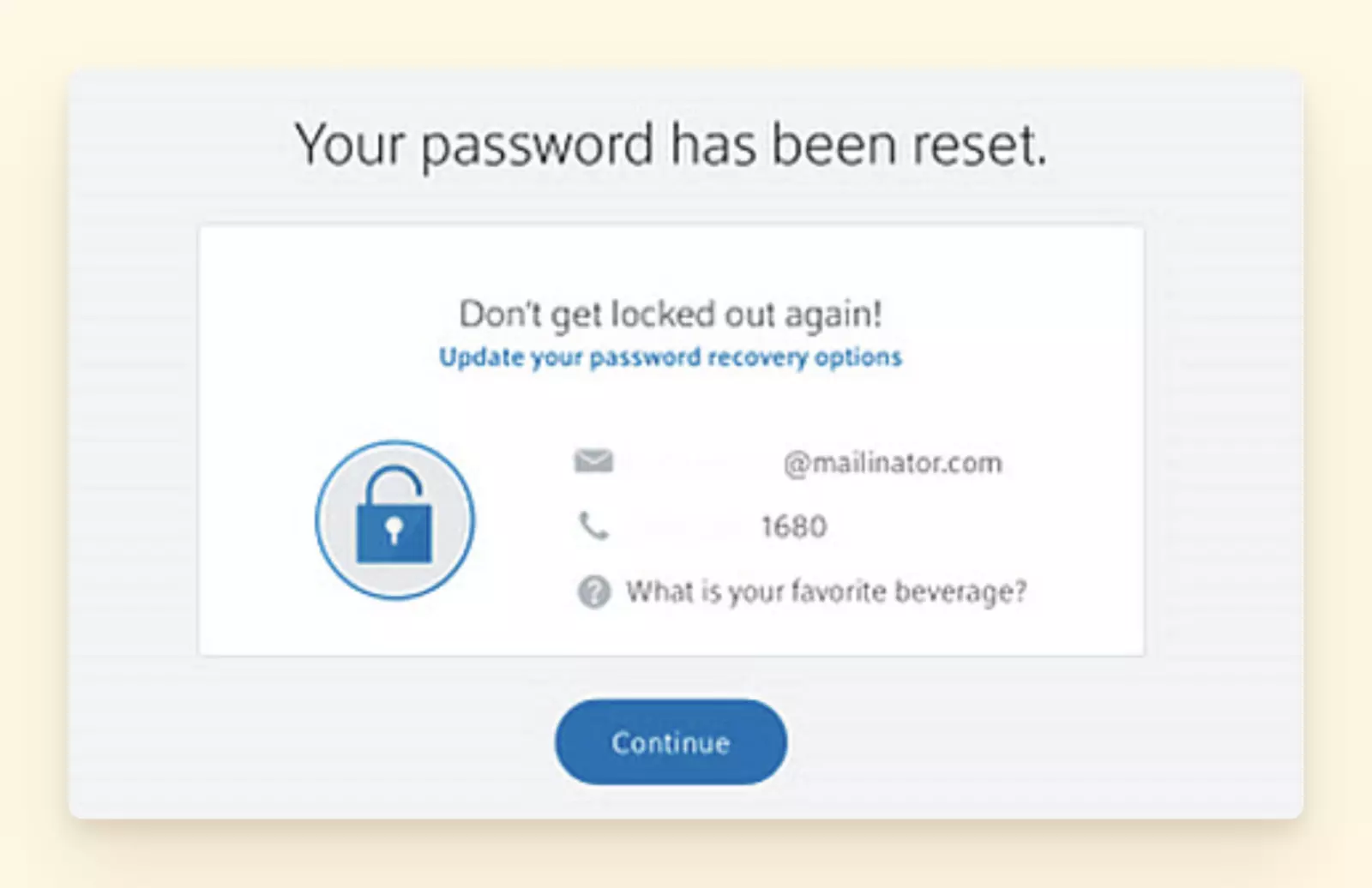
Pour réinitialiser votre mot de passe, allez sur Xfinity.com/password et entrez votre ID de compte.
Après avoir terminé une vérification de sécurité simple et suivi les instructions à l'écran, votre mot de passe sera réinitialisé, et vous pourrez vous reconnecter à votre compte.
7. Vous ne Recevez Plus de Nouveaux Messages Comcast
Receviez-vous auparavant des e-mails dans votre boîte de réception Comcast mais avez soudainement arrêté d'en recevoir de nouveaux ? Cela peut arriver pour plusieurs raisons.
L'une d'elles est que vos e-mails arrivent dans un dossier spam au lieu de votre boîte de réception principale.
Pour savoir si cela vous empêche de recevoir des messages Comcast, commencez par vérifier votre dossier spam. Si certains des messages de contacts fiables ont fini là, vous pourriez vouloir les marquer comme pas spam pour qu'ils arrivent dans votre boîte de réception à l'avenir.
Vous pouvez également considérer revoir vos options de filtrage — peut-être avez-vous ajouté récemment de nouvelles règles de filtrage qui causent le marquage de vos messages comme spam.
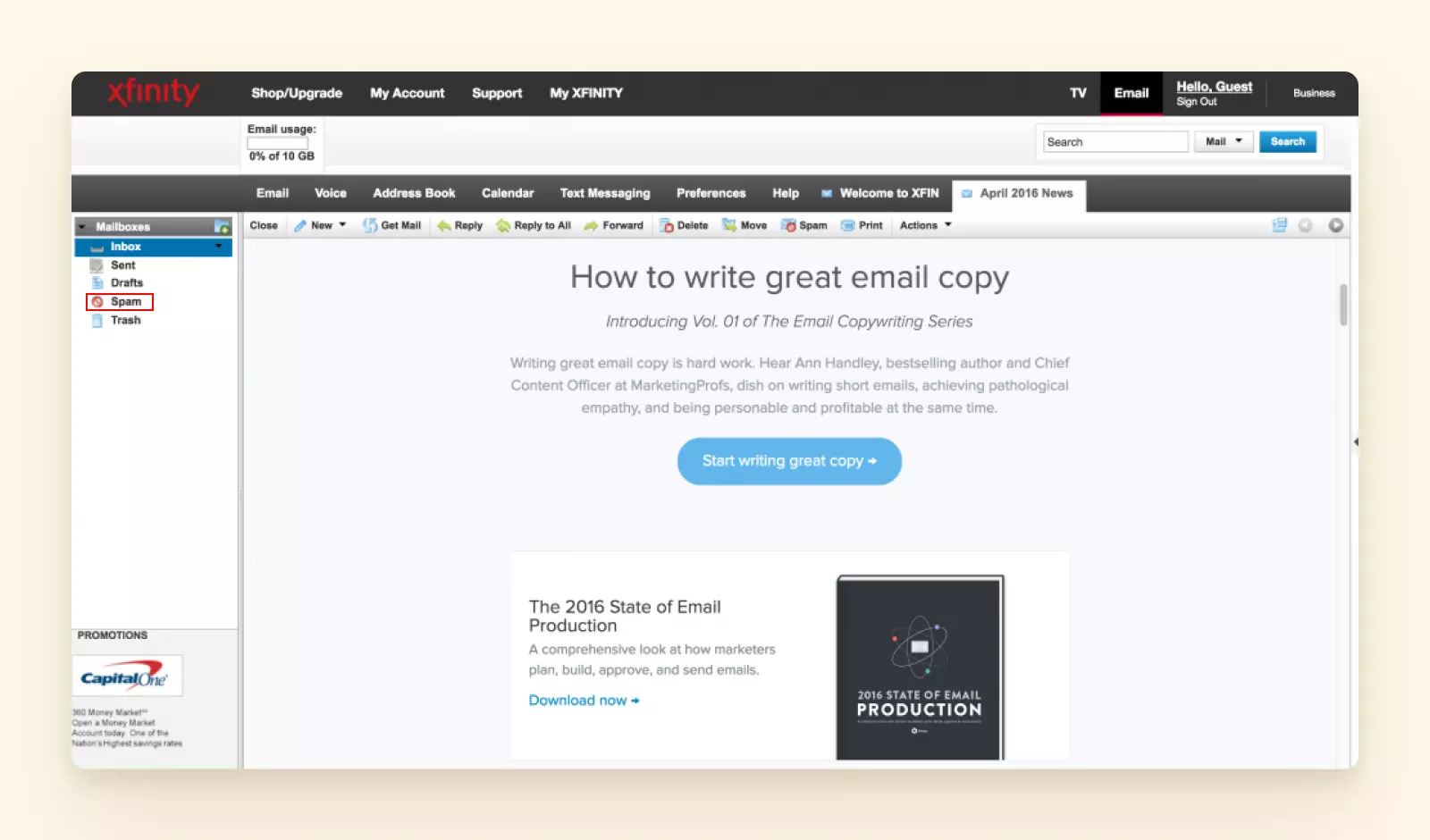
Si vous avez accidentellement ajouté certaines adresses e-mail de qui vous vous attendez à recevoir un e-mail, les supprimer de cette liste peut aider à éliminer le problème.
Comment Gérer Votre Compte Comcast.net Plus Efficacement
La messagerie Comcast.net n'est pas parfaite — vous pouvez fréquemment faire face à des problèmes, y compris découvrir si la messagerie Xfinity est en panne, et des pannes de messagerie Comcast. De plus, vous ne pouvez plus utiliser son application mobile, car Xfinity l'a discontinuée.
Pour rendre la gestion de la messagerie Comcast beaucoup plus facile et sans stress, utilisez Mailbird, un client de messagerie qui vous aide à connecter plusieurs comptes de messagerie et les gérer depuis une boîte de réception unifiée.
Pour configurer un compte de messagerie Comcast.net dans Mailbird, utilisez ces détails de paramètres IMAP/SMTP.
| Paramètres IMAP | Paramètres SMTP |
|---|---|
| Nom du serveur IMAP : imap.comcast.net Numéro de port IMAP : 993 Sécurité IMAP : SSL Nom d'utilisateur IMAP : votre adresse e-mail Comcast.net Mot de passe IMAP : votre mot de passe Comcast.net |
Nom du serveur SMTP : smtp.comcast.net Numéro de port SMTP : 587 Sécurité SMTP : SSL Nom d'utilisateur SMTP : votre adresse e-mail Comcast.net Mot de passe SMTP : votre mot de passe Comcast.net |
FAQ
Pourquoi ma messagerie Comcast ne fonctionne-t-elle pas ?
Il y a plusieurs raisons pour lesquelles votre messagerie Comcast peut ne pas fonctionner. Vérifiez ces problèmes courants :
- Connexion Internet : Assurez-vous que votre internet fonctionne. Essayez de redémarrer votre routeur.
- Problèmes de mot de passe : Vérifiez que votre mot de passe est correct. Réinitialisez-le si oublié.
- Erreurs de serveur : Comcast peut rencontrer des difficultés techniques. Essayez plus tard.
- Suspension de compte : Vérifiez si votre compte est suspendu en raison de non-paiement ou de problèmes de sécurité.
- Filtre SPAM : Assurez-vous que les e-mails importants ne sont pas marqués comme spam.
- Problèmes de client de messagerie : Mettez à jour votre client de messagerie (ex. Outlook, Mailbird) ou essayez la messagerie web Comcast.
- Maintenance : La maintenance programmée peut causer des interruptions temporaires.
Étapes de dépannage :
- Redémarrez votre appareil et routeur.
- Vérifiez la page de statut de Comcast pour les pannes.
- Vérifiez les informations de compte et le mot de passe.
- Effacez le cache du navigateur et les cookies.
- Contactez le support Comcast.
Comment contacter Comcast pour les problèmes de messagerie ?
Méthodes de contact :
- Téléphone : 1-800-XFINITY (1-800-934-6489)
- Chat en ligne : Support Comcast
- E-mail : support@comcast.net
- Twitter : @ComcastCares
- Site Web Comcast : Support > Nous Contacter
Ressources supplémentaires :
- Site Web de Support Comcast
- Page de Support de Messagerie Comcast
- Forum Communautaire Comcast
Conseils :
- Ayez vos informations de compte prêtes.
- Décrivez le problème clairement.
- Soyez préparé pour le dépannage.
Comment configurer une messagerie de groupe dans Comcast ?
Méthode 1 : Messagerie Web
- Connectez-vous à la messagerie web Comcast.
- Cliquez sur "Paramètres" (icône d'engrenage).
- Sélectionnez "Adresses" > "Messagerie de Groupe".
- Cliquez sur "Créer un Nouveau Groupe".
- Entrez le nom du groupe, la description et les membres.
- Cliquez sur "Sauvegarder".
Méthode 2 : Site Web Comcast
- Visitez le site web Comcast.
- Connectez-vous à votre compte.
- Allez à "Gestion des Utilisateurs" > "Messagerie de Groupe".
- Cliquez sur "Créer un Groupe".
- Suivez les invites pour ajouter des membres.
Conseils supplémentaires :
- Limitez la taille du groupe à 100 membres.
- Utilisez des virgules pour séparer les adresses e-mail.
- Configurez un alias de messagerie de groupe (ex. nomgroupe@comcast.net).
La messagerie Xfinity est-elle en panne ?
Vérifiez le statut :
- Visitez la page de statut officielle de Xfinity.
- Utilisez Downdetector ou Outage.Report.
- Redémarrez votre appareil et routeur.
Causes courantes :
- Maintenance
- Pannes
- Problèmes techniques
Que faire :
- Attendez la résolution
- Contactez le support Xfinity (1-800-XFINITY)
- Vérifiez la page de statut Twitter de Xfinity
Comment accéder à ma messagerie Comcast ?
Méthodes :
- Messagerie Web : Visitez la Messagerie Web Comcast Xfinity (https://login.xfinity.com/login)
- Application Xfinity : Téléchargez et connectez-vous à l'application Xfinity (mobile ou tablette)
- Client de Messagerie : Configurez un client de messagerie (ex. Outlook, Mailbird) avec les paramètres Comcast
- Navigateur Mobile : Accédez à la messagerie web via le navigateur mobile
Étapes de connexion :
- Entrez l'adresse e-mail Comcast
- Entrez le mot de passe
- Cliquez sur "Se Connecter"
Conseils supplémentaires :
- Utilisez votre nom d'utilisateur et mot de passe Comcast principaux.
- Activez l'authentification à deux facteurs (2FA) pour la sécurité.
- Réinitialisez le mot de passe si oublié.


