Een handtekening toevoegen in Outlook: nieuw, klassiek, web, Mac en mobiel
Stapsgewijze uitleg om een e-mailhandtekening toe te voegen, te wijzigen en te repareren in elke versie van Outlook, waaronder de nieuwe Outlook voor Windows, klassieke Outlook, Outlook op het web, Outlook voor Mac en de mobiele app.


Updates van dit artikel
- Oktober 2026: De stappen voor de nieuwe Outlook voor Windows, klassieke Outlook, Outlook op het web, Outlook voor Mac en de iPhone- en Android-app herschreven zodat ze overeenkomen met de huidige menu's van Microsoft, uitleg toegevoegd over het wijzigen van een handtekening, het toevoegen van een logo en het oplossen van een handtekening die niet verschijnt, en kapotte schermafbeeldingen vervangen.
Om een handtekening toe te voegen in Outlook open je de handtekeninginstellingen van de versie die je gebruikt, maak je de handtekening aan en kies je of Outlook die automatisch toevoegt. Waar je die instellingen vindt, hangt af van welke Outlook je hebt:
- Nieuwe Outlook voor Windows, Outlook op het web en Outlook.com: Instellingen > Accounts > Handtekeningen
- Klassieke Outlook voor Windows: Bestand > Opties > Mail > Handtekeningen
- Outlook voor Mac: Outlook > Instellingen > Handtekeningen
- Outlook-app voor iPhone en Android: Instellingen > Mail > Handtekening
Hieronder vind je de precieze stappen per versie, gevolgd door hoe je een handtekening wijzigt, een logo toevoegt en een handtekening repareert die niet verschijnt. Twijfel je nog over wat er in je handtekening moet staan? Begin dan met onze gids voor het schrijven van een goede e-mailhandtekening of bekijk deze voorbeelden van professionele e-mailhandtekeningen.
Welke Outlook heb je?
Microsoft levert op dit moment twee Windows-apps die Outlook heten, en hun handtekeninginstellingen staan op verschillende plekken. Controleer dit dus eerst.
- Nieuwe Outlook voor Windows heeft rechtsboven een schakelaar Nieuwe Outlook die aan staat, en een tandwielpictogram voor Instellingen in plaats van een tabblad Bestand.
- Klassieke Outlook voor Windows (de desktop-app van Microsoft 365) heeft een tabblad Bestand aan de linkerkant van het lint.
- Outlook op het web draait in je browser op outlook.office.com (werk- en schoolaccounts) of outlook.live.com (Outlook.com- en Hotmail-accounts).
Eén verschil is belangrijk voordat je begint: volgens de handtekeninggids van Microsoft wordt een handtekening die je in klassieke Outlook maakt, opgeslagen op de computer waarop je hem hebt gemaakt. Gebruik je ook Outlook op het web of een andere computer, dan moet je de handtekening daar ook aanmaken.
Een handtekening toevoegen in de nieuwe Outlook voor Windows
-
Open Instellingen
Selecteer het tandwielpictogram bovenaan het venster.
-
Ga naar Accounts > Handtekeningen
Heb je meer dan één account in Outlook, kies dan het account waar de handtekening bij hoort.
-
Selecteer Voeg een handtekening toe en geef hem een naam
De naam is alleen voor jezelf, dus iets als "Werk" of "Kort antwoord" is genoeg.
-
Typ en maak de handtekening op
Gebruik de werkbalk van de editor voor lettertypen, links en afbeeldingen.

Invoerveld voor het typen en opmaken van een eigen e-mailhandtekening -
Kies wanneer hij wordt toegevoegd en selecteer Opslaan
Vink de vakjes aan om de handtekening toe te voegen aan nieuwe berichten, aan antwoorden en doorgestuurde berichten, of aan allebei. Laat ze leeg als je hem liever zelf invoegt.
Wil je een handtekening zelf invoegen, start dan een nieuw bericht en selecteer Handtekening in de groep Invoegen op het tabblad Bericht.
Een handtekening toevoegen in de klassieke Outlook voor Windows
Dit is de desktop-app van Microsoft 365 met het tabblad Bestand. In hetzelfde venster maak je de handtekening aan en stel je hem in als standaard.
-
Open de Outlook-applicatie
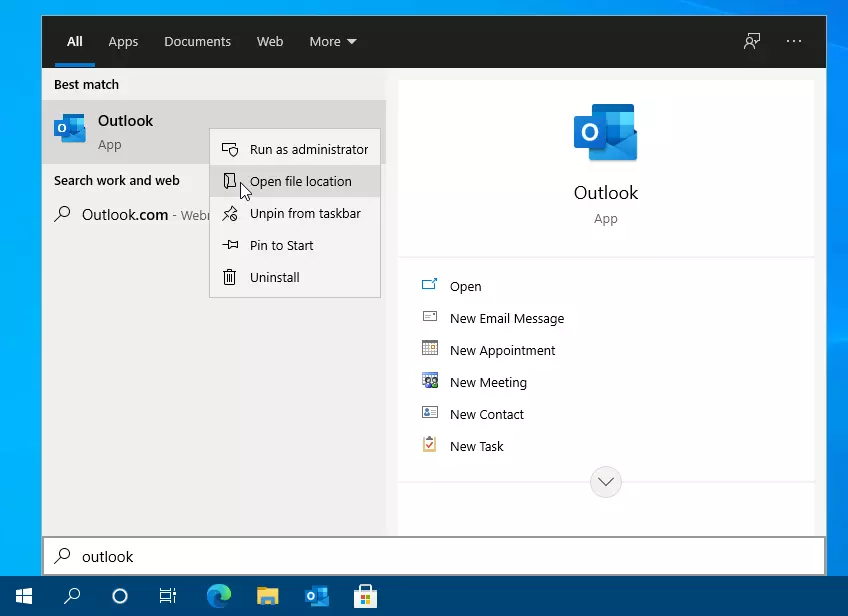
Afbeelding van de Outlook-applicatie op een computerscherm. -
Ga naar Bestand > Opties
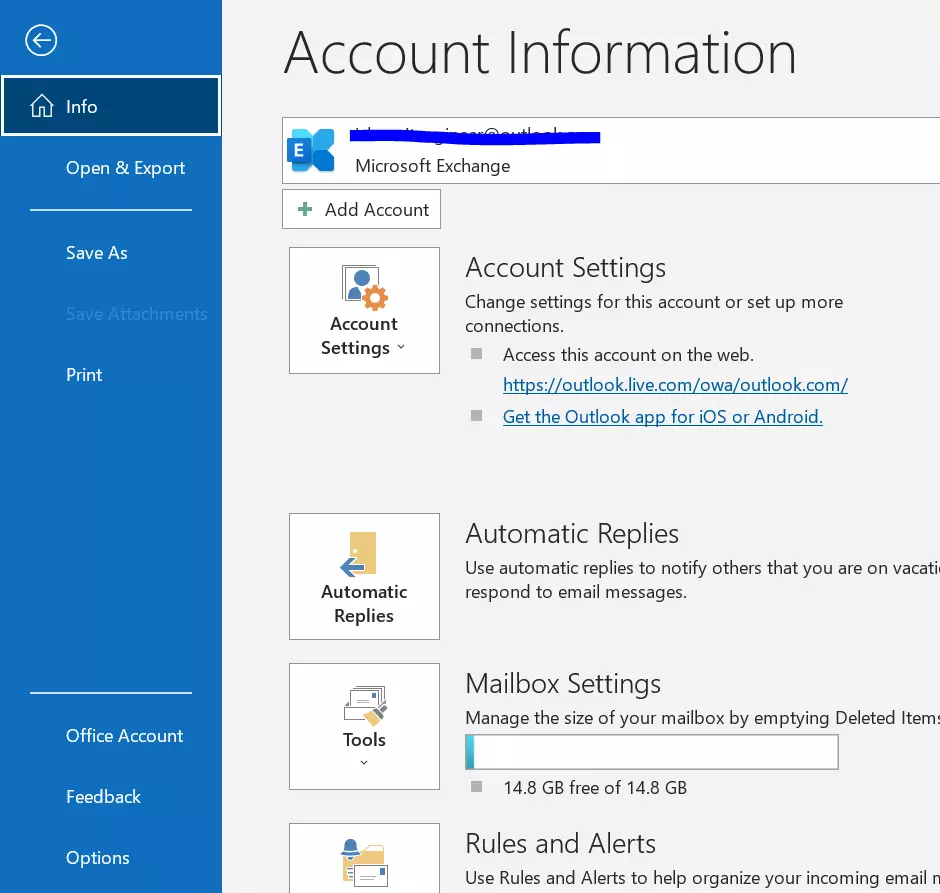
Menu Bestand in Outlook met de optie Opties gemarkeerd -
Selecteer Mail en daarna Handtekeningen
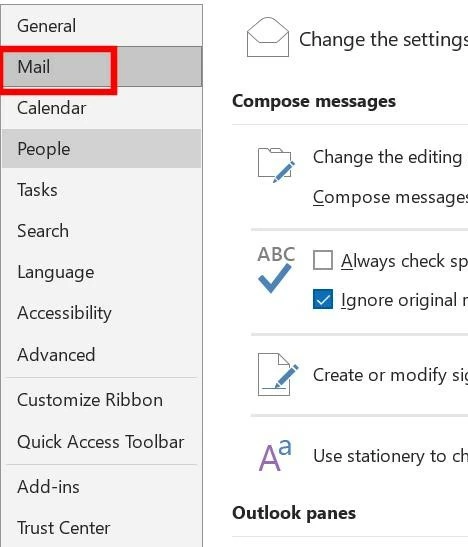
Mailinstellingen van Outlook in het navigatiepaneel links -
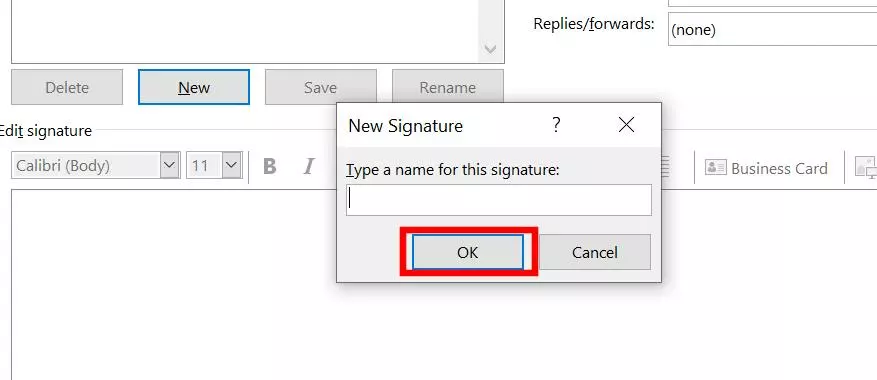
Selecteer Nieuw en geef de handtekening een naam
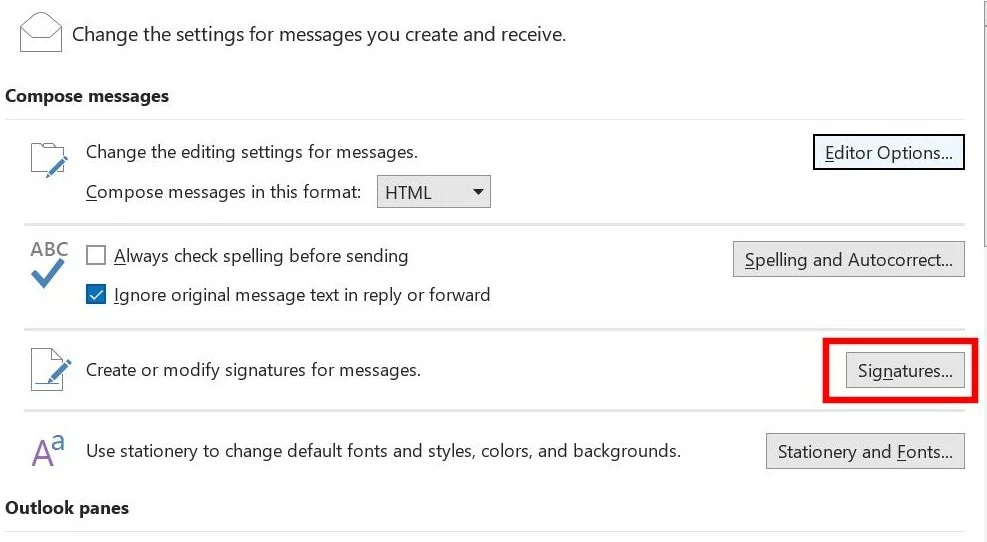
Onderdeel Handtekeningen in Outlook met de knop Nieuw om een e-mailhandtekening te maken -
Typ de handtekening onder Handtekening bewerken
Handtekeningeditor van Outlook met velden voor naam en contactgegevens -
Stel de standaarden in en selecteer OK
Kies onder Standaardhandtekening kiezen het e-mailaccount en kies daarna een handtekening voor Nieuwe berichten en voor Antwoorden en doorgestuurde berichten. Kies (geen) bij een van beide als je niet wilt dat hij automatisch wordt toegevoegd.
De nieuwe handtekening wordt niet toegevoegd aan een bericht dat al openstaat. Voeg hem daar zelf aan toe via Bericht > Handtekening.
Een handtekening toevoegen in Outlook op het web en Outlook.com
De browserversie gebruikt dezelfde indeling van de instellingen als de nieuwe Outlook voor Windows. Deze stappen werken voor werk- en schoolaccounts en voor persoonlijke Outlook.com- en Hotmail-adressen.
-
Selecteer het tandwielpictogram bovenaan de pagina
-
Ga naar Accounts > Handtekeningen
-
Selecteer Voeg een handtekening toe, geef hem een naam en typ de handtekening
-
Vink de vakjes aan voor nieuwe berichten en voor antwoorden en doorgestuurde berichten, en selecteer Opslaan
Wil je een opgeslagen handtekening aan maar één bericht toevoegen, selecteer dan Bericht > Handtekening terwijl je het bericht schrijft.
Een handtekening toevoegen in Outlook voor Mac
-
Open het menu Outlook en selecteer Instellingen
In oudere versies heet dit Voorkeuren.
-
Selecteer Handtekeningen
-
Geef de handtekening Naamloos een andere naam, of selecteer + om een nieuwe toe te voegen
-
Typ en maak de handtekening op en sluit het venster
Wil je dat Outlook hem automatisch toevoegt, stel hem dan in dezelfde instellingen voor Handtekeningen in als standaard voor nieuwe berichten en voor antwoorden en doorgestuurde berichten.
De handtekeninggids van Microsoft voor Outlook voor Mac legt uit hoe je een handtekening zelf invoegt met de knop Handtekening in een nieuw bericht. Gebruik je op je Mac vooral de eigen app van Apple, volg dan in plaats daarvan onze gids voor het toevoegen van een handtekening in Apple Mail.
Een handtekening toevoegen in de Outlook-app voor iPhone en Android
-
Tik op je profielfoto en daarna op het tandwiel van Instellingen
-
Tik onder Mail op Handtekening
Heb je meer dan één account in de app, zet dan Handtekening per account aan om elk account een eigen handtekening te geven.
-
Typ de handtekening en ga terug
De app slaat hem op en voegt hem toe aan de berichten die je vanaf die telefoon verstuurt.
Twee dingen om te weten: de handtekening in de mobiele app is grotendeels platte tekst, dus logo's en uitgebreide opmaak van je computer komen mogelijk niet mee. En een handtekening die je op je computer instelt, verschijnt niet automatisch in de app.
Je handtekening wijzigen of bewerken in Outlook
Een handtekening wijzig je via dezelfde instellingen waarmee je hem hebt gemaakt:
- Nieuwe Outlook voor Windows en Outlook op het web: ga naar Instellingen > Accounts > Handtekeningen, selecteer Handtekening bewerken naast de handtekening die je wilt aanpassen, breng je wijzigingen aan en selecteer Opslaan.
- Klassieke Outlook voor Windows: ga naar Bestand > Opties > Mail > Handtekeningen, selecteer de handtekening, bewerk hem en selecteer daarna Opslaan en OK.
- Outlook voor Mac: ga naar Outlook > Instellingen > Handtekeningen, selecteer de handtekening en bewerk hem.
- Outlook-app: ga naar Instellingen > Mail > Handtekening en typ over de oude handtekening heen.
Omdat klassieke Outlook handtekeningen per computer bewaart, werkt een wijziging daar Outlook op het web, een andere pc of je telefoon niet bij. Breng dezelfde wijziging aan op elke plek waar je vanaf verstuurt.
Een logo of afbeelding toevoegen aan je Outlook-handtekening
Gebruik in de handtekeningeditor van de nieuwe Outlook, Outlook op het web en Outlook voor Mac de afbeeldingsknop in de werkbalk om je logo in te voegen. Selecteer in klassieke Outlook de knop Afbeelding in de handtekeningeditor. Wil je de afbeelding daar verkleinen of vergroten, klik er dan met de rechtermuisknop op, kies Afbeelding en gebruik het tabblad Grootte met Hoogte-breedteverhouding vergrendelen ingeschakeld.
Houd het logo klein en eenvoudig. Veel e-mailapps blokkeren afbeeldingen totdat de lezer ze toestaat, dus zet je naam en contactgegevens in tekst in plaats van in de afbeelding. Wil je een verzorgde opmaak zonder alles zelf te bouwen? Flamingo, de gratis generator voor e-mailhandtekeningen van Mailbird, maakt er een die je in elk van de Outlook-editors hierboven kunt plakken.
Waarom je Outlook-handtekening niet verschijnt
Heb je een handtekening gemaakt maar verschijnt die niet? Controleer dan het volgende, in deze volgorde:
- Hij is niet ingesteld als standaard. Outlook voegt een handtekening alleen automatisch toe als die is geselecteerd voor nieuwe berichten of voor antwoorden en doorgestuurde berichten. Dat zijn twee aparte instellingen, dus een handtekening kan wel bij nieuwe e-mails verschijnen en niet bij antwoorden.
- Hij is niet opgeslagen. In de nieuwe Outlook en op het web blijft de handtekening alleen bewaard nadat je Opslaan hebt geselecteerd.
- Je verstuurt vanaf een ander account. Handtekeningen horen bij één account, dus een e-mail vanaf een ander adres gebruikt de handtekening van dat account, of helemaal geen.
- Je hebt hem in een andere versie van Outlook gemaakt. Een handtekening die je in klassieke Outlook maakt, blijft op die computer en verschijnt niet op het web, op een andere pc of in de mobiele app.
- Het bericht is in platte tekst. E-mails in platte tekst kunnen geen afbeeldingen of opmaak tonen, dus zet de berichtindeling op HTML.
- De e-mailapp van de ontvanger blokkeert afbeeldingen. Je logo is er wel, maar blijft verborgen totdat de ontvanger afbeeldingen toestaat. Tekstgegevens blijven gewoon zichtbaar.
Handtekeningen beheren voor meer dan één account
Outlook bewaart handtekeningen per account en per platform. Met één mailbox is dat te doen, met meerdere wordt het omslachtig: een werkadres, een privéadres en alles wat je namens iemand anders beheert, moet je elk apart instellen, en geen van die handtekeningen blijft gesynchroniseerd.
Mailbird brengt meerdere e-mailaccounts samen in één desktopinbox, zodat je de handtekeningen van al die accounts op één plek beheert in plaats van de stappen hierboven per account te herhalen. Voor andere providers kun je onze gidsen bekijken over het toevoegen van een handtekening in Gmail en in Yahoo Mail.
Veelgestelde vragen
Kan ik verschillende Outlook-handtekeningen gebruiken voor verschillende accounts?
Ja. Kies in de nieuwe Outlook en in Outlook op het web eerst het account onder Instellingen > Accounts > Handtekeningen en maak daarna de handtekening ervoor aan. Kies in klassieke Outlook het account onder Standaardhandtekening kiezen en wijs er een handtekening aan toe. Zet in de mobiele app Handtekening per account aan.
Kan ik meer dan één handtekening hebben in Outlook?
Ja. Je kunt meerdere handtekeningen opslaan, bijvoorbeeld een volledige voor nieuwe e-mails en een korte voor antwoorden, en elke handtekening instellen als standaard voor een ander soort bericht. Je kunt ook elke opgeslagen handtekening zelf invoegen via Bericht > Handtekening.
Wordt mijn Outlook-handtekening gesynchroniseerd tussen apparaten?
Niet altijd. Handtekeningen die je in klassieke Outlook voor Windows maakt, worden alleen op die computer opgeslagen. De mobiele app heeft een eigen handtekening, los van je computer. Gebruik je Outlook op meer dan één plek, stel de handtekening dan op elke plek in.
Hoe voeg ik een link naar mijn website toe aan mijn Outlook-handtekening?
Selecteer in de handtekeningeditor de tekst of afbeelding die je wilt koppelen, selecteer de linkknop in de werkbalk en plak je websiteadres. Gebruik beschrijvende linktekst, zoals je bedrijfsnaam, in plaats van een kaal adres.
Kan ik een HTML-handtekening gebruiken in Outlook?
Ja, maar de handtekeningeditors van Outlook accepteren geen ruwe HTML-code. Open je HTML-handtekening in een browser, kopieer het weergegeven resultaat en plak dat in de handtekeningeditor. Generators zoals Flamingo leveren een handtekening die je op deze manier kunt kopiëren. Test hem door jezelf een e-mail te sturen voordat je hem gebruikt.


