Hoe je een Gmail Desktop App voor PC of Mac maakt

Ben je op zoek naar een Gmail desktop app voor je PC of Mac? Jammer genoeg heeft Google Gmail alleen als webversie, dus een officiële desktop app bestaat niet. Geen zorgen, je eigen app maken is simpel, dat beloof ik!
Laten we het samen doen.
Hoe een Gmail-app voor Windows te maken
Om je eigen Gmail desktop app voor een pc met Windows te maken, volg je eenvoudig deze stappen.
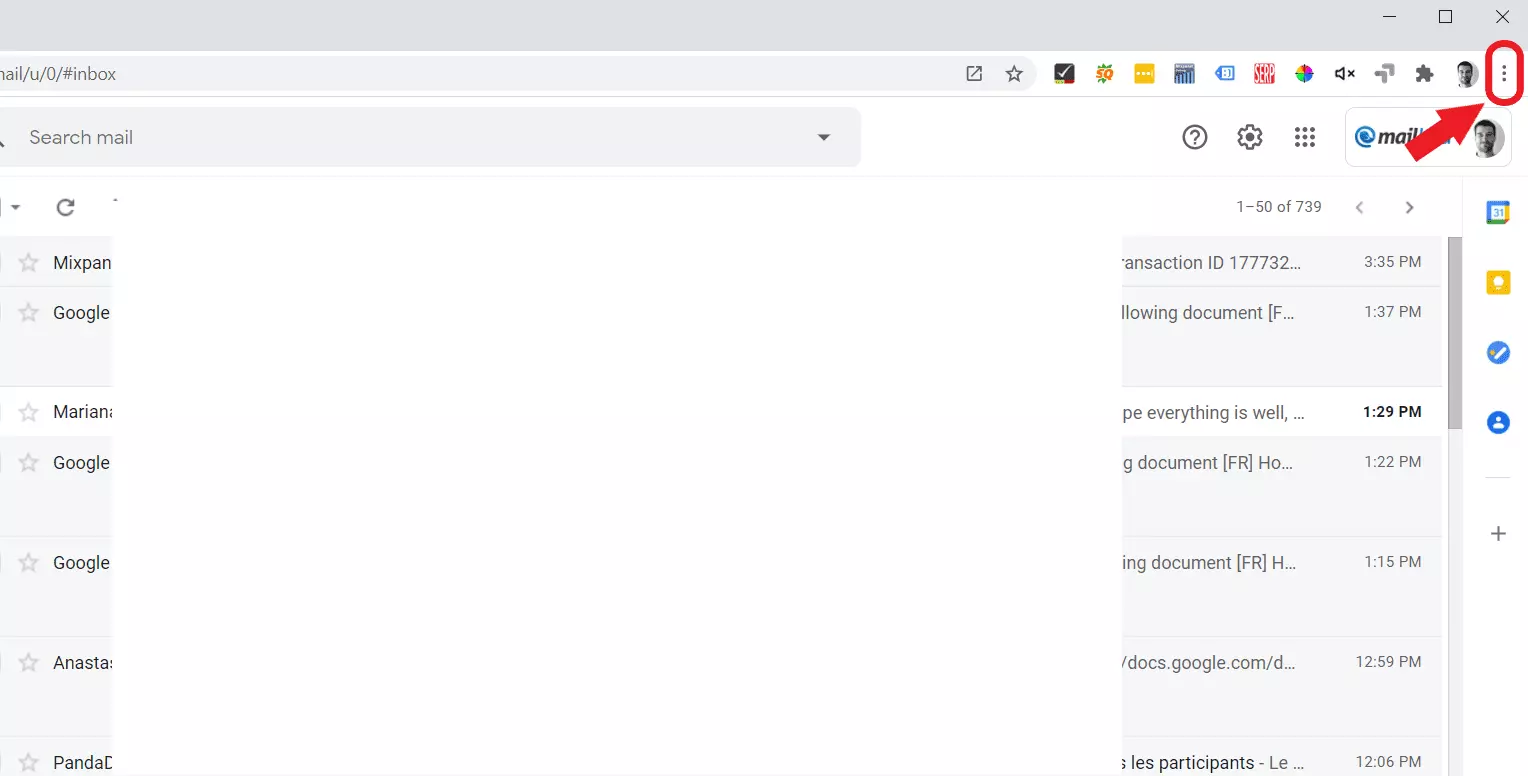
Stap 1: Open Gmail in je Chrome-browser. Klik op de drie verticale stippen in de rechterbovenhoek. Hiermee kun je Google Chrome aanpassen en controleren.
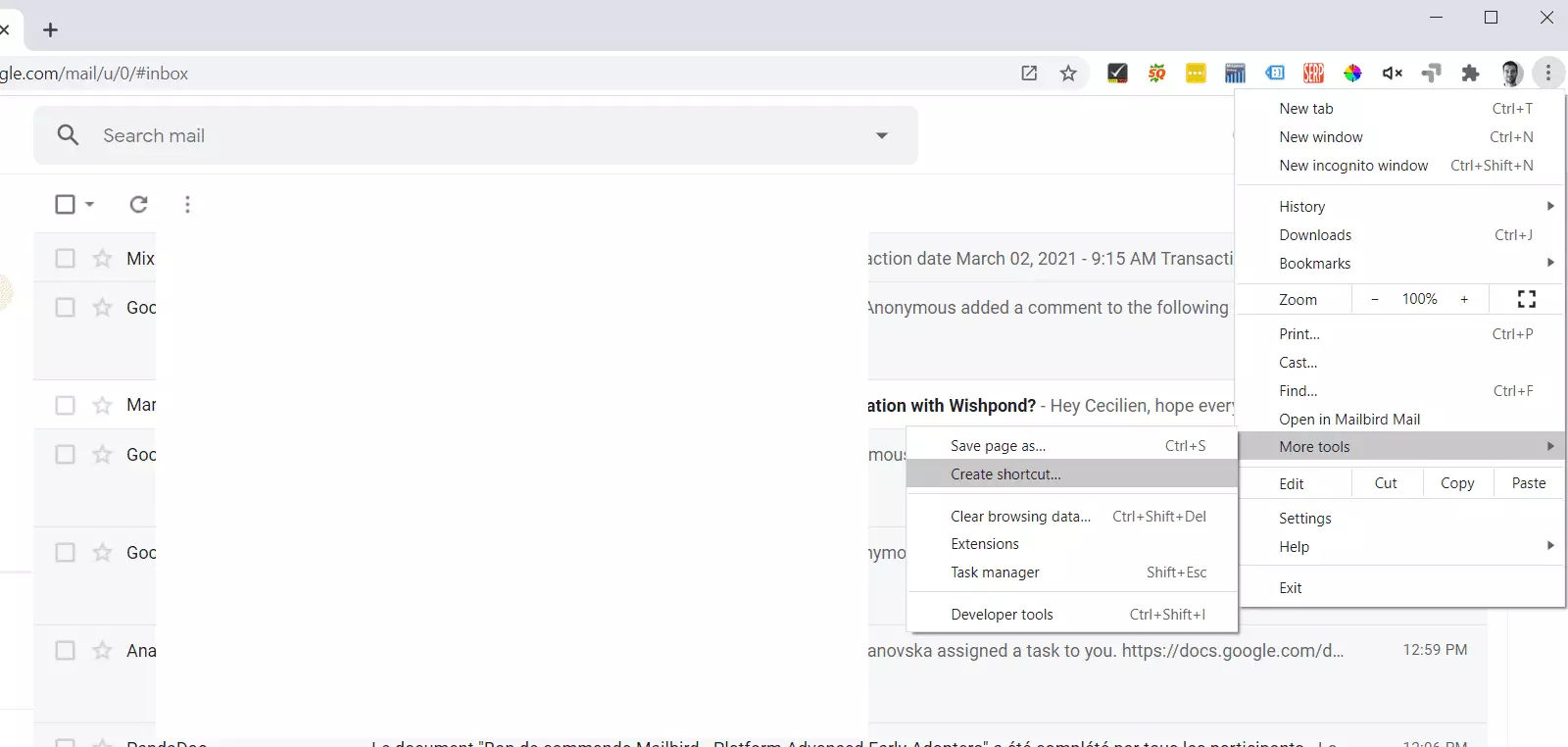
Stap 2: Ga naar Meer tools en klik vervolgens op Verknoping maken.
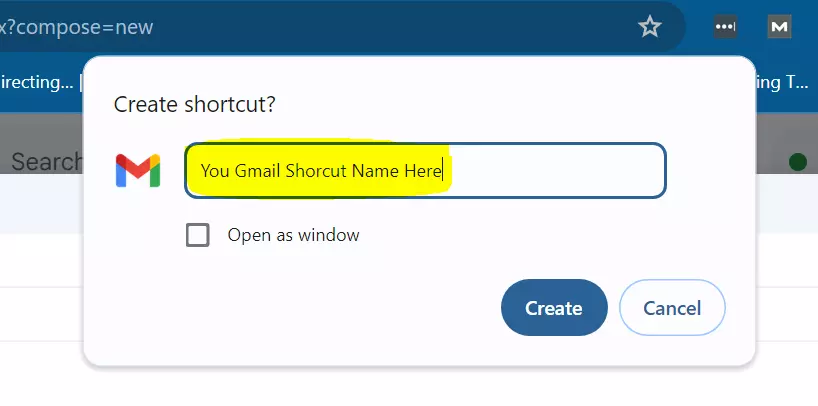
Stap 3: Geef je Gmail desktop app-verknoping een naam en zorg ervoor dat de optie Openen als venster is aangevinkt. Klik op Maak aan.
Stap 4: Je zult nu een nieuw Gmail-icoon op je taakbalk zien. Klik er met de rechtermuisknop op en selecteer Vastzetten op taakbalk.
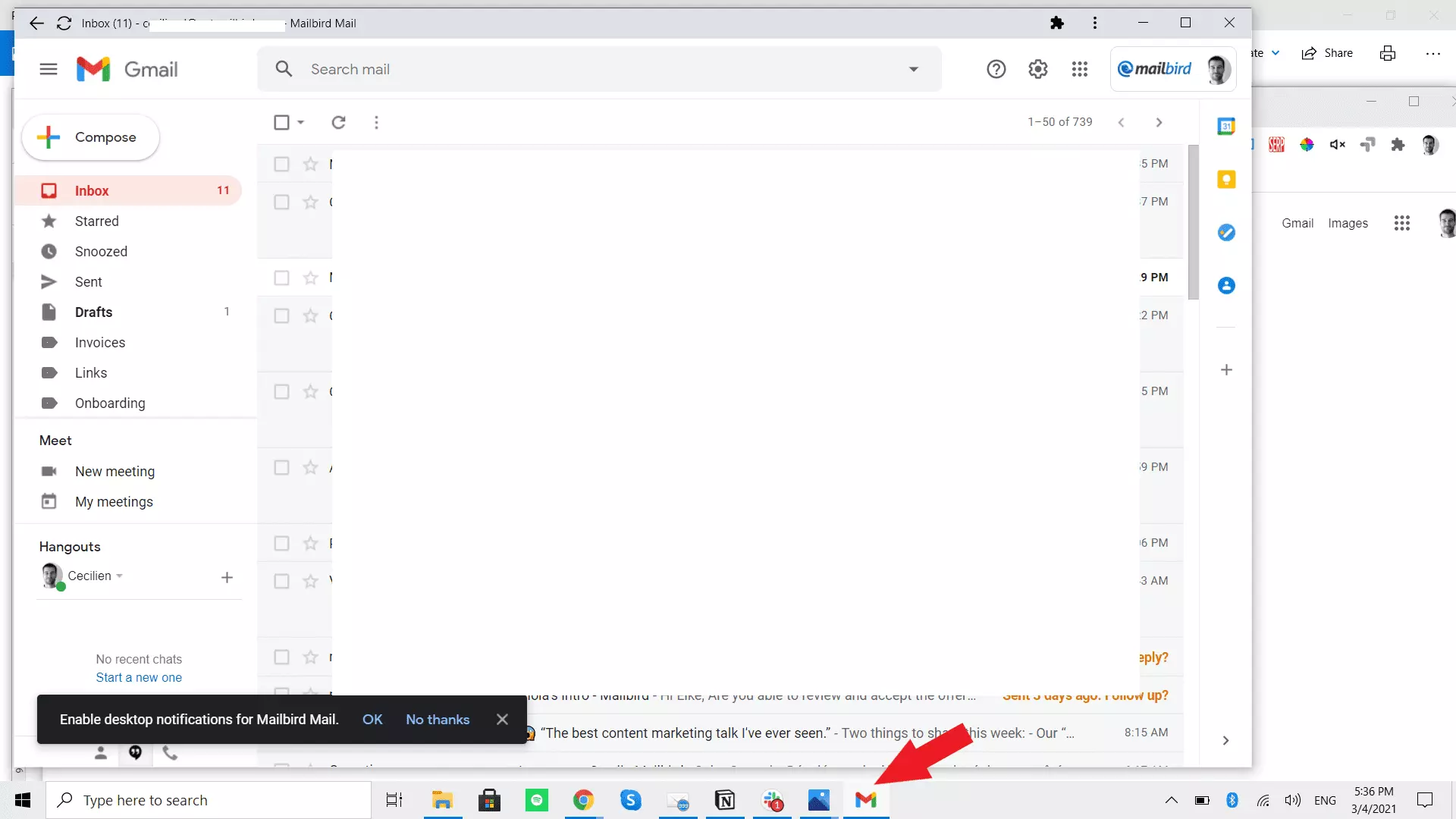
Dat is het! Je hebt je eigen Gmail desktop-app voor pc.
Deze truc kan met de meeste browsers en recente versies van Windows worden gebruikt. Chrome, Edge of Firefox, het maakt niet uit. Volg gewoon de stappen en ook jij zult je eigen desktop e-mailclientversie van Gmail hebben!
Hoe een Gmail desktop-app op een Mac te maken
Een Gmail desktop-app maken voor een Mac is iets moeilijker dan op een PC. Gelukkig is het niet veel moeilijker.
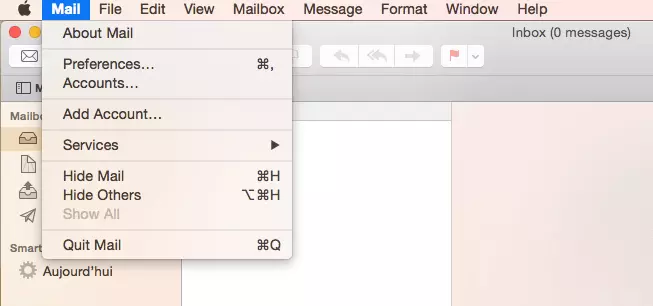
Stap 1: Open de Mail-app en selecteer Voeg account toe.
Stap 2: Zoek Kies een mailaccountprovider en selecteer Google in het vervolgkeuzemenu.
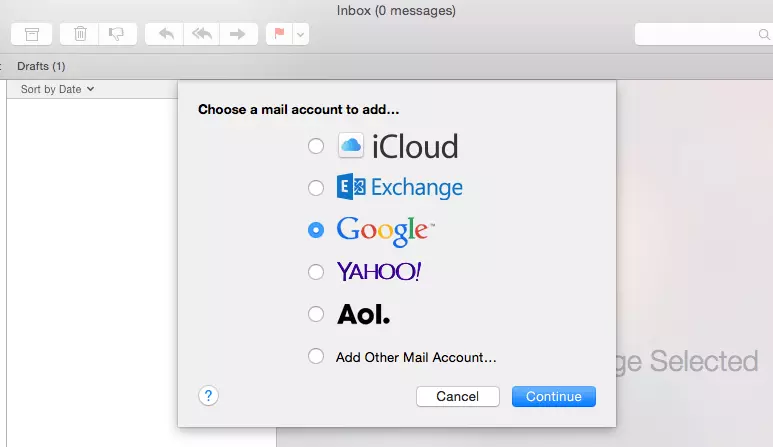
Stap 3: Klik op Doorgaan. Een nieuw venster wordt nu geopend. Selecteer hier Open Safari.
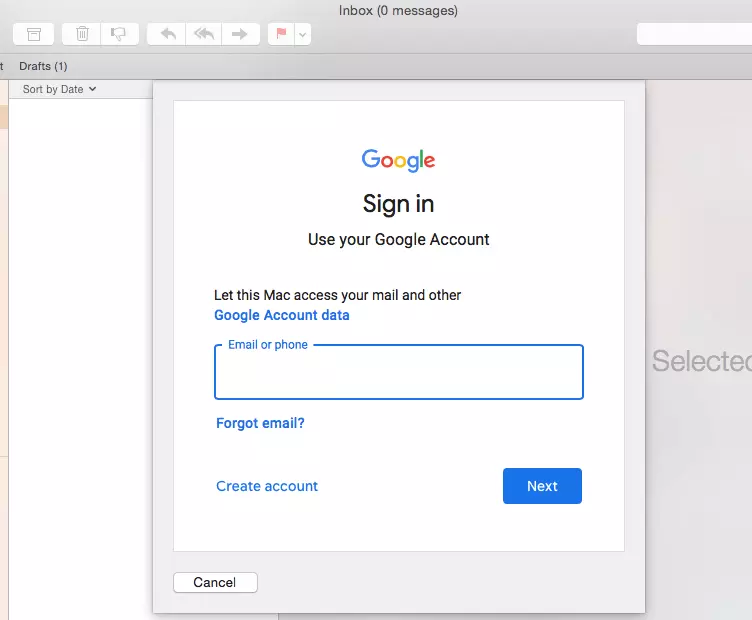
Stap 4: Je wordt gevraagd om je Gmail-adres. Voer het in en klik op Volgende.
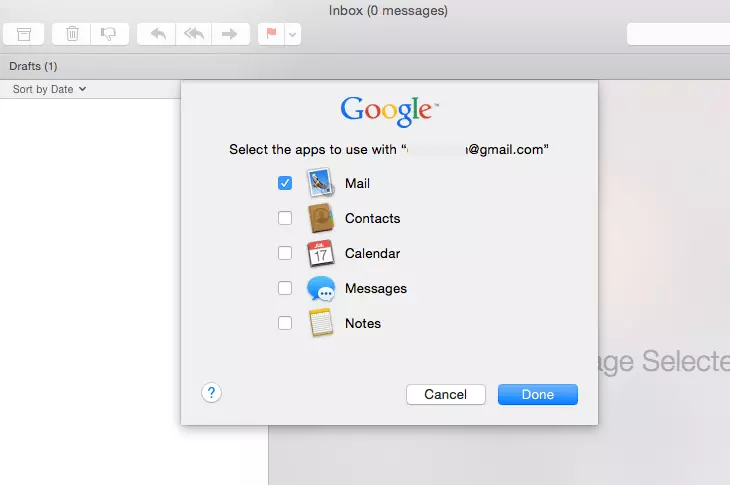
Stap 5: Voer je gegevens opnieuw in en klik op Volgende en vervolgens op Toestaan om de toestemming te geven.
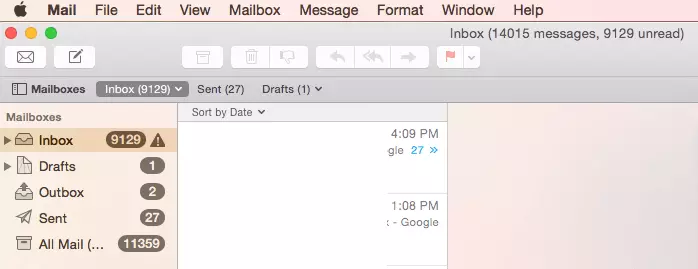
En je bent klaar! Niet te moeilijk, toch?
Om je Gmail-account te vinden, kijk je gewoon in de linkerzijbalk van de Mail-app onder Postbus.
Hoe je Gmail Offline kunt Gebruiken
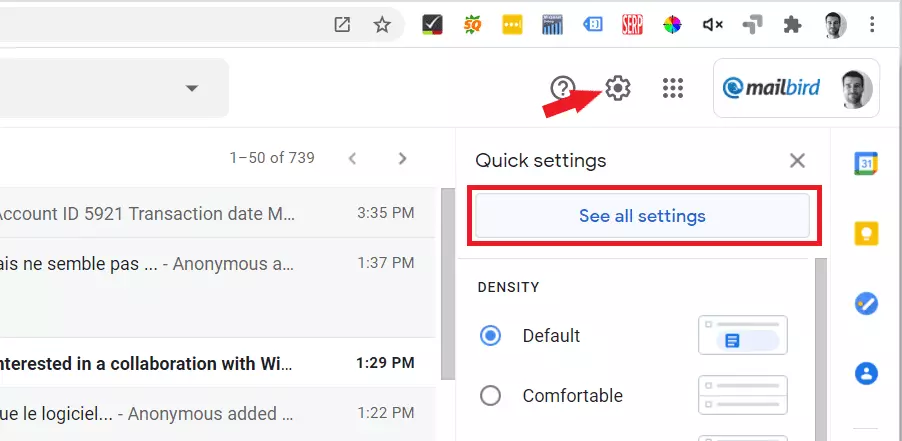
Stap 1: Ga naar Gmail-instellingen en klik op Bekijk alle instellingen.
Stap 2: Ga naar Offline en vink de optie Offline e-mail inschakelen aan (je moet de beheerder van je Gmail-account zijn om deze optie in te schakelen).
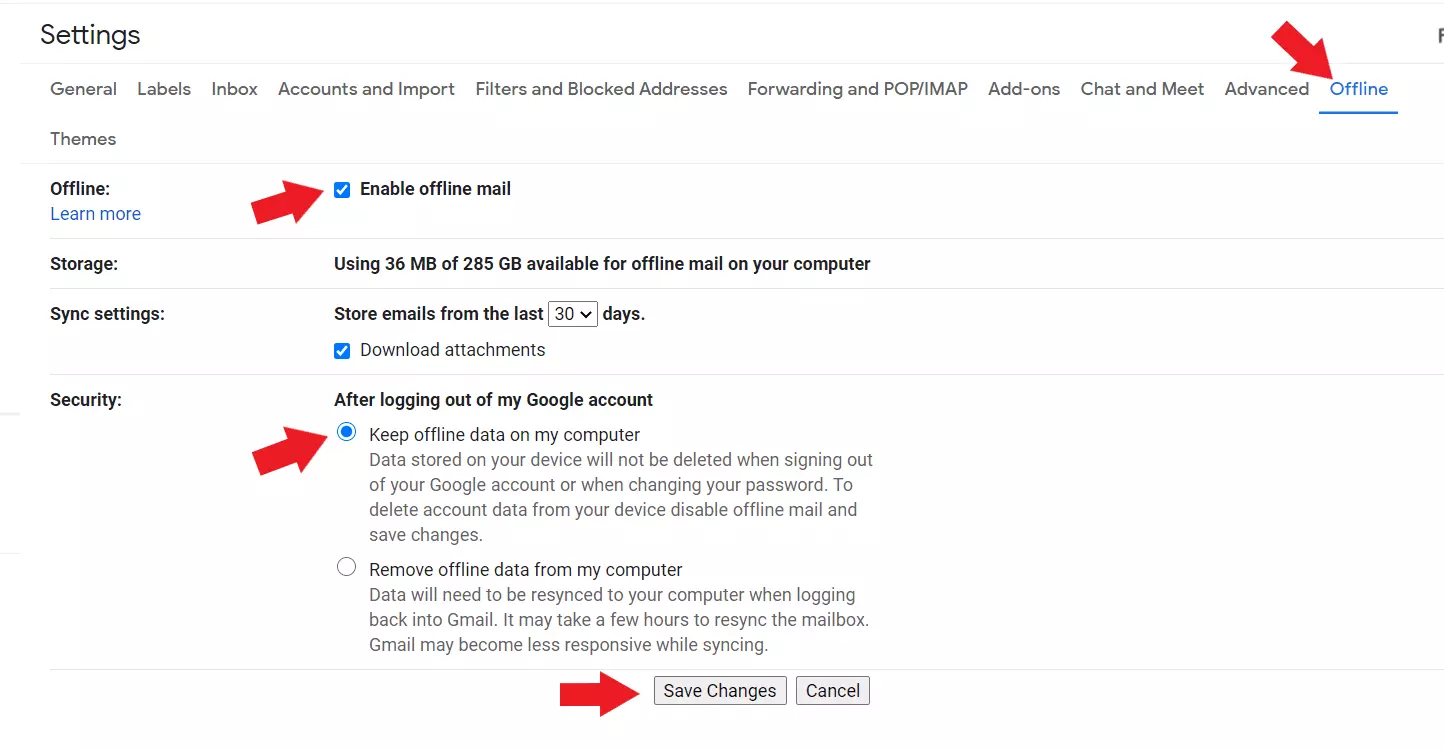
Zodra je op Wijzigingen opslaan klikt, ben je helemaal klaar!
Hoe een Desktop E-mailclient uw Gmail-ervaring kan verbeteren
Het maken van uw eigen Gmail desktop-app is een handige snelkoppeling als u een enkel Gmail-account heeft. Het helpt echter niet veel als u meerdere e-mailaccounts wilt beheren.
In plaats van een eenvoudige snelkoppeling is een betere oplossing een gewone desktop e-mailclient.
De juiste e-mailclient biedt eenvoudige inboxbeheer voor al uw e-mailaccounts. Het verbetert ook uw Gmail-ervaring op andere manieren, zoals met extra integraties, e-mailtracking en een gecombineerde inbox.
Als u meer wilt weten, bekijk dan ons artikel over de Beste Gmail-apps voor Windows om te zien hoe u uw algemene productiviteit kunt vergroten.
Veelgestelde vragen
Is er een Gmail-app voor desktop?
Google heeft geen officiële Gmail-app voor desktop uitgebracht. Gelukkig is het gemakkelijk om er zelf een te maken. Hoe installeer ik een Gmail-app op mijn laptop? Volg gewoon stappen 1 - 4 van de sectie Hoe een Gmail-app voor pc te maken in deze gids. De stappen zijn identiek, ongeacht of je een desktopcomputer of laptop hebt. Hoe pin ik Gmail aan mijn taakbalk? Zodra je het Gmail-pictogram op je taakbalk ziet, klik je er met de rechtermuisknop op en selecteer je Aan taakbalk vastmaken.


