Creare un Workflow Email di Livello Professionale per Tutti i Dispositivi
Gestire più account email su vari dispositivi crea caos: i messaggi segnati come letti su un dispositivo appaiono non letti su un altro, le cartelle non si sincronizzano e la produttività ne risente. Questa guida spiega le basi tecniche della sincronizzazione delle email, concentrandosi sui protocolli IMAP e soluzioni pratiche per eliminare la frammentazione delle email su Windows, Mac, iPhone e Android.




Se stai gestendo più account email su dispositivi Windows, Mac, iPhone e Android, sai già quanto possa essere frustrante: i messaggi che leggi sul tuo laptop continuano a essere contrassegnati come non letti sul tuo telefono. Le cartelle che hai organizzato con cura su un dispositivo non appaiono da nessun'altra parte. Le email importanti si perdono nel caos tra diverse app e interfacce. Stai costantemente passando tra schede del browser, app native e client desktop, senza mai essere completamente sicuro di dove sia finito quel messaggio cruciale.
Non stai immaginando il calo di produttività. Le ricerche mostrano che i professionisti trascorrono circa undici ore a settimana a gestire le email, con una parte significativa di quel tempo sprecata nel passare da un account all'altro e tra diverse applicazioni. Ogni volta che cambi tra account email o applicazioni, stai attivando quella che i ricercatori hanno quantificato come una penalità di recupero cognitivo di ventitré minuti: è il tempo necessario al tuo cervello per rifocalizzarsi completamente dopo un'interruzione.
La buona notizia? Costruire un flusso di lavoro email veramente unificato su tutti i tuoi dispositivi è del tutto possibile con il giusto approccio. Questa guida completa ti guiderà attraverso le basi tecniche, l'implementazione strategica e le soluzioni pratiche per eliminare la frammentazione delle email e ripristinare la tua produttività.
Comprendere Perché La Tua Email Non Si Sincronizza (E Come Risolverlo)
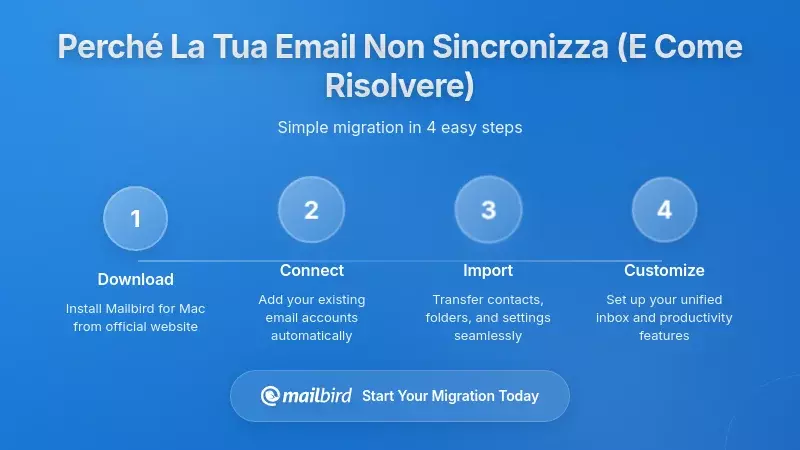
La causa principale della maggior parte dei problemi di email su più dispositivi non è il tuo client email, ma il protocollo sottostante che i tuoi account utilizzano per connettersi. Se ti sei mai chiesto perché le modifiche che apporti su un dispositivo non appaiono su un altro, la risposta risiede quasi sempre nel fatto che stai utilizzando la configurazione del protocollo IMAP o POP3.
IMAP: La Fondazione della Sincronizzazione Multipiattaforma
IMAP (Internet Message Access Protocol) opera attraverso un modello centrato sul server in cui le tue email rimangono archiviate sui server del tuo fornitore di servizi email piuttosto che essere scaricate permanentemente sui singoli dispositivi. Quando contrassegni un'email come letta sul tuo desktop Windows utilizzando la configurazione IMAP, tale stato di lettura si aggiorna sul server e il messaggio appare automaticamente come letto quando accedi allo stesso account tramite il tuo iPhone, iPad, dispositivo Android o qualsiasi altro client connesso.
Questa sincronizzazione bidirezionale garantisce che le modifiche organizzative si riflettano su tutti i dispositivi. I messaggi che sposti in una cartella appaiono in quelle cartelle a livello universale. Le email che elimini su un dispositivo vengono visualizzate come eliminate ovunque. Le etichette o i flag che applichi in un luogo vengono sincronizzati istantaneamente su tutte le applicazioni connesse. Questo è fondamentalmente diverso da POP3, che scarica i messaggi su un dispositivo specifico e li rimuove dall'archiviazione del server, creando esattamente i problemi di frammentazione che stai vivendo.
Limiti di Connessione: La Costrizione Nascosta
Anche con IMAP configurato correttamente, devi comprendere i limiti di connessione imposti dai fornitori di servizi email. Gmail consente fino a quindici connessioni IMAP contemporanee, mentre Yahoo impone limiti più rigorosi che possono scendere a cinque connessioni simultanee. Questi limiti diventano rilevanti operativamente quando esegui più applicazioni email su più dispositivi contemporaneamente: ciascun client email attivo o dispositivo consuma una connessione dal tuo pool disponibile.
Superare i limiti di connessione si traduce in failure di sincronizzazione in cui le email non vengono scaricate, le modifiche non si propagano tra i dispositivi e la tua visione di flusso di lavoro unificato si deteriora nell'esperienza frammentata e disconnessa da cui stai cercando di fuggire.
Soluzione pratica: Configura tutti i tuoi account email per utilizzare IMAP piuttosto che POP3. Accedi alle impostazioni di ogni fornitore di email (Impostazioni Gmail, interfaccia web di Outlook, impostazioni Yahoo Mail) e verifica che IMAP sia abilitato. Quando aggiungi account a qualsiasi client email, seleziona sempre IMAP come tipo di account. Questa singola modifica di configurazione elimina la maggior parte dei problemi di sincronizzazione su più dispositivi.
La Soluzione Inbox Unificata: Consolidare Più Account
Gestire account Gmail, Outlook e Yahoo separati attraverso diverse schede del browser o applicazioni crea l'esatto costo del cambio di contesto che sta distruggendo la tua produttività. Ti stai costantemente chiedendo: "Da quale account è arrivato quel messaggio?" Stai controllando più inbox separatamente, perdendo messaggi importanti e duplicando il lavoro di organizzazione tra diversi sistemi.
L'inbox unificata rappresenta la più significativa innovazione architetturale nel design dei client di posta elettronica nell'ultimo decennio, affrontando direttamente questa sfida di frammentazione. Invece di richiederti di tenere traccia mentalmente di quale account potrebbe contenere un messaggio specifico, le implementazioni dell'inbox unificata consolidano tutti i messaggi in arrivo da più account connessi in un unico flusso cronologico integrato mantenendo la completa visibilità su quale specifico account ogni messaggio provenga.
Come Funziona l'Inbox Unificata di Mailbird
Mailbird esemplifica questo approccio architetturale consolidando i messaggi da Gmail, Outlook, Yahoo e qualsiasi fornitore di posta elettronica compatibile con IMAP in un'unica vista integrata. L'implementazione tecnica si connette a più account di posta elettronica utilizzando protocolli standard di settore—IMAP per la maggior parte dei fornitori di posta elettronica, con supporto per Exchange disponibile nel piano premium—e sincronizza automaticamente tutte le email provenienti da fonti disparate mantenendo i metadati sull'origine di ciascun messaggio.
Puoi visualizzare tutte le tue email cronologicamente su tutti gli account connessi, con indicatori visivi intelligenti come codifica colore, icone o informazioni sui mittenti che identificano chiaramente quale account ha ricevuto ciascun messaggio. Quando componi una risposta a un messaggio in arrivo, il sistema ricorda automaticamente quale account ha ricevuto il messaggio originale e instrada la tua risposta dall'account di invio appropriato senza richiedere una selezione manuale dell'account.
Beneficio critico: Mantieni la flessibilità di passare da una vista unificata che mostra tutti i messaggi di tutti gli account a viste di account singoli quando un lavoro mirato su un particolare account richiede un'organizzazione specifica per account. Questo riconosce che, sebbene la gestione unificata fornisca guadagni di efficienza sostanziali, a volte hai bisogno di concentrarti esclusivamente sui messaggi di un particolare account quando gestisci comunicazioni specifiche per account.
Oltre alla Consolidazione dei Messaggi
Le sofisticate implementazioni dell'inbox unificata affrontano le sfide accessorie multi-account che frammentano i flussi di lavoro professionali:
L'integrazione del calendario unificato fonde eventi da più sistemi di calendario—Google Calendar, Outlook Calendar e altri—in un'unica vista che previene doppie prenotazioni e fornisce visibilità completa su tutti i tuoi impegni professionali.
La gestione unificata dei contatti consolida i contatti provenienti da vari sistemi di posta elettronica in un unico database, identificando e fondendo automaticamente le voci duplicate per creare una fonte completa di verità per le tue informazioni di contatto professionali e personali.
La funzionalità di ricerca tra account ti consente di cercare simultaneamente in tutti gli account connessi messaggi specifici, allegati o contenuti, riducendo drasticamente il tempo necessario per trovare informazioni distribuite su più sistemi.
Creare coerenza tra Windows, macOS, iOS e Android
Hai bisogno che il tuo flusso di lavoro email funzioni senza soluzione di continuità, sia che tu sia al desktop Windows, lavori dal tuo MacBook, o controlli i messaggi sul tuo iPhone durante il tragitto. La sfida si intensifica poiché ogni piattaforma ha caratteristiche architettoniche e paradigmi di interfaccia utente fondamentalmente diversi.
Sincronizzazione Desktop-to-Desktop
La sincronizzazione desktop-to-desktop è notevolmente maturata grazie alla standardizzazione del protocollo IMAP e all'architettura moderna dei client email. Usare Mailbird su entrambe le workstation Windows e macOS fornisce una sincronizzazione automatica, dove le email scaricate in un ambiente si sincronizzano nell'altro attraverso il protocollo IMAP sottostante e l'infrastruttura del fornitore di email.
Le regole e i filtri che crei in Mailbird su Windows si applicano universalmente su tutti i dispositivi poiché operano a livello del server del fornitore di email invece di fare affidamento sullo storage lato client. Gli eventi del calendario che aggiungi tramite l'accesso integrato al calendario di Mailbird su un sistema Windows appaiono automaticamente nel calendario dello stesso account quando accessibile su macOS, mantenendo la visibilità completa della pianificazione indipendentemente dal dispositivo che utilizzi in un dato momento.
Strategia di Integrazione Mobile
Il componente mobile dei flussi di lavoro cross-platform richiede un approccio pragmatico. Sebbene Mailbird attualmente manchi di applicazioni native per iOS e Android, l'infrastruttura del protocollo IMAP fornisce una sincronizzazione a livello server che garantisce coerenza tra applicazioni disparate nonostante le loro differenze di interfaccia utente.
Le azioni che compi in Mailbird sul desktop—leggere messaggi, organizzare in cartelle, applicare etichette—synchronizzano tramite il tuo fornitore di email alle applicazioni mobile, mantenendo la coerenza organizzativa anche se l'interfaccia utente e il modello di interazione differiscono tra desktop e mobile. Quando leggi un'email in Mailbird sul tuo desktop Windows, quel messaggio appare contrassegnato come letto quando accedi successivamente allo stesso account tramite l'applicazione email nativa del tuo iPhone, poiché lo stato di lettura si è sincronizzato attraverso l'infrastruttura del protocollo IMAP sui server del tuo fornitore di email.
Implementazione pratica: Accetta che utilizzerai interfacce diverse sui dispositivi mobili (Apple Mail su iOS, Gmail su Android) mentre sfrutti la sincronizzazione IMAP per garantire coerenza dei dati. Crea regole email tramite interfacce lato server (Impostazioni Gmail, interfaccia web di Outlook, impostazioni di Yahoo Mail) in modo che si applichino in modo consistente su tutti i dispositivi e client, piuttosto che creare regole specifiche per client che non si sincronizzano.
L'architettura di Mailbird: sicurezza della memorizzazione locale combinata con la capacità multi-piattaforma
Se sei preoccupato per la privacy e la sicurezza delle email—e dovresti esserlo—comprendere dove sono effettivamente memorizzati i tuoi messaggi è estremamente importante. Molti servizi di posta elettronica dipendenti dal cloud mantengono copie dei tuoi messaggi sui server aziendali, creando vulnerabilità di violazione e preoccupazioni per la privacy che dovrebbero rendere ogni professionista attento alla sicurezza a disagio.
Modello di Memorizzazione Locale-First
L'approccio architettonico fondamentale di Mailbird lo distingue dai servizi di posta elettronica dipendenti dal cloud attraverso il suo modello di memorizzazione locale-prima. Invece di mantenere copie delle tue email sui server aziendali, Mailbird scarica tutti i contenuti delle email direttamente dai fornitori di email sul tuo dispositivo e li conserva lì. Questa scelta architettonica crea diversi vantaggi distintivi in termini di sicurezza e privacy, mantenendo al contempo la piena compatibilità con i protocolli email standard.
I messaggi email non attraversano mai i server di Mailbird in alcun momento del ciclo di vita dell'email. Quando colleghi il tuo account Gmail a Mailbird, i messaggi vengono scaricati direttamente dai server di Google al tuo computer, bypassando completamente l'infrastruttura di Mailbird. Questo significa che Mailbird come azienda non può accedere al contenuto dei tuoi messaggi perché l'infrastruttura dell'azienda non riceve mai i messaggi, non può essere legalmente costretta a fornire le tue email in risposta a richieste governative perché Mailbird non possiede copie memorizzate e non crea punti di vulnerabilità aggiuntivi dove le tue comunicazioni potrebbero essere intercettate o violate.
Crittografia e Protezione dei Dati
Mailbird implementa la crittografia standard di settore per la trasmissione dei dati attraverso i protocolli Transport Layer Security (TLS), proteggendo le informazioni in transito tra il client e i server dei fornitori di email. Tutte le comunicazioni tra l'applicazione Mailbird e i server di verifica delle licenze utilizzano connessioni HTTPS sicure, in linea con gli standard di crittografia ampiamente utilizzati da istituzioni finanziarie e organizzazioni attente alla sicurezza.
Importante limitazione da capire: L'applicazione non implementa nativamente la crittografia end-to-end, ma si affida alla crittografia fornita dai fornitori di servizi email sottostanti. Se hai bisogno della massima protezione crittografica, puoi collegare Mailbird a fornitori di email che implementano la crittografia end-to-end come ProtonMail o Tutanota, creando una protezione stratificata in cui la crittografia a livello di fornitore si combina con la memorizzazione locale a livello di client per minimizzare l'esposizione degli allegati.
Pratiche Dati Rispettose della Privacy
Per quanto riguarda le pratiche di raccolta dei dati, Mailbird adotta un approccio rispettoso della privacy, distinto dai servizi di email dipendenti dalla pubblicità. L'applicazione raccoglie dati di utilizzo minimi e anonimi focalizzati esclusivamente sulla comprensione dei modelli di utilizzo delle funzionalità per migliorare il prodotto. Ricevi chiara notifica delle pratiche di raccolta dei dati e hai la possibilità di disattivare completamente la raccolta di dati telemetrici, distinguendo l'approccio dai servizi che rendono obbligatoria la raccolta dei dati.
Caratteristiche di produttività e integrazioni che eliminano il cambiamento di contesto

Il tuo flusso di lavoro email non esiste in isolamento. Stai continuamente cambiando tra email per la corrispondenza, applicazioni di calendario per la pianificazione, Slack o Teams per il coordinamento del team, Trello o Asana per la gestione dei compiti e servizi di archiviazione file per l'accesso ai documenti. Ogni cambiamento frammenta la tua attenzione e innesca quella penalità cognitiva di ventitre minuti.
Ecosistema di applicazioni integrate
Mailbird offre accesso a circa quaranta applicazioni di terze parti che ti permettono di integrare Slack, Microsoft Teams, Google Calendar, Asana, Todoist, Trello e numerosi altri strumenti direttamente all'interno dell'interfaccia email. Questo accesso integrato elimina il costante cambiamento di contesto che frammenta i flussi di lavoro professionali, permettendoti di interagire con il tuo ecosistema lavorativo più ampio mantenendo la concentrazione sulla gestione della posta elettronica.
Invece di aprire applicazioni separate per la comunicazione su Slack, controllare Google Calendar per la disponibilità prima di proporre orari di riunioni, e passare a Trello per la gestione dei compiti, accedi a tutte queste funzionalità direttamente dall'interfaccia email senza lasciare la finestra dell'applicazione.
Integrazione nativa del calendario
L'integrazione nativa del calendario da Google Calendar e Outlook Calendar ti consente di creare nuovi eventi, accettare o rifiutare inviti a riunioni e aggiornare i dettagli degli eventi direttamente all'interno di Mailbird senza lasciare l'interfaccia email. Quando qualcuno ti invia un'email richiedendo una riunione, puoi controllare la tua disponibilità, proporre orari alternativi e creare l'evento del calendario senza passare a un'applicazione di calendario separata.
Cerca avanzata tra tutti gli account
Il professionista medio in ufficio trascorre una parte sostanziale di quelle undici ore settimanali di email a cercare tra gli archivi di messaggi accumulati nel tentativo di localizzare messaggi specifici, allegati o frammenti di informazioni. Lo strumento di ricerca avanzata di Mailbird sfrutta l'architettura della casella di posta unificata per abilitare la ricerca simultanea tra tutti gli account email connessi, riducendo drasticamente il tempo necessario per localizzare informazioni distribuite su più sistemi.
Invece di cercare su Gmail separatamente da Outlook e poi dai conti Yahoo, esegui una singola query di ricerca che cerca simultaneamente in tutti gli account e mostra i risultati pertinenti indipendentemente dall'origine dell'account.
Strategie di Organizzazione e Gestione del Flusso di Lavoro per l'E-mail
La tecnologia fornisce strumenti per la gestione della posta elettronica, ma strategie sistematiche amplificano la loro efficacia stabilendo flussi di lavoro deliberati allineati alle tue priorità professionali. Senza un'organizzazione strategica, anche il miglior client di posta elettronica diventa solo un altro posto dove i messaggi si accumulano e ti sopraffanno.
La Regola dei Due Minuti per il Triaggio delle E-mail
La Regola dei Due Minuti, sviluppata dall'esperto di produttività David Allen, fornisce un principio fondamentale per un efficace triaggio delle e-mail: se puoi leggere, comprendere e completare completamente l'azione richiesta per un'email in due minuti o meno, fallo immediatamente piuttosto che rimandare il compito per un'elaborazione successiva.
Questa strategia previene che i compiti minori si accumulino in un ingombro sostanziale della posta in arrivo che crea stress psicologico e trasforma la tua casella di posta in un elenco di cose da fare ingestibile. Rispondere a una domanda diretta che richiede una sola frase, confermare un orario per un incontro o inoltrare un documento a un collega richiedono ciascuno un tempo minimo ma generano un considerevole sovraccarico mentale quando vengono rimandati.
Batching delle E-mail per Proteggere il Lavoro Profondo
Il batching delle e-mail rappresenta una strategia complementare che protegge il lavoro profondo da continue interruzioni via email. Piuttosto che rispondere alle e-mail man mano che arrivano—frammentando la tua attenzione e avviando il ciclo di recupero cognitivo di ventitré minuti ogni volta—stabilisci orari specifici e predeterminati per l'elaborazione delle email.
Un approccio tipico di batching delle e-mail prevede di controllare e rispondere alle e-mail a intervalli discreti, come a metà mattina, a mezzogiorno e nel tardo pomeriggio, con le notifiche disattivate al di fuori di queste finestre di elaborazione. La ricerca conferma che i professionisti che batchano l'elaborazione delle e-mail a orari autoselezionati segnalano produttività sostanzialmente superiore rispetto a quelli che rispondono in modo reattivo alle notifiche delle e-mail.
Metodologia Inbox Zero
La metodologia Inbox Zero, sviluppata dall'esperto di produttività Merlin Mann, estende la Regola dei Due Minuti in una struttura di flusso di lavoro completa che trasforma la tua casella di posta da un sistema di archiviazione a un puro meccanismo di elaborazione. La metodologia identifica cinque azioni fondamentali per ogni e-mail—elimina, delega, rispondi, rimanda o fai—che creano un quadro decisionale strutturato prevenendo l'accumulo di e-mail.
Piuttosto che permettere che le e-mail si accumulino nella tua casella di posta come un elenco di cose da fare pseudo, prendi decisioni deliberate su ogni messaggio: i messaggi che non richiedono azioni vengono eliminati; i compiti al di là della tua responsabilità vengono delegati; le e-mail che richiedono risposte brevi vengono risposte immediatamente; i messaggi che richiedono azioni future vengono spostati in cartelle di azione dedicate con chiari timestamp; e i compiti che possono essere completati immediatamente vengono eseguiti senza indugi.
Requisito di implementazione: Stabilisci chiare strutture di cartelle a supporto di questo quadro decisionale. Cartelle basate sulle azioni, come "@Azione," "@In attesa," e "Leggi/Rivedi" creano categorie esplicite per gli elementi rimandati senza mescolarli con i messaggi archiviati.
Scorciatoie da Tastiera e Ottimizzazione della Velocità
Se elabori decine o centinaia di email ogni giorno, l'interazione basata sul mouse crea attrito cumulativo che consuma un tempo sostanziale. Ogni interazione con il mouse introduce attrito meccanico: spostare le dita dalla tastiera al dispositivo di puntamento, navigare verso la posizione target, cliccare e tornare alla posizione di digitazione consuma diversi secondi per interazione e interrompe il flusso cognitivo.
Scorciatoie Essenziali di Mailbird
Mailbird fornisce circa venti o più scorciatoie da tastiera specificamente progettate per rispecchiare il sistema di scorciatoie di Gmail, consentendo transizioni fluide per i professionisti già familiari con i flussi di lavoro guidati dalla tastiera di Gmail.
La scorciatoia per comporre rapidamente accessibile tramite Ctrl+Alt+Space apre istantaneamente una nuova finestra di composizione da qualsiasi parte del client email senza richiedere navigazione con il mouse per trovare e cliccare sul pulsante di composizione. Per i professionisti che compongono dozzine di messaggi ogni giorno, questa ottimizzazione apparentemente minore elimina l'attrito meccanico cumulativo che altrimenti consumerebbe un tempo sostanziale.
Posticipare i messaggi tramite scorciatoie da tastiera consente di rinviare rapidamente messaggi non urgenti senza interazione con il mouse. Premendo il tasto Z su qualsiasi messaggio selezionato si attiva immediatamente il prompt per il periodo di posticipo, consentendoti di elaborare rapidamente i messaggi a bassa priorità e farli riemergere quando appropriato.
Le scorciatoie di ricerca avanzata consentono di localizzare rapidamente messaggi specifici all'interno degli archivi di email accumulati. Premendo Ctrl+F si apre istantaneamente l'interfaccia di ricerca avanzata dove puoi cercare per mittente, parole chiave nella riga dell'oggetto, intervallo di date o frammenti di contenuto.
Consiglio da professionista: Accedi alla libreria completa delle scorciatoie da tastiera di Mailbird premendo Shift+?, che mostra istantaneamente la finestra di riferimento delle scorciatoie senza richiedere navigazione nel menu. Un campo di ricerca all'interno della finestra delle scorciatoie consente la rapida scoperta di specifiche funzionalità.
Considerazioni sulla Sicurezza, Conformità e Privacy attraverso i Dispositivi
I flussi di lavoro e-mail cross-platform introducono specifiche considerazioni di sicurezza che vanno oltre la gestione della posta elettronica su un singolo dispositivo. Se stai gestendo informazioni sensibili, trattando dati regolamentati o operando in ambienti attenti alla sicurezza, devi valutare se la sincronizzazione cross-platform e l'accesso da più dispositivi creano profili di rischio accettabili per i tuoi casi d'uso specifici.
Implementazione dell'Autenticazione Multi-Fattore
L'autenticazione multi-fattore rappresenta il controllo di sicurezza fondamentale per proteggere gli account e-mail da accessi non autorizzati. L'autenticazione a due fattori dovrebbe essere abilitata sugli account e-mail stessi—Gmail, Outlook, Yahoo e altri—anziché configurare solo l'autenticazione all'interno di Mailbird. Questa protezione a livello di account si applica a tutti i dispositivi e client che accedono all'account, fornendo una sicurezza coerente indipendentemente dall'applicazione o dalla piattaforma che utilizzi.
Quando l'autenticazione a due fattori dell'account e-mail è abilitata, il tentativo di autenticazione da un nuovo dispositivo attiva ulteriori richieste di verifica, impedendo l'accesso non autorizzato anche se le credenziali dell'account sono state compromesse.
Passaggi Specifici per l'App e OAuth2
Per gli account con autenticazione a due fattori abilitata, i fornitori di e-mail richiedono tipicamente passaggi specifici per l'app piuttosto che password dell'account quando ci si connette tramite applicazioni di terze parti. Gmail richiede di generare passaggi specifici per l'app per l'accesso alle applicazioni di terze parti quando l'autenticazione a due fattori è abilitata sull'account.
Microsoft ha trasferito gli account Outlook e Hotmail all'autenticazione OAuth2, che offre una sicurezza migliorata rispetto all'inserimento di password di base utilizzando un'autenticazione basata su token e consentendo una gestione dei permessi granulare. Anziché memorizzare le vere password dell'account in applicazioni di terze parti come Mailbird, OAuth2 si autentica attraverso i sistemi del fornitore e concede token con ambito limitato, riducendo l'impatto se l'applicazione di terze parti viene compromessa.
Sicurezza degli Allegati e Archiviazione Cloud
I servizi di archiviazione cloud come Google Drive, Dropbox e Microsoft OneDrive forniscono una sicurezza e scalabilità nettamente superiori rispetto alla tradizionale distribuzione di allegati via e-mail. Anziché memorizzare file sensibili come allegati e-mail in molteplici posizioni sui dispositivi personali, è consigliabile condividere direttamente file sostanziali verso i sistemi di archiviazione cloud con controlli di permessi granulare, registrazione delle attività e gestione della sicurezza centralizzata.
Per la massima sicurezza con documenti altamente sensibili, combina l'archiviazione locale tramite Mailbird con fornitori di crittografia end-to-end come ProtonMail e piattaforme di condivisione file sicure dedicate, implementando una sicurezza stratificata in cui più barriere indipendenti devono essere violate per esporre informazioni sensibili.
Implementazioni specifiche per piattaforma: Windows e macOS
L'architettura di Mailbird offre diverse capacità su diverse piattaforme, con l'espansione recente che porta l'esperienza matura di Windows agli utenti macOS frustrati dai problemi di prestazioni nei client di posta elettronica alternativi.
Implementazione di Windows
La versione di Windows rappresenta l'implementazione matura dopo anni di sviluppo e affinamento, fornendo accesso completo alle funzionalità inclusi collegamenti illimitati a account e-mail nel livello Premium, estese integrazioni di applicazioni di terze parti e avanzate capacità organizzative.
Esperienza nativa su macOS
L'espansione di Mailbird su macOS nell'ottobre 2024 rappresenta uno sviluppo significativo per gli utenti di e-mail Mac frustrati dai problemi di prestazioni di Outlook e alla ricerca di alternative moderne. La versione per macOS è stata specificamente ottimizzata per i processori Apple Silicon, inclusi gli architetture M1, M2, M3, M4 e M5, sfruttando l'implementazione di binari universali nativi piuttosto che richiedere l'emulazione di Rosetta 2.
Questa ottimizzazione architettonica offre vantaggi di prestazioni misurabili, incluso l'utilizzo tipico di memoria tra 200 e 500 megabyte per configurazioni multi-account, sostanzialmente inferiore rispetto alle alternative che consumano da 2 a 7 gigabyte durante il normale funzionamento. L'efficienza delle prestazioni si estende all'utilizzo della CPU e alla durata della batteria, particolarmente importante per gli utenti di laptop che si affidano all'alimentazione della batteria per periodi prolungati.
La versione per macOS mantiene la parità di funzionalità con l'implementazione di Windows, inclusa la consolidazione della casella di posta unificata, la ricerca avanzata, l'organizzazione delle cartelle, le scorciatoie da tastiera, il tracciamento delle e-mail e l'accesso a circa quaranta integrazioni di applicazioni di terze parti. L'interfaccia è stata specificamente progettata per sentirsi nativa su macOS piuttosto che importare schemi di design centrati su Windows.
Flessibilità di licenza: Gli utenti che hanno acquistato licenze Mailbird Pro per Windows possono attivare la stessa licenza su macOS attraverso il modello unificato "una licenza, due piattaforme" di Mailbird, fornendo flessibilità per i professionisti che passano tra i sistemi operativi senza richiedere acquisti di licenze separati.
Piano di Implementazione: Il Tuo Approccio Fase per Fase ai Flussi di Lavoro Unificati
L'implementazione efficace dei flussi di lavoro e-mail professionali su più dispositivi richiede un approccio deliberato e fase per fase piuttosto che tentare una transizione completa contemporaneamente. Affrettare l'implementazione crea confusione, aumenta la probabilità di perdere configurazioni critiche e rischia di scoprire problemi di compatibilità dopo esserti impegnato completamente sulla piattaforma.
Fase 1: Impostazione e Verifica della Fondazione
Inizia collegando i tuoi account e-mail più frequentemente utilizzati a Mailbird e verifica che la funzionalità di consolidamento della posta in arrivo unificata funzioni correttamente su tutti gli account collegati. Questa fase di verifica include la conferma che le e-mail inviate vengano instradate correttamente dagli account appropriati, che la sincronizzazione del calendario funzioni correttamente e che i filtri e le regole esistenti operino correttamente su tutti gli account collegati.
Checklist di verifica critica:
- Tutti gli account e-mail configurati con il protocollo IMAP
- Posta in arrivo unificata che visualizza i messaggi di tutti gli account in ordine cronologico
- Funzionalità di risposta dall'account corretto che funziona automaticamente
- Eventi del calendario che si sincronizzano su tutti i calendari collegati
- Regole esistenti lato server che si applicano correttamente ai messaggi in arrivo
Fase 2: Configurazione dell'Integrazione e Impostazioni di Notifica
Integra le applicazioni di terze parti desiderate e stabilisci le impostazioni di notifica bilanciando consapevolezza e concentrazione. Identifica quali strumenti di produttività usi quotidianamente—Slack per la comunicazione del team, Asana per la gestione dei progetti, Google Calendar per la pianificazione—e configura le integrazioni all'interno di Mailbird.
Le impostazioni di notifica richiedono una calibrazione attenta: abilita le notifiche per le categorie di e-mail importanti (messaggi da manager o clienti chiave) disabilitando le notifiche per i messaggi a bassa priorità (newsletter, notifiche, contenuti promozionali). Questo garantisce che le comunicazioni urgenti ricevano attenzione immediata senza interruzioni costanti.
Fase 3: Installazione su Dispositivo Secondario
Installa Mailbird sui dispositivi di lavoro secondari e configura le stesse connessioni degli account e le impostazioni di integrazione. Poiché l'interfaccia di Mailbird rimane coerente su Windows e macOS, il passaggio dal dispositivo primario a quello secondario comporta un apprendimento aggiuntivo minimo.
Importante: Crea regole critiche e strutture organizzative a livello del server del fornitore di e-mail piuttosto che all'interno di Mailbird affinché si applichino a tutti i dispositivi e clienti indipendentemente dalla piattaforma.
Fase 4: Ottimizzazione Avanzata del Flusso di Lavoro
La fase finale ottimizza i flussi di lavoro attraverso funzionalità avanzate: stabilire regole di filtro e automazione sofisticate, configurare integrazioni con strumenti di produttività, impostare pianificazioni di elaborazione batch e perfezionare le impostazioni di notifica. Poiché queste configurazioni si sincronizzano tra i dispositivi attraverso l'infrastruttura del fornitore di e-mail e l'architettura unificata di Mailbird, crei un flusso di lavoro ottimizzato che si applica in modo universale piuttosto che mantenere configurazioni separate per ciascuna piattaforma.
Domande Frequenti
Mailbird funziona sia su Windows che su Mac con la stessa licenza?
Sì, le licenze Mailbird Pro funzionano con un modello "una licenza, due piattaforme". Quando acquisti una licenza Mailbird Pro, puoi attivarla su dispositivi Windows e macOS senza dover acquistare licenze separate. Questo offre flessibilità per i professionisti che lavorano su diversi sistemi operativi o che passano tra le piattaforme. La versione macOS mantiene la parità funzionale completa con l'implementazione di Windows, inclusa la consolidazione della posta in arrivo, integrazioni di terze parti, ricerca avanzata e scorciatoie da tastiera.
Come gestisce Mailbird la sincronizzazione delle email su più dispositivi?
Mailbird sfrutta l'infrastruttura del protocollo IMAP per garantire la sincronizzazione delle email su tutti i tuoi dispositivi. Quando configuri i tuoi account email usando IMAP (anziché POP3), tutte le modifiche organizzative—lettura dei messaggi, spostamento delle email nelle cartelle, applicazione di etichette o eliminazione dei messaggi—si sincronizzano attraverso i server del tuo provider email su tutti i dispositivi connessi. Questo significa che le azioni che compi in Mailbird sul tuo desktop Windows appaiono automaticamente quando accedi allo stesso account tramite Mailbird su macOS o tramite applicazioni email mobili. La sincronizzazione avviene a livello di protocollo, garantendo coerenza indipendentemente dal dispositivo o dall'applicazione utilizzata per accedere alle tue email.
Mailbird è sicuro per gestire email aziendali sensibili?
Mailbird implementa un'architettura di archiviazione locale prima dove le email vengono scaricate direttamente dai tuoi fornitori di email sul tuo dispositivo senza passare per i server di Mailbird. Questo significa che Mailbird come azienda non può accedere al contenuto dei tuoi messaggi, non può essere costretta a fornire le tue email in richieste legali e non crea ulteriori obiettivi centralizzati per le violazioni. L'applicazione utilizza la crittografia TLS standard del settore per la trasmissione dei dati e HTTPS per tutte le comunicazioni con i server di verifica delle licenze. Per la massima sicurezza con informazioni altamente sensibili, puoi collegare Mailbird a fornitori di email crittografati end-to-end come ProtonMail o Tutanota, combinando la crittografia a livello di fornitore con il modello di archiviazione locale di Mailbird per una protezione multilivello.
Posso usare Mailbird sul mio iPhone o sul mio telefono Android?
Mailbird attualmente non offre applicazioni native per iOS o Android. Tuttavia, puoi mantenere la sincronizzazione delle email tra desktop e dispositivi mobili tramite l'infrastruttura del protocollo IMAP. Le azioni che compi in Mailbird sul desktop—lettura dei messaggi, organizzazione in cartelle, applicazione di etichette—si sincronizzano attraverso il tuo fornitore di email nelle applicazioni mobili come Apple Mail su iOS o l'app Gmail su Android. Anche se utilizzerai interfacce diverse sui dispositivi mobili, IMAP garantisce coerenza dei dati, quindi le email lette sul desktop appariranno come lette sui dispositivi mobili e l'organizzazione delle cartelle creata in Mailbird apparirà identicamente nelle applicazioni mobili.
Qual è la differenza tra la creazione di regole per le email in Mailbird rispetto alle impostazioni del mio fornitore di email?
Le regole per le email create all'interno di Mailbird di solito memorizzano la configurazione localmente sul dispositivo dove è stata creata la regola, il che significa che funzionano solo su quel dispositivo specifico e non si applicano quando accedi alle email tramite altri dispositivi o applicazioni. Le regole create direttamente attraverso l'interfaccia del server del tuo fornitore di email (Impostazioni Gmail, interfaccia web di Outlook, impostazioni di Yahoo Mail) si applicano a livello di server e funzionano in modo consistente su tutti i dispositivi e client che accedono a quegli account. Per flussi di lavoro multi-piattaforma, crea regole importanti per il filtraggio e l'organizzazione attraverso le impostazioni del tuo fornitore di email piuttosto che all'interno dei singoli client di posta per garantire che si applichino universalmente su tutti i tuoi dispositivi.
Quanti account email posso collegare a Mailbird?
Il livello Premium di Mailbird supporta collegamenti a un numero illimitato di account email, consentendoti di consolidare Gmail, Outlook, Yahoo e qualsiasi fornitore di email compatibile con IMAP in un'unica casella di posta unificata. L'architettura della casella di posta unificata consolida tutti i messaggi in arrivo provenienti da più account connessi in un'unica sequenza cronologica integrata mantenendo al contempo la piena visibilità su quale specifico account è originato ciascun messaggio. Questo elimina la necessità di passare tra diverse schede del browser o applicazioni per account diversi, affrontando direttamente la perdita di produttività nella gestione di più account email separatamente.
Cosa succede alle mie email se smetto di usare Mailbird?
Poiché Mailbird utilizza il protocollo IMAP e non memorizza le email sui server aziendali, le tue email rimangono sui server del tuo fornitore di email (Gmail, Outlook, Yahoo, ecc.) indipendentemente dal fatto che tu continui o meno a utilizzare Mailbird. Se smetti di usare Mailbird, puoi accedere a tutte le tue email tramite qualsiasi altro client di posta, interfaccia web o applicazione mobile semplicemente configurando quelle applicazioni per connettersi agli stessi account email. La tua struttura organizzativa (cartelle, etichette) e il contenuto delle email rimangono intatti sui server del tuo fornitore di email. Mailbird funziona come uno strumento di accesso piuttosto che come un sistema di archiviazione, quindi interrompere l'uso non influisce sui tuoi dati email sottostanti.


