Problèmes courants d'eM Client et conseils pour les résoudre

eM Client est un bel exemple de logiciel moderne qui combine email, calendrier et gestion des contacts en un seul endroit, censé améliorer la productivité et l'automatisation des tâches.
Bien que les développeurs de ce client de messagerie promettent qu'il est constamment mis à jour et protégé contre les vulnérabilités, quelques problèmes persistants d'eM Client peuvent empêcher ses nombreux utilisateurs d'obtenir une expérience de premier plan. Dans cet article, nous examinerons les problèmes les plus courants et donnerons des conseils utiles sur la façon de les résoudre.
10 problèmes courants d'eM Client et leurs solutions
Certaines des causes les plus fréquentes pour lesquelles eM Client ne fonctionne pas concernent l'application qui est trop lente, peu fiable, ou les deux. Certains utilisateurs signalent également des problèmes avec les pièces jointes, la synchronisation et le formatage des e-mails.
Tout comme les problèmes signalés varient, les moyens de remédiation varient également. Selon le problème spécifique — qu'il s'agisse de problèmes de synchronisation eM Client, de problèmes de configuration eM Client, d'eM Client ne fonctionnant pas avec un VPN, ou du calendrier eM Client ne fonctionnant pas — la façon de le corriger doit être choisie pour chaque configuration individuellement.
Voici les dix principaux problèmes d'eM Client et leurs solutions. Nous espérons qu'ils vous aideront à relever les défis rencontrés lors de l'utilisation de votre eM Client.
1. eM Client plante et se fige
La vitesse et la fiabilité sont quelques-unes des fonctionnalités les plus appréciées par les utilisateurs de clients de messagerie modernes. Cependant, l'un des problèmes les plus courants d'eM Client que de nombreux utilisateurs ont signalé est qu'eM Client ne fonctionne pas du tout — il plante ou se fige, ce qui ne contribue certainement pas à une expérience utilisateur positive.
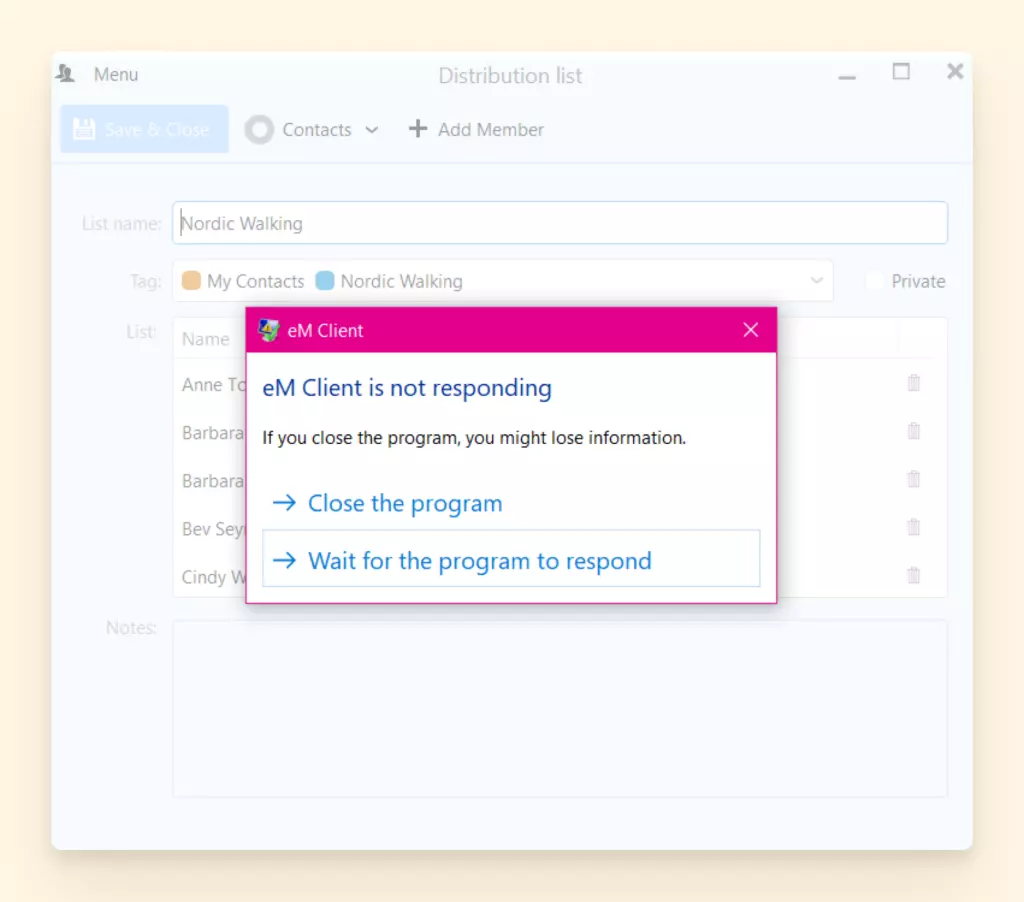
Pour corriger les plantages et les blocages occasionnels, vous pouvez essayer de :
Solution 1 : Réinstaller eM Client
Pour réinstaller votre eM Client, supprimez les fichiers d'installation.
Allez dans Programmes → Programmes et fonctionnalités → eM Client → Désinstaller. Assurez-vous de ne pas supprimer votre répertoire de base de données.

Téléchargez et installez la dernière version du client de messagerie depuis le marketplace.
Il devrait automatiquement récupérer votre répertoire de base de données initial, donc aucun e-mail ne sera perdu.
Solution 2 : Mettre à niveau votre eM Client actuel
Depuis le menu principal, naviguez vers Aide → Vérifier les mises à jour.

eM Client terminera automatiquement la mise à jour.
Relancez l'application après l'installation des mises à jour.
2. eM Client fonctionne lentement
Un autre problème courant que les utilisateurs d'eM Client rencontrent souvent (dans la plupart des cas, lorsqu'ils n'utilisent pas la dernière version du logiciel) est que l'application fonctionne lentement, en particulier lors de la tentative d'ouverture de gros e-mails ou de synchronisation d'un grand nombre d'e-mails.
Selon les développeurs de l'application, la lenteur peut être causée par l'indexation des pièces jointes et la synchronisation des dossiers. Ils travaillent à corriger ce problème et à apporter une meilleure expérience client à tous les utilisateurs. Comme remède temporaire, ils recommandent de laisser eM Client fonctionner pendant la nuit sur votre appareil, afin qu'il puisse terminer l'indexation et la synchronisation.
3. Il y a des problèmes avec les pièces jointes dans eM Client
Certains utilisateurs ont signalé que les pièces jointes d'eM Client ne fonctionnaient pas correctement : les fichiers ne peuvent pas être ouverts ou téléchargés.
Il existe plusieurs raisons pour lesquelles les utilisateurs d'eM Client peuvent rencontrer des problèmes avec les pièces jointes et plusieurs moyens de résoudre ce problème.
Solution 1 : Mettre à niveau votre eM Client actuel
Depuis le menu principal, naviguez vers Aide → Vérifier les mises à jour.
eM Client terminera automatiquement la mise à jour.
Relancez l'application après l'installation des mises à jour.
Solution 2 : Télécharger les messages pour une utilisation hors ligne
Parfois, le problème peut être résolu avec une option pour télécharger de nouveaux messages, y compris les pièces jointes et les images, pour une utilisation hors ligne. Cela est pratique si vous prévoyez des problèmes de connectivité. Sélectionnez l'option "Afficher le contenu dangereux dans les messages des personnes de la liste de contacts" dans vos options de synchronisation des paramètres de confidentialité.

Solution 3 : Exécuter l'outil de dépannage eM Client
Si les problèmes de pièces jointes persistent, essayez d'exécuter l'outil de dépannage eM Client.
Allez dans Programmes → Programmes et fonctionnalités → eM Client → Réparer.

Suivez les instructions de dépannage et relancez le client de messagerie. Cela devrait vous aider à résoudre tous les problèmes avec les pièces jointes qui ne s'ouvrent pas ou ne se téléchargent pas.
4. eM Client ne synchronise pas mon calendrier
De nombreux utilisateurs ont signalé que le calendrier eM Client ne fonctionne pas en synchronisation avec d'autres applications. Les plaintes concernant le calendrier Outlook ne fonctionnant pas avec eM Client ou les problèmes de synchronisation du calendrier Google eM Client apparaissent probablement en raison des applications de messagerie ne "communiquant" pas correctement entre elles. Dans la plupart des cas, le problème persiste uniquement pour les événements récurrents.
Solution 1 : Reconnecter votre calendrier
Pour corriger le problème de synchronisation du calendrier, il est recommandé de déconnecter votre calendrier d'eM Client puis de le reconnecter.

Dans la plupart des cas, l'appariement répété des comptes (qu'il s'agisse d'Outlook, Gmail ou d'une autre application) aidera à résoudre le problème.
Solution 2 : Recréer les événements récurrents dans le calendrier eM Client
Si la première solution ne s'est pas avérée utile, supprimez les événements récurrents de votre autre calendrier (Gmail, Outlook, etc.) et créez-les à nouveau depuis l'interface eM Client.

Assurez-vous de choisir l'option pour rajouter les événements répétitifs dans eM Client.
5. Les notifications dans eM Client sont peu fiables
Certains utilisateurs de l'application eM Client ont signalé qu'ils ne reçoivent pas de notifications lorsqu'ils reçoivent des messages e-mail ou lorsque leurs événements de calendrier sont programmés.
Il existe deux façons de configurer les notifications d'e-mail et de calendrier si vous utilisez eM Client : depuis l'application elle-même ou depuis le Centre d'action Windows. Les notifications natives d'eM Client sont considérées comme plus fiables, c'est donc généralement une option préférée.
Pour activer les notifications eM Client, naviguez vers Menu → Paramètres → Général → Notifications et assurez-vous que l'option "Utiliser la boîte de notifications système" est décochée.

Cela permettra aux notifications eM Client de passer. Il existe également des options pour permettre aux notifications sonores et de fenêtre contextuelle d'apparaître lors de la réception d'un e-mail ou d'une invitation de calendrier.
6. eM Client ne trouve pas mes contacts
Certains utilisateurs ont signalé que leurs contacts manquent dans eM Client après une synchronisation. Ce n'est certainement pas une expérience agréable, mais n'ayez pas peur que les contacts aient disparu pour toujours. Dans la plupart des cas, il existe un moyen de les synchroniser dans votre client de messagerie.
Il est recommandé de naviguer vers Paramètres → Général → Général et de s'assurer que "Afficher les dossiers locaux" est sélectionné pour votre compte. Vos contacts devraient alors apparaître dans le dossier Contacts des Dossiers Locaux s'ils sont synchronisés avec le serveur de messagerie.

7. eM Client signale des fichiers corrompus
Il y a eu des rapports concernant des fichiers corrompus envoyés ou reçus via eM Client. Comme la sécurité est la préoccupation numéro un dans le monde numérique, vous devriez prendre de tels cas au sérieux et vérifier vos paramètres de confidentialité et de sécurité eM Client.
Dans la plupart des cas, parce que l'application reconnaît certains fichiers comme corrompus, elle ne vous permettra pas de les télécharger. Désactiver temporairement le logiciel antivirus et le VPN résoudra très probablement ce problème. Cependant, si ce n'est pas le cas, vous pouvez essayer de réinstaller le client de messagerie.
8. Il y a des problèmes de connexion dans eM Client
Certains utilisateurs signalent qu'eM Client ne fonctionne pas avec des difficultés à se connecter à certains serveurs de messagerie. Dans ce cas, un message d'erreur "Connexion échouée" peut apparaître. Par conséquent, les utilisateurs ne peuvent pas accéder à eM Client, et leurs messages e-mail ne sont ni livrés ni reçus.
De tels problèmes de connexion peuvent être causés par une indisponibilité temporaire du serveur ou des paramètres incorrects. Dans la plupart des cas, lorsque l'application ne peut pas établir une connexion avec le serveur de messagerie, les utilisateurs voient un message d'avertissement correspondant et un petit triangle rouge, indiquant que la boîte de réception est désynchronisée.

Pour résoudre les problèmes de connexion décrits, l'équipe de support d'eM Client conseille de vérifier quelques options.
Solution 1 : Mettre à niveau votre eM Client actuel
Premièrement, il vaut la peine de vérifier si vous utilisez la version la plus récente d'eM Client. Si ce n'est pas le cas, la mise à niveau aidera probablement à résoudre les problèmes de connexion.
Depuis le menu principal, naviguez vers Aide → Vérifier les mises à jour.
eM Client terminera automatiquement la mise à jour.
Relancez l'application après l'installation des mises à jour.
Solution 2 : Ajouter eM Client à la liste des exclusions pour la protection antivirus et pare-feu
Si vous utilisez déjà la dernière version, vous devriez vérifier votre logiciel antivirus. Pour que l'application établisse une connexion ininterrompue avec le serveur, eM Client doit être ajouté à la liste d'exclusions à la fois dans votre application antivirus et votre pare-feu.

Solution 3 : Essayer un port IMAP/SMTP différent pour eM Client
Vous devriez également essayer un port IMAP/SMTP différent si votre eM Client n'envoie pas ou ne reçoit pas d'e-mails. Comme dans la plupart des cas, une bonne vieille réinstallation du client de messagerie peut également résoudre le problème de connexion.

9. Problèmes de formatage des e-mails dans eM Client
Lors de l'envoi ou de la réception d'e-mails eM Client, certains utilisateurs signalent que le formatage de leurs e-mails semble corrompu ou n'est pas correctement affiché. Cela peut concerner à la fois le courrier entrant et sortant.
Par exemple, les liens eM Client dans l'e-mail peuvent ne pas fonctionner correctement, ou les changements de police, l'espacement des lignes et le format de paragraphe peuvent ne pas être capturés dans l'e-mail. Étant donné qu'eM Client n'utilise pas de texte enrichi pour les messages (seulement HTML), certains éléments de formatage peuvent effectivement s'afficher incorrectement dans le client de messagerie.
Comme solution de contournement pour les problèmes de formatage d'eM Client, certains utilisateurs suggèrent d'utiliser un éditeur de texte différent, comme Microsoft Word, pour composer un e-mail contenant le format de texte enrichi. Il peut ne pas être très pratique de changer à chaque fois que vous devez composer un e-mail, mais jusqu'à présent, cela semble être la meilleure option pour s'assurer que l'e-mail contient toutes les fonctionnalités de formatage que vous souhaitez y inclure.
10. Retards de livraison des e-mails dans eM Client
Certains utilisateurs d'eM Client signalent qu'ils subissent des retards dans la livraison des messages e-mail en raison de problèmes de connexion au serveur de messagerie ou d'autres problèmes techniques. Parfois, les retards de livraison sont vécus même pour des e-mails simples, en texte seulement (HTML), courts ne contenant aucune pièce jointe. Les utilisateurs peuvent parfois subir des retards de livraison de cinq à 30 secondes, avec des intervalles plus longs de temps en temps.
Voici un exemple de message d'erreur que vous pourriez recevoir :

La façon de corriger les retards de livraison dépendra très probablement de la version d'eM Client que vous utilisez et de la configuration du serveur SMTP que vous utilisez. Le problème peut également avoir quelque chose à voir avec le système d'exploitation de votre appareil, ainsi qu'avec certains logiciels tiers installés localement. L'option la plus facile à essayer est de vider les journaux de l'application.
Vous rencontrez encore des problèmes avec eM Client ?
Si vous en avez assez des problèmes techniques d'eM Client qui ne fonctionne pas, passer à un client de messagerie différent peut être une bonne option. Pourquoi ne pas essayer une application alternative pour votre communication e-mail qui s'avérera plus rapide, plus fiable et sans bugs ?
Mailbird est un client de messagerie intuitif et facile mais puissant pour Windows qui stimulera votre productivité en unifiant tous vos comptes e-mail en un seul endroit.
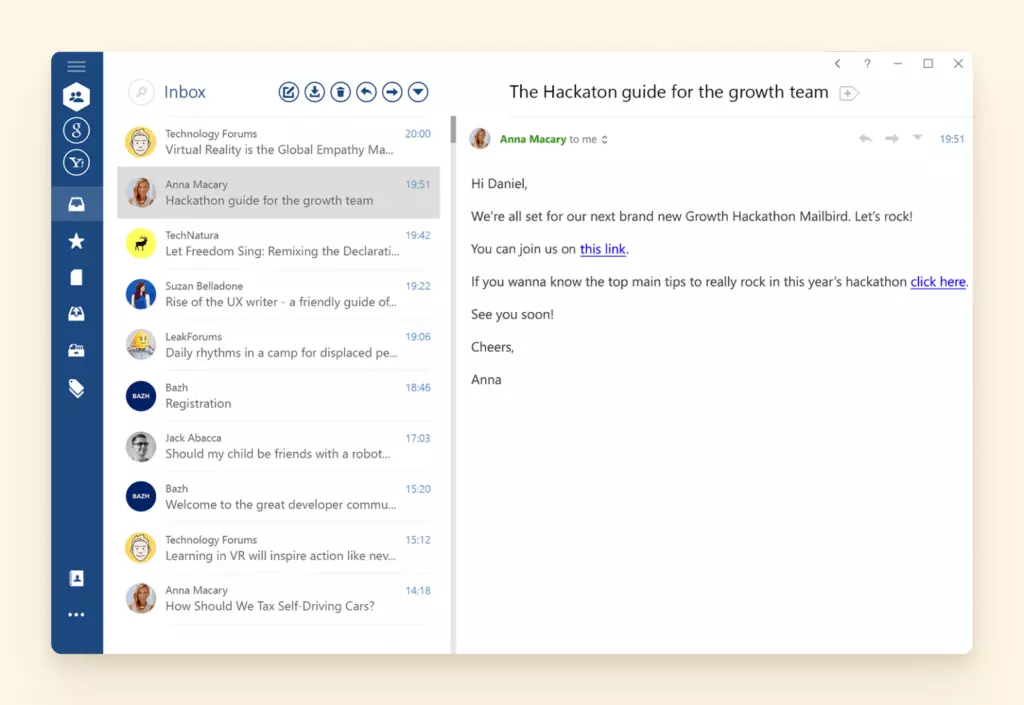
Tandis que les concepteurs de Mailbird s'efforcent de faire voler l'expérience utilisateur avec une interface conçue de manière transparente, les développeurs de l'application travaillent dur pour rendre le client de messagerie rapide et sécurisé.
Vous apprécierez ses nombreuses fonctionnalités, telles que :
- Boîte de réception unifiée qui facilite la vérification de tout votre courrier entrant en une fois ;
- Calendrier natif qui vous aide à unifier toutes vos réunions et événements ;
- Déplacement d'e-mails entre comptes qui économise des tonnes de temps lorsque vous voulez changer votre adresse e-mail personnelle ou professionnelle ;
- Recherche avancée d'e-mails et recherche de pièces jointes ;
- De nombreuses intégrations avec des outils de productivité, comme les gestionnaires de tâches, les messageries, les gestionnaires de fichiers, les calendriers, et plus encore ; et d'autres, comme le suivi d'e-mails, la réponse rapide, l'annulation d'envoi, la mise en veille, et l'envoi ultérieur, destinées à économiser votre temps et à porter votre expérience e-mail à un nouveau niveau.
Après avoir basculé de votre ancien client de messagerie vers un nouveau, vous aurez la possibilité d'importer tous vos e-mails d'eM Client vers Mailbird en quelques minutes seulement.
Voulez-vous l'essayer ?
Conclusion
Chaque application logicielle est sujette aux problèmes techniques et aux limitations. Le facteur clé est qu'ils n'affectent pas ultimement l'expérience de l'utilisateur final et sont traités par l'équipe de développement en temps opportun. Dans cet article, nous avons examiné les problèmes les plus courants d'eM Client, ainsi que les correctifs et solutions de contournement pour eux.
Nous espérons que les conseils que nous avons partagés vous aideront à atténuer vos problèmes avec eM Client et à profiter de la communication e-mail avec ce logiciel. Si certains des problèmes persistent cependant, il y a toujours une alternative à essayer. En option, vous pouvez passer à Mailbird, qui est un autre client de messagerie moderne pour les applications de bureau et mobiles. Ce client de messagerie simple vous aidera à maintenir une relation saine avec l'e-mail, économisant votre temps et vos efforts et accordant plus de productivité jour après jour.
FAQ
eM Client est-il sûr à utiliser ?
Oui, le contenu de tous les messages dans eM Client est chiffré avec le chiffrement PGP, qui repose sur une signature numérique qui vérifie le contenu des messages et l'identité de l'expéditeur. Les utilisateurs peuvent également utiliser eM Keybook pour protéger leur confidentialité.
eM Client est-il bon ?
eM Client a une note de 4,1 (basée sur les commentaires de plus de 140 utilisateurs). Les utilisateurs apprécient principalement la facilité d'utilisation de l'application et la valeur qu'ils obtiennent en utilisant le logiciel. Cependant, il existe des problèmes et des limitations connus qui peuvent affecter l'expérience utilisateur de l'application.
Pourquoi eM Client ne fonctionne-t-il pas ?
Pourquoi eM Client ne fonctionne pas dépend de la version de l'application que vous utilisez, du système d'exploitation sur lequel fonctionne votre appareil, etc. Sur le site officiel de l'application, vous trouverez les réponses aux questions les plus fréquemment posées sur pourquoi eM Client ne fonctionne pas, ainsi que des correctifs rapides pour les problèmes et bugs déjà connus.
Pourquoi eM Client est-il si lent ?
Pourquoi eM Client fonctionne lentement dépend de la version de l'application que vous utilisez actuellement, ainsi que de la variété d'autres prérequis (les spécifications de votre appareil et le système d'exploitation, les intégrations tierces, etc.). Vous pouvez contacter l'équipe de support de l'application pour obtenir de l'aide avec ce problème et d'autres problèmes avec eM Client.
La réinstallation d'eM Client résoudra-t-elle les problèmes ?
La réponse à cette question dépend du type de problèmes eM Client que vous rencontrez. Dans la plupart des cas, soit réinstaller l'application soit la mettre à niveau aide à résoudre le problème. Si cela ne fonctionne pas, vous pouvez chercher sur Google la meilleure solution alternative pour résoudre votre problème.


