Comment changer l'application de messagerie par défaut sur Mac
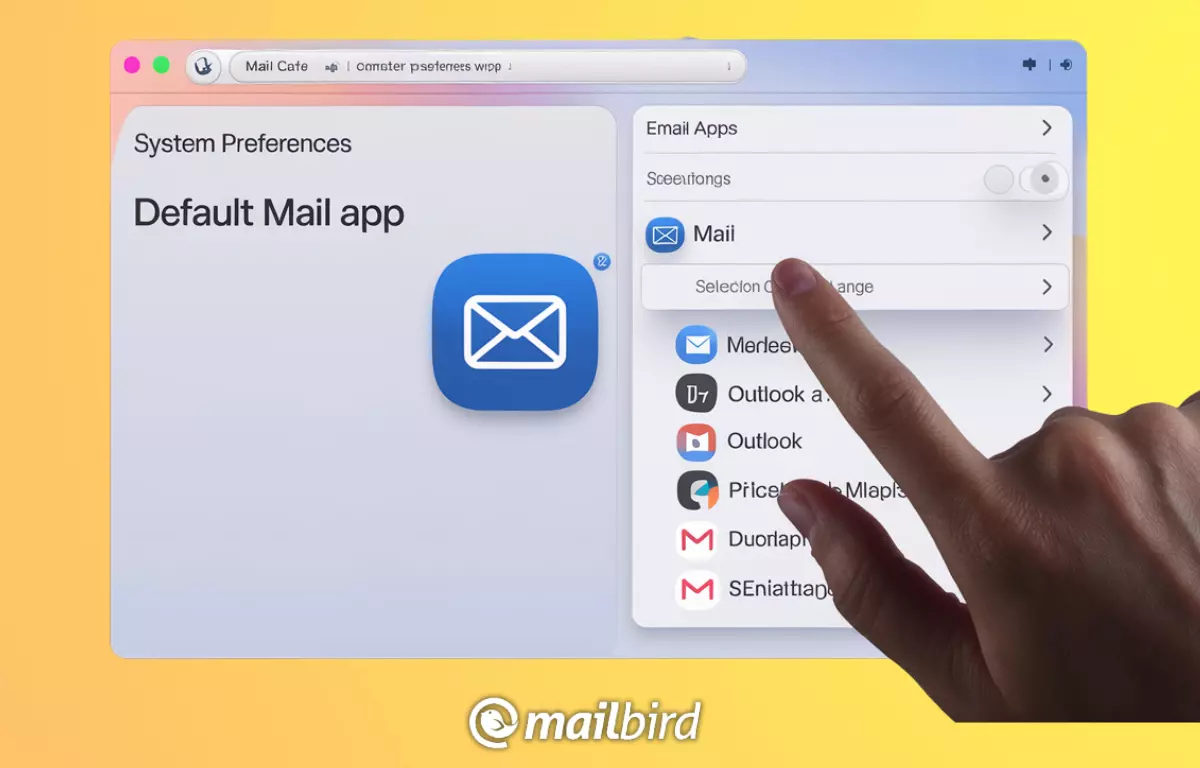

Changer l'application de messagerie par défaut sur votre Mac peut sembler anodin, mais c'est une amélioration significative. Que vous préfériez Mailbird, Outlook, Thunderbird ou Gmail, choisir votre application de messagerie préférée comme choix principal peut simplifier votre flux de travail.
Changer l'application de messagerie par défaut sur votre Mac peut sembler un petit ajustement, mais cela peut changer la donne. Que vous soyez plus à l'aise avec Mailbird, Outlook, Thunderbird ou Gmail, sélectionner votre application e-mail préférée comme choix principal peut optimiser votre flux de travail.
Soyons honnêtes : Apple Mail ne convient pas à tout le monde. Mais vous avez un contrôle total sur l'application qui se lance comme votre outil de messagerie par défaut, vous n'êtes donc pas obligé de vous en tenir au statu quo.
Dans ce guide, nous vous montrerons exactement comment changer votre application de messagerie par défaut sur Mac et pourquoi le faire peut améliorer votre routine quotidienne.
Qu'est-ce qu'une application de messagerie par défaut ?
Une application de messagerie par défaut est simplement l'application que votre Mac utilise pour gérer toutes les tâches liées aux e-mails, comme ouvrir les liens mailto: ou envoyer un e-mail directement depuis une autre application.
Par défaut, macOS est préinstallé avec Apple Mail, mais de nombreux utilisateurs préfèrent les alternatives tierces comme Mailbird, Outlook, Gmail ou Thunderbird, en particulier si elles offrent de meilleures fonctionnalités ou des intégrations plus fluides.
Apple Mail peut être le choix par défaut, mais c'est loin d'être la seule option. Selon vos besoins, passer à une application comme Mailbird peut offrir plus d'options de personnalisation et de productivité, en particulier pour les utilisateurs qui jonglent avec plusieurs comptes ou collaborent sur différentes plateformes. Si vous effectuez plusieurs tâches et que vous constatez que votre trackpad ne fonctionne pas, une application e-mail conviviale peut vous aider à rester productif grâce à des raccourcis clavier efficaces et une navigation simplifiée.
Pourquoi changer l'application de messagerie par défaut ?
Il existe de nombreuses raisons pour lesquelles vous pourriez vouloir changer votre application e-mail par défaut sur un Mac. Voici quelques-unes des plus courantes :
- Boîte de réception unifiée et simplicité : Mailbird est une excellente option si vous appréciez une interface épurée et avez besoin d'une boîte de réception unifiée pour plusieurs comptes e-mail. Il est conçu dans un souci de productivité, s'intégrant en douceur avec des applications telles que Google Calendar, Slack et Dropbox. Cela aide à simplifier votre flux de travail et à réduire le besoin de basculer entre différentes plateformes. Bien que connu principalement comme une application Windows, une version Mac sera disponible à l'automne 2024.
- Personnalisation et fonctionnalités : Certaines applications, comme Microsoft Outlook, offrent des options de planification, de gestion des tâches et d'intégration plus robustes. Cela peut être un énorme avantage si vous gérez des e-mails liés au travail puisque Outlook se connecte parfaitement avec Microsoft Teams et d'autres outils de productivité Microsoft 365.
- Intégration : Si vous utilisez Google Workspace, vous pourriez trouver plus facile de travailler avec Gmail directement via une application de bureau dédiée. Elle peut offrir une meilleure synchronisation et de meilleures notifications par rapport à Apple Mail.
- Meilleures performances : Toutes les applications e-mail ne sont pas créées égales. Certains utilisateurs trouvent que les alternatives fonctionnent plus rapidement ou utilisent moins de ressources système. Mozilla Thunderbird, par exemple, est connu pour ses performances légères, ce qui en fait une excellente alternative gratuite pour les utilisateurs Mac.
Exigences pour changer l'application de messagerie par défaut
Avant de changer votre application de messagerie par défaut, assurez-vous que :
- La nouvelle application e-mail (par exemple, Outlook, Gmail, Thunderbird) est installée et configurée sur votre Mac.
- Votre version de macOS est compatible avec l'application. La plupart des applications populaires prennent en charge les dernières versions de macOS comme Ventura ou Sonoma, mais il est toujours bon de vérifier.
Comment changer l'application de messagerie par défaut sur Mac
Maintenant, passons en revue les étapes exactes pour changer votre application de messagerie par défaut sur macOS :
- Ouvrir Apple Mail
- Lancez Apple Mail depuis votre dossier Applications ou recherchez-le simplement en utilisant Spotlight (Cmd + Espace).
- Ne vous inquiétez pas, nous l'utilisons seulement pour accéder à un paramètre, vous n'aurez donc pas besoin de gérer votre ancienne boîte de réception si vous êtes passé à quelque chose de mieux !
- Accéder aux Préférences
- Une fois Apple Mail ouvert, naviguez vers la barre de menu supérieure et cliquez sur Mail.
- Dans le menu déroulant, sélectionnez Préférences.
- Cela ouvrira une fenêtre où vous pouvez ajuster plusieurs paramètres liés à l'application Mail. Pour l'instant, nous nous concentrons sur le changement du lecteur d'e-mail par défaut.
- Changer le lecteur d'e-mail par défaut
- Maintenant que vous êtes dans les Préférences, dirigez-vous vers l'onglet Général en haut.
- Vous verrez une option intitulée Lecteur d'e-mail par défaut avec un menu déroulant à côté.
- Cliquez sur ce menu pour voir une liste des applications installées sur votre Mac.
- Sélectionnez l'application e-mail que vous souhaitez utiliser, qu'il s'agisse d'Outlook, Thunderbird ou autre chose que vous avez installé.
- Tester votre nouvelle application de messagerie par défaut
- Testez votre nouvelle application de messagerie par défaut en cliquant sur un lien mailto: (par exemple, sur un site Web ou un document).
- Cela devrait automatiquement ouvrir l'application e-mail que vous avez sélectionnée comme défaut.
- Si cela fonctionne, félicitations—vous êtes prêt !
Bien que changer votre application de messagerie par défaut soit un excellent moyen de personnaliser votre expérience, vous pourriez également vouloir gérer les messages indésirables. Pour des conseils détaillés, référez-vous à cet article complet sur Comment bloquer les e-mails sur Mac.
Problèmes courants lors du changement de votre application de messagerie par défaut
- L'application n'apparaît pas : Si votre application e-mail désirée n'apparaît pas dans le menu déroulant, vérifiez qu'elle est installée correctement et compatible avec votre version de macOS. Ouvrir l'application au moins une fois ou redémarrer votre Mac peut également résoudre ce problème.
- Permissions système : Parfois, macOS bloquera les applications en raison des paramètres de permission. Assurez-vous que l'application a le bon accès sous Préférences Système > Sécurité et Confidentialité.
Meilleures alternatives à Apple Mail
Ce n'est pas parce que vous utilisez un Mac que vous devez utiliser l'application e-mail Apple Mail déjà installée sur votre système. Il existe de nombreuses alternatives parmi lesquelles vous pouvez choisir !
Meilleures applications de messagerie pour les utilisateurs Mac
- Mailbird : Un client e-mail élégant et intuitif qui est populaire pour sa boîte de réception unifiée et son interface personnalisable. Mailbird s'intègre parfaitement avec des applications populaires comme Google Calendar, Slack et Dropbox, ce qui en fait un choix solide pour les utilisateurs qui apprécient à la fois la simplicité et l'efficacité. Bien qu'initialement conçu pour Windows, Mailbird pour Mac sera publié à l'automne 2024.
- Microsoft Outlook : Connu pour son calendrier puissant, sa gestion des tâches et ses intégrations avec l'écosystème Microsoft 365. Il est idéal pour un usage professionnel et d'entreprise.
- Gmail : Bien qu'il s'agisse principalement d'un service basé sur le Web, vous pouvez créer une expérience similaire au bureau en utilisant des applications comme Fluid ou Wavebox pour intégrer Gmail directement dans le flux de travail de votre Mac.
- Mozilla Thunderbird : Une option gratuite et open-source avec des options de personnalisation étendues. Thunderbird est particulièrement formidable pour les utilisateurs qui veulent une alternative légère mais puissante.
Conclusion
Personnaliser l'application de messagerie par défaut de votre Mac est un moyen simple mais impactant d'optimiser votre flux de travail. Que vous passiez à Mailbird pour un usage personnel et professionnel, Outlook pour la collaboration d'entreprise, Gmail pour un usage domestique, ou Thunderbird pour sa polyvalence, le processus est simple et les avantages sont clairs. Et si vous changez d'avis, vous pouvez toujours revenir à Apple Mail, donc il n'y a rien à perdre. Bon e-mailing !
FAQ
Puis-je revenir à Apple Mail si je change d'avis ?
Oui, suivez simplement les mêmes étapes ci-dessus et resélectionnez Apple Mail dans la liste déroulante du menu Préférences.
Pourquoi ma nouvelle application de messagerie n'apparaît-elle pas dans les options par défaut ?
Assurez-vous que l'application est installée et a été ouverte au moins une fois. Si elle n'apparaît toujours pas, redémarrez votre Mac ou vérifiez les mises à jour de macOS.
Dois-je d'abord installer la nouvelle application de messagerie ?
Oui, la nouvelle application doit être installée et configurée sur votre Mac avant de pouvoir la sélectionner comme défaut.
Comment configurer Gmail comme application de messagerie par défaut ?
Si vous utilisez une application tierce pour exécuter Gmail comme application de bureau, assurez-vous qu'elle est installée et suivez les mêmes étapes pour la sélectionner comme défaut.


