Comment Obtenir une Application Google Agenda pour Windows


Ouvrir votre navigateur juste pour consulter votre agenda n'est ni très convivial ni efficace, n'est-ce pas? Cela ne gaspille pas seulement votre temps, mais peut aussi vous amener des notifications distrayantes pendant que vous naviguez. C'est peut-être pourquoi vous cherchez une application de bureau pour Google Agenda.
Google Calendar est un outil extrêmement utile pour gérer vos semaines de travail, configurer des rappels et permettre aux autres de réserver des rendez-vous avec vous à l'avance. Il existe plusieurs moyens de le rendre facilement accessible sur votre bureau. Explorons-les tous !
Existe-t-il une application Google Calendar native pour ordinateur de bureau sous Windows ?
Google n'a pas publié d'application Google Calendar native pour ordinateur de bureau pour aucun système d'exploitation. C'est une application web qui peut être consultée depuis n'importe quel appareil, tout comme Gmail.
Heureusement, il existe de nombreux moyens d'accéder directement à Google Calendar sur votre ordinateur de bureau, même sans application de calendrier Google de bureau originale, et certains d'entre eux sont très faciles.
Comment obtenir Google Calendar sur votre bureau ?
Comme mentionné ci-dessus, il n'existe actuellement aucun client de calendrier de bureau séparé de Google. Cependant, il existe plusieurs moyens d'obtenir un accès plus facile à l'application navigateur :
- Synchronisez-le avec vos applications intégrées.
- Créez un raccourci de bureau sur votre Windows ou Mac.
- Intégrez votre Google Calendar avec Mailbird.
Passons en revue chacune de ces méthodes !
Comment créer un raccourci de bureau pour Google Calendar
Lorsque vous avez besoin d'un accès rapide à n'importe quelle URL, votre première pensée pourrait être de créer un signet. Mais vous devez encore ouvrir un navigateur pour l'utiliser.
Créer un raccourci pour votre Google Calendar, d'autre part, vous fait économiser au moins une étape, et ce sera le moyen le plus simple d'obtenir votre Google Calendar comme application de bureau. Vous aurez une icône sur votre bureau, dans le menu Windows ou dans le Dock macOS - cliquez dessus, et le raccourci vous redirigera instantanément vers la page web du calendrier.
Voici comment procéder.
Étapes pour Google Chrome
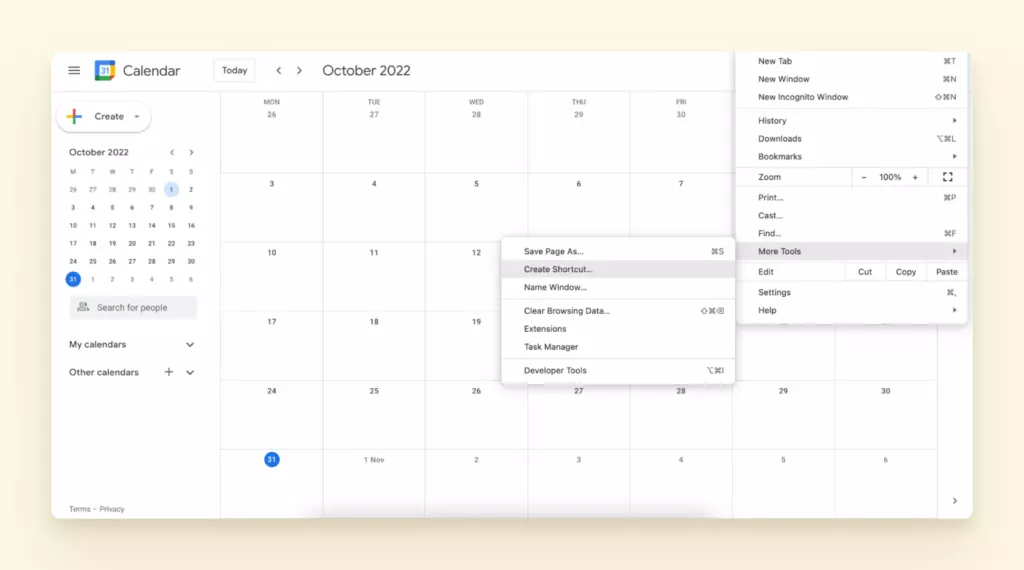
- Ouvrez Google Calendar dans votre navigateur Chrome.
- Appuyez sur les trois points verticaux dans le coin supérieur droit de votre écran.
- Sélectionnez Plus d'outils, puis choisissez Créer un raccourci.
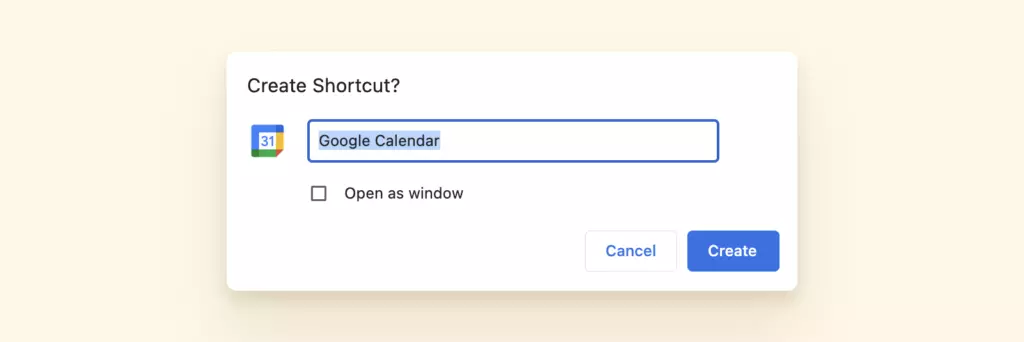
- Une fenêtre apparaîtra où vous pourrez renommer le raccourci ou le configurer pour s'ouvrir dans une nouvelle fenêtre.
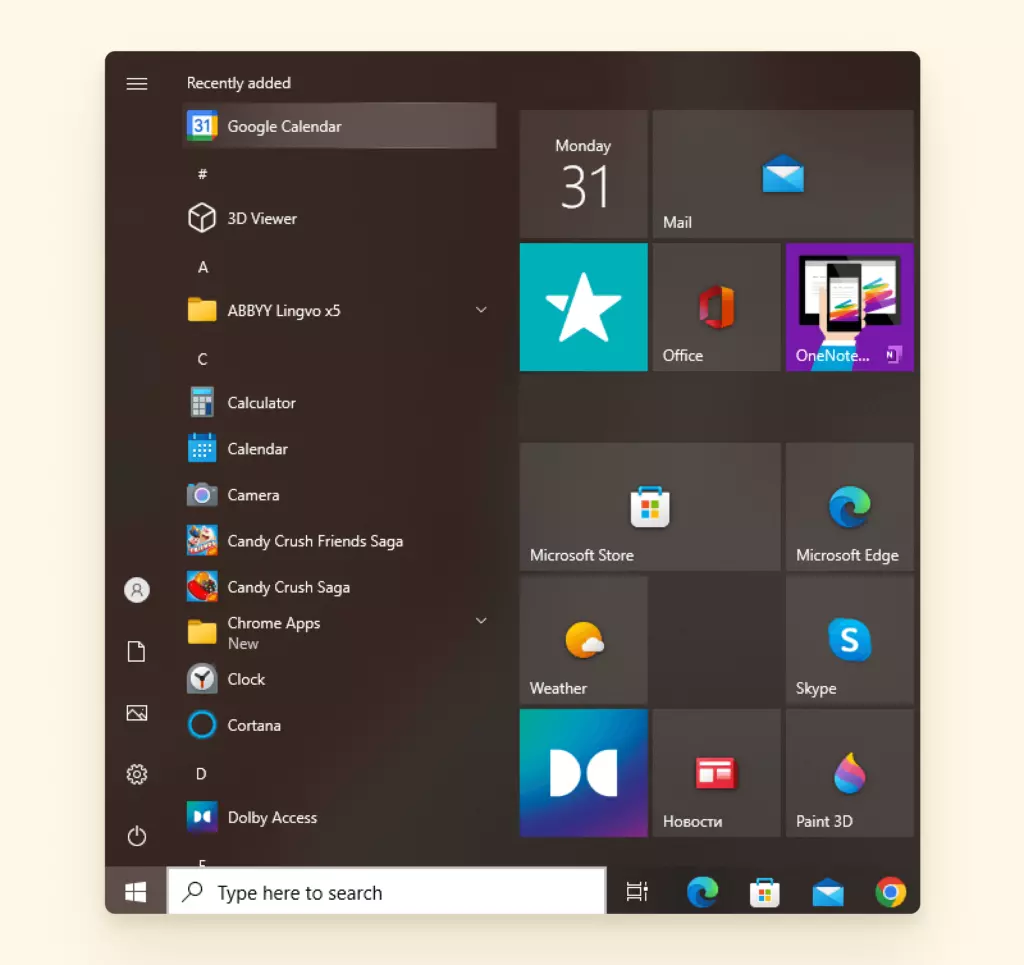
- Si vous utilisez Windows, le raccourci apparaîtra sur votre bureau et dans le menu.
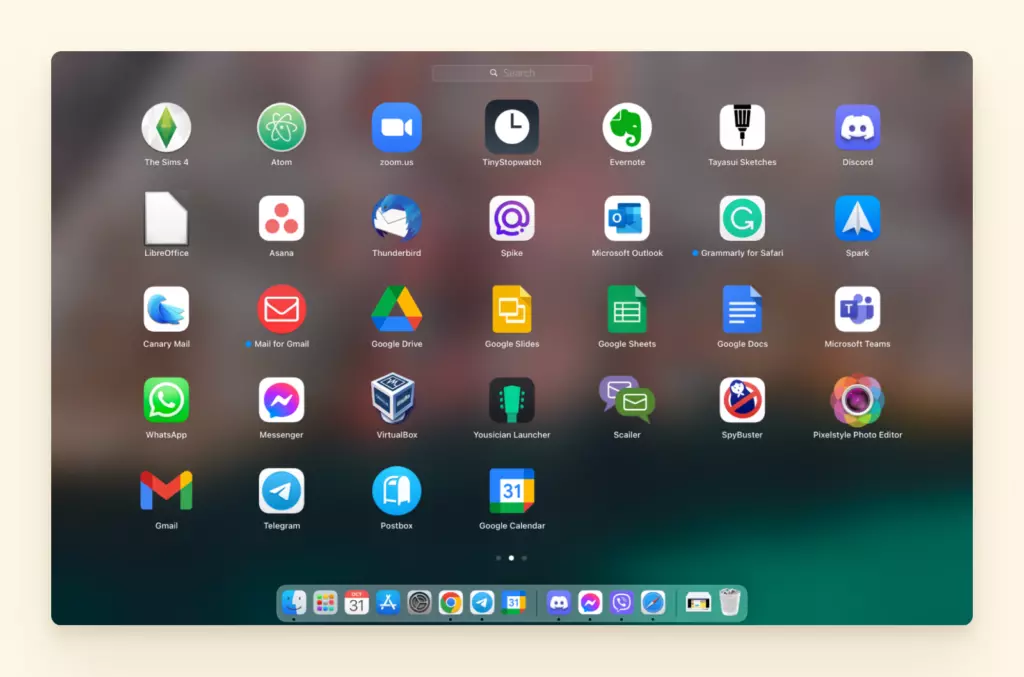
- Si vous utilisez macOS, il sera dans le Launchpad, et vous pouvez glisser-déposer l'icône du calendrier vers le Dock.
Étapes pour Safari
- Ouvrez Google Calendar dans votre navigateur Safari.
- Réduisez votre fenêtre Safari pour pouvoir voir votre bureau en même temps.
- Cliquez simplement, maintenez et faites glisser l'URL vers votre bureau, et cela créera automatiquement un raccourci.
Les étapes sont assez simples, mais est-ce une véritable application Google Calendar de bureau ? Certainement pas. C'est juste un moyen rapide d'ouvrir le navigateur, ce qui peut vous amener à naviguer entre les onglets.
Comment synchroniser Google Calendar avec les applications Mac ou Windows standard
Utiliser une application de calendrier de bureau générique peut être plus productif si vous avez juste besoin de consulter votre emploi du temps ; il n'y a pas d'intérêt à ouvrir un navigateur. Cela peut aussi vous aider à rationaliser vos emplois du temps professionnels et personnels puisque vous pouvez ajouter plusieurs comptes Google Calendar.
Étapes pour le synchroniser avec votre Calendrier Windows
- Ouvrez votre menu Démarrer.
- Tapez "calendrier" dans la barre de recherche et ouvrez-le.
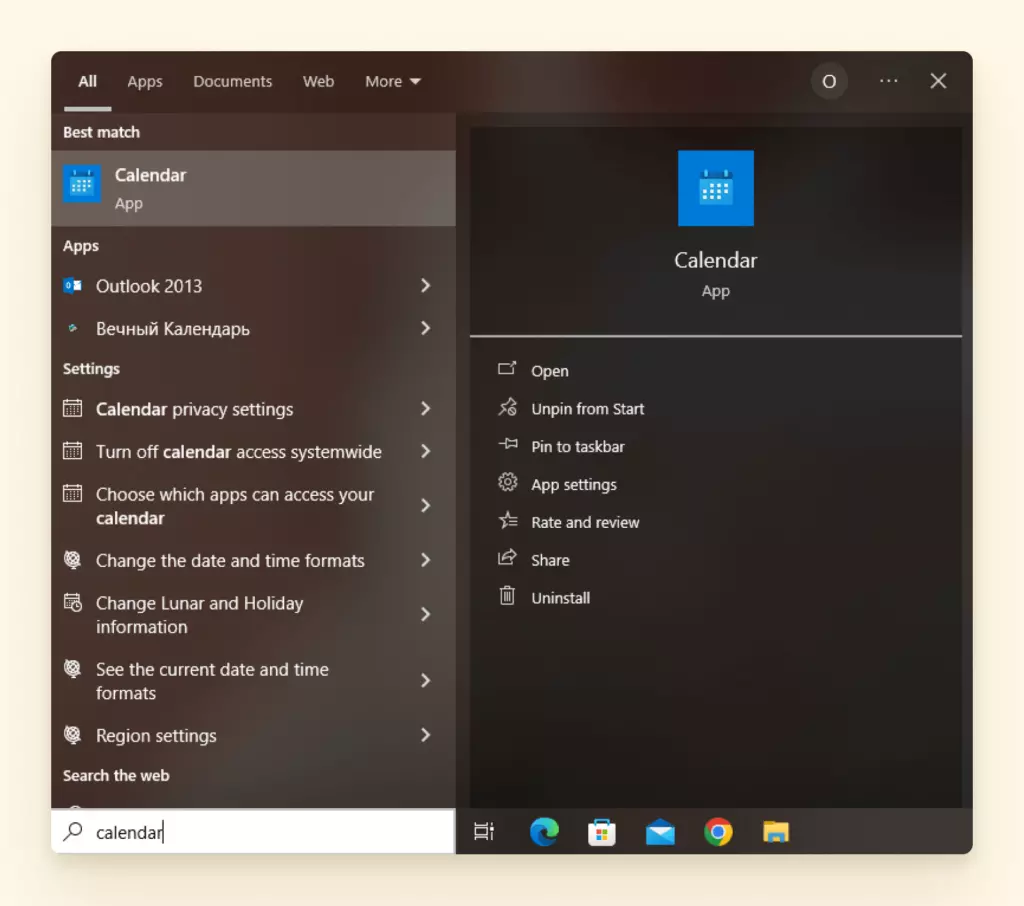
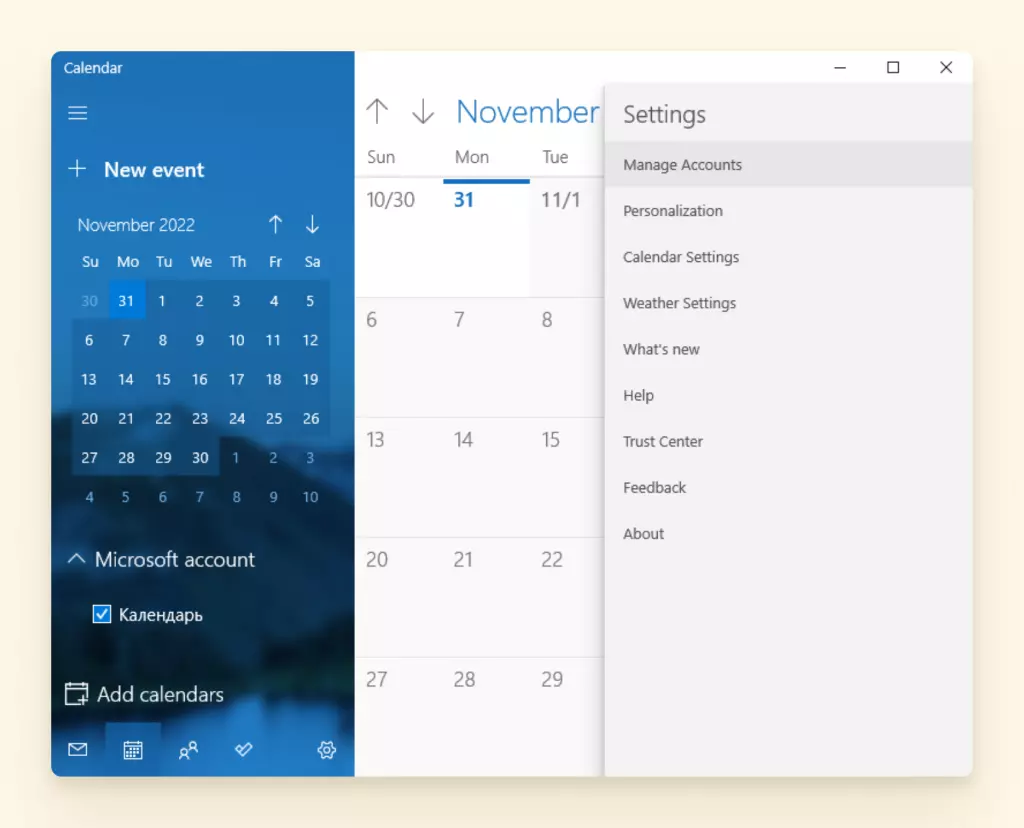
- Une fois le Calendrier Windows lancé, cliquez sur l'icône d'engrenage en bas à gauche pour accéder à ses paramètres.
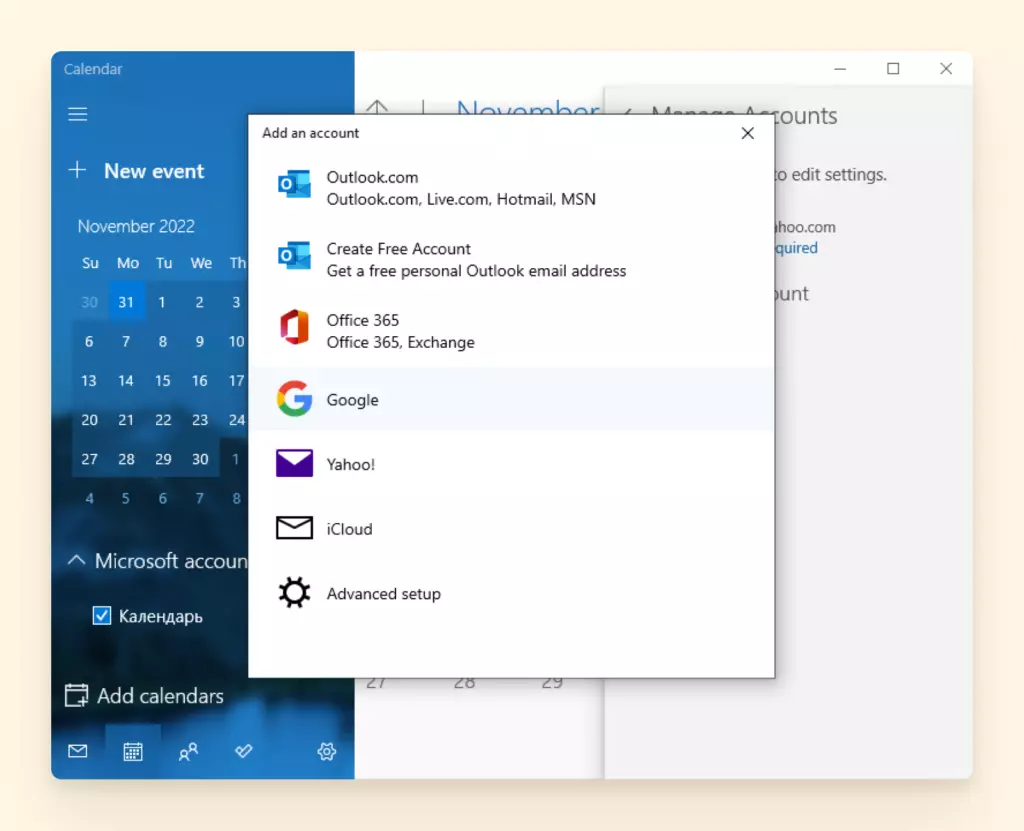
- Allez dans Gérer les comptes, puis Ajouter un compte.
- Sélectionnez Google dans la fenêtre qui apparaît et connectez-vous.
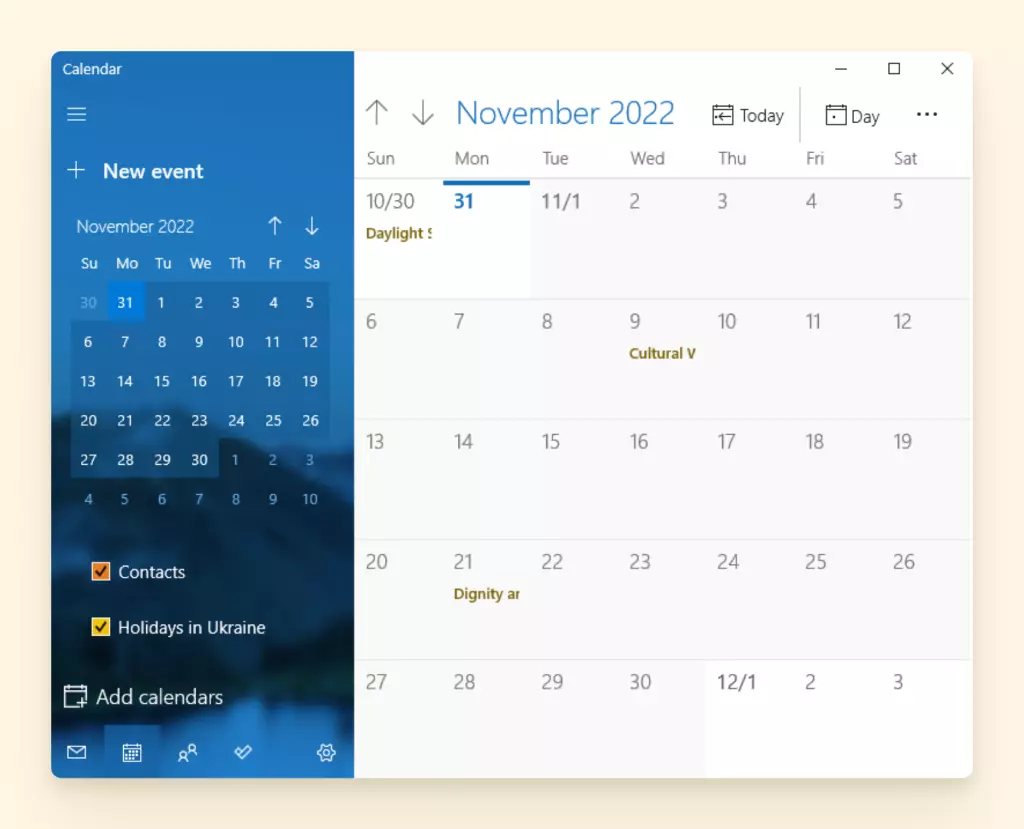
- Une fois que vous donnez à Windows l'accès à votre compte Google Calendar, votre emploi du temps apparaîtra dans l'interface.
Si votre ordinateur Windows a la Suite Office installée, vous utilisez peut-être déjà l'application de bureau Outlook. Vous pouvez ajouter un calendrier Google à l'application - pas nécessairement un que vous possédez - mais cela prend quelques étapes supplémentaires.
Étapes pour ajouter un calendrier Google à Outlook sur ordinateur de bureau
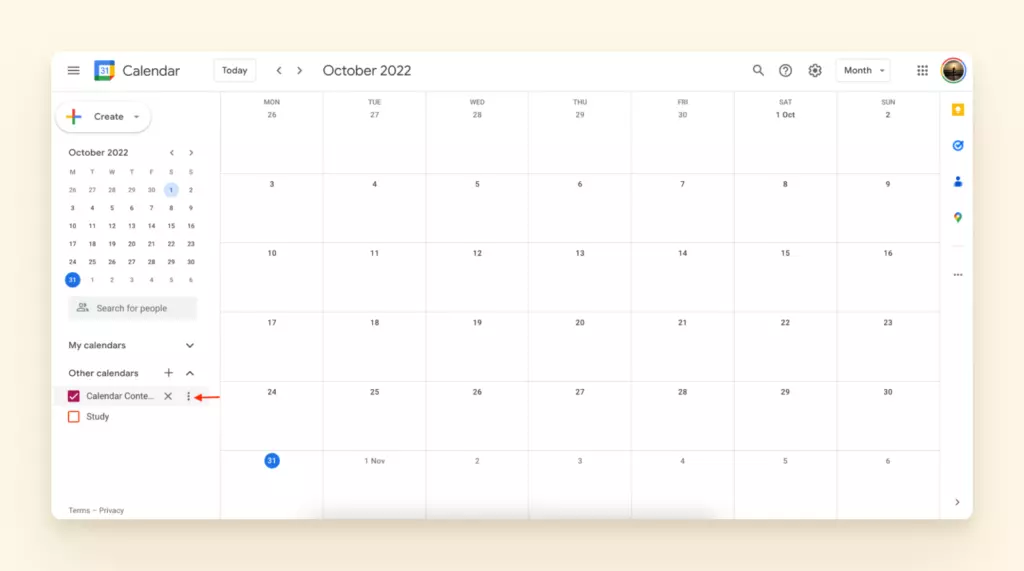
- Allez sur votre Google Calendar, trouvez le calendrier que vous voulez ajouter, et cliquez sur son menu (trois points), comme dans l'image ci-dessous.
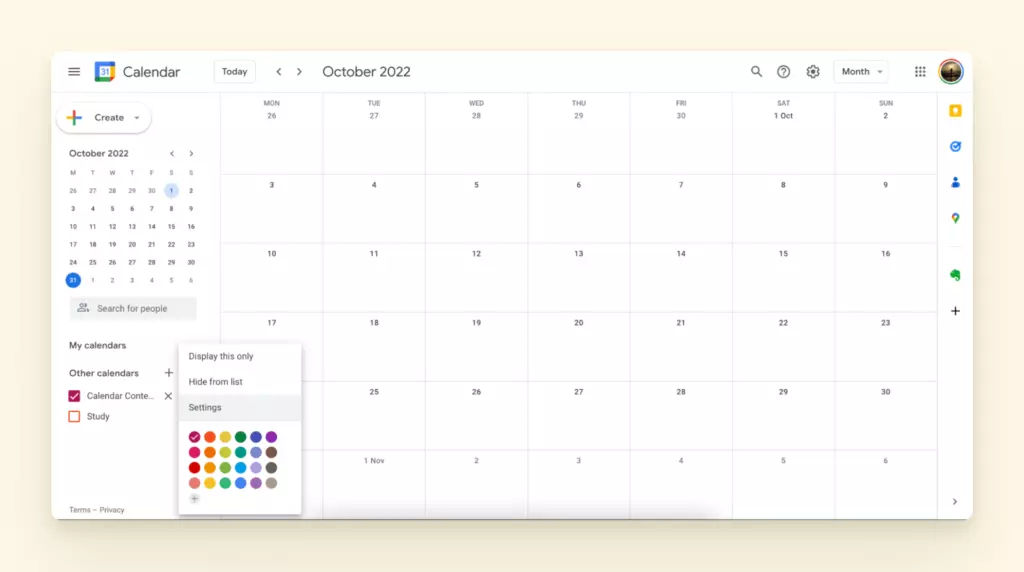
- Allez dans Paramètres et faites défiler vers le bas jusqu'à "Intégrer le calendrier".
- Là, vous trouverez l'adresse publique du calendrier.
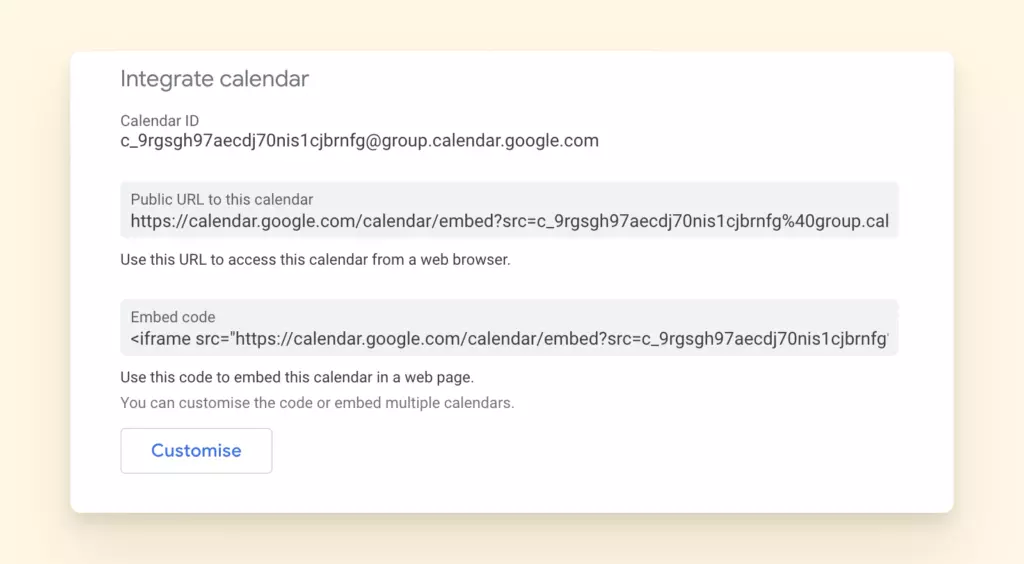
- Copiez l'URL, et ouvrez votre calendrier Outlook.
- Allez dans Accueil > Ouvrir le calendrier > Depuis Internet.
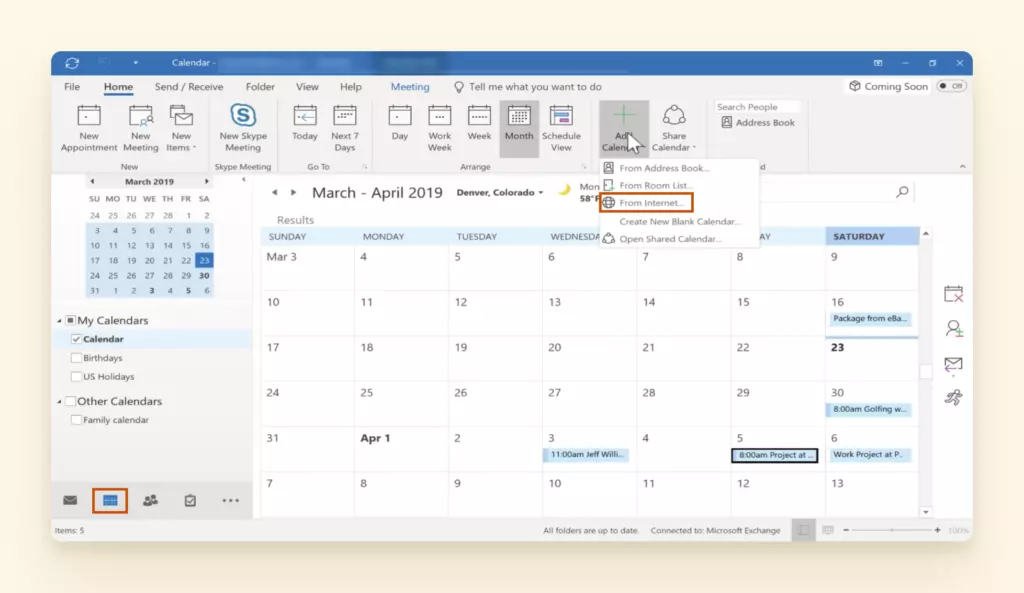
- Collez le lien au format iCal dans le champ Nouvel abonnement au calendrier Internet dans votre fenêtre de calendrier Outlook.
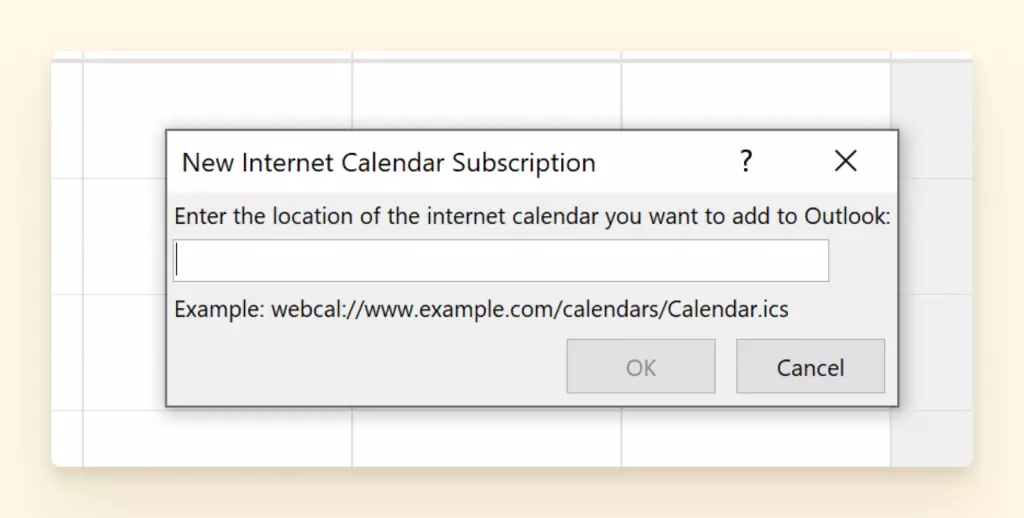
- Appuyez sur OK.
Il y a un inconvénient à noter ici ! Tandis que synchroniser votre compte avec Windows vous permet de modifier et voir tous vos événements Google Calendar, la synchronisation Outlook ne fera que les afficher. C'est en lecture seule, ce qui signifie que vous ne pourrez pas modifier, créer, ou apporter des changements à votre Google Calendar à travers votre Outlook.
Outlook n'est pas non plus la meilleure option pour synchroniser avec votre Gmail. Cet article souligne quelques raisons pourquoi. Ce n'est pas non plus le client de messagerie le plus riche en fonctionnalités et a une interface assez encombrée - nous avons plusieurs critiques comparatives sur le blog.
Comment synchroniser votre Google Calendar avec l'application Calendrier Mac
- Si vous êtes un utilisateur Mac, cliquez sur le logo Apple en haut à gauche de votre écran.
- Cliquez sur Préférences Système > Comptes Internet.
- Si vous n'avez pas encore ajouté de compte Google Calendar, vous pouvez le faire en cliquant sur le signe plus dans le coin inférieur gauche.
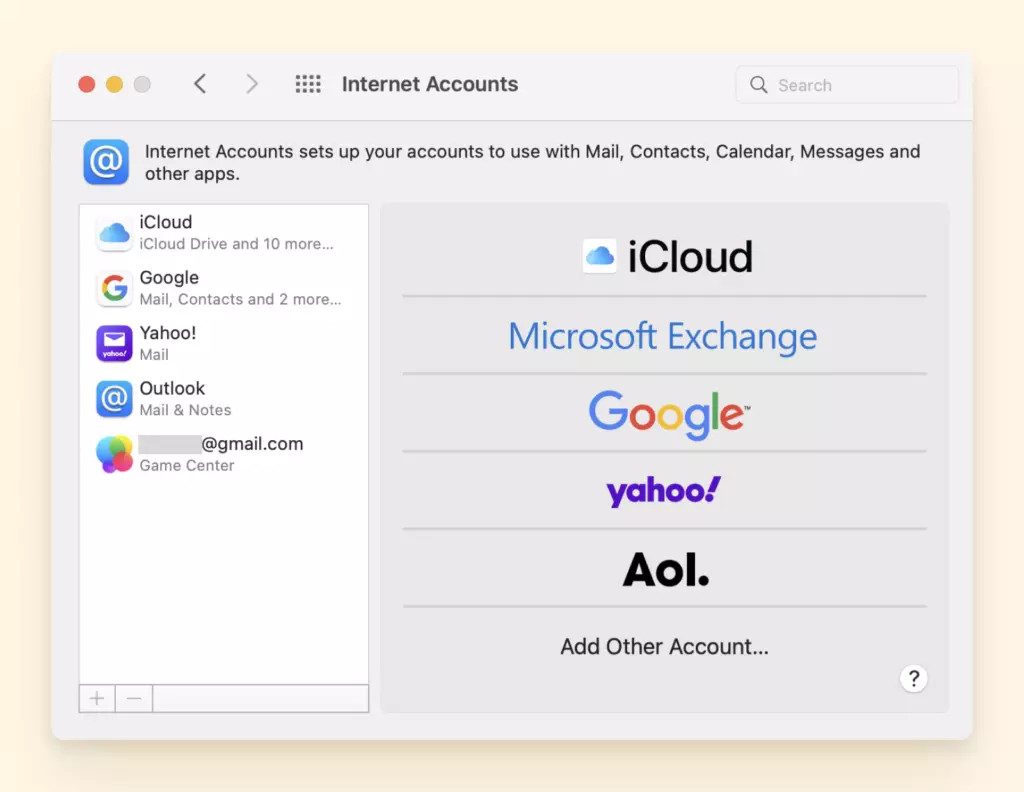
- Sinon, sélectionnez votre compte Google dans la liste et assurez-vous que l'option Calendriers est activée.
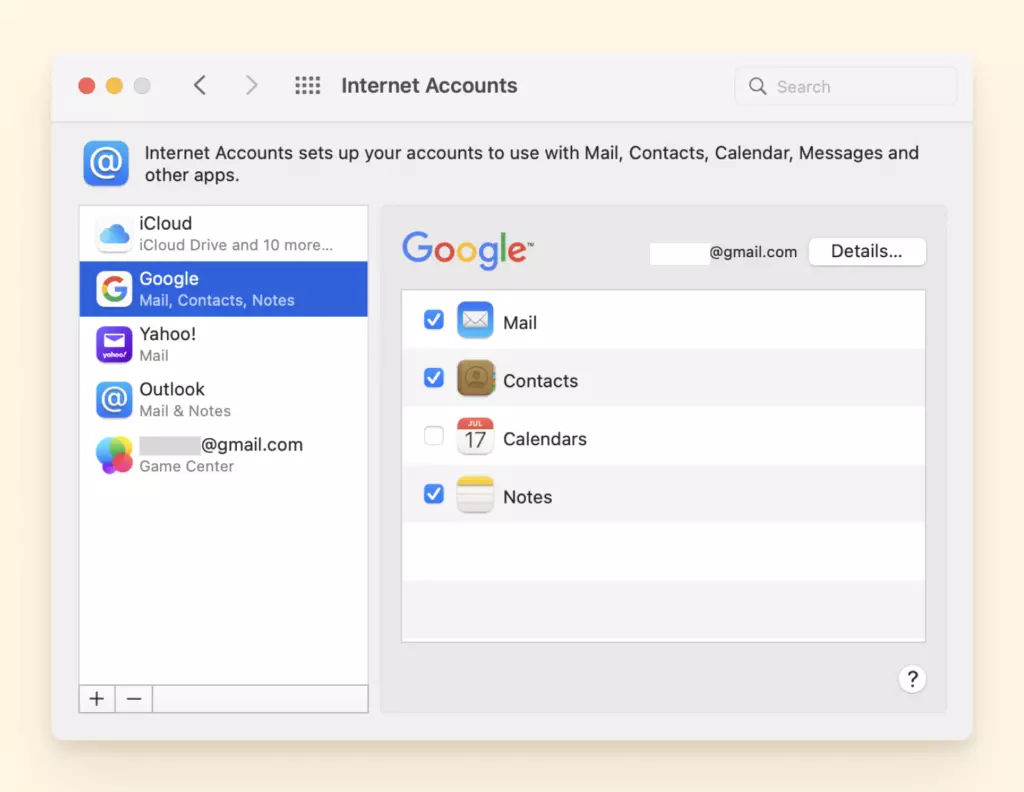
- Cochez la case si elle n'est pas cochée, et vous avez terminé.
- Ouvrez le Calendrier Apple, et vous devriez pouvoir y trouver votre Google Calendar listé, affichant tous vos événements marqués et tâches planifiées.
De bonnes options, n'est-ce pas ? Mais ça peut être mieux. Si votre emploi du temps dépend de la communication par e-mail, il est plus pratique de synchroniser votre calendrier avec un client de messagerie.
Comment synchroniser votre Google Calendar avec Mailbird
Le client de messagerie Mailbird est une excellente option non seulement pour améliorer votre communication par e-mail mais aussi pour servir d'application Google Calendar très solide sur Windows car il offre une intégration native et de multiples fonctionnalités. Voici quelques raisons de plus pourquoi Mailbird pourrait être votre meilleure application Google Calendar pour ordinateur de bureau :
- Gestion de multiples e-mails. Vous pouvez connecter un nombre illimité de comptes e-mail et les gérer tous commodément depuis une seule interface pratique, quel que soit le fournisseur.
- Calendrier natif. Vous pouvez synchroniser avec des calendriers d'autres fournisseurs, pas seulement Google Calendar.
- Google Workspace. Mailbird prend en charge la plupart des applications Google, y compris Gmail, Google Docs, Calendar, Search et Drive.
- Productivité e-mail. Mailbird offre des fonctionnalités de gestion d'e-mail indispensables comme Annuler l'envoi et Programmer l'e-mail, mais aussi quelques fonctionnalités uniques comme un Lecteur rapide, Réponse en ligne, Recherche de pièces jointes et Étiquettes.
- Suivi d'e-mail. Vous pouvez voir si les personnes à qui vous avez envoyé des messages ont ouvert votre e-mail. Cela fournit plus de contexte pour votre communication future. Par exemple, si une personne a ouvert trois de vos messages mais n'a jamais répondu, vous saurez qu'un autre suivi ne servira à rien.
- Intégrations. Mailbird s'intègre avec plus de 30 applications tierces de productivité, stockage et communication.
Une fois que vous voulez utiliser Mailbird comme application principale pour Google Calendar, c'est une question d'ajouter l'intégration Calendrier en quelques étapes simples :
- Visitez la section applications dans Mailbird (située dans la zone en bas à gauche).
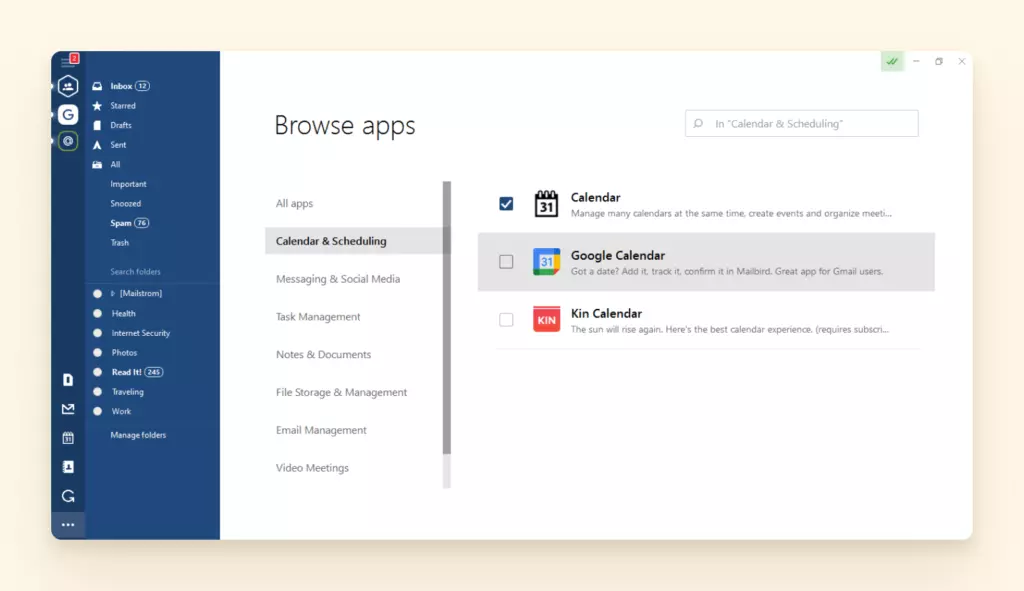
- Trouvez Google Calendar parmi les applications listées là.
- Cochez sa case, et vous avez terminé !
Maintenant, vous pouvez l'ouvrir en vue complète en cliquant sur l'icône Google Calendar sur le panneau de gauche
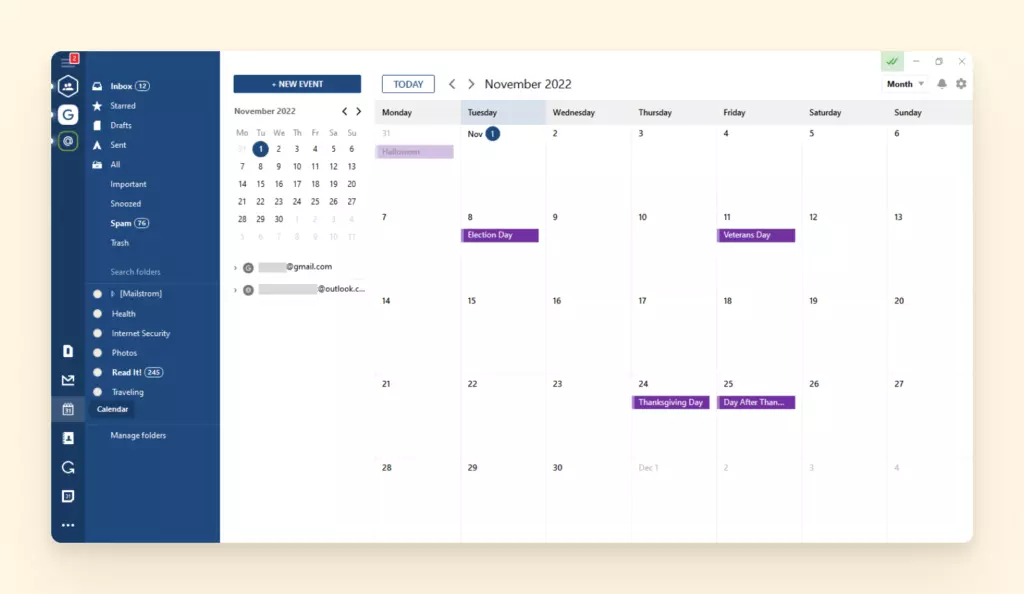
ou dans la barre latérale. Pour cela, appuyez sur le bouton "<" dans votre boîte de réception Mailbird pour développer la barre latérale puis l'icône de l'application calendrier, et voilà - vous pourrez voir votre calendrier et vos e-mails affichés côte à côte.
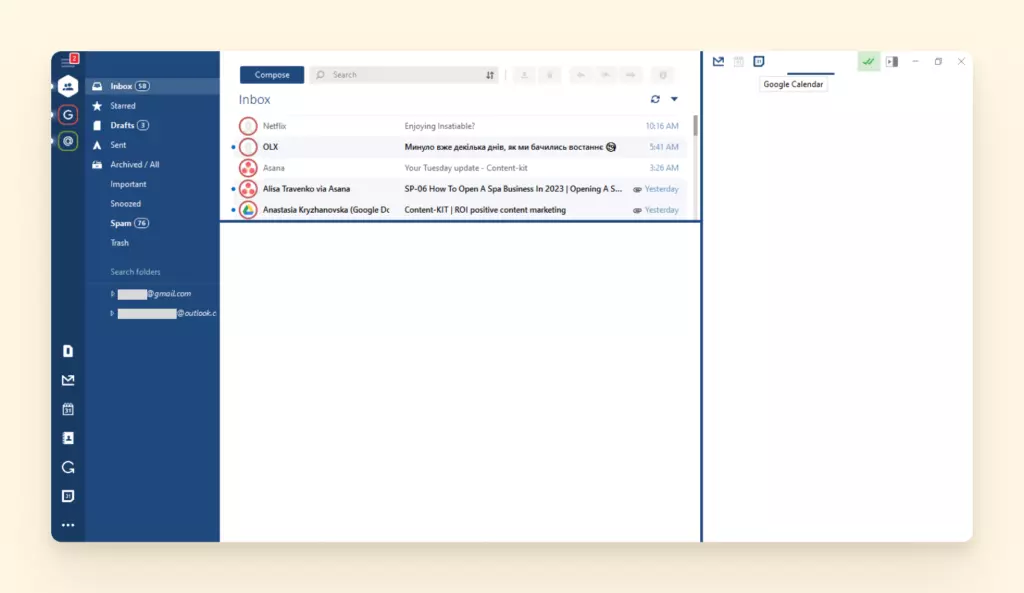
Conseils pour une gestion plus efficace de Google Calendar
Si vous décidez de passer à une application Google Calendar pour ordinateur de bureau Windows, il y a plusieurs moyens d'améliorer encore plus votre expérience.
Trouvez les heures suggérées et ajoutez des invités
Créer un événement impliquant plusieurs personnes peut devenir compliqué. Vous aurez besoin de créneaux horaires mutuellement faisables pour toutes les parties impliquées, ce qui signifie devoir passer au crible leurs calendriers individuels pour chercher des créneaux libres que tout le monde a en commun.
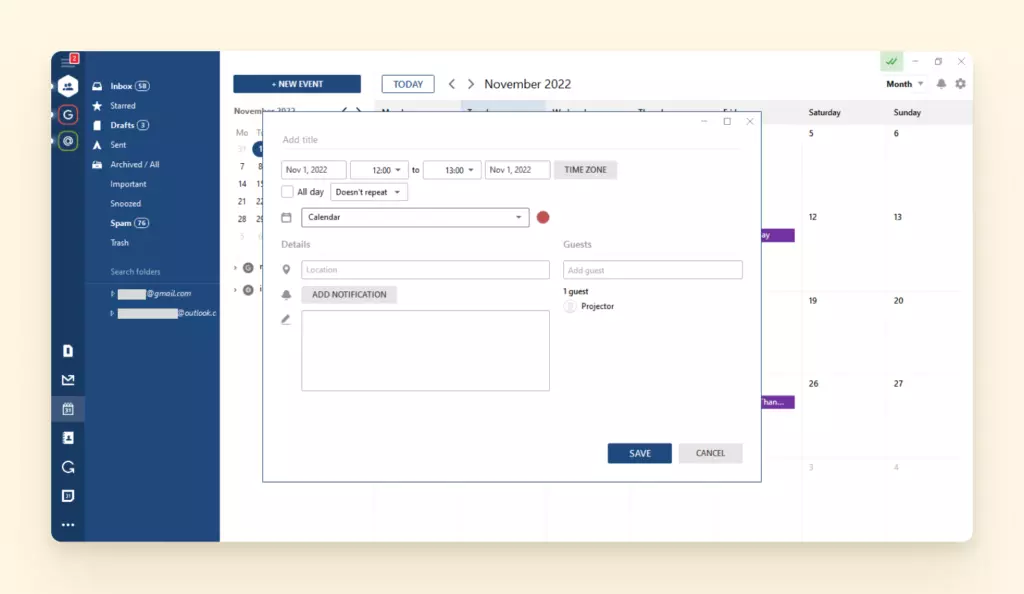
Eh bien, la fonctionnalité "Trouver un créneau" fait de cela un travail d'un seul clic ! Après avoir cliqué sur "Créer" et "Événement" dans Google Calendar, vous pouvez simplement entrer les adresses e-mail des invités puis sélectionner "Trouver un créneau" pour voir un calendrier soigneusement compilé dans Mailbird. Cela vous permet de trouver des créneaux libres sans effort.
La fonctionnalité "Invités" est une alternative encore plus facile ! Si vous utilisez l'e-mail de chaque participant pour les ajouter à l'événement, Google suggérera automatiquement des créneaux horaires disponibles pour tout le monde - rationalisant encore plus la procédure.
Créez plusieurs calendriers
Tout n'est pas lié au travail, n'est-ce pas ? Si vous croyez en l'équilibre travail-vie privée, vous pourriez avoir besoin de calendriers séparés pour gérer différents aspects de votre vie. Cela signifie avoir un calendrier professionnel individuel à partager avec vos clients, employés, partenaires ou actionnaires et un séparé pour vos amis et famille pour planifier des sorties et des rassemblements !
Heureusement, c'est facilement faisable en créant des calendriers natifs Mailbird individuels pour différents besoins, et tout est coordonné par couleurs quand affiché sur votre emploi du temps global.
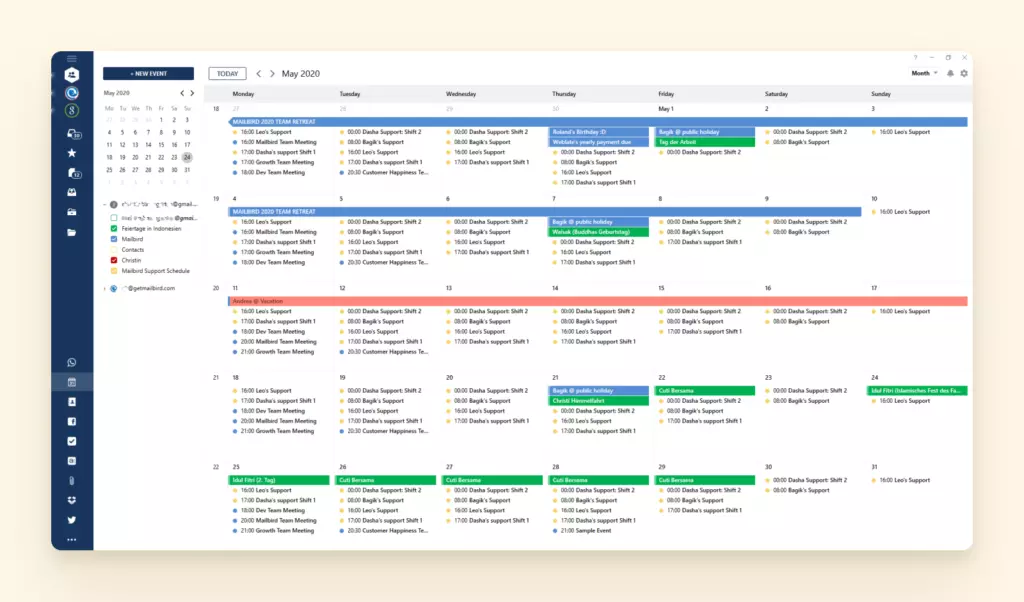
Vous pouvez ajouter un nouveau calendrier en appuyant simplement sur la flèche vers le bas à côté de "Mon Calendrier" et en cliquant sur "Créer un Nouveau Calendrier".
Activez votre agenda quotidien
Vous savez comment les assistants personnels vous font le point sur tout ce qui est programmé pour la journée dès le matin ? Eh bien, c'est exactement ce que fait l'Agenda Quotidien. En l'activant, vous recevez un e-mail chaque jour à 5h00 du matin, vous donnant tous les détails de votre "agenda quotidien" pour les prochaines 24 heures.
Cliquez sur l'icône d'engrenage dans le coin supérieur droit du calendrier, sélectionnez paramètres, et allez dans "Calendriers". Cliquez sur "Modifier les Notifications" et cochez la case pour recevoir un agenda quotidien pour votre calendrier par e-mail. C'est tout !
Vous pouvez aussi le faire dans Mailbird via la vue web de l'application en cliquant simplement sur l'icône calendrier dans le menu sur le côté gauche.
Configurez les notifications
Si vous avez des endroits où être à l'heure tout au long de la journée, recevoir des rappels opportuns peut changer la donne. Pour cela, vous pouvez configurer des notifications ou même des rappels par e-mail depuis votre Google Calendar via Mailbird. Nous recommandons d'activer les rappels par e-mail vers une adresse enregistrée dans votre client Mailbird.
De cette façon, vous pouvez recevoir, vérifier et développer ces notifications toutes au même endroit pour une efficacité maximale.
Résumé : Quelle est la meilleure application Google Calendar pour ordinateur de bureau ?
Vous pouvez obtenir un accès plus facile et plus rapide à votre Google Calendar en créant un raccourci de bureau ou en le synchronisant avec votre application de calendrier de bureau. Mais l'utiliser avec le client de messagerie Mailbird vous permet non seulement d'avoir accès à une application de calendrier Google de bureau très pratique mais aussi de rationaliser la gestion des emplois du temps et la communication par e-mail.
Essentiellement, Mailbird s'intègre harmonieusement avec les produits Google et aligne les outils logiciels stimulant la productivité en un seul endroit, en faisant un quartier général numérique pour toute votre communication.
FAQ
Qu'est-ce que Google Calendar ?
Google Calendar est une application basée sur navigateur qui se synchronise avec l'écosystème Google Workspace. Elle vous permet de programmer des événements, d'inviter des participants et d'ajouter des descripteurs de réunion comme des pièces jointes et l'emplacement.
Qu'est-ce qu'une application de calendrier de bureau ?
Une application de calendrier de bureau est un outil pour suivre votre emploi du temps. Par exemple, vous pouvez utiliser le Calendrier Windows pour ajouter plusieurs comptes Google, ainsi vous pouvez synchroniser tous les événements et vous assurer de ne pas double-réserver un créneau horaire pour deux réunions.
Y a-t-il une application Google Calendar pour Windows ?
Non, Google n'a pas d'application pour Windows. Cependant, vous pouvez l'intégrer avec Mailbird. C'est un client de messagerie de bureau simple avec un ensemble de fonctionnalités vaste et puissant qui vous permet d'ajouter tous vos comptes Google et de gérer la communication par e-mail avec votre emploi du temps en un seul endroit.


