Confirmación de Lectura: Qué es y Cómo Activarla
Una confirmación de lectura le informa al remitente que un mensaje ha sido abierto o mostrado. En correo electrónico, puede realizarse mediante una solicitud de confirmación formal o con el seguimiento de apertura basado en imágenes. En iPhone, el estado de lectura aparece en Mensajes en chats compatibles.



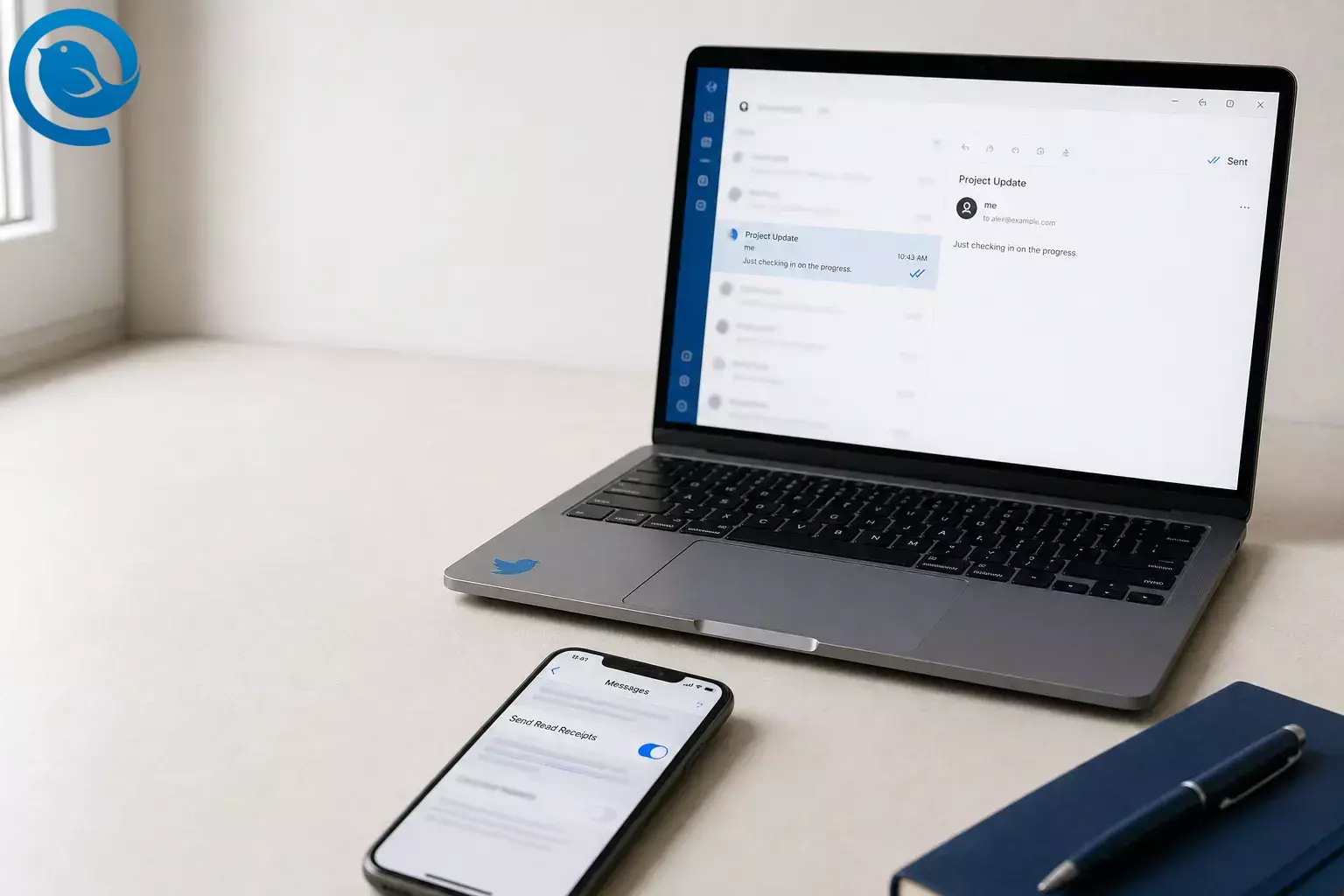
Un recibo de lectura informa al remitente que un mensaje fue abierto o mostrado. Si te preguntas qué es una explicación de recibo de lectura, esa es la respuesta corta. En correo electrónico, puede provenir de una solicitud formal de recibo o de un seguimiento de apertura basado en imágenes. En iPhone, el estado de lectura aparece en Mensajes en chats compatibles. 8 9 3
Novedades
Si necesitas una explicación de recibo de lectura en iPhone, primero verifica si la conversación utiliza iMessage, RCS o correo electrónico, ya que cada uno funciona de manera diferente. Apple afirma que RCS en iPhone admite confirmaciones de entrega, recibos de lectura e indicadores de escritura en operadores compatibles, y Apple dijo que la mensajería RCS cifrada de extremo a extremo comenzó a implementarse en beta el mismo día. 1 2
Puntos clave
- Un recibo de lectura informa al remitente que un mensaje fue abierto o mostrado. 8 9 3
- Un recibo de entrega solo muestra que el mensaje alcanzó el buzón o el servicio de mensajería. 7 8
- Para el correo electrónico, use ya sea una solicitud formal de recibo de lectura o seguimiento de apertura basado en imágenes, dependiendo de lo que necesite. 7 8 9
- En iPhone, active Enviar recibos de lectura en Mensajes globalmente o por contacto; el soporte de RCS aún depende del operador y la región. 3 1
- Los recibos estándar de correo electrónico pueden ser ignorados, y el seguimiento de apertura puede fallar cuando las imágenes están bloqueadas. 8 9
- La Protección de Privacidad de Apple Mail puede ocultar aperturas reales o crear señales falsas de apertura en algunas herramientas. 6 9
- La actual aplicación de escritorio de Mailbird funciona en Windows 10 o 11 (64 bits) y macOS Ventura 13 o posterior. 11
- Pruebe con una segunda dirección de correo electrónico o un contacto de confianza antes de confiar en los recibos de lectura para algo importante.
Tenlo en cuenta
Lo que puede cambiar: Apple indica que la disponibilidad de RCS todavía varía según el operador y la región, y las señales de apertura de correo electrónico pueden ser bloqueadas o alteradas cuando las imágenes remotas están deshabilitadas o cuando la protección de privacidad de Apple Mail precarga contenido en segundo plano. 1 6 9
Para verificar: realiza una prueba con una segunda dirección de correo electrónico o un contacto de confianza antes de depender de los recibos de lectura para algo importante.
Confirmación de lectura vs confirmación de entrega
Estas señales responden a diferentes preguntas, así que elige la que realmente necesitas.
- Confirmación de entrega: el mensaje llegó al buzón o al servicio de mensajería. 7 8
- Confirmación de lectura: el mensaje fue abierto o mostrado. 8 3 9
- Correo electrónico: usa una solicitud formal de recibo cuando quieras una confirmación por parte del destinatario, o seguimiento del correo enviado cuando quieras una señal de apertura más rápida. 7 8 9
- iPhone: usa la configuración de Mensajes para iMessage o chats RCS compatibles; las confirmaciones de lectura de correo electrónico todavía ocurren dentro de la aplicación de correo, no dentro de Mensajes. 3 1
Antes de empezar
- Requisitos previos: un ordenador de sobremesa si quieres seguimiento de correo electrónico; la aplicación actual de Mailbird funciona en Windows 10 o 11 (64 bits) y macOS Ventura 13 o posterior. Ten preparado un correo electrónico, además de una segunda dirección o una persona de confianza para realizar pruebas. Si también quieres recibos de mensajes de texto, ten tu iPhone cerca. 11
- Herramientas: Mailbird para seguimiento de apertura de correos electrónicos, conexión a internet y tu inicio de sesión de correo electrónico. Opción alternativa: un cliente de correo que soporte solicitudes estándar de recibo de lectura, como Outlook. 7 8
- Tiempo: una breve sesión de configuración; Mailbird indica que puedes tener la aplicación funcionando en solo unos minutos. 11
- Coste: descargar Mailbird es gratis, pero el seguimiento de correo electrónico no está incluido en Mailbird Free, así que revisa los detalles del plan actual si el seguimiento es la función que necesitas. 9 12
- Notas de privacidad: un recibo estándar de lectura de correo electrónico es solo una solicitud y puede ser ignorado; el seguimiento de apertura depende de que se carguen las imágenes; la Protección de Privacidad de Apple Mail puede impedir que los remitentes vean aperturas reales y puede crear señales falsas de “abierto” en algunas herramientas. 8 6 9
Cómo configurar un recibo de lectura para correo electrónico o iPhone
Cómo configurar un recibo de lectura para correo electrónico o iPhone
-
Elige el tipo de recibo de lectura que realmente necesitas
Un recibo de entrega solo indica que el mensaje llegó al buzón o servicio. Un recibo de lectura se refiere a que el mensaje ha sido abierto o mostrado. Para el correo electrónico, normalmente elegirás entre una solicitud formal de recibo de lectura o el seguimiento de apertura. En iPhone, la configuración está en Mensajes. Escoge un camino ahora: Mensajes del iPhone, recibo formal por correo electrónico o seguimiento de apertura de correo en Mailbird. 7 8 3 1 9
Comprueba: puedes decir, “Necesito Mensajes de iPhone,” “Necesito un recibo formal de correo electrónico,” o “Necesito seguimiento de apertura de correo.”
-
Instala Mailbird en Windows o Mac
Descarga e instala la aplicación de escritorio actual de Mailbird en Windows o macOS. La guía oficial de instalación indica que Mailbird está disponible en ambas plataformas y puede estar funcionando en solo unos minutos. 11
Comprueba: Mailbird se abre sin error y muestra la pantalla de configuración de cuenta.
-
Añade la cuenta de correo electrónico que quieres rastrear
Inicia sesión con el buzón desde el que realmente envías. Deja que la primera sincronización termine antes de cambiar cualquier configuración de seguimiento para que puedas probar con una bandeja de entrada activa en lugar de una vacía. 11
Comprueba: puedes ver mensajes recientes en tu Bandeja de entrada.
-
Activa el seguimiento de correos enviados en Mailbird
Abre Mailbird, haz clic en el icono de Configuración, abre Privacy Hub , encuentra Rastrear correos enviados y activa el interruptor. Mailbird indica que solo tú puedes ver los datos de seguimiento, y la aplicación no almacena, comparte ni accede a esa información de seguimiento. 9 10
Comprueba: el interruptor de Rastrear correos enviados está activado.
-
Decide si bloquear también los píxeles de seguimiento entrantes
Si quieres recibos de lectura para los correos que envías pero no deseas que otras personas te rastreen cuando abres sus correos, permanece en Privacy Hub y bloquea imágenes remotas o permítelas solo caso por caso. Mailbird indica que bloquear imágenes remotas impide que el remitente detecte si abriste el correo, y las versiones actuales de Mailbird bloquean por defecto los píxeles de rastreo para el correo entrante. 10 13
Comprueba: sabes si tu bandeja está configurada para bloquear imágenes por defecto o mostrarlas normalmente.
-
Envíate un correo de prueba
Envía un correo corto desde la cuenta que acabas de configurar a una segunda dirección que controles, o pídele a una persona de confianza que abra un mensaje de prueba. Usa un asunto único como Prueba de recibo de lectura — 15 de julio para que puedas identificarlo rápidamente en Enviados.
Comprueba: el mensaje aparece en tu carpeta Enviados.
-
Abre la prueba y lee el resultado en Mailbird
Después de que el destinatario abra el correo, vuelve a Mailbird y observa las marcas de verificación junto al mensaje. Mailbird indica que dos marcas grises significan no abierto, una marca azul significa que algunos destinatarios lo abrieron, y dos marcas azules significan que todos los destinatarios lo abrieron; puedes pasar el ratón para más detalles. 9
Comprueba: puedes saber si el correo está sin abrir, abierto parcialmente o completamente abierto.
-
Usa un recibo formal de correo electrónico solo cuando necesites confirmación del destinatario
Para mensajes de negocios donde quieres una solicitud estándar de recibo, usa la opción de recibo de lectura en un cliente de correo que la soporte. En un cliente como Outlook, redactas el mensaje, abres Opciones , vas a Seguimiento y seleccionas Solicitar un recibo de lectura ; Microsoft también señala que los destinatarios pueden rechazar o ignorar estas solicitudes, y el estándar MDN los trata como solicitudes más que garantías. 7 8
Comprueba: si usas esta opción, la casilla de recibo está seleccionada antes de enviar.
-
Activa los recibos de lectura en iPhone si estás enviando mensajes, no correos
Si tu objetivo es un recibo de lectura en iPhone, ve a Ajustes > Apps > Mensajes y activa Enviar recibos de lectura . Si solo lo quieres para una persona, abre esa conversación, toca el icono de contacto en la parte superior y activa Enviar recibos de lectura allí en su lugar. Apple también indica que iPhone RCS soporta recibos de lectura en operadores compatibles, así que si usas chats multiplataforma con burbuja verde, verifica que Mensajería RCS esté disponible y activada. 3 1
Comprueba: tu iPhone muestra el interruptor de recibo que quieres, ya sea globalmente o para un contacto.
-
Realiza una última prueba en vivo y configura tu regla predeterminada
Envía un correo más que realmente te importe y un mensaje de iPhone a un contacto de confianza. Luego decide tu regla ahora: mantener los recibos activados solo para seguimientos de trabajo, o dejarlos desactivados por defecto y activarlos solo cuando el momento sea relevante.
Comprueba: sabes exactamente dónde activar o desactivar los recibos o el seguimiento la próxima vez que los necesites.
¿Quieres una opción sencilla de escritorio multiplataforma?
Mailbird es un cliente de correo electrónico multiplataforma para Windows y macOS que pone el seguimiento de correos enviados y los controles del Centro de Privacidad en un solo lugar. Si buscas una forma práctica de manejar la explicación de recibo de lectura sin tener que usar herramientas separadas, comienza ahí y realiza los pasos de prueba mencionados arriba hoy mismo. 9 10 11
Descarga Mailbird para Windows o Mac
Gratis para descargar. Si necesitas específicamente Seguimiento de Correo Electrónico, revisa los detalles del plan actual de Mailbird antes de comprometerte. 9 12
Por qué la explicación de recibo de lectura funciona de manera diferente en el correo electrónico y en el iPhone
Está ajustando la herramienta a la señal. Los recibos de lectura estándar en el correo electrónico son solicitudes formales MDN, el seguimiento de apertura de correos depende de la carga de imágenes, y Mensajes en iPhone solo muestra el estado de leído cuando el servicio de mensajería lo soporta. Mailbird es práctico en el lado del correo electrónico porque pone el seguimiento de correos enviados y los controles de privacidad en la misma aplicación de escritorio. 8 9 10 1 3
Solución de problemas
| Síntoma | Causa probable | Solución |
|---|---|---|
| Mailbird nunca muestra una apertura. | La aplicación de correo del destinatario bloquea imágenes remotas. | Pídeles que carguen las imágenes para el mensaje de prueba, o usa una solicitud formal de recibo de lectura cuando necesites una confirmación alternativa. 9 7 |
| Visualizas una señal de “abierto” de un usuario de iPhone demasiado pronto. | La Protección de Privacidad de Apple Mail puede haber precargado el contenido del correo. | Considera esa apertura como una señal débil, no como prueba, y usa una respuesta, un segundo canal o un recibo formal para correos críticos. 6 9 |
| No puedes saber qué persona abrió un correo de grupo. | Mailbird indica que los correos de grupo de Microsoft Exchange pueden no identificar a los individuos que abren el mensaje. | Envía mensajes separados cuando importe la prueba individual, o realiza la prueba primero con un solo destinatario. 9 |
| El chat de tu iPhone solo muestra “Entregado”. | La otra persona puede tener desactivados los recibos, o la conversación puede no usar un servicio de mensajería compatible. | Comprueba que iMessage esté activado para chats con burbujas azules, y si usas chats multiplataforma con burbujas verdes, confirma que RCS esté disponible y habilitado en el iPhone. 4 1 |
| No ves la configuración de RCS en el iPhone. | Apple dice que RCS requiere iOS 18 y un operador que soporte RCS en iPhone, y la disponibilidad varía según la región y el operador. | Actualiza iOS, luego comprueba el soporte del operador y prueba más tarde si la opción sigue sin aparecer. 1 |
| Los mensajes en Mailbird parecen leídos o desaparecen. | Otra aplicación o dispositivo sincronizado puede estar cambiando el estado en el servidor, especialmente si hay POP3 involucrado. | Apaga otros clientes de correo uno por uno y repite la prueba hasta que el comportamiento se detenga. 14 |
| Nunca llega un recibo formal de correo electrónico. | Los recibos MDN son solicitudes, no respuestas garantizadas. | Usa el recibo como una señal de cortesía, no como tu única prueba, y haz seguimiento directo cuando el mensaje importe. 8 7 |
Mailbird nunca muestra una apertura.
Visualizas una señal de “abierto” de un usuario de iPhone demasiado pronto.
No puedes saber qué persona abrió un correo de grupo.
- Causa probable
- Mailbird indica que los correos de grupo de Microsoft Exchange pueden no identificar a los individuos que abren el mensaje.
- Solución
- Envía mensajes separados cuando importe la prueba individual, o realiza la prueba primero con un solo destinatario. 9
El chat de tu iPhone solo muestra “Entregado”.
- Causa probable
- La otra persona puede tener desactivados los recibos, o la conversación puede no usar un servicio de mensajería compatible.
- Solución
- Comprueba que iMessage esté activado para chats con burbujas azules, y si usas chats multiplataforma con burbujas verdes, confirma que RCS esté disponible y habilitado en el iPhone. 4 1
No ves la configuración de RCS en el iPhone.
- Causa probable
- Apple dice que RCS requiere iOS 18 y un operador que soporte RCS en iPhone, y la disponibilidad varía según la región y el operador.
- Solución
- Actualiza iOS, luego comprueba el soporte del operador y prueba más tarde si la opción sigue sin aparecer. 1
Los mensajes en Mailbird parecen leídos o desaparecen.
- Causa probable
- Otra aplicación o dispositivo sincronizado puede estar cambiando el estado en el servidor, especialmente si hay POP3 involucrado.
- Solución
- Apaga otros clientes de correo uno por uno y repite la prueba hasta que el comportamiento se detenga. 14
Nunca llega un recibo formal de correo electrónico.
Formas comunes de usar la explicación de recibo de lectura
Seguimiento de email sin complicaciones
Deja el seguimiento de Mailbird activado durante una jornada laboral ocupada, envía tu mensaje, y solo da seguimiento si fue abierto pero no contestado. 9
Configuración de iPhone por contacto
Deja desactivados los recibos globales de iPhone, luego actívalos solo dentro de las conversaciones donde realmente ayudan. 3
Si usas a menudo los recibos de lectura
- Preparación anticipada: activa Rastrear correos enviados una vez en el Centro de privacidad de Mailbird, luego ten una segunda dirección de correo lista para pruebas rápidas cada vez que cambies de proveedor o dispositivo. 9 10
- Almacenamiento: guarda un borrador llamado Prueba de recibo de lectura para que puedas reutilizar el mismo mensaje corto siempre que necesites solucionar problemas.
- Escalado: si importa un mensaje grupal, primero prueba en un solo destinatario. Mailbird señala que los correos grupales de Microsoft Exchange pueden no mostrar quién abrió el mensaje individualmente. 9
Preguntas Frecuentes
¿Qué te indica un recibo de lectura?
¿Un recibo de lectura es lo mismo que un recibo de entrega?
¿Cómo activo un recibo de lectura en iPhone?
Abre Configuración, ve a Aplicaciones, pulsa en Mensajes y activa Enviar Recibos de Lectura. Si solo lo quieres para una persona, abre esa conversación y usa el interruptor individual. Para chats multiplataforma con burbuja verde, los recibos de lectura también dependen de que RCS esté disponible y activado.
¿Por qué los recibos de lectura en el correo electrónico no funcionan siempre?
¿Puede la otra persona rechazar un recibo de lectura por correo electrónico?
¿Afecta la Protección de Privacidad de Apple Mail al seguimiento de correos?
¿Funciona Mailbird en Windows y Mac?
Sí. La guía de instalación actual de Mailbird cubre Windows 10 o 11 (64 bits) y macOS Ventura 13 o superior.
Fuentes: 11
Lista rápida de verificación
- ☐ Elegí el tipo correcto de confirmación de lectura: Mensajes de iPhone, recibo formal de correo electrónico o seguimiento de apertura de correo.
- ☐ Mailbird está instalado y mi cuenta de correo está sincronizada.
- ☐ La opción Rastrear correos enviados está activada en Privacy Hub.
- ☐ Sé si quiero que las imágenes remotas estén bloqueadas o permitidas.
- ☐ Envié un correo de prueba y comprobé los iconos de estado gris o azul.
- ☐ Mi configuración de Enviar confirmaciones de lectura en iPhone es correcta, ya sea globalmente o por contacto.
- ☐ Sé que los recibos formales de correo electrónico pueden ser ignorados. 8 7
- ☐ Tengo un método de seguimiento de respaldo para mensajes urgentes.
Fuentes
- Soporte de Apple — Activar mensajería RCS en tu iPhone
- Sala de prensa de Apple — Comienza hoy la implementación en fase beta de la mensajería RCS cifrada de extremo a extremo
- Soporte de Apple — Activar o desactivar los recibos de lectura en Mensajes en iPhone
- Soporte de Apple — Gestionar ajustes de seguridad en Mensajes
- Soporte de Apple — Usar Protección de privacidad del correo en iPhone
- Apple — Protección de privacidad del correo y privacidad
- Soporte de Microsoft — Añadir y solicitar confirmaciones de lectura y notificaciones de entrega en Outlook
- Editor RFC — RFC 8098: Notificación de disposición de mensajes
- Soporte de Mailbird — Uso del seguimiento de correo electrónico en Mailbird Next
- Soporte de Mailbird — Centro de privacidad en Mailbird Next
- Soporte de Mailbird — Cómo instalar Mailbird Next en Windows y macOS
- Soporte de Mailbird — ¿Es Mailbird gratuito?
- Soporte de Mailbird — Cómo Mailbird te protege frente a rastreadores pixel en correos electrónicos
- Soporte de Mailbird — Por qué los correos pueden aparecer como “leídos” o desaparecer en Mailbird Next (explicación de recibo de lectura)


