Wie man die Gmail-App für Windows installiert


Gmail ist ein kostenloser E-Mail-Dienst mit einer unkomplizierten Oberfläche und leistungsstarken Funktionen wie dem Senden und Empfangen von E-Mails, dem Anhängen von Dateien und der Planung von E-Mails. Obwohl Gmail auf Android vorinstalliert ist und für iPhones verfügbar ist, wünschen sich Desktop-Nutzer schon lange eine dedizierte Gmail-App für Windows.
Gmail ist ein kostenloser E-Mail-Dienst mit einer benutzerfreundlichen Oberfläche und leistungsstarken Funktionen wie dem Senden und Empfangen von E-Mails, dem Anhängen von Dateien und der Terminplanung von E-Mails. Obwohl Gmail auf Android vorinstalliert ist und für iPhones verfügbar ist, haben sich Desktop-Benutzer schon lange eine dedizierte Gmail-App für Windows gewünscht.
Diese umfassende Anleitung führt Sie durch den Prozess der Installation der besten Gmail-App für Windows 10 oder höher mit den Browsern Google Chrome und Microsoft Edge. Wir werden auch andere Optionen für E-Mail-Apps erkunden und Installationstipps bereitstellen. Lesen Sie weiter, um die beste Methode für den Zugang zu Gmail unter Windows zu entdecken.
Gibt es eine offizielle Gmail-App für Windows?
Bedauerlicherweise gibt es keine offizielle Gmail-App für Windows. Es existieren jedoch Workarounds, die es ermöglichen, die Web-Version von Gmail als App auf Ihrem Windows-PC zu verwenden. Sie können entweder die Web-Version von Gmail verwenden oder Ihr Gmail-Konto mit der Windows Mail-App verknüpfen, um Ihre E-Mails zu verwalten.
Lassen Sie uns nun zur Installation der besten Gmail-App für Windows 10 oder höher mit den Webbrowsern Google Chrome und Microsoft Edge übergehen.
Installation der Gmail-App für Windows mit Google Chrome
Um die Gmail-App in Ihrem Google Chrome-Browser zu installieren, befolgen Sie diese Schritte:
- Starten Sie Google Chrome auf Ihrem PC.
- Besuchen Sie Gmail.com und melden Sie sich in Ihrem Konto an.
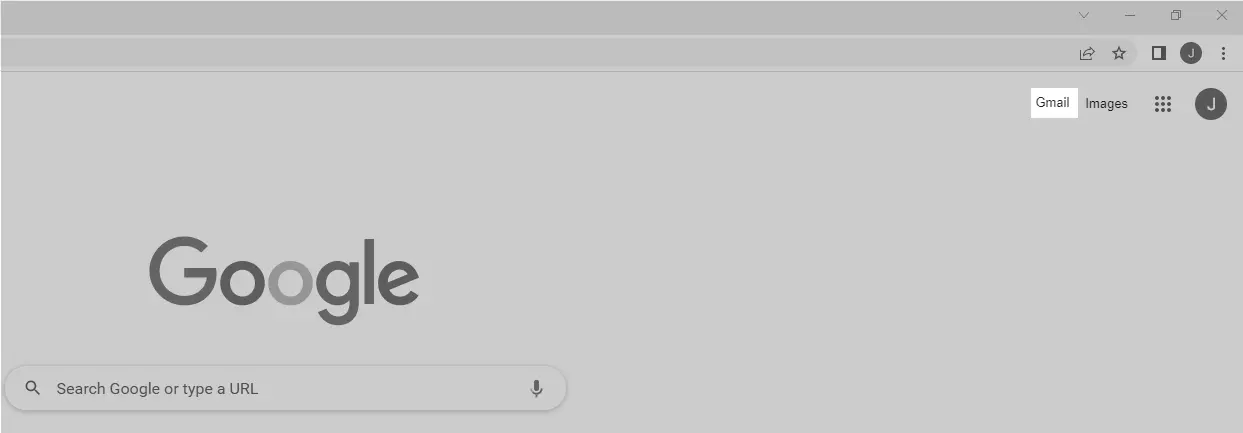
Bei Gmail anmelden - Klicken Sie auf die drei Punkte in der oberen rechten Ecke.
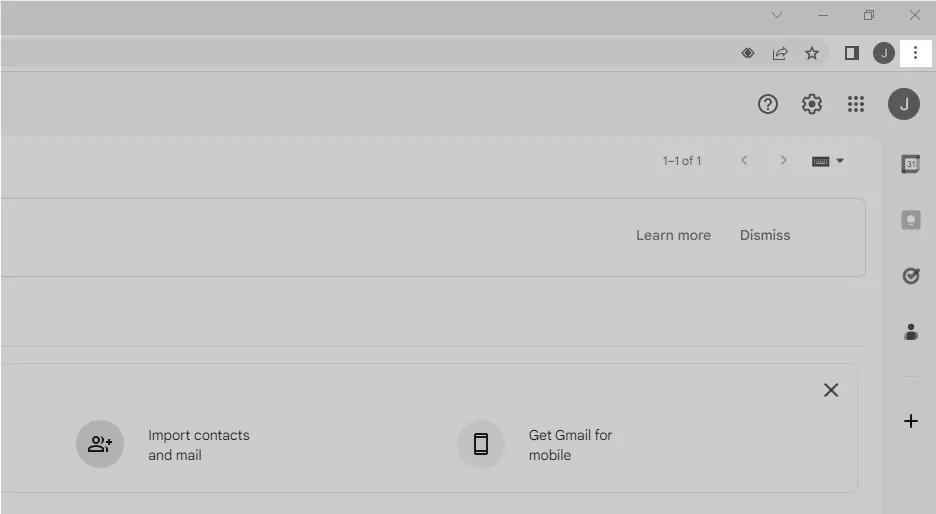
Chrome-Anpassungstools - Wählen Sie Weitere Tools > Verknüpfung erstellen aus dem Dropdown-Menü.
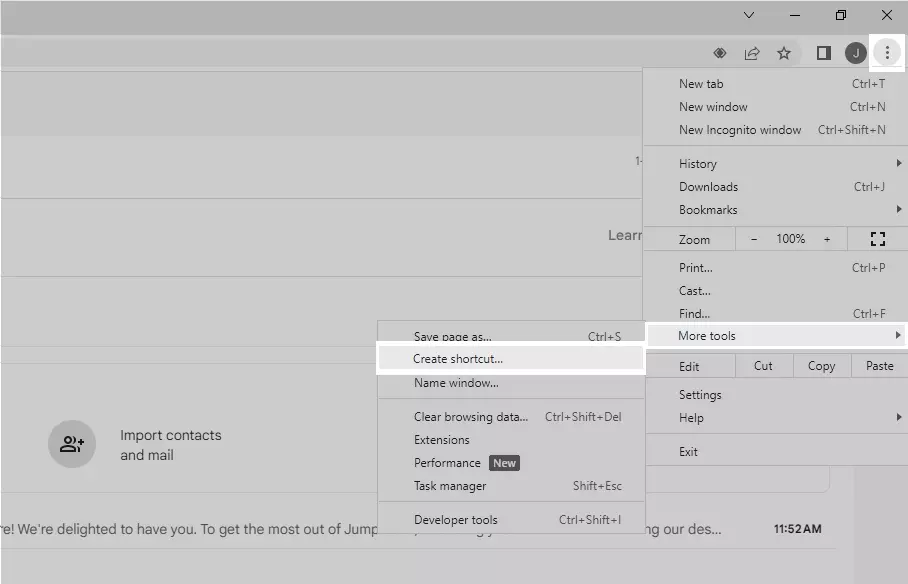
Verknüpfung erstellen Menü - Geben Sie im Dialogfeld "Verknüpfung erstellen" "Gmail" als Namen ein, aktivieren Sie die Option "Als Fenster öffnen" und klicken Sie auf "Erstellen".
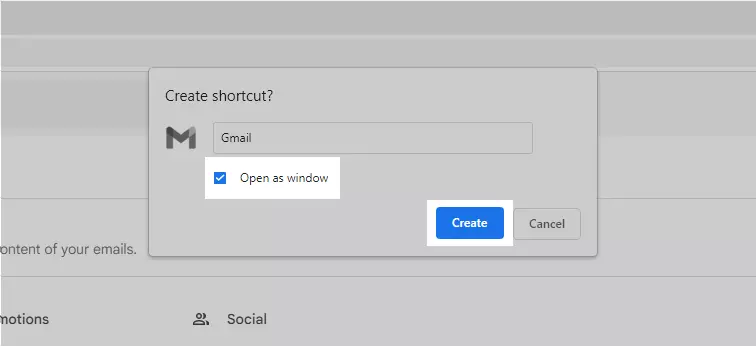
Verknüpfung erstellen Dialogfeld - Ein Gmail-Symbol wird auf Ihrem Desktop erscheinen (das eine Progressive Web App darstellt), die die Web-Version von Gmail in einer app-ähnlichen Oberfläche öffnet.
Herzlichen Glückwunsch! Sie haben die Gmail-App für Windows 10 mit Google Chrome installiert.
Installation der Gmail-App für Windows mit Microsoft Edge
Um die Gmail-App unter Windows mit dem Microsoft Edge-Browser zu installieren, befolgen Sie diese Schritte:
- Öffnen Sie Microsoft Edge und besuchen Sie Gmail.com.
- Klicken Sie auf die drei Punkte in der oberen rechten Ecke.
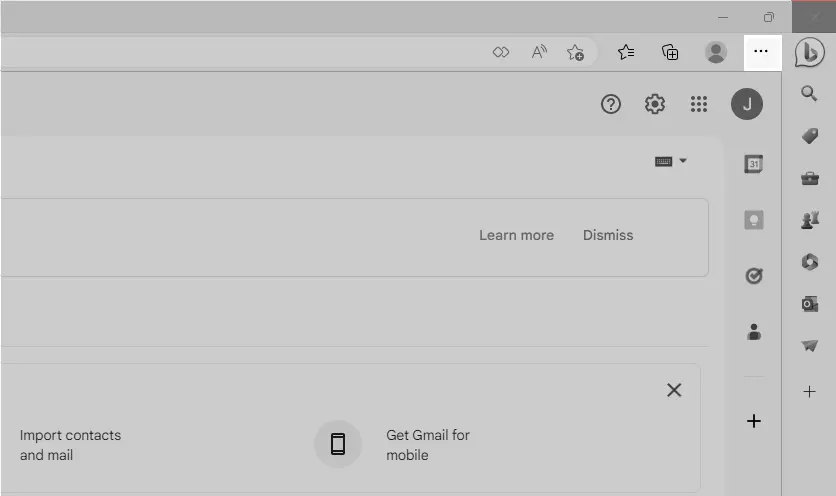
Microsoft Edge-Anpassungstools - Wählen Sie Apps > Diese Seite als App installieren aus dem Dropdown-Menü.
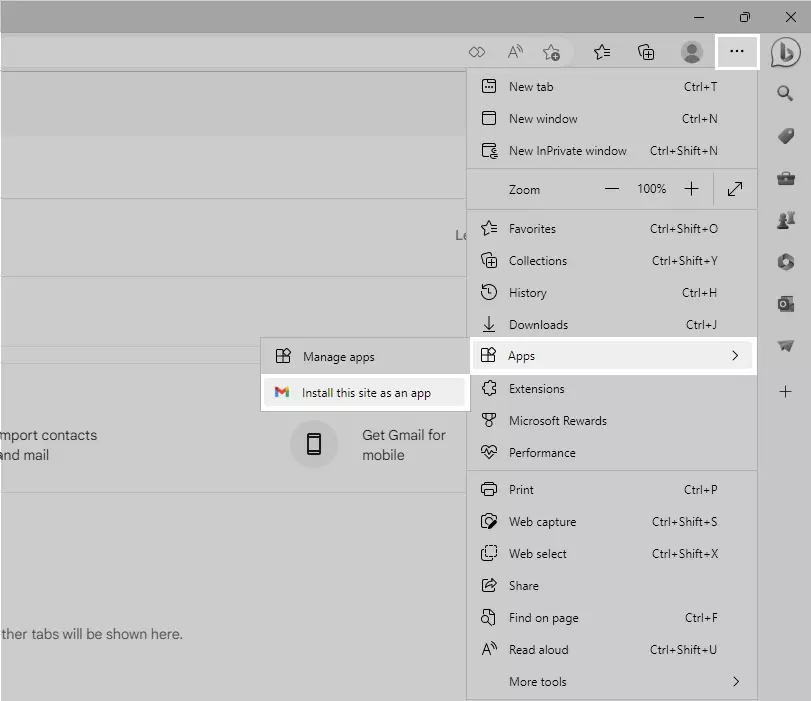
Apps-Dialogfeld - Geben Sie im Dialogfeld "App installieren" "Gmail" als App-Namen ein und klicken Sie auf die Schaltfläche "Installieren".

App installieren Dialogfeld - Eine Gmail Progressive Web App wird auf Ihrem Windows-Desktop erscheinen, die Sie als App verwenden können.
Wie deinstalliert man die Gmail-App von Windows?
Die Deinstallation der Gmail-App von Ihrem Windows-PC ist einfach. Befolgen Sie diese Schritte:
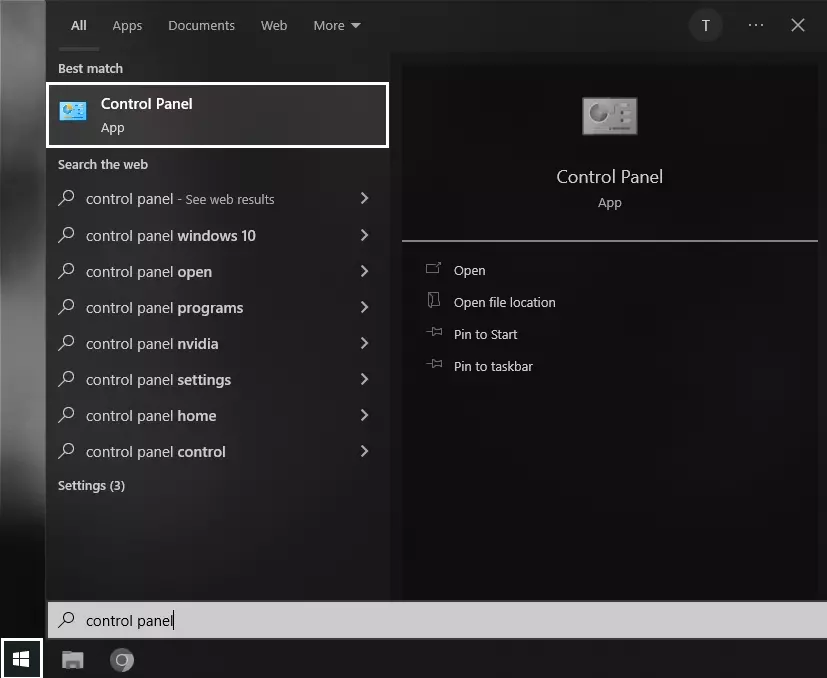
- Klicken Sie auf die Windows-Suchschaltfläche und geben Sie "Systemsteuerung" ein. Öffnen Sie die Systemsteuerung-App aus der Liste der Ergebnisse.
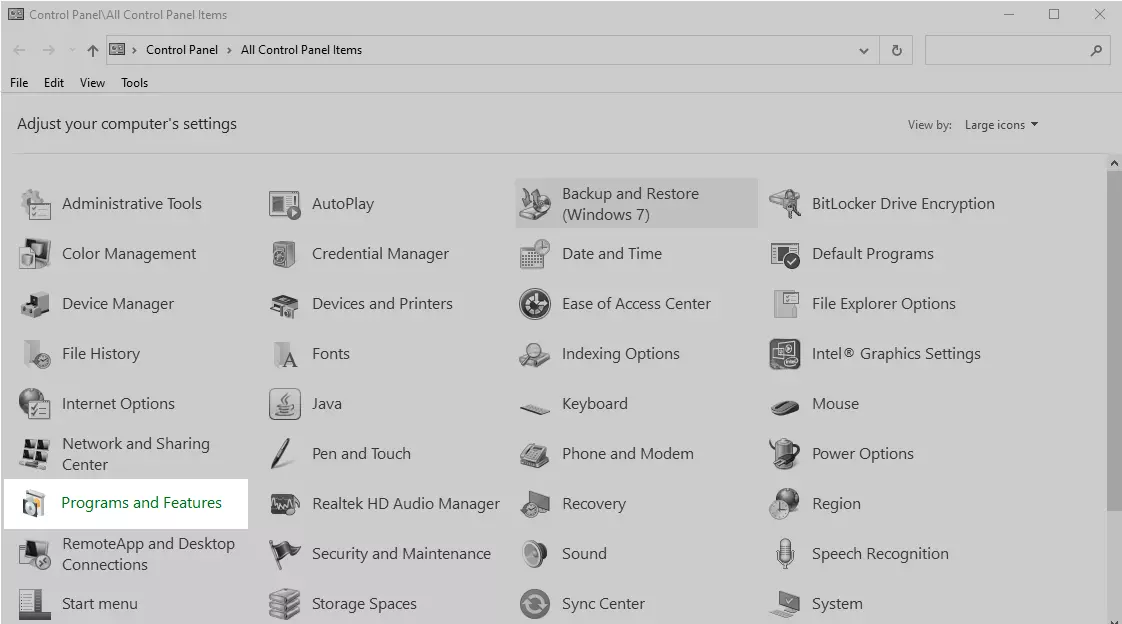
Screenshot der Systemsteuerung - Klicken Sie in der Systemsteuerung auf "Programme und Features".
Screenshot Programme und Features - Suchen Sie die Gmail-App, klicken Sie mit der rechten Maustaste darauf und wählen Sie "Deinstallieren".
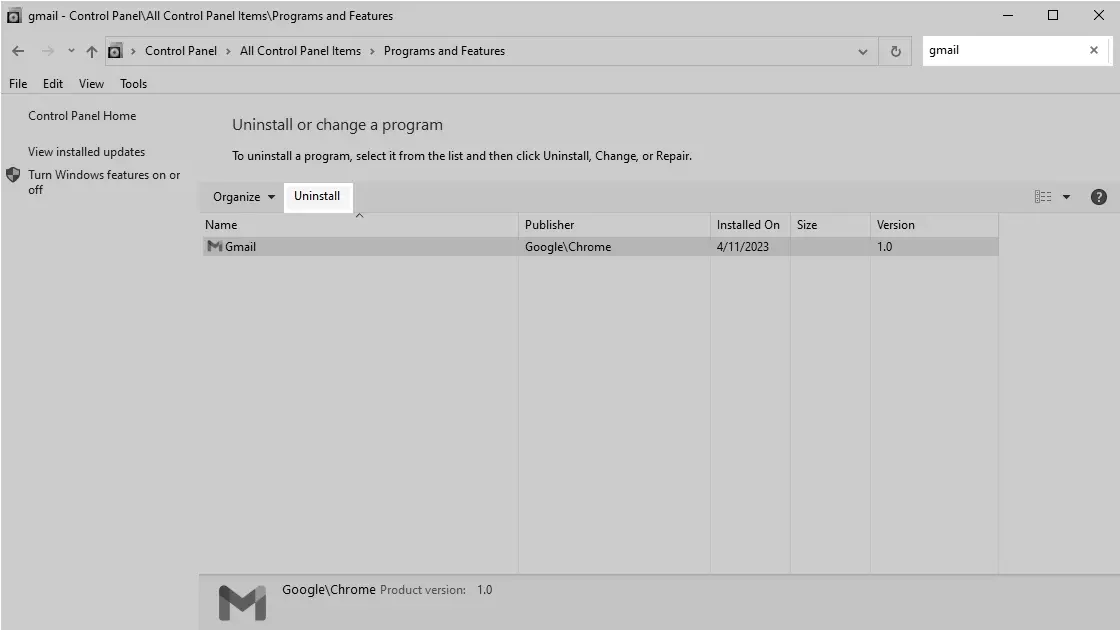
Beliebiges Programm deinstallieren
Sie können die Gmail-App auch direkt über die Windows-Suche deinstallieren, indem Sie nach Gmail suchen, mit der rechten Maustaste auf die App klicken und "Deinstallieren" wählen.
Durch das Befolgen der oben genannten Schritte können Sie schnell die beste Gmail-App für Windows 10 oder höher installieren und die Bequemlichkeit genießen, Gmail zu verwenden, ohne Ihren Browser zu öffnen. Mit Progressive Web Apps können Sie einfach auf das Desktop-Symbol doppelklicken, um direkt auf die Web-Version von Gmail zuzugreifen.
Alternative Lösungen: Windows Mail-App und Drittanbieter-Clients
Wenn Sie nach anderen Möglichkeiten suchen, Ihr Gmail unter Windows zu verwalten, ziehen Sie in Betracht, Ihr Gmail-Konto mit der integrierten Windows Mail-App zu verknüpfen. Befolgen Sie dazu diese Schritte:
- Öffnen Sie die Mail-App auf Ihrem Windows-PC.
- Klicken Sie auf das Einstellungssymbol (Zahnradsymbol) in der unteren linken Ecke.
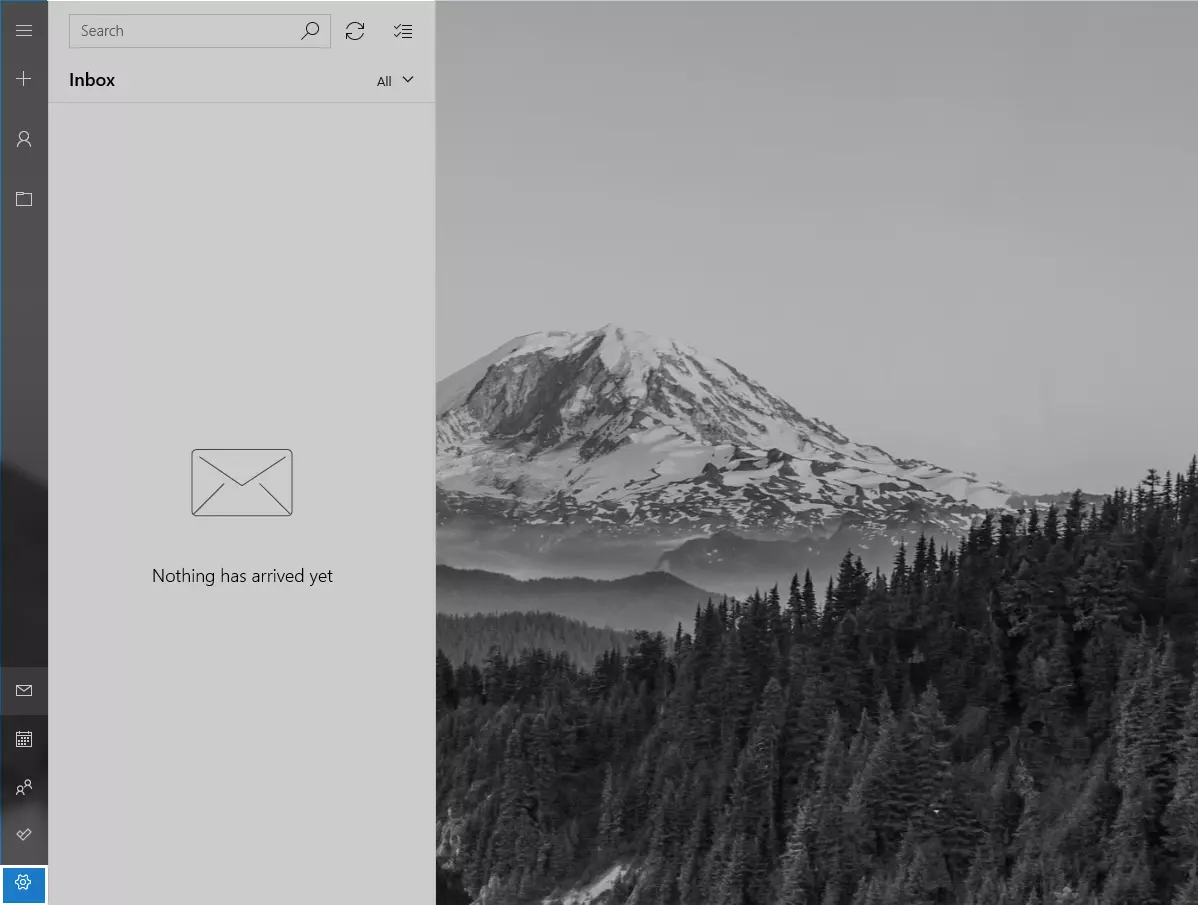
Einstellungsregisterkarte - Wählen Sie "Konten verwalten" > "Konto hinzufügen".
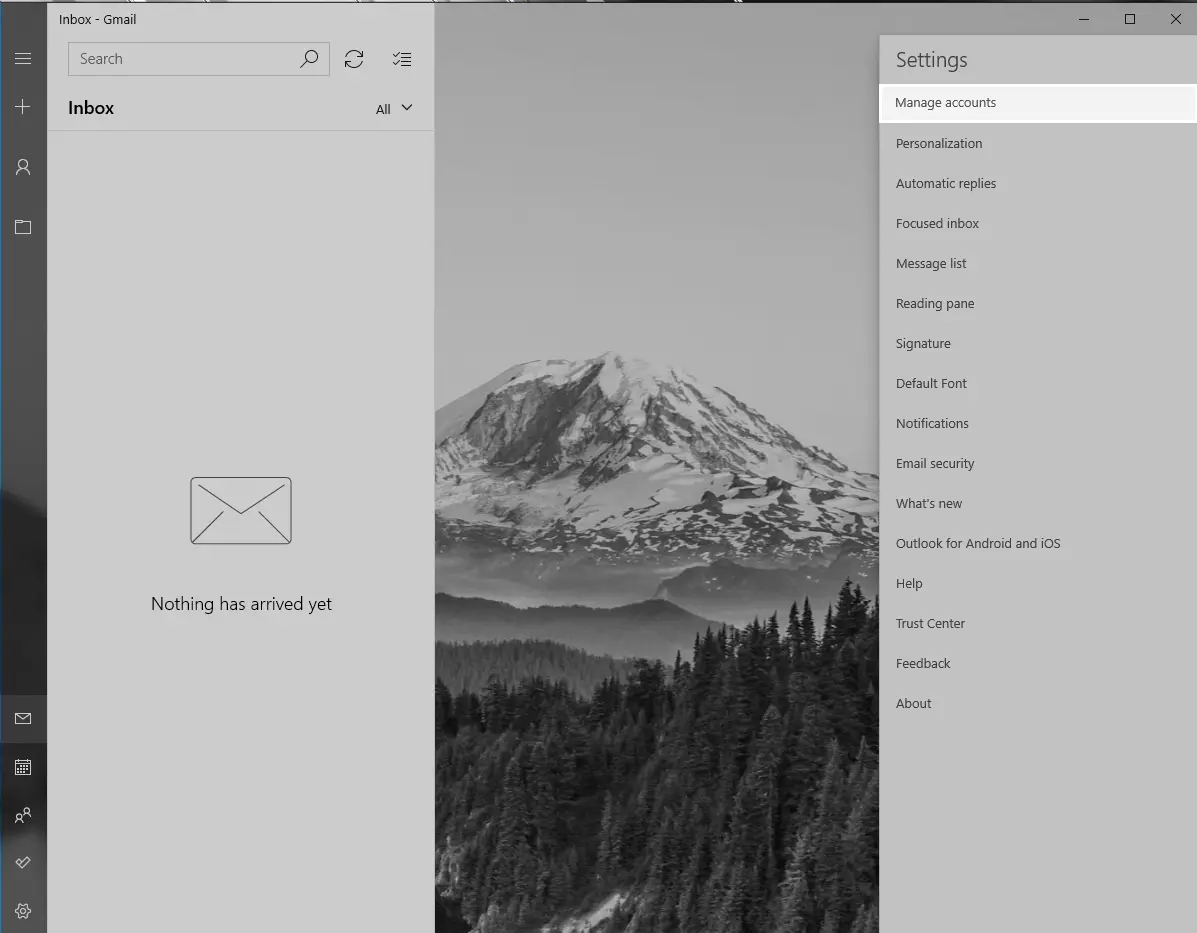
Konten verwalten Fenster 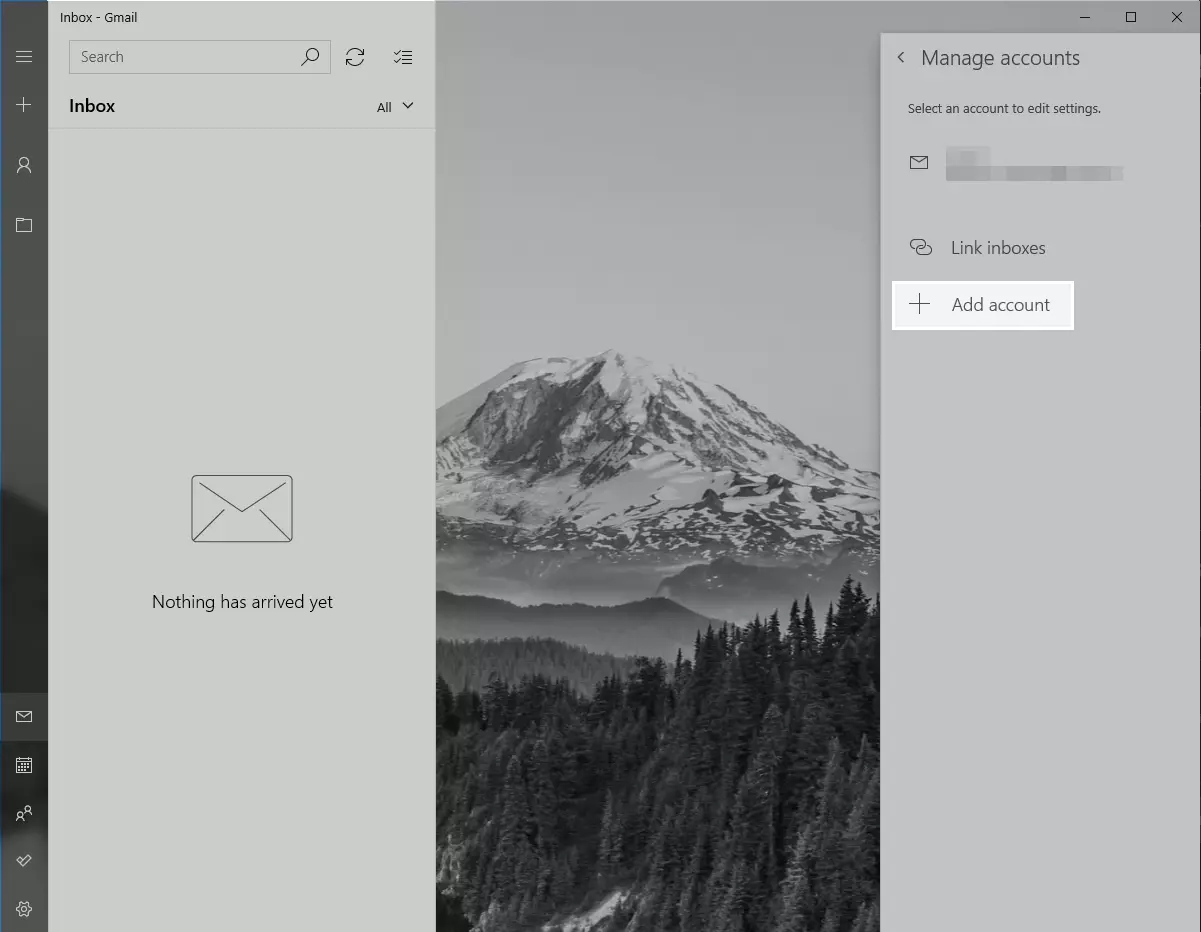
Konto hinzufügen Schaltfläche - Wählen Sie Google aus der Liste der Kontotypen.
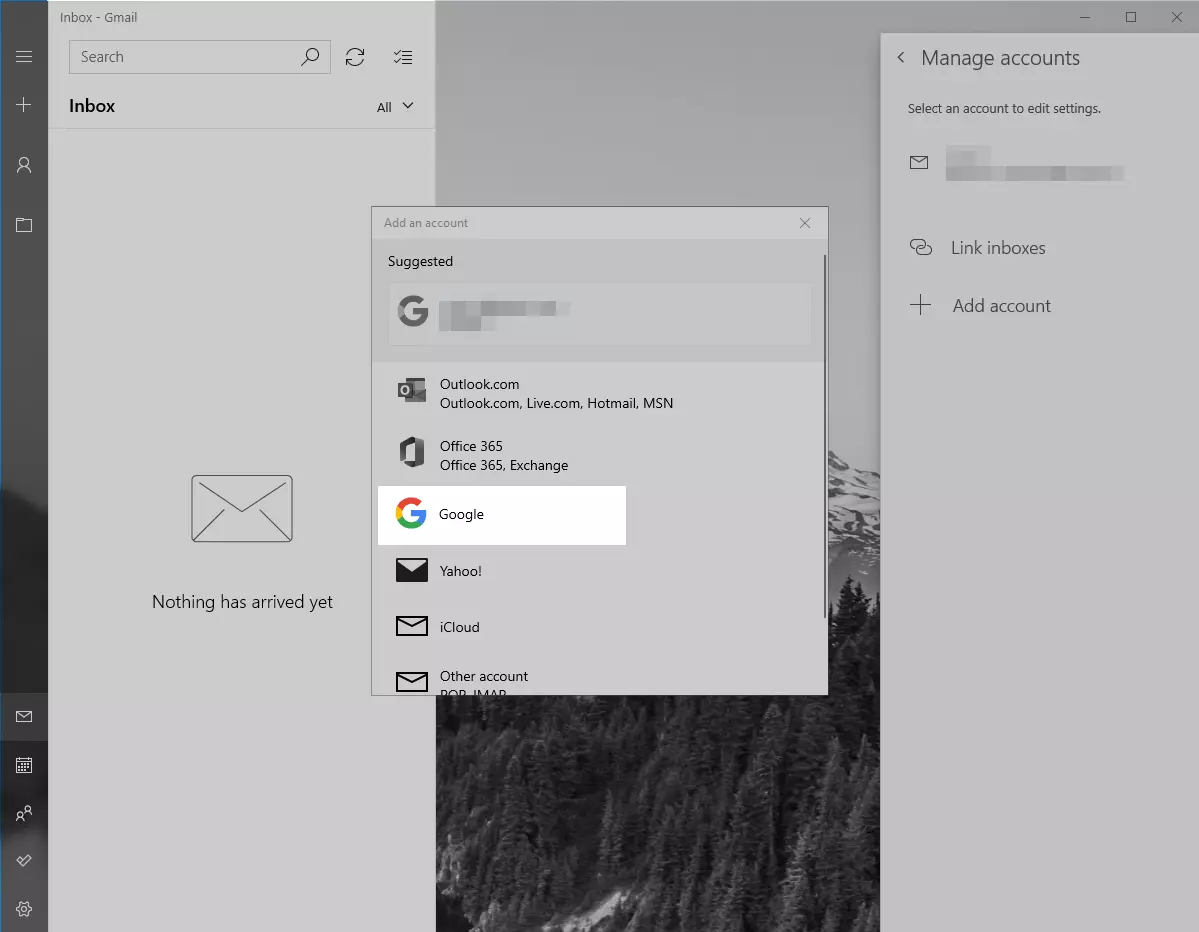
Google-Konto hinzufügen Schaltfläche - Befolgen Sie die Anweisungen auf dem Bildschirm, um Ihr Gmail-Konto zur Mail-App hinzuzufügen.
Neben der Windows Mail-App unterstützen mehrere E-Mail-Clients von Drittanbietern Gmail. Mailbird zeichnet sich als der beste Gmail-Client für Windows aus und bietet ein elegantes Design, anpassbare Optionen und nahtlose App-Integrationen.
Um mit Mailbird zu beginnen.
- Laden Sie Mailbird herunter und installieren Sie es, indem Sie auf den Link klicken.
- Starten Sie Mailbird, klicken Sie auf "Konto hinzufügen" und geben Sie Ihre Gmail-Details ein.
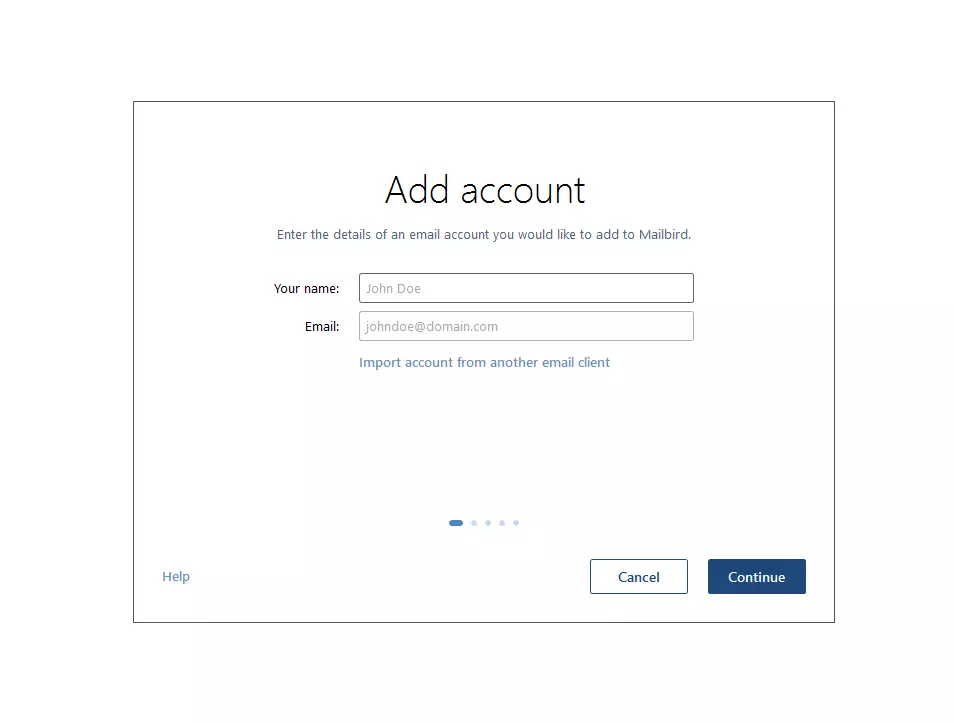
Mailbird-Konto hinzufügen - Befolgen Sie die Anweisungen auf dem Bildschirm, um Ihr Gmail-Konto einzurichten.
Mit benutzerfreundlichen Funktionen wie dem Unified Inbox und der optimierten Anpassung ermöglicht Mailbird Ihnen, mehrere E-Mail-Konten einfach zu verwalten und Ihren Posteingang mit Themes und Layouts zu personalisieren. Steigern Sie Ihre Produktivität mit App-Integrationen, Snooze und Speed Reader, indem Sie beliebte Apps verbinden, um zu optimieren, wie Sie E-Mails handhaben.
Fazit
Obwohl es keine offizielle Gmail-App für Windows gibt, bieten die oben erwähnten Workarounds wie Progressive Web Apps und Drittanbieter-Clients eine bequeme Möglichkeit, auf Ihr Gmail-Konto auf Ihrem Windows-PC zuzugreifen. Ob Sie Google Chrome, Microsoft Edge oder eine alternative Lösung wie Mailbird bevorzugen, Sie können jetzt Ihr Gmail unter Windows effektiv verwalten und dabei ein Premium-Workflow- und Produktivitätserlebnis genießen.
Ihre Gmail unter Windows FAQ
Jetzt, da wir diesen Blog abschließen, erkunden Sie die schnellen Antworten auf häufig gestellte Fragen zur Verwendung von Gmail unter Windows, zusammengestellt aus beliebten Benutzeranfragen und Online-Diskussionen.
Kann ich Gmail offline unter Windows verwenden?
Ja, aktivieren Sie die "Offline"-Funktion in den Gmail-Einstellungen mit Google Chrome. Dies ermöglicht Ihnen den Zugriff auf Gmail ohne Internetverbindung.
Wie richte ich mehrere Gmail-Konten in Windows Mail oder Drittanbieter-E-Mail-Clients ein?
Für Windows Mail wiederholen Sie den Prozess des Hinzufügens eines neuen Kontos für jedes Gmail-Konto. Für Drittanbieter-Clients wie Mailbird klicken Sie auf "Konto hinzufügen" und geben die Gmail-Details für jedes Konto ein.
Kann ich das Aussehen der Gmail-App und die Benachrichtigungen unter Windows anpassen?
Ja, passen Sie das Aussehen in den Gmail-Einstellungen unter der Registerkarte "Allgemein" an. Für Benachrichtigungen navigieren Sie zur Registerkarte "Benachrichtigungen" und wählen Ihre gewünschten Einstellungen.


