Come Installare l'App Gmail su Windows


Gmail è un servizio email gratuito con un'interfaccia semplice e funzioni potenti come invio e ricezione di email, allegare file e programmare email. Anche se Gmail è pre-installato su Android ed è disponibile per iPhone, gli utenti desktop hanno a lungo desiderato un'app Gmail dedicata per Windows.
Gmail è un servizio di posta elettronica gratuito con un'interfaccia semplice e funzionalità potenti come l'invio e la ricezione di email, l'allegato di file e la programmazione di email. Sebbene Gmail sia preinstallato su Android e disponibile per iPhone, gli utenti desktop hanno da tempo desiderato un'app Gmail dedicata per Windows.
Questa guida completa ti accompagna attraverso il processo di installazione della migliore app Gmail per Windows 10 o successivo utilizzando i browser Google Chrome e Microsoft Edge. Esploreremo anche altre opzioni per le app di posta elettronica e forniremo consigli per l'installazione. Continua a leggere per scoprire il metodo migliore per accedere a Gmail su Windows.
Esiste un'app Gmail ufficiale per Windows?
Purtroppo, non esiste un'app Gmail ufficiale per Windows. Tuttavia, esistono soluzioni alternative che consentono di utilizzare la versione web di Gmail come un'app sul tuo PC Windows. Puoi utilizzare la versione web di Gmail o collegare il tuo account Gmail all'app Windows Mail per gestire le tue email.
Per ora, procediamo con l'installazione della migliore app Gmail per Windows 10 o successivo utilizzando i browser web Google Chrome e Microsoft Edge.
Installare l'app Gmail per Windows utilizzando Google Chrome
Per installare l'app Gmail nel tuo browser Google Chrome, segui questi passaggi:
- Avvia Google Chrome sul tuo PC.
- Visita Gmail.com e accedi al tuo account.
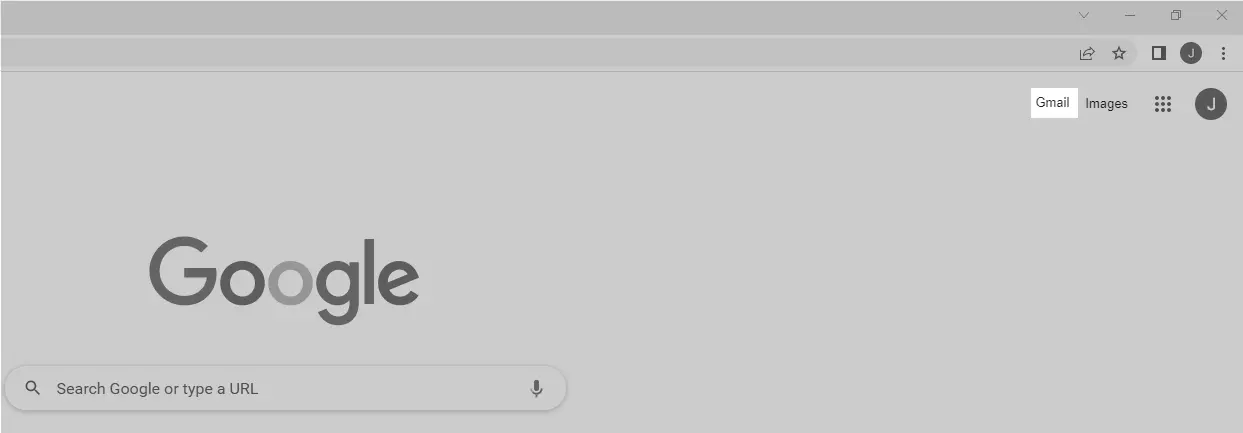
Accedi a Gmail - Clicca sui tre punti nell'angolo in alto a destra.
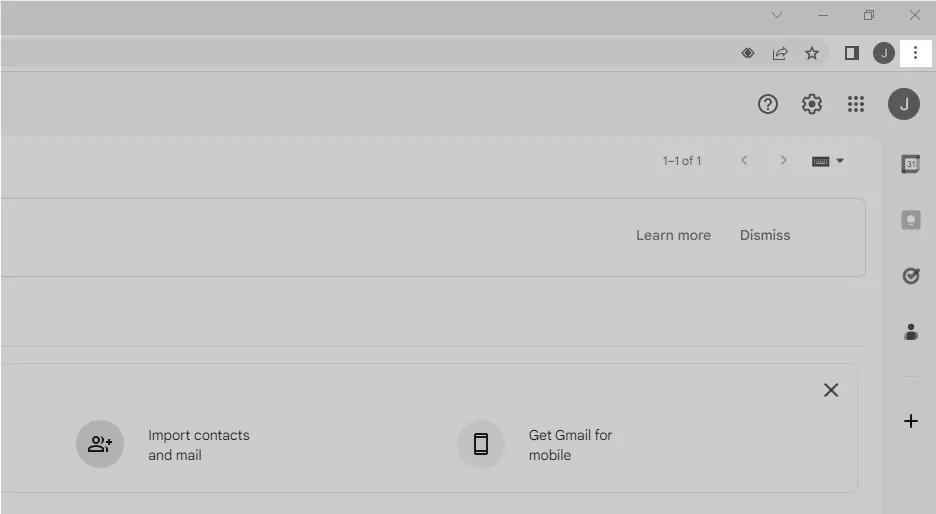
Strumenti di personalizzazione Chrome - Scegli Altri strumenti > Crea collegamento dal menu a discesa.
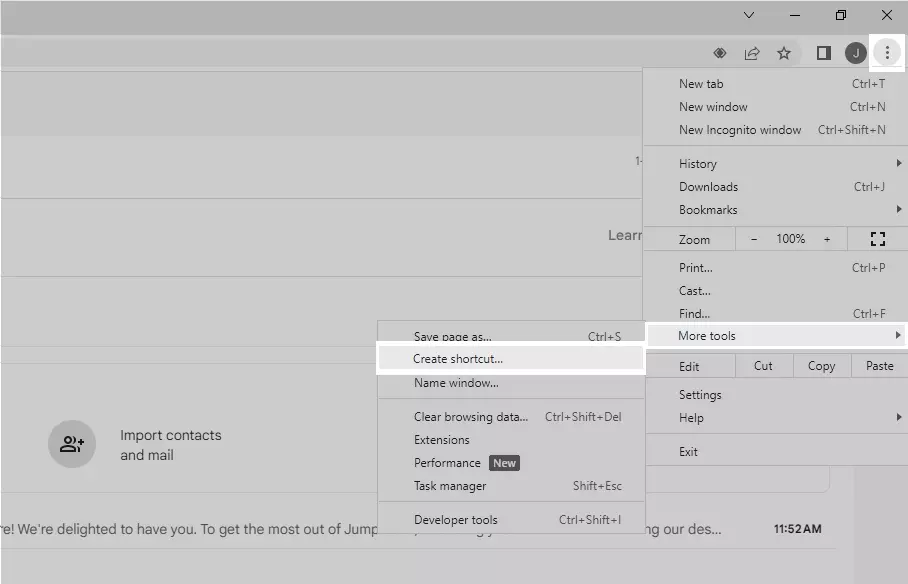
Menu crea collegamento - Nella finestra di dialogo Crea collegamento, digita "Gmail" come nome, spunta l'opzione "Apri come finestra" e clicca su "Crea".
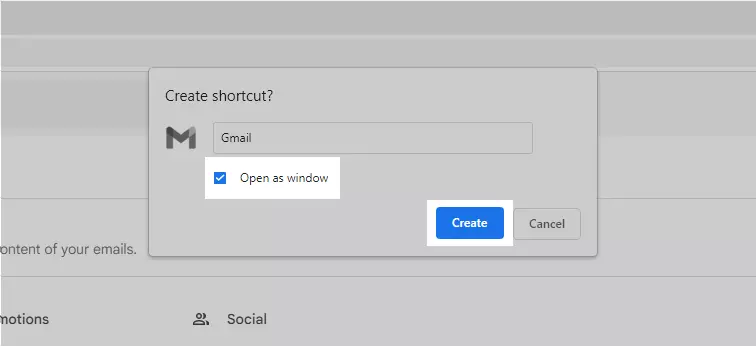
Finestra di dialogo crea collegamento - Un'icona Gmail apparirà sul tuo desktop (che rappresenta una Progressive Web App), che apre la versione web di Gmail in un'interfaccia simile a un'app.
Congratulazioni! Hai installato l'app Gmail per Windows 10 utilizzando Google Chrome.
Installare l'app Gmail per Windows utilizzando Microsoft Edge
Per installare l'app Gmail su Windows utilizzando il browser Microsoft Edge, segui questi passaggi:
- Apri Microsoft Edge e visita Gmail.com.
- Clicca sui tre punti nell'angolo in alto a destra.
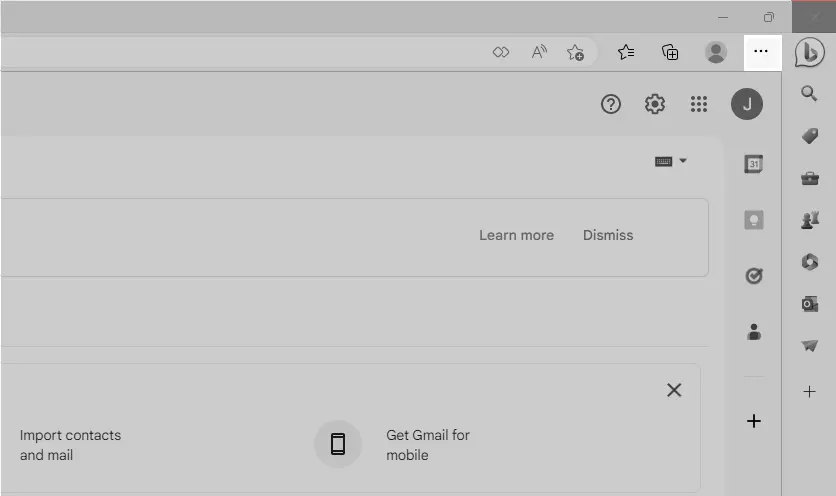
Strumenti di personalizzazione Microsoft Edge - Seleziona App > Installa questo sito come app dal menu a discesa.
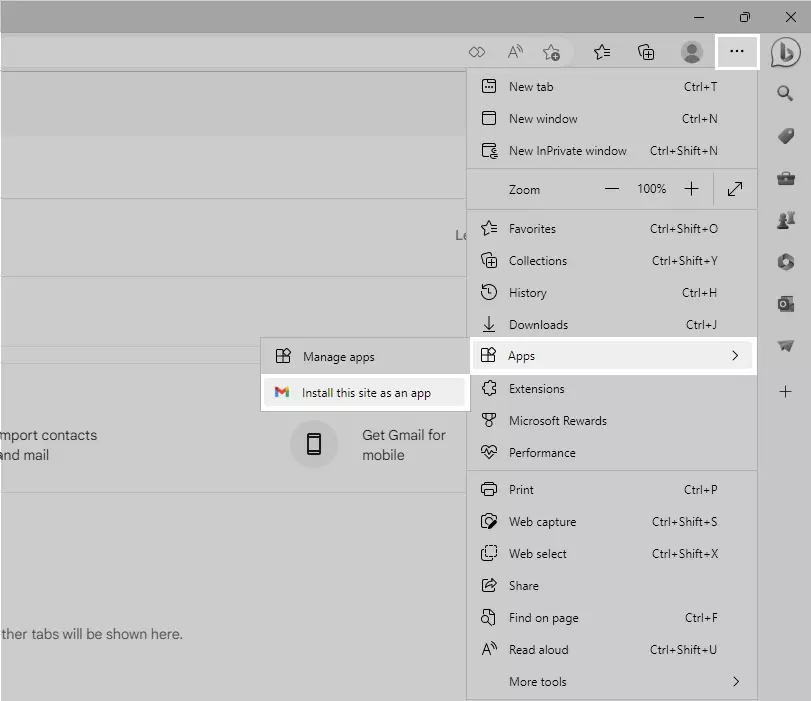
Finestra di dialogo app - Nella finestra di dialogo Installa app, inserisci "Gmail" come nome dell'app e clicca sul pulsante Installa.

Finestra di dialogo installa app - Una Progressive Web App Gmail apparirà sul tuo desktop Windows, che puoi utilizzare come un'app.
Come disinstallare l'app Gmail da Windows?
Disinstallare l'app Gmail dal tuo PC Windows è semplice. Segui questi passaggi:
- Clicca sul pulsante di ricerca di Windows e digita "Pannello di controllo". Apri l'app Pannello di controllo dall'elenco dei risultati.
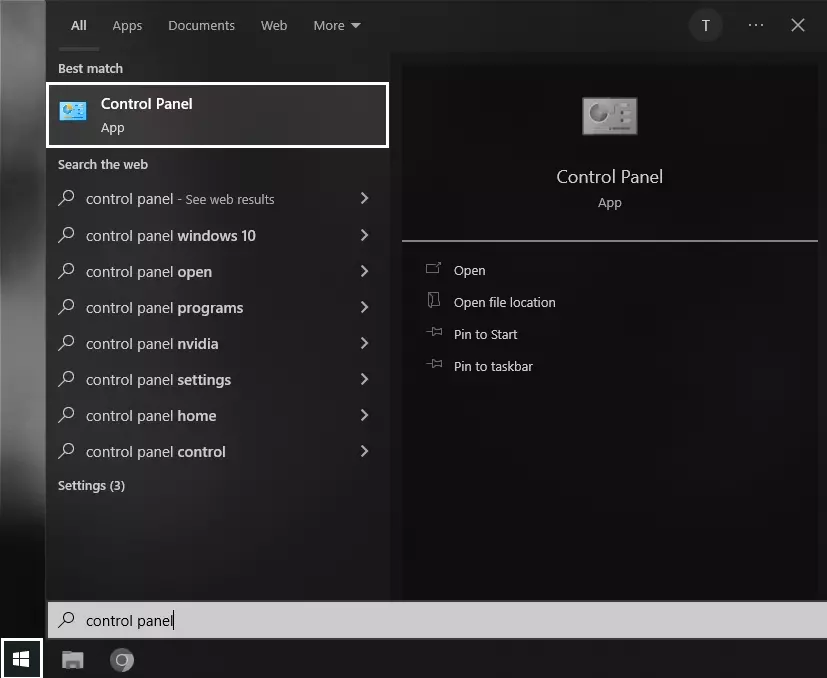
Screenshot del Pannello di controllo - Nel Pannello di controllo, clicca su Programmi e funzionalità.
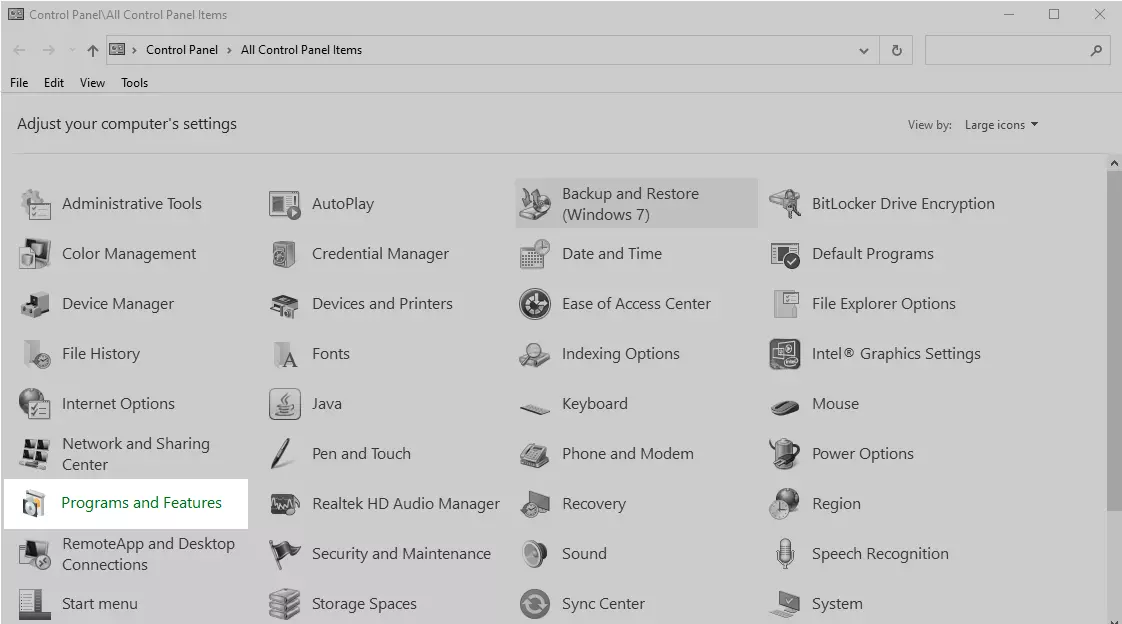
Screenshot Programmi e funzionalità - Trova l'app Gmail, clicca con il tasto destro su di essa e seleziona "Disinstalla".
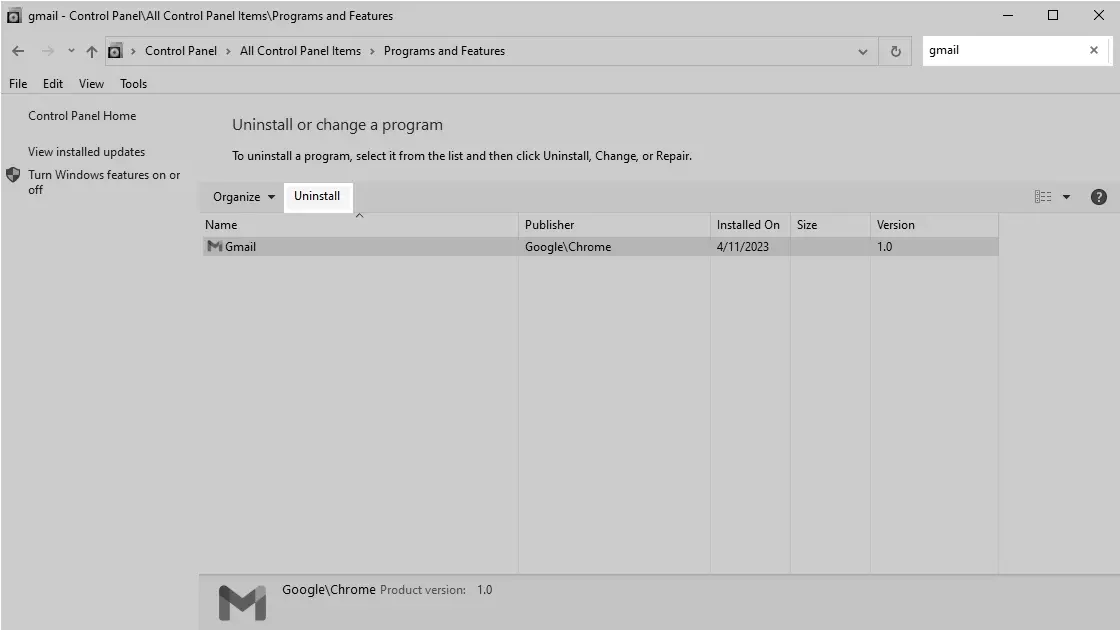
Disinstalla qualsiasi programma
Puoi anche disinstallare l'app Gmail direttamente dalla ricerca di Windows cercando Gmail, cliccando con il tasto destro sull'app e selezionando "Disinstalla".
Seguendo i passaggi sopra indicati, puoi installare rapidamente la migliore app Gmail per Windows 10 o successivo e goderti la comodità di utilizzare Gmail senza aprire il browser. Con le Progressive Web Apps, puoi semplicemente fare doppio clic sull'icona del desktop per accedere direttamente alla versione web di Gmail.
Soluzioni alternative: App Windows Mail e client di terze parti
Se stai cercando altri modi per gestire il tuo Gmail su Windows, considera di collegare il tuo account Gmail all'app Windows Mail integrata. Per farlo, segui questi passaggi:
- Apri l'app Mail sul tuo PC Windows.
- Clicca sull'icona Impostazioni (icona dell'ingranaggio) nell'angolo in basso a sinistra.
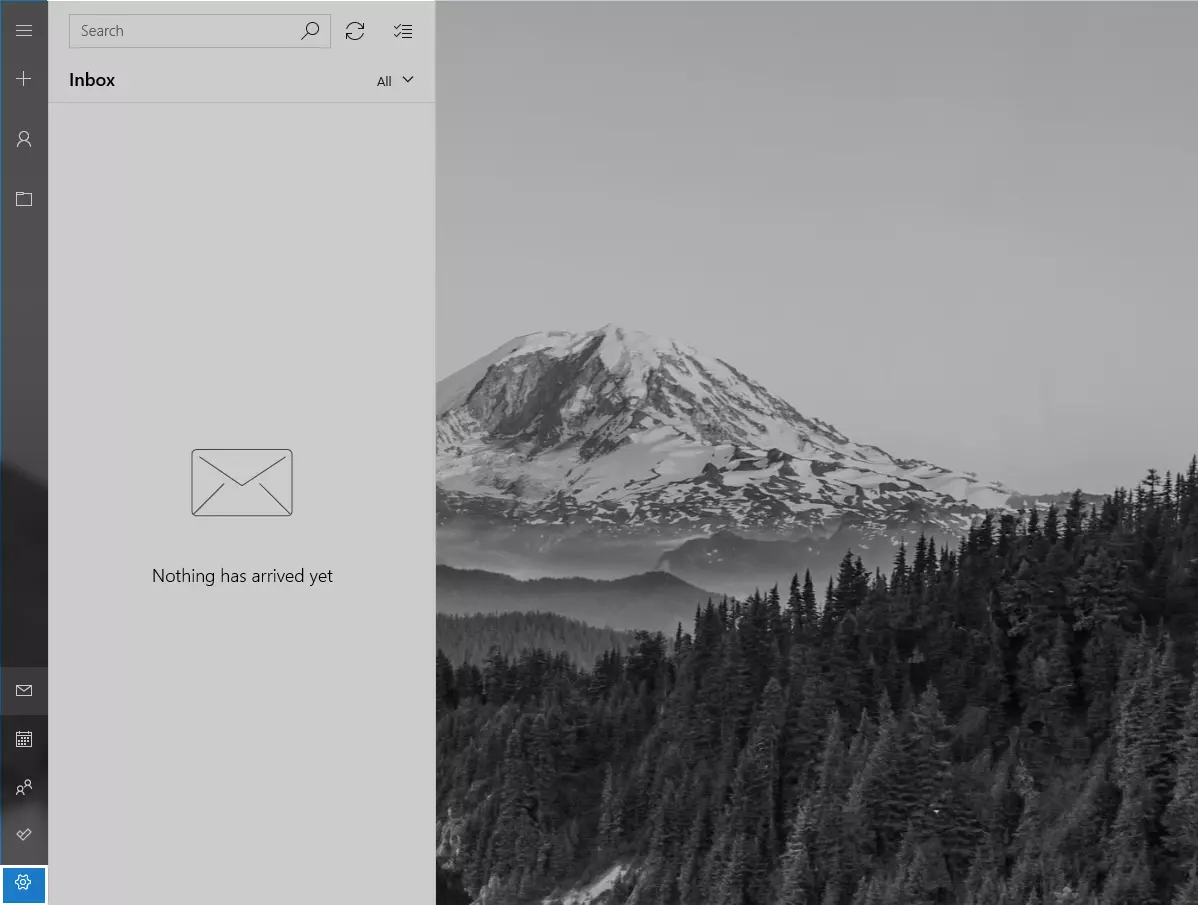
Scheda Impostazioni - Scegli Gestisci account > Aggiungi account.
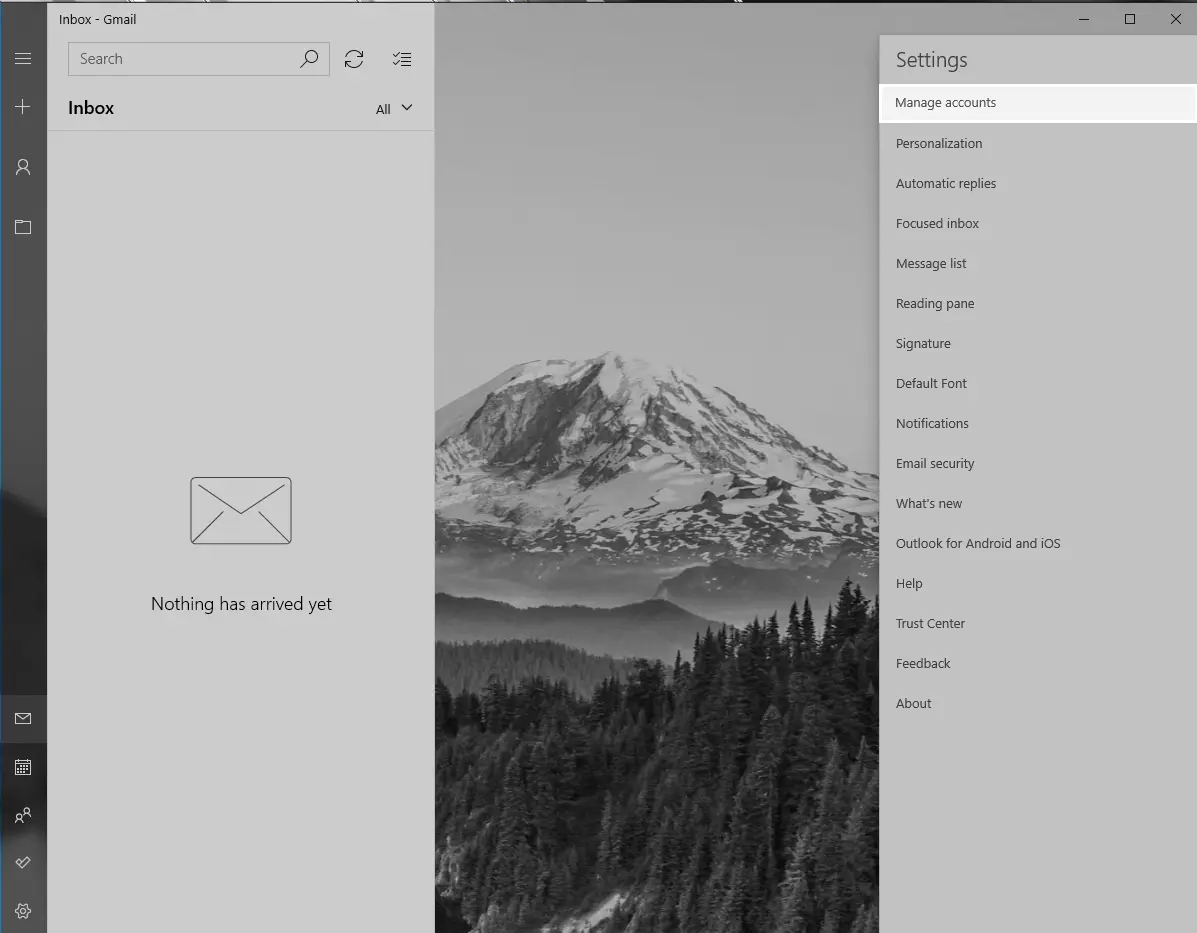
Finestra Gestisci account 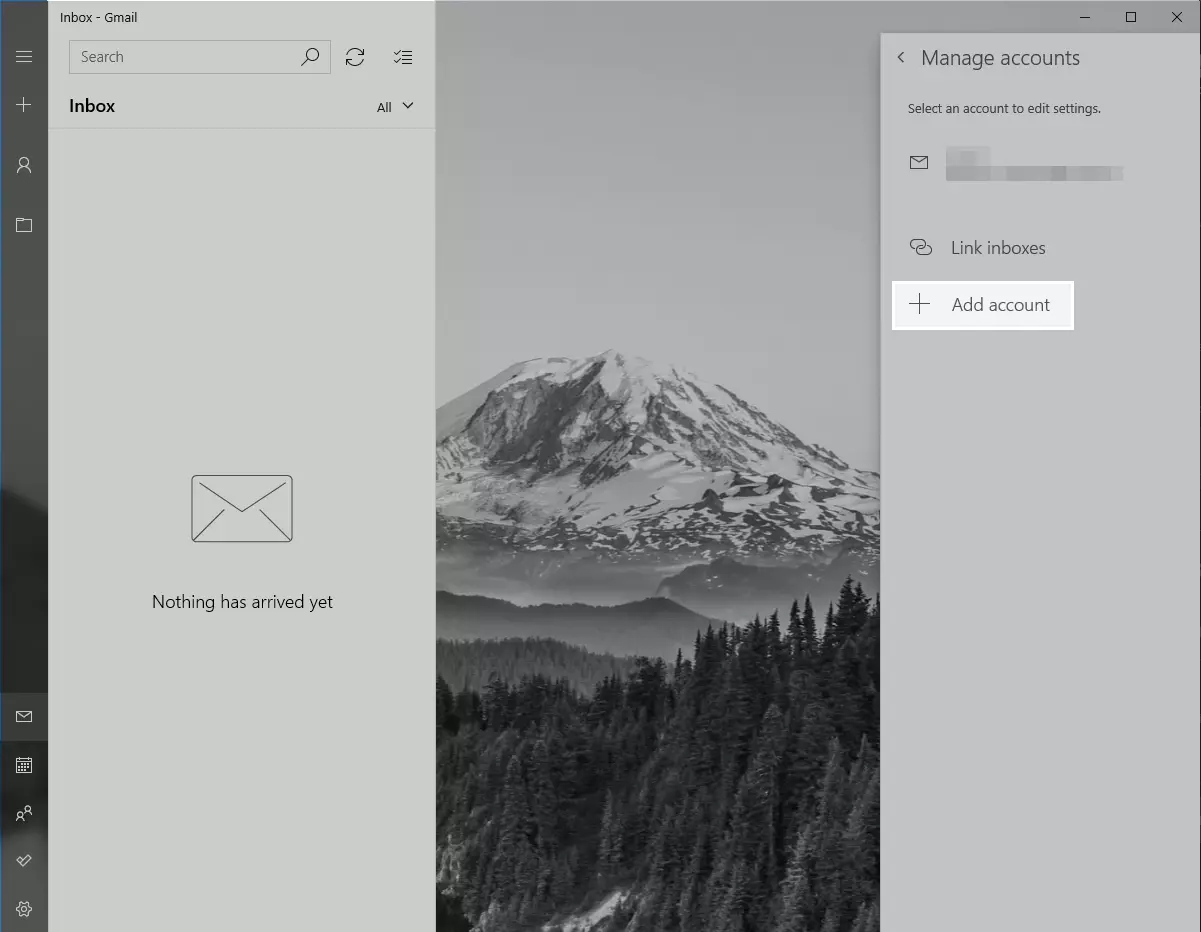
Pulsante Aggiungi account - Seleziona Google dall'elenco dei tipi di account.
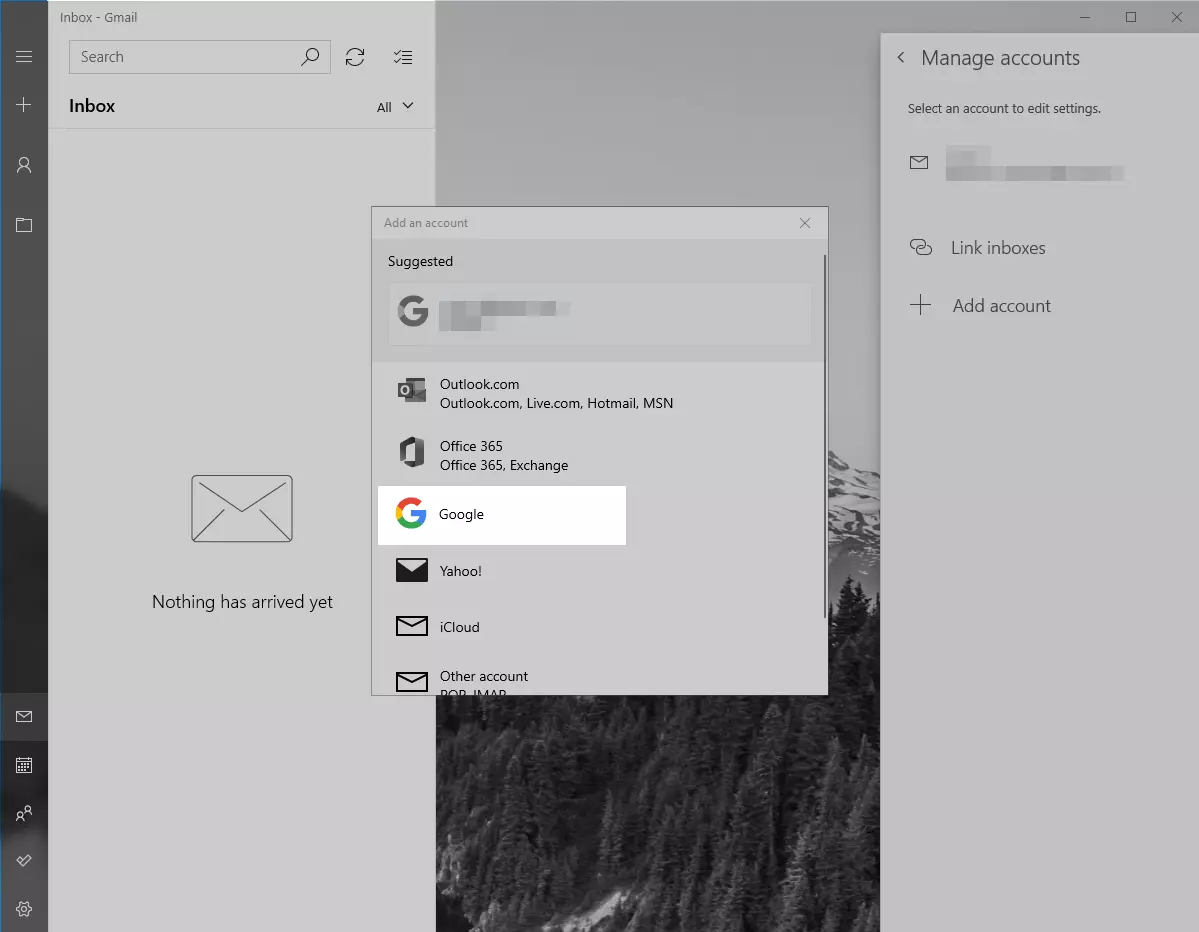
Pulsante Aggiungi un account Google - Segui le istruzioni sullo schermo per aggiungere il tuo account Gmail all'app Mail.
Oltre all'app Windows Mail, diversi client di posta elettronica di terze parti supportano Gmail. Mailbird si distingue come il miglior client Gmail per Windows, offrendo un design elegante, opzioni personalizzabili e integrazioni di app senza soluzione di continuità.
Per iniziare con Mailbird.
- Scarica e installa Mailbird cliccando sul link.
- Avvia Mailbird, clicca su "Aggiungi account" e inserisci i dettagli del tuo Gmail.
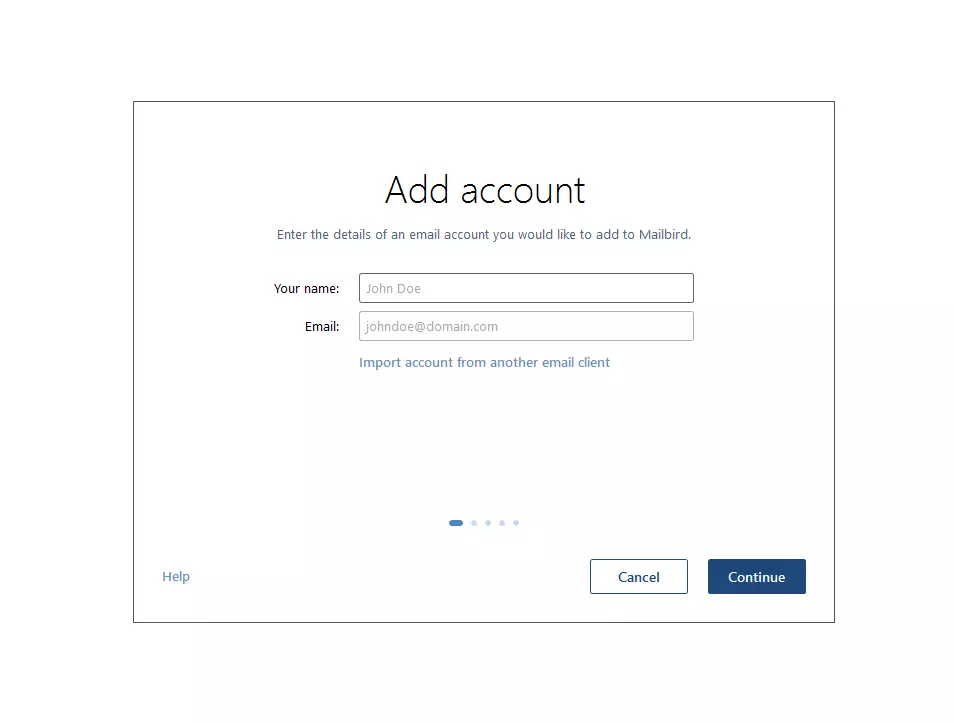
Aggiungi account Mailbird - Segui le istruzioni sullo schermo per configurare il tuo account Gmail.
Con funzionalità user-friendly come la Posta in arrivo unificata e la personalizzazione semplificata, Mailbird ti consente di gestire facilmente più account email e personalizzare la tua posta in arrivo con temi e layout. Migliora la tua produttività con le integrazioni di app, Snooze e Speed Reader, collegando app popolari per ottimizzare come gestisci le email.
Conclusione
Sebbene non esista un'app Gmail ufficiale per Windows, le soluzioni alternative menzionate sopra, come le Progressive Web Apps e i client di terze parti, offrono un modo conveniente per accedere al tuo account Gmail sul tuo PC Windows. Che tu preferisca Google Chrome, Microsoft Edge o una soluzione alternativa come Mailbird, ora puoi gestire efficacemente il tuo Gmail su Windows godendo di un flusso di lavoro premium e un'esperienza di produttività.
FAQ Gmail su Windows
Ora, mentre concludiamo questo blog, esplora le risposte rapide alle domande frequenti sull'uso di Gmail su Windows, selezionate da query popolari degli utenti e discussioni online.
Posso utilizzare Gmail offline su Windows?
Sì, abilita la funzione "Offline" nelle impostazioni di Gmail utilizzando Google Chrome. Questo ti consente di accedere a Gmail senza una connessione internet.
Come configuro più account Gmail su Windows Mail o client di posta elettronica di terze parti?
Per Windows Mail, ripeti il processo di aggiunta di un nuovo account per ogni account Gmail. Per client di terze parti come Mailbird, clicca su "Aggiungi account" e inserisci i dettagli Gmail per ogni account.
Posso personalizzare l'aspetto dell'app Gmail e le notifiche su Windows?
Sì, personalizza l'aspetto nelle impostazioni di Gmail sotto la scheda "Generale". Per le notifiche, naviga alla scheda "Notifiche" e scegli le impostazioni desiderate.


