Hoe installeer je de Gmail-app op Windows


Gmail is een gratis e-maildienst met een eenvoudige interface en krachtige functies zoals het verzenden en ontvangen van e-mails, bestandsbijlagen en het plannen van e-mails. Hoewel Gmail vooraf is geïnstalleerd op Android en beschikbaar is voor iPhones, wensen desktopgebruikers al lang een speciale Gmail-app voor Windows.
Gmail is een gratis e-mailservice met een duidelijke interface en krachtige functies zoals het verzenden en ontvangen van e-mails, het bijvoegen van bestanden en het plannen van e-mails. Hoewel Gmail vooraf geïnstalleerd is op Android en beschikbaar is voor iPhones, hebben desktopgebruikers al lang verlangd naar een speciale Gmail-app voor Windows.
Deze uitgebreide handleiding leidt je door het proces van het installeren van de beste Gmail-app voor Windows 10 of later met behulp van de browsers Google Chrome en Microsoft Edge. We zullen ook andere opties voor e-mail-apps verkennen en installatietips bieden. Lees verder om de beste methode te ontdekken voor toegang tot Gmail op Windows.
Is er een officiële Gmail-app voor Windows?
Helaas is er geen officiële Gmail-app voor Windows. Er bestaan echter workarounds die het mogelijk maken om de webversie van Gmail als een app op je Windows-pc te gebruiken. Je kunt ofwel de webversie van Gmail gebruiken of je Gmail-account koppelen aan de Windows Mail-app om je e-mails te beheren.
Laten we nu overgaan tot het installeren van de beste Gmail-app voor Windows 10 of later met behulp van de webbrowsers Google Chrome en Microsoft Edge.
De Gmail-app voor Windows installeren met Google Chrome
Om de Gmail-app in je Google Chrome-browser te installeren, volg je deze stappen:
- Start Google Chrome op je pc.
- Ga naar Gmail.com en log in op je account.
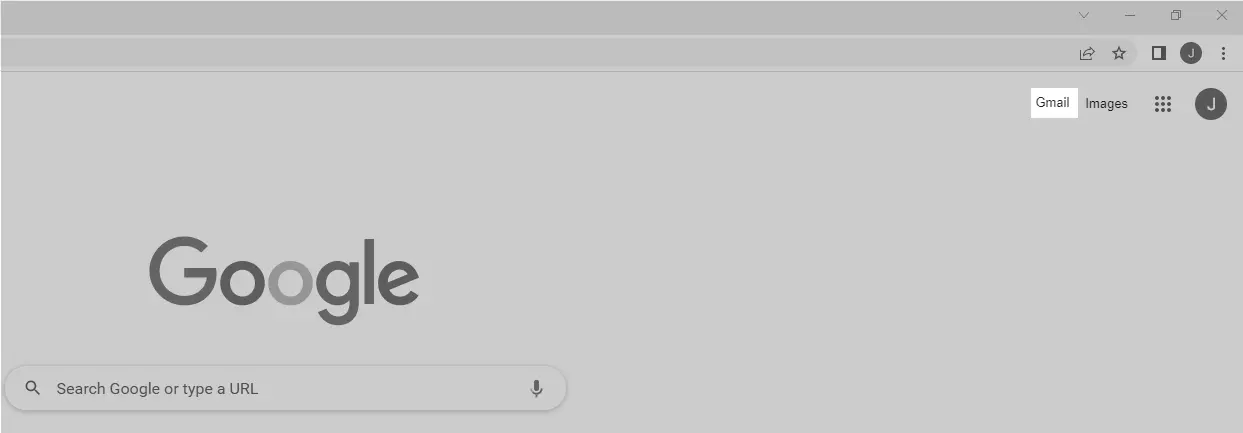
Inloggen bij Gmail - Klik op de drie stippen in de rechterbovenhoek.
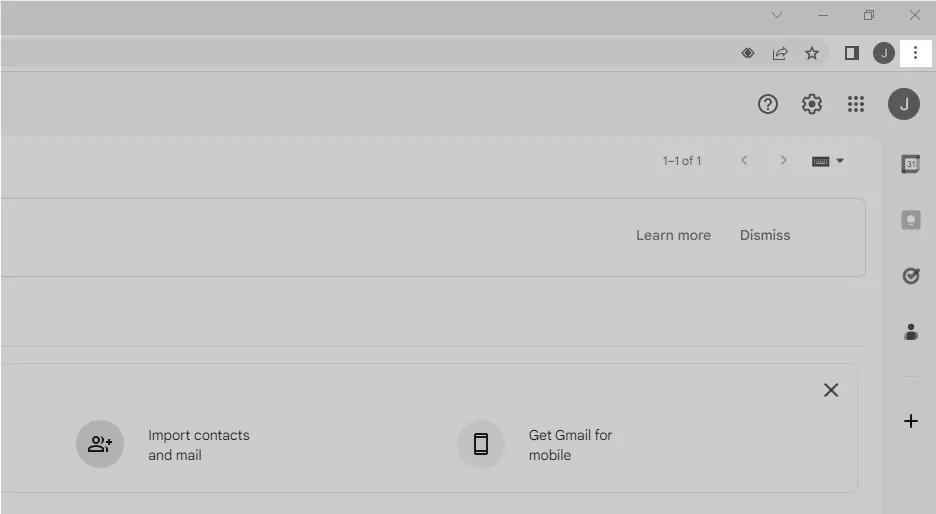
Chrome aanpassingstools - Kies Meer tools > Snelkoppeling maken uit het vervolgkeuzemenu.
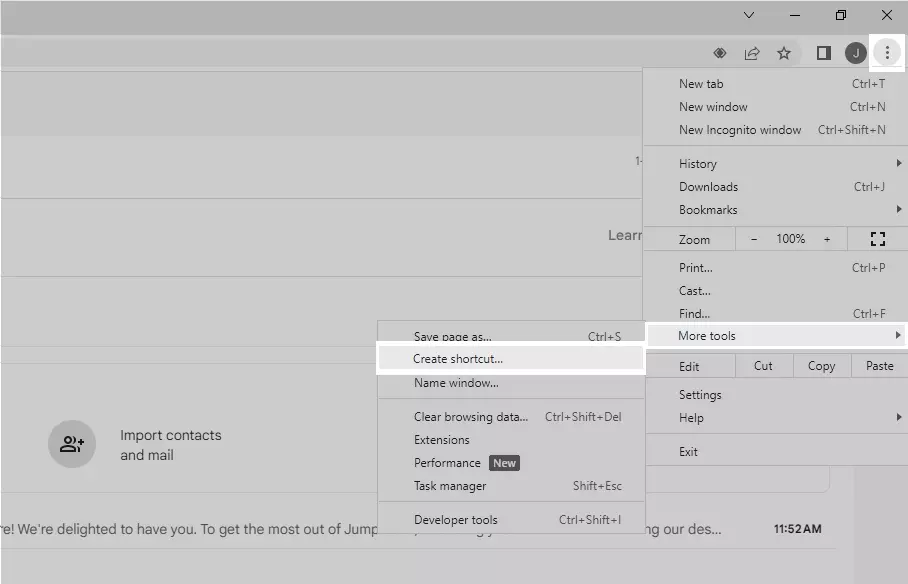
Snelkoppeling maken menu - Typ in het dialoogvenster Snelkoppeling maken "Gmail" als naam, vink de optie "Openen als venster" aan en klik op "Maken".
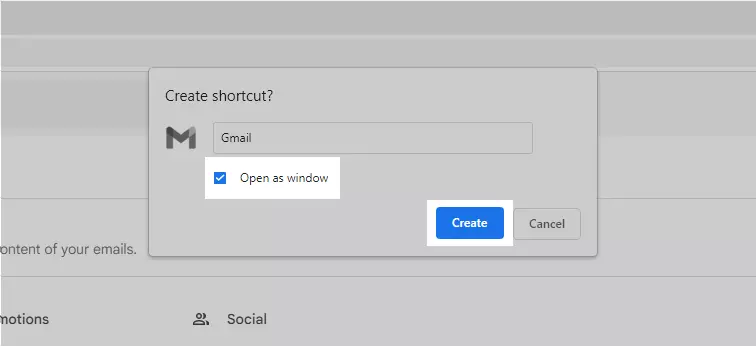
Snelkoppeling maken dialoogvenster - Een Gmail-pictogram verschijnt op je bureaublad (dat een Progressive Web App vertegenwoordigt), dat de webversie van Gmail opent in een app-achtige interface.
Gefeliciteerd! Je hebt de Gmail-app voor Windows 10 geïnstalleerd met Google Chrome.
De Gmail-app voor Windows installeren met Microsoft Edge
Om de Gmail-app op Windows te installeren met de Microsoft Edge-browser, volg je deze stappen:
- Open Microsoft Edge en ga naar Gmail.com.
- Klik op de drie stippen in de rechterbovenhoek.
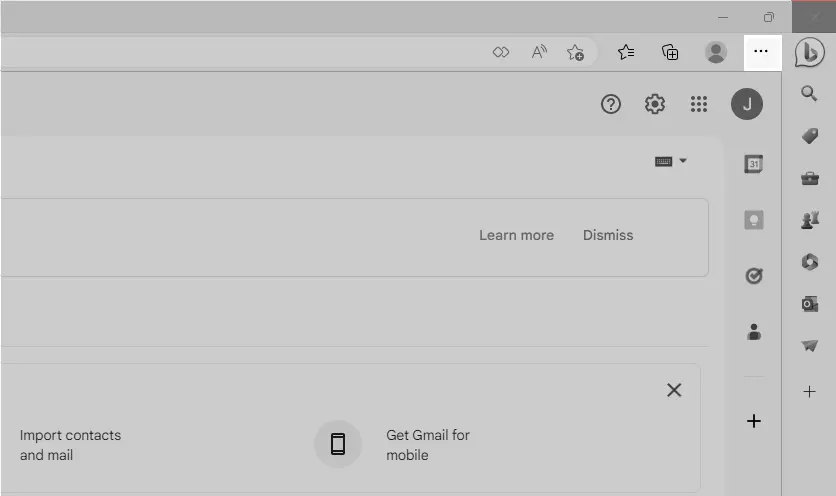
Microsoft Edge aanpassingstools - Selecteer Apps > Deze site als app installeren uit het vervolgkeuzemenu.
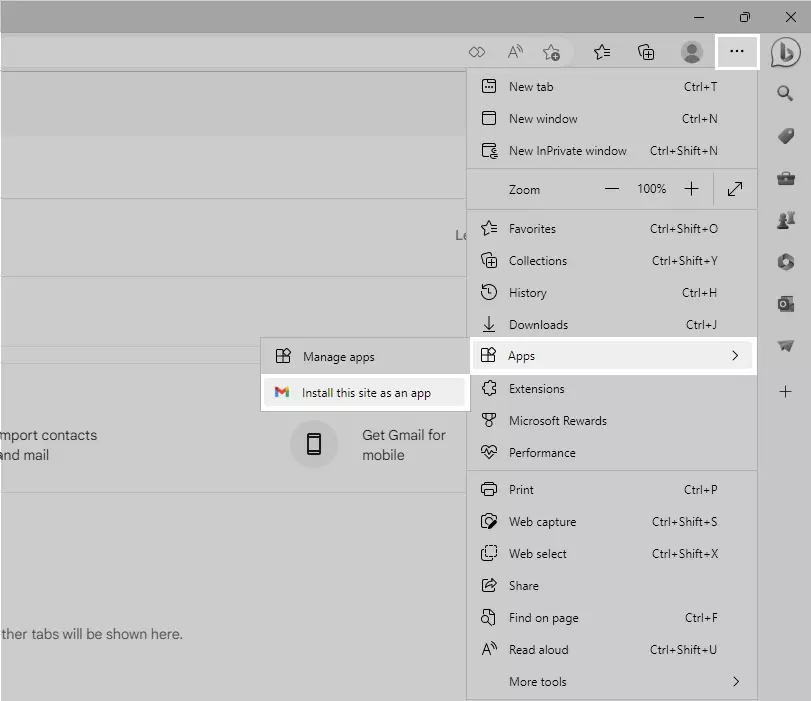
Apps dialoogvenster - Voer in het dialoogvenster App installeren "Gmail" in als app-naam en klik op de knop Installeren.

App installeren dialoogvenster - Een Gmail Progressive Web App verschijnt op je Windows-bureaublad, die je als een app kunt gebruiken.
Hoe de Gmail-app van Windows verwijderen?
Het verwijderen van de Gmail-app van je Windows-pc is eenvoudig. Volg deze stappen:
- Klik op de Windows-zoekknop en typ "Configuratiescherm". Open de Configuratiescherm-app uit de lijst met resultaten.
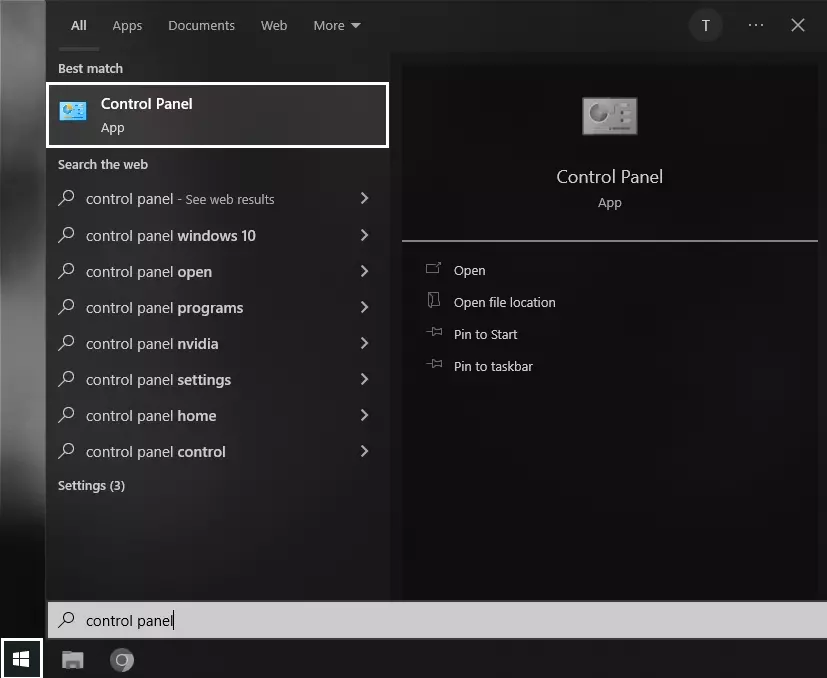
Configuratiescherm screenshot - Klik in het Configuratiescherm op Programma's en onderdelen.
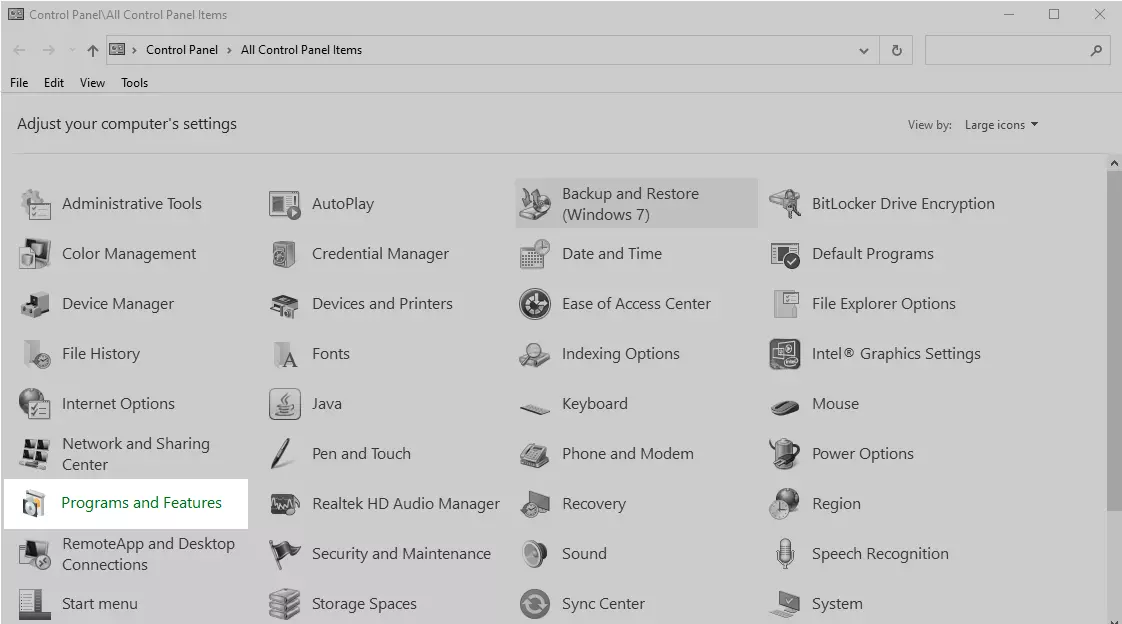
Programma's en onderdelen screenshot - Zoek de Gmail-app, klik er met de rechtermuisknop op en selecteer "Verwijderen".
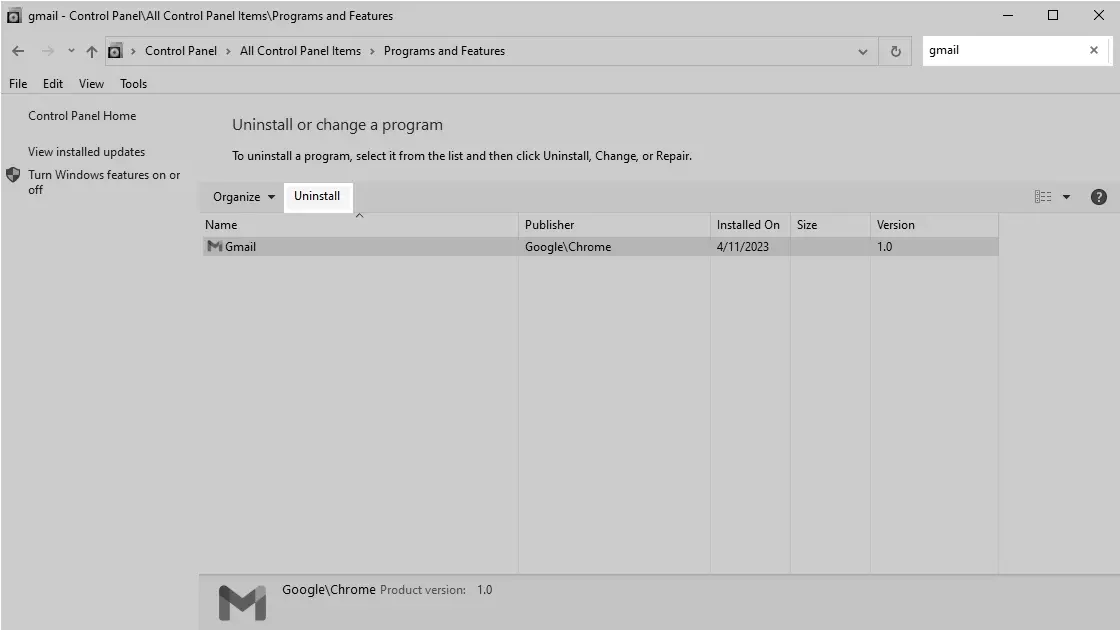
Elk programma verwijderen
Je kunt de Gmail-app ook direct vanuit Windows Search verwijderen door te zoeken naar Gmail, met de rechtermuisknop op de app te klikken en "Verwijderen" te selecteren.
Door de bovenstaande stappen te volgen, kun je snel de beste Gmail-app voor Windows 10 of later installeren en genieten van het gemak van Gmail gebruiken zonder je browser te openen. Met Progressive Web Apps kun je eenvoudig dubbelklikken op het bureaubladpictogram om direct toegang te krijgen tot de webversie van Gmail.
Alternatieve oplossingen: Windows Mail-app en externe clients
Als je op zoek bent naar andere manieren om je Gmail op Windows te beheren, overweeg dan je Gmail-account te koppelen aan de ingebouwde Windows Mail-app. Volg hiervoor deze stappen:
- Open de Mail-app op je Windows-pc.
- Klik op het instellingenpictogram (tandwielpictogram) in de linkeronderhoek.
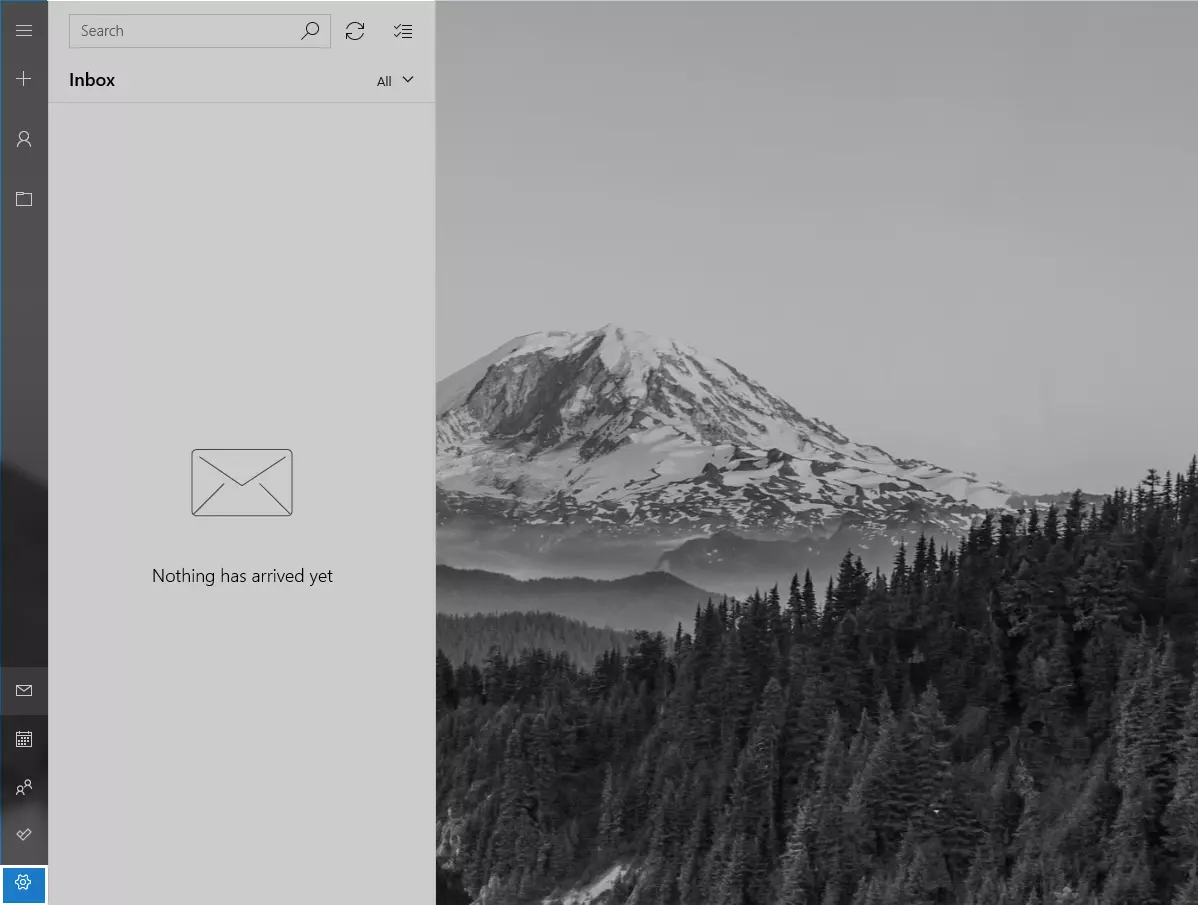
Instellingen tabblad - Kies Accounts beheren > Account toevoegen.
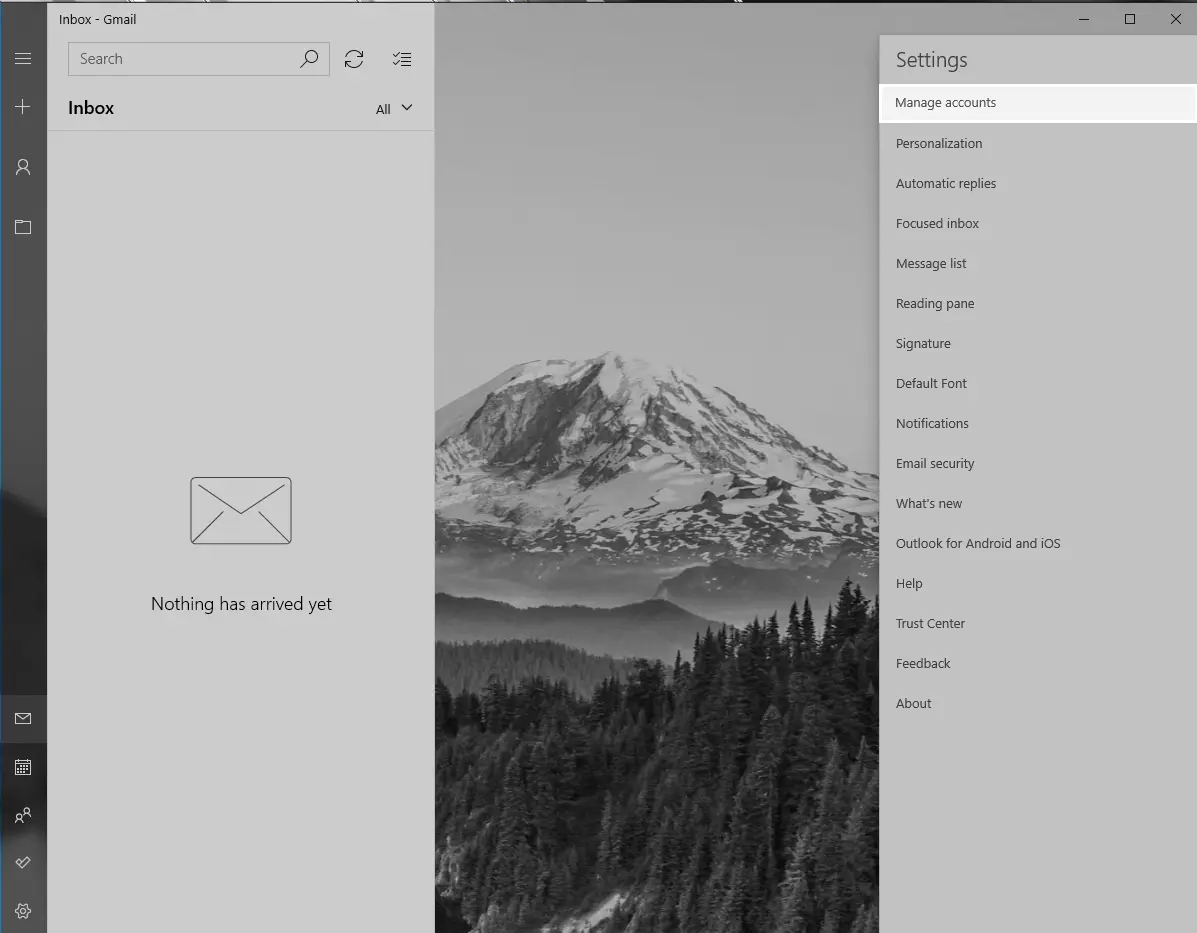
Accounts beheren venster 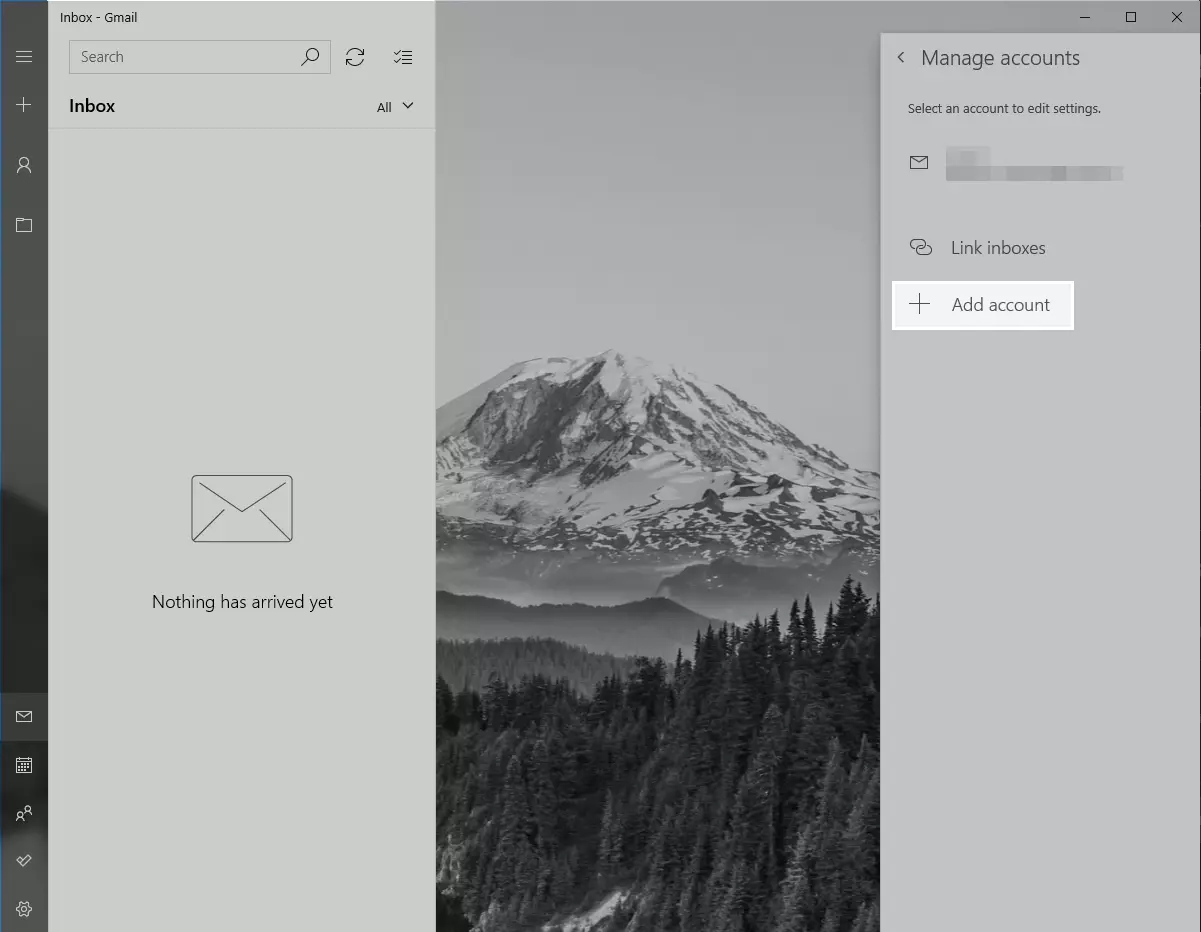
Account toevoegen knop - Selecteer Google uit de lijst met accounttypes.
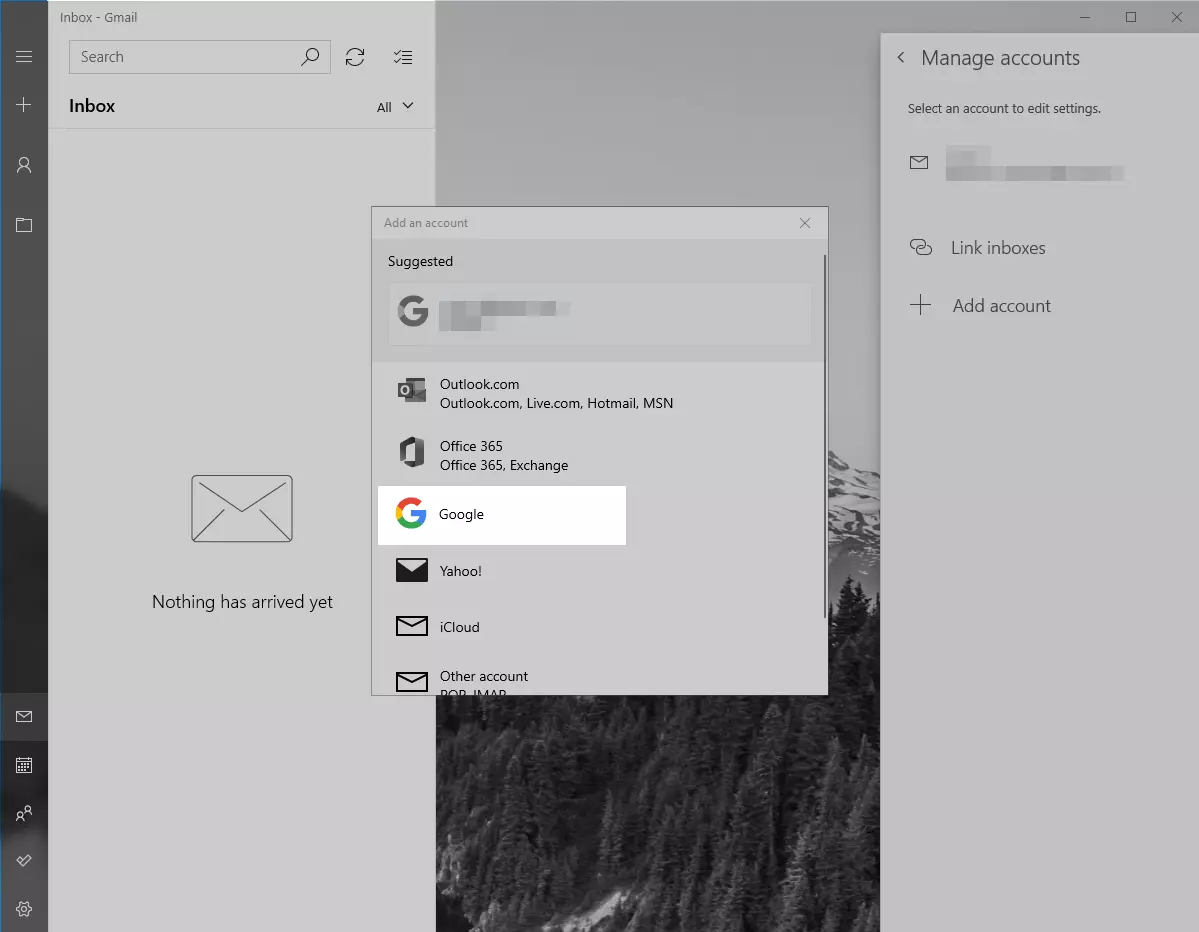
Google-account toevoegen knop - Volg de instructies op het scherm om je Gmail-account toe te voegen aan de Mail-app.
Naast de Windows Mail-app ondersteunen verschillende externe e-mailclients Gmail. Mailbird onderscheidt zich als de beste Gmail-client voor Windows en biedt een strak ontwerp, aanpasbare opties en naadloze app-integraties.
Om aan de slag te gaan met Mailbird.
- Download en installeer Mailbird door op de link te klikken.
- Start Mailbird, klik op "Account toevoegen" en voer je Gmail-gegevens in.
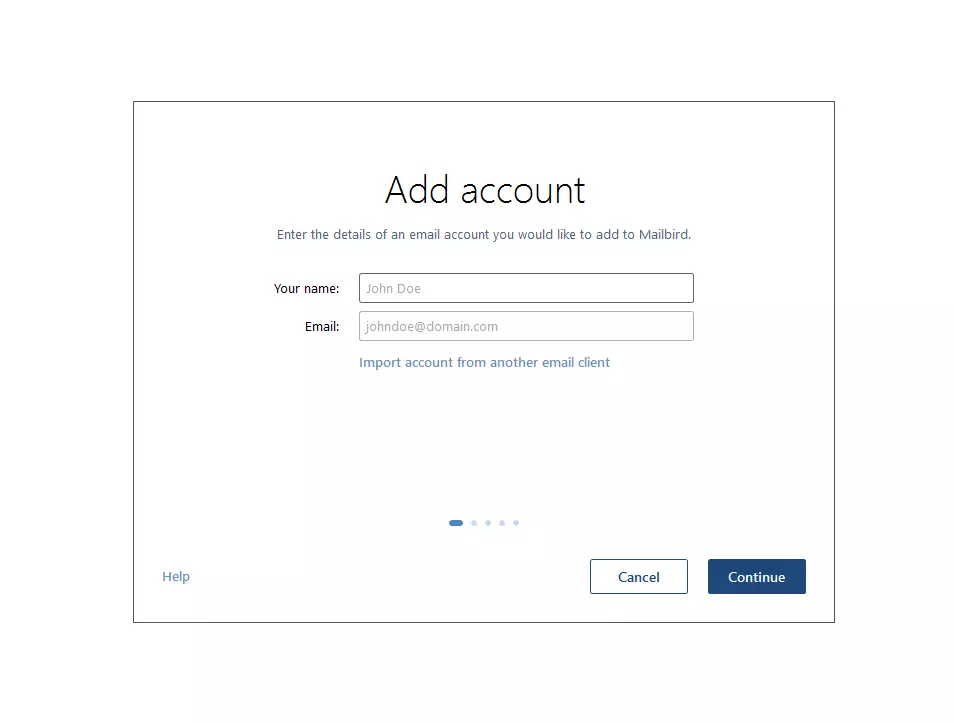
Mailbird-account toevoegen - Volg de instructies op het scherm om je Gmail-account in te stellen.
Met gebruiksvriendelijke functies zoals de Unified Inbox en gestroomlijnde aanpassing stelt Mailbird je in staat om eenvoudig meerdere e-mailaccounts te beheren en je inbox te personaliseren met thema's en lay-outs. Verhoog je productiviteit met App-integraties, Snooze en Speed Reader door populaire apps te verbinden om te optimaliseren hoe je e-mails afhandelt.
Conclusie
Hoewel er geen officiële Gmail-app voor Windows bestaat, bieden de hierboven genoemde workarounds, zoals Progressive Web Apps en externe clients, een handige manier om toegang te krijgen tot je Gmail-account op je Windows-pc. Of je nu de voorkeur geeft aan Google Chrome, Microsoft Edge of een alternatieve oplossing zoals Mailbird, je kunt nu effectief je Gmail op Windows beheren terwijl je geniet van een premium workflow en productiviteitservaring.
Je Gmail op Windows FAQ
Nu we deze blog afsluiten, verken je de snelle antwoorden op veelgestelde vragen over het gebruik van Gmail op Windows, samengesteld uit populaire gebruikersquery's en online discussies.
Kan ik Gmail offline gebruiken op Windows?
Ja, schakel de "Offline" functie in Gmail's instellingen in met Google Chrome. Hiermee krijg je toegang tot Gmail zonder internetverbinding.
Hoe stel ik meerdere Gmail-accounts in op Windows Mail of externe e-mailclients?
Voor Windows Mail herhaal je het proces van het toevoegen van een nieuw account voor elk Gmail-account. Voor externe clients zoals Mailbird klik je op "Account toevoegen" en voer je Gmail-gegevens in voor elk account.
Kan ik het uiterlijk van de Gmail-app en meldingen op Windows aanpassen?
Ja, pas het uiterlijk aan in Gmail-instellingen onder het tabblad "Algemeen". Voor meldingen ga je naar het tabblad "Meldingen" en kies je je gewenste instellingen.


