Jak zainstalować aplikację Gmail na Windows


Gmail to darmowa usługa e-mail z intuicyjnym interfejsem i bogatymi funkcjami, takimi jak wysyłanie i odbieranie wiadomości, dołączanie plików oraz planowanie e-maili. Chociaż Gmail jest wstępnie instalowany na Androidzie i dostępny dla iPhone’ów, użytkownicy komputerów zawsze pragnęli dedykowanej aplikacji Gmail na Windows.
Gmail to bezpłatna usługa poczty elektronicznej z prostym interfejsem i potężnymi funkcjami, takimi jak wysyłanie i odbieranie e-maili, załączanie plików oraz planowanie wiadomości. Chociaż Gmail jest preinstalowany na Androidzie i dostępny na iPhone'y, użytkownicy komputerów stacjonarnych od dawna pragną dedykowanej aplikacji Gmail dla Windows.
Ten kompleksowy przewodnik przeprowadzi Cię przez proces instalacji najlepszej aplikacji Gmail dla Windows 10 lub nowszej wersji przy użyciu przeglądarek Google Chrome i Microsoft Edge. Przeanalizujemy także inne opcje aplikacji e-mailowych i przedstawimy wskazówki dotyczące instalacji. Czytaj dalej, aby odkryć najlepszy sposób dostępu do Gmaila w systemie Windows.
Czy istnieje oficjalna aplikacja Gmail dla Windows?
Niestety, nie istnieje oficjalna aplikacja Gmail dla Windows. Istnieją jednak obejścia, które pozwalają na korzystanie z webowej wersji Gmaila jako aplikacji na komputerze z systemem Windows. Możesz albo używać webowej wersji Gmaila, albo połączyć swoje konto Gmail z aplikacją Windows Mail, aby zarządzać swoimi e-mailami.
Na razie przejdźmy do instalacji najlepszej aplikacji Gmail dla Windows 10 lub nowszej wersji przy użyciu przeglądarek Google Chrome i Microsoft Edge.
Instalacja aplikacji Gmail dla Windows przy użyciu Google Chrome
Aby zainstalować aplikację Gmail w przeglądarce Google Chrome, wykonaj następujące kroki:
- Uruchom Google Chrome na swoim komputerze.
- Odwiedź Gmail.com i zaloguj się na swoje konto.
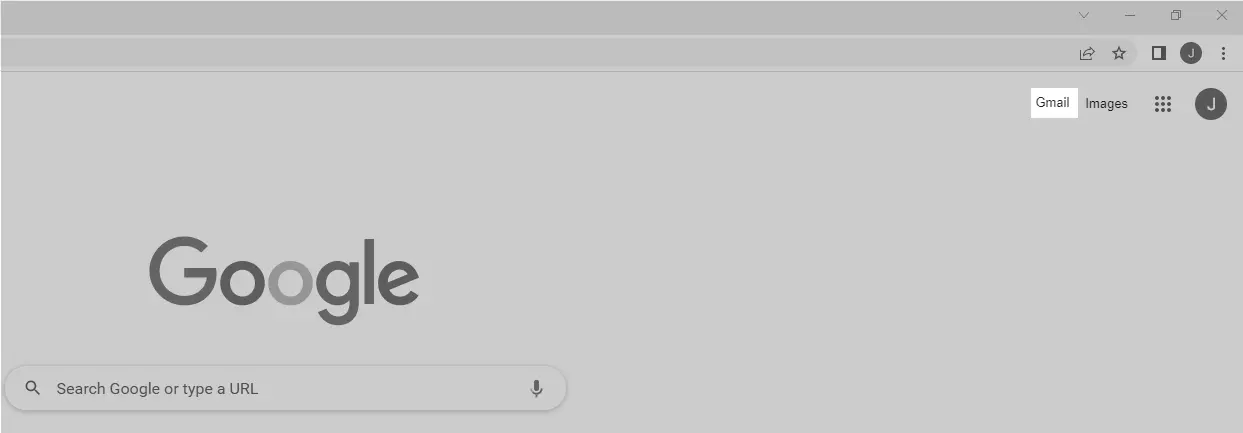
Zaloguj się do Gmail - Kliknij na trzy kropki w prawym górnym rogu.
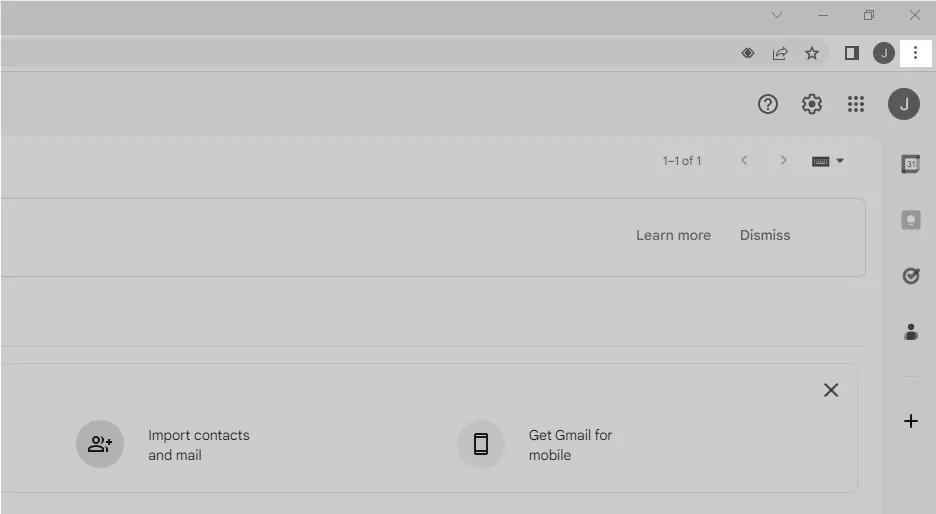
Narzędzia personalizacji Chrome - Wybierz Więcej narzędzi > Utwórz skrót z menu rozwijanego.
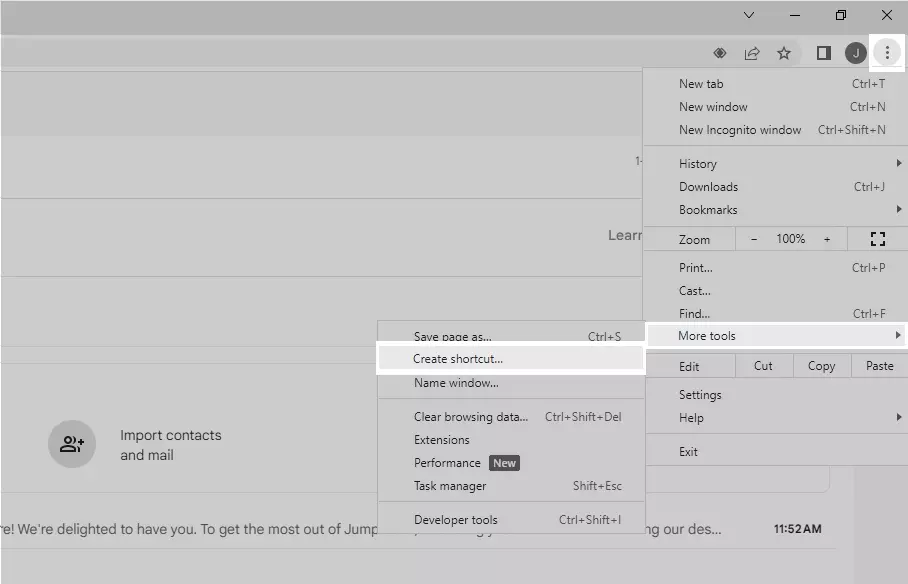
Menu tworzenia skrótu - W oknie dialogowym Utwórz skrót wpisz "Gmail" jako nazwę, zaznacz opcję "Otwórz jako okno" i kliknij "Utwórz".
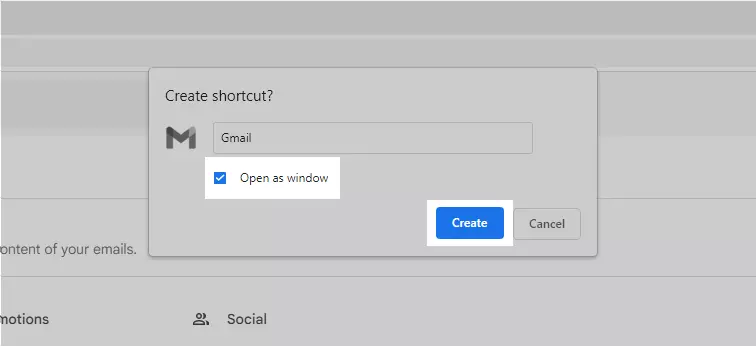
Okno dialogowe tworzenia skrótu - Ikona Gmail pojawi się na pulpicie (reprezentująca Progressive Web App), która otwiera webową wersję Gmail w interfejsie podobnym do aplikacji.
Gratulacje! Zainstalowałeś aplikację Gmail dla Windows 10 przy użyciu Google Chrome.
Instalacja aplikacji Gmail dla Windows przy użyciu Microsoft Edge
Aby zainstalować aplikację Gmail w systemie Windows przy użyciu przeglądarki Microsoft Edge, wykonaj następujące kroki:
- Otwórz Microsoft Edge i odwiedź Gmail.com.
- Kliknij na trzy kropki w prawym górnym rogu.
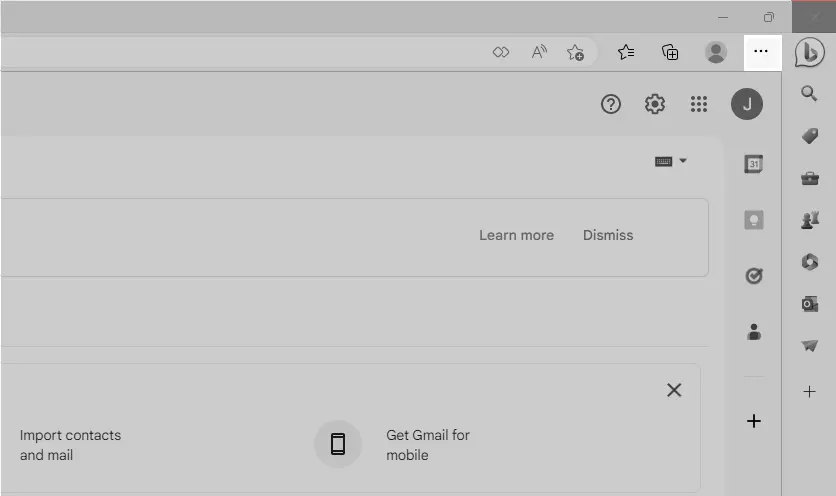
Narzędzia personalizacji Microsoft Edge - Wybierz Aplikacje > Zainstaluj tę stronę jako aplikację z menu rozwijanego.
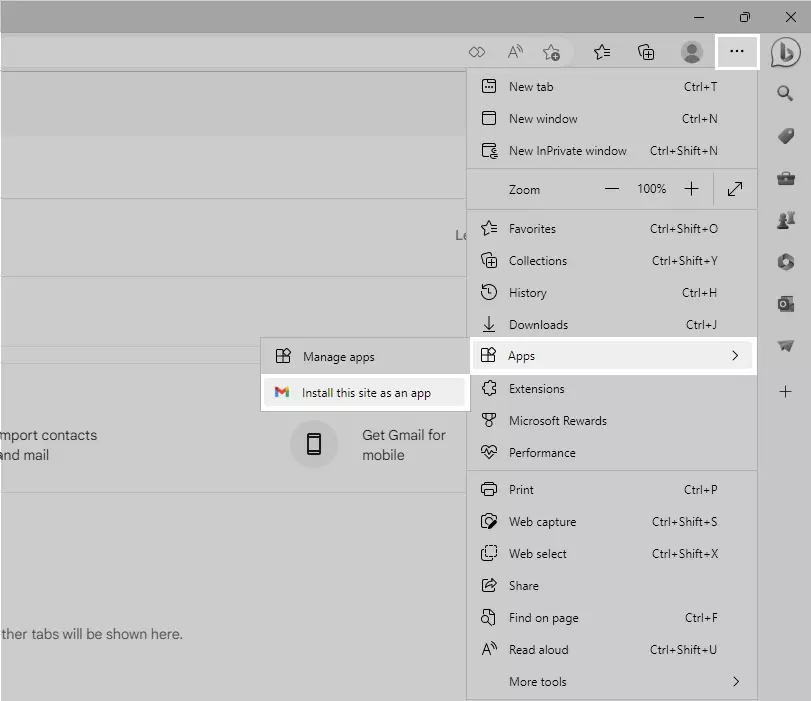
Okno dialogowe aplikacji - W oknie dialogowym Zainstaluj aplikację wpisz "Gmail" jako nazwę aplikacji i kliknij przycisk Zainstaluj.

Okno dialogowe instalacji aplikacji - Progressive Web App Gmail pojawi się na pulpicie Windows, którą możesz używać jako aplikację.
Jak odinstalować aplikację Gmail z Windows?
Odinstalowanie aplikacji Gmail z komputera z systemem Windows jest proste. Wykonaj następujące kroki:
- Kliknij przycisk Wyszukiwania Windows i wpisz "Panel sterowania". Otwórz aplikację Panel sterowania z listy wyników.
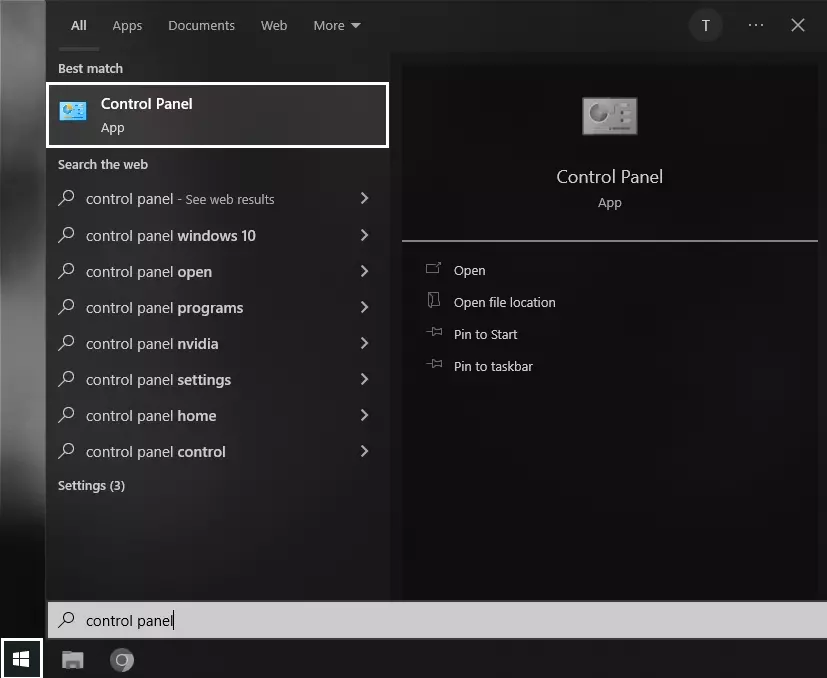
Zrzut ekranu Panelu sterowania - W Panelu sterowania kliknij na Programy i funkcje.
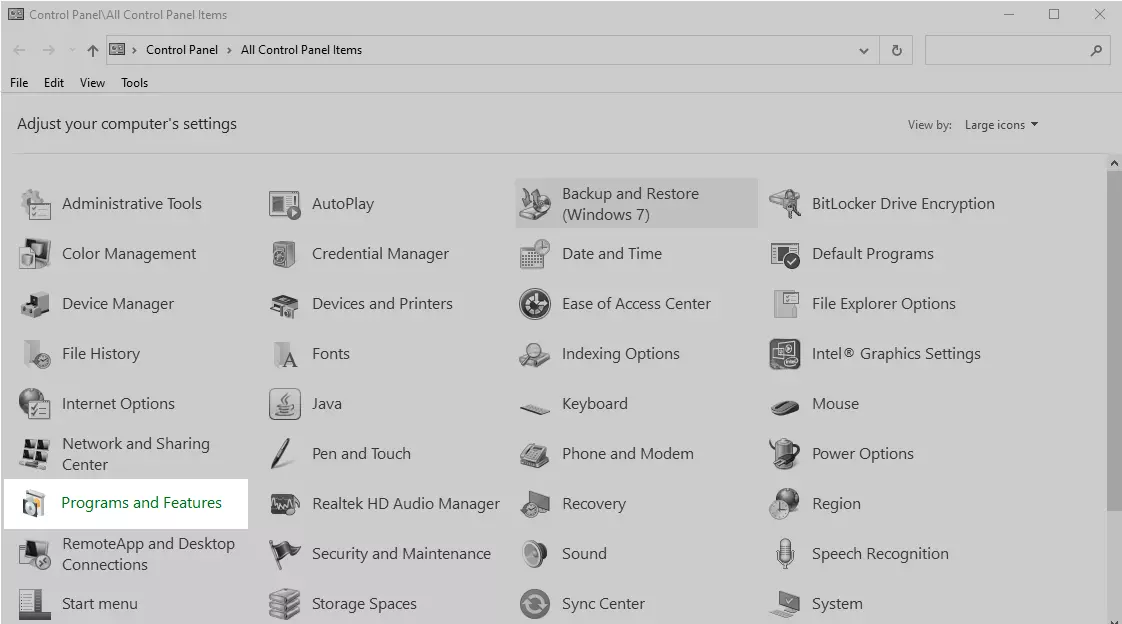
Zrzut ekranu Programy i funkcje - Znajdź aplikację Gmail, kliknij na nią prawym przyciskiem myszy i wybierz "Odinstaluj".
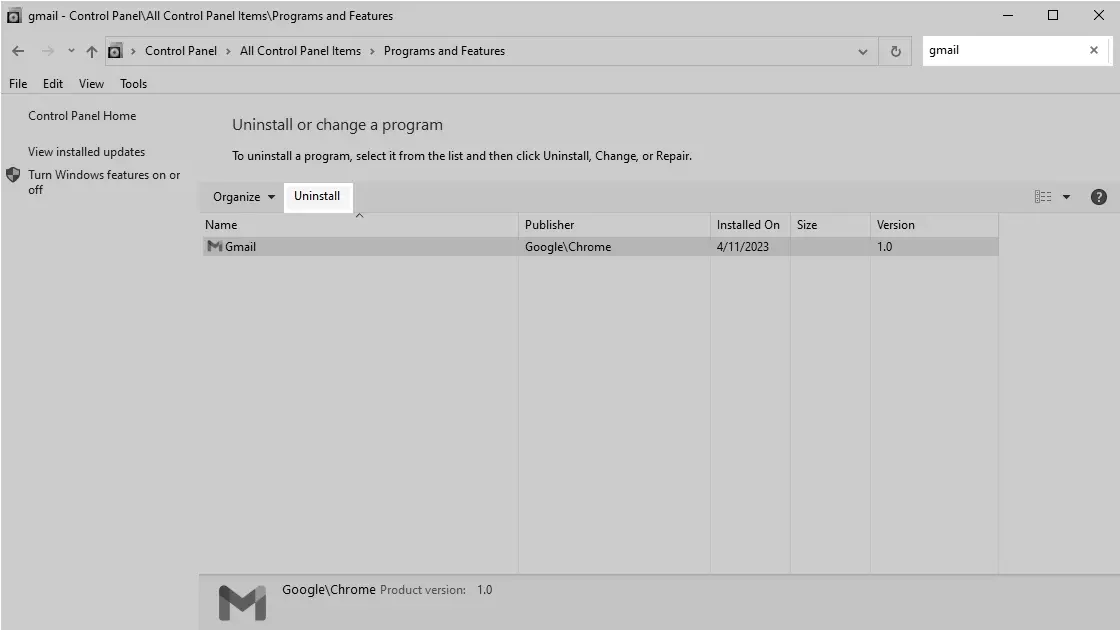
Odinstaluj dowolny program
Możesz także odinstalować aplikację Gmail bezpośrednio z Wyszukiwania Windows, wyszukując Gmail, klikając prawym przyciskiem na aplikację i wybierając "Odinstaluj".
Wykonując powyższe kroki, możesz szybko zainstalować najlepszą aplikację Gmail dla Windows 10 lub nowszej wersji i cieszyć się wygodą korzystania z Gmail bez otwierania przeglądarki. Dzięki Progressive Web Apps możesz po prostu dwukrotnie kliknąć ikonę na pulpicie, aby uzyskać bezpośredni dostęp do webowej wersji Gmail.
Alternatywne rozwiązania: Aplikacja Windows Mail i klienty firm trzecich
Jeśli szukasz innych sposobów zarządzania Gmail w systemie Windows, rozważ połączenie swojego konta Gmail z wbudowaną aplikacją Windows Mail. Aby to zrobić, wykonaj następujące kroki:
- Otwórz aplikację Mail na komputerze z systemem Windows.
- Kliknij ikonę Ustawienia (ikona koła zębatego) w lewym dolnym rogu.
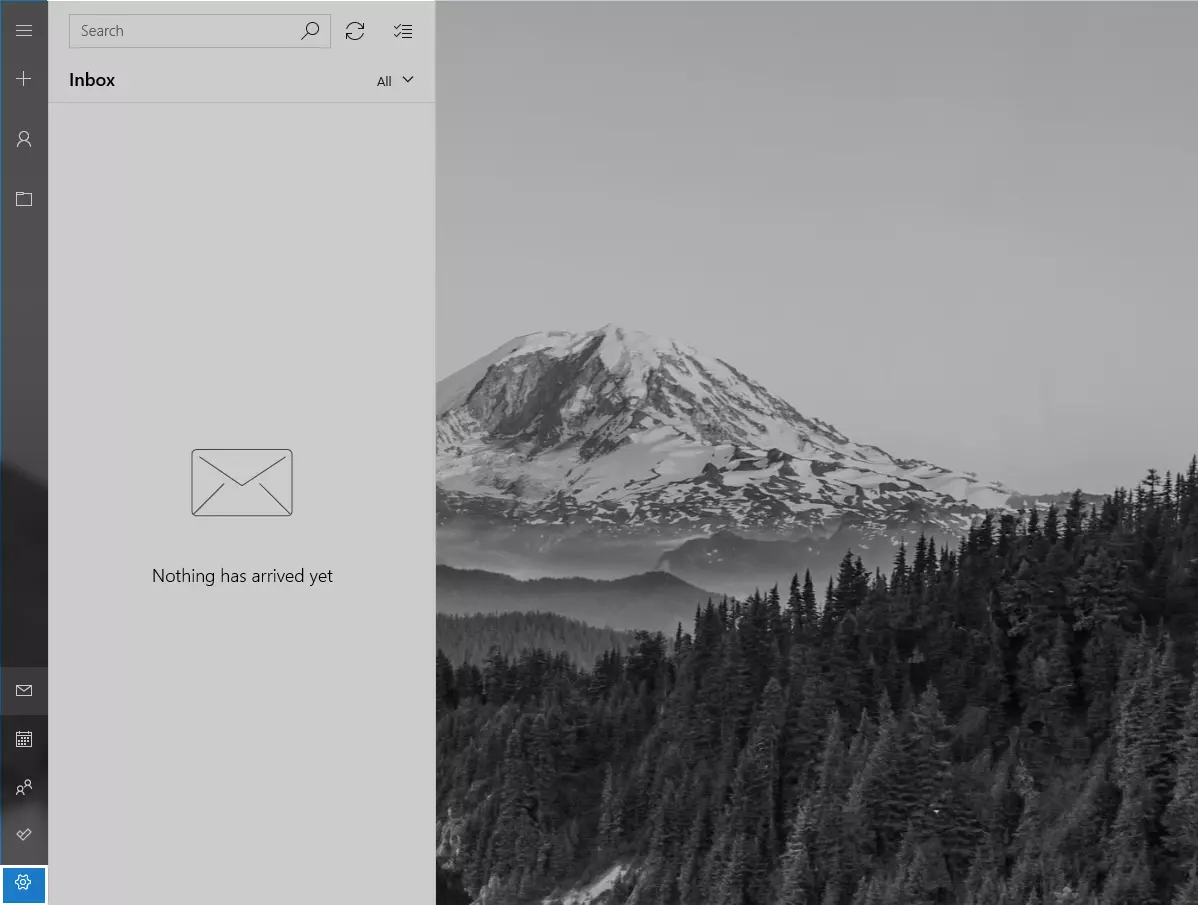
Zakładka Ustawienia - Wybierz Zarządzaj kontami > Dodaj konto.
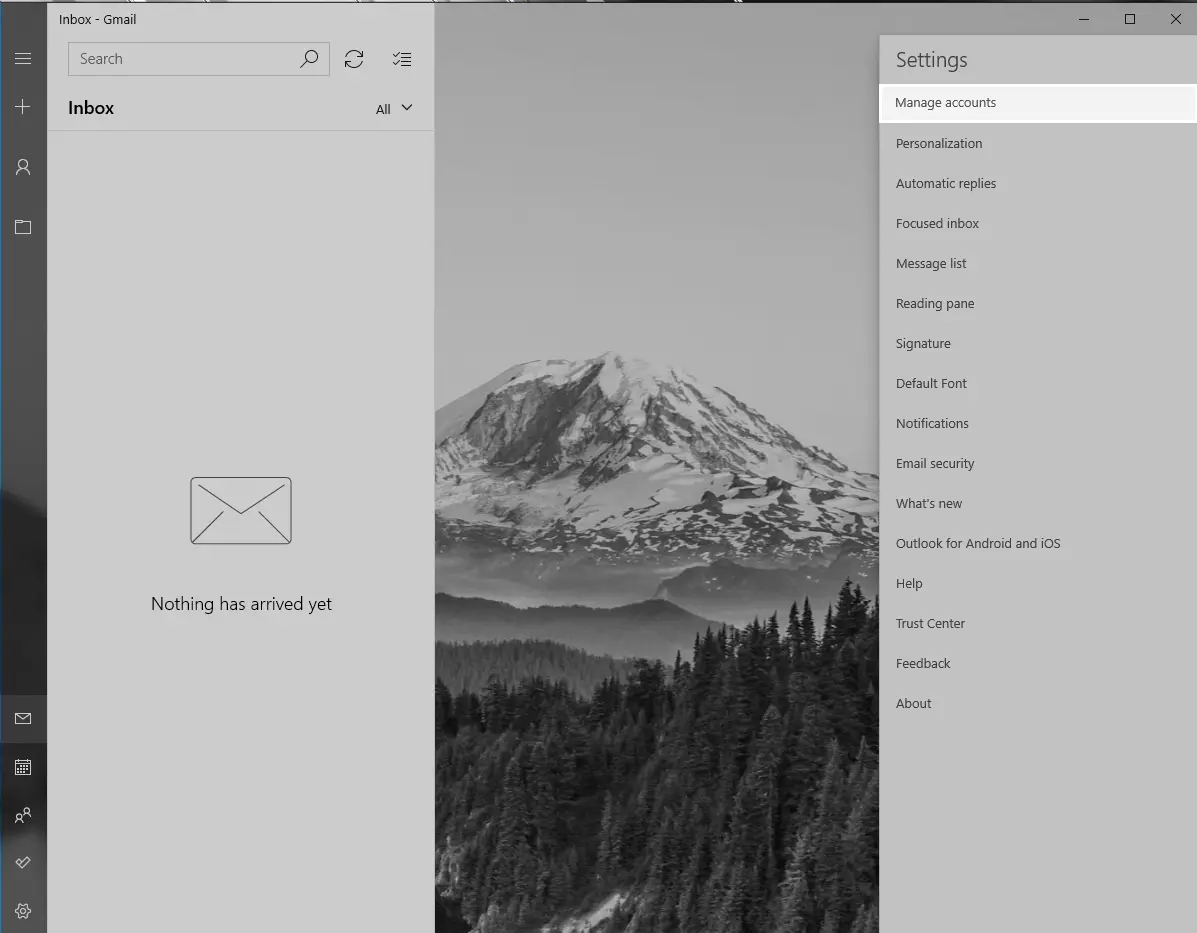
Okno zarządzania kontami 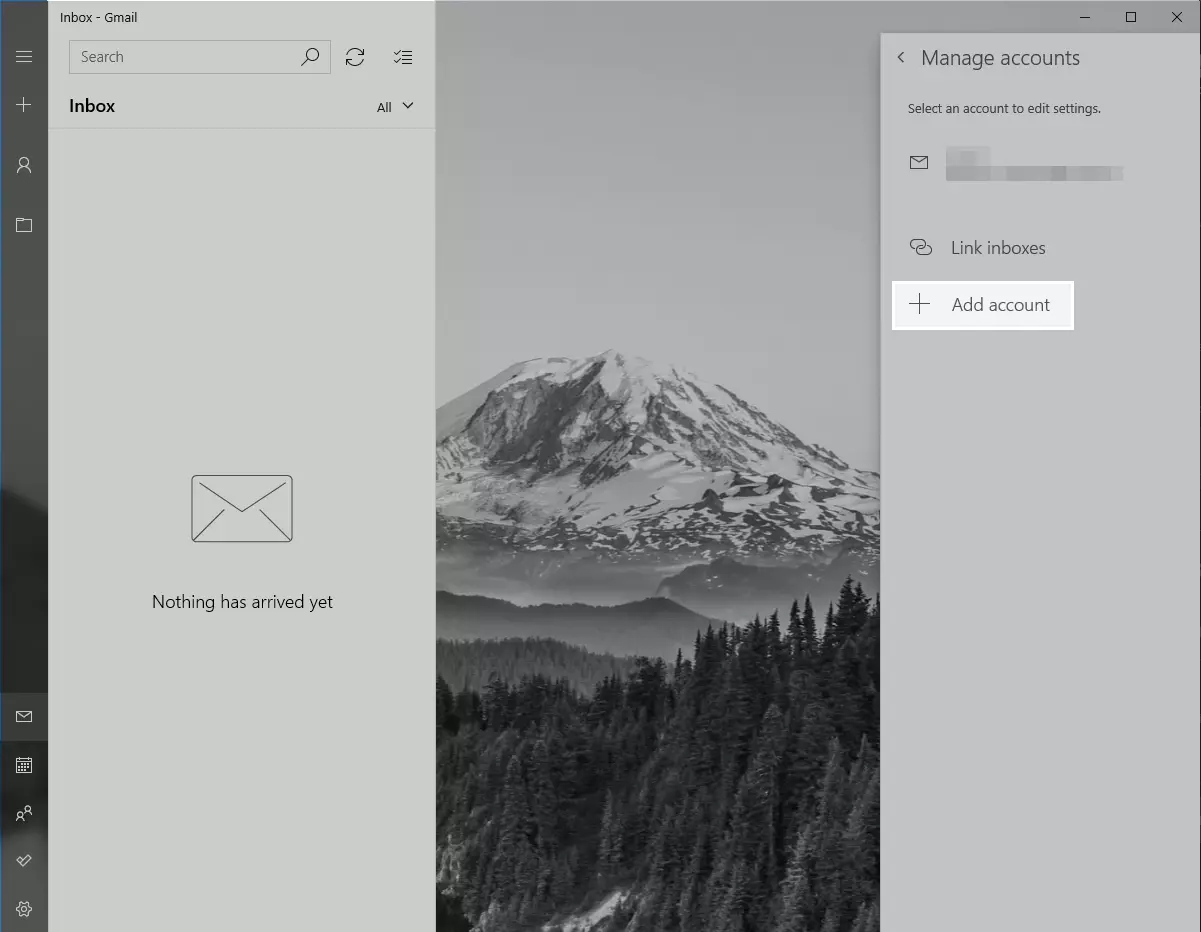
Przycisk dodaj konto - Wybierz Google z listy typów kont.
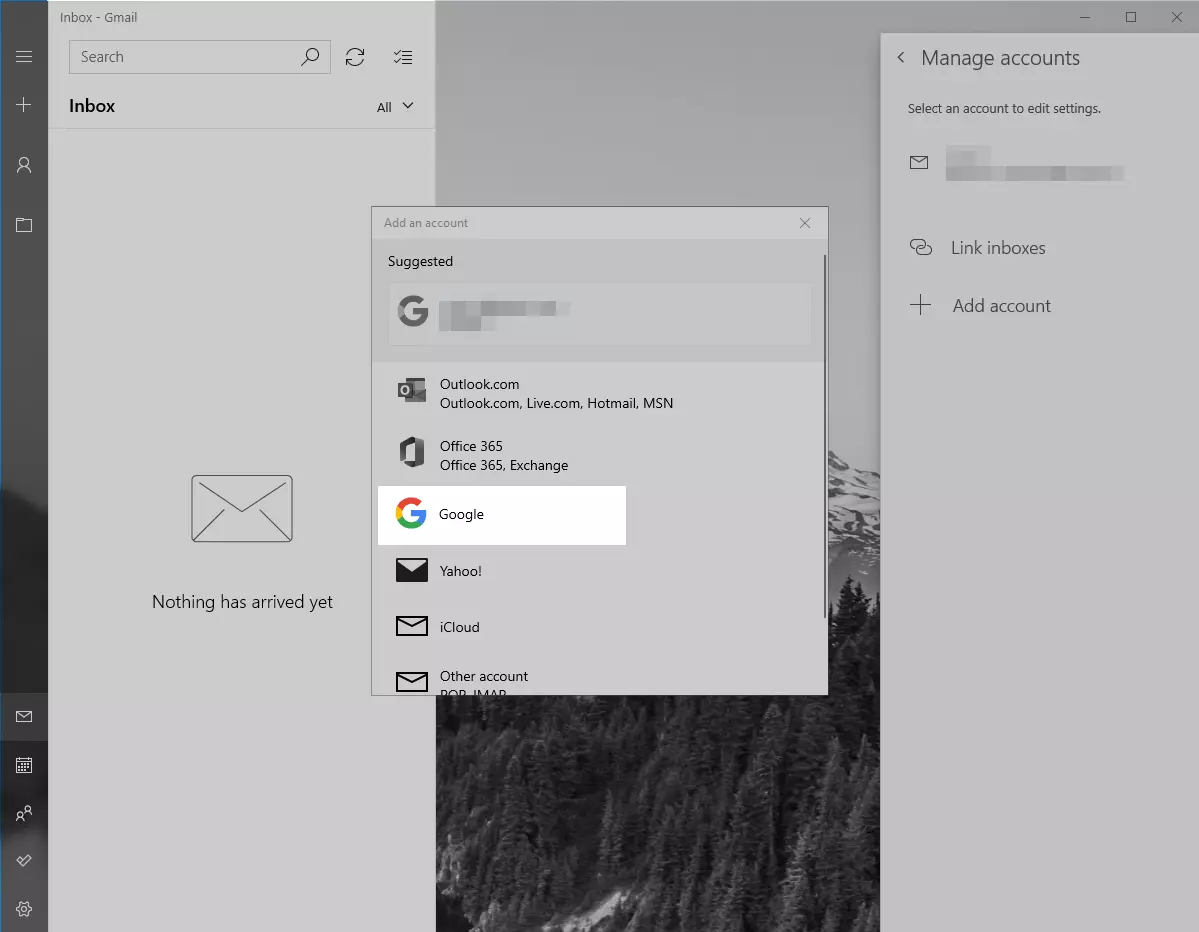
Przycisk dodaj konto Google - Postępuj zgodnie z instrukcjami na ekranie, aby dodać swoje konto Gmail do aplikacji Mail.
Oprócz aplikacji Windows Mail, kilku klientów e-mail firm trzecich obsługuje Gmail. Mailbird wyróżnia się jako najlepszy klient Gmail dla Windows, oferując elegancki design, opcje personalizacji i bezproblemowe integracje aplikacji.
Aby rozpocząć pracę z Mailbird.
- Pobierz i zainstaluj Mailbird, klikając w link.
- Uruchom Mailbird, kliknij "Dodaj konto" i wprowadź szczegóły swojego Gmail.
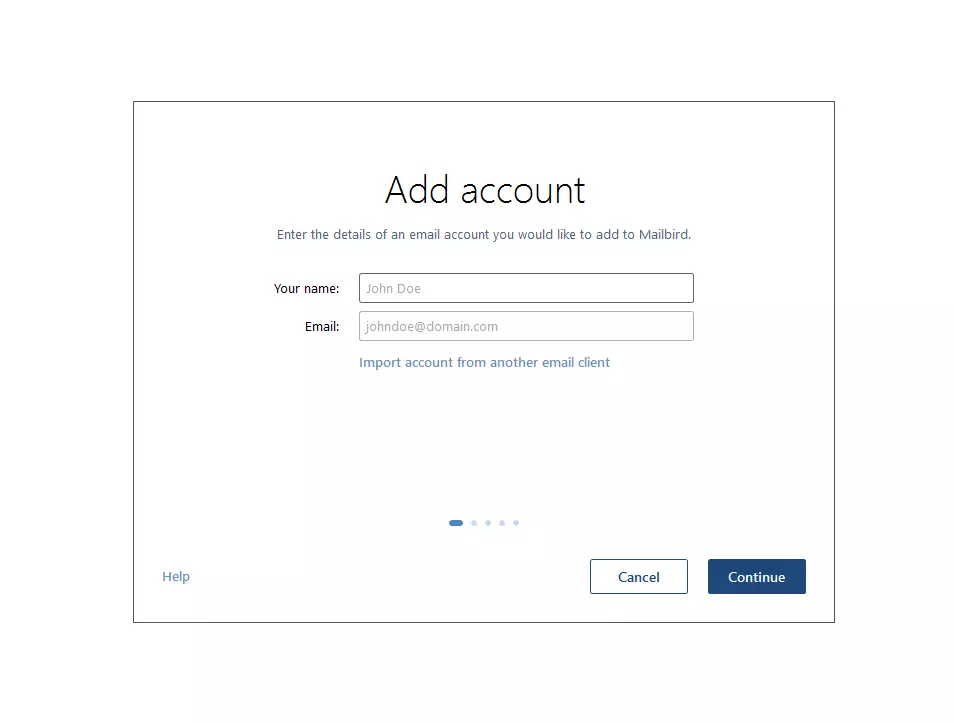
Dodaj konto Mailbird - Postępuj zgodnie z instrukcjami na ekranie, aby skonfigurować swoje konto Gmail.
Dzięki przyjaznym dla użytkownika funkcjom, takim jak Ujednolicona skrzynka odbiorcza i usprawnianie personalizacji, Mailbird pozwala łatwo zarządzać wieloma kontami e-mail i personalizować skrzynkę odbiorczą za pomocą motywów i układów. Zwiększ swoją produktywność dzięki integracjom aplikacji, funkcji drzemki i szybkiemu czytnikowi, łącząc popularne aplikacje w celu optymalizacji sposobu obsługi e-maili.
Podsumowanie
Chociaż nie istnieje oficjalna aplikacja Gmail dla Windows, wspomniane powyżej obejścia, takie jak Progressive Web Apps i klienty firm trzecich, oferują wygodny sposób dostępu do konta Gmail na komputerze z systemem Windows. Niezależnie od tego, czy preferujesz Google Chrome, Microsoft Edge, czy alternatywne rozwiązanie, takie jak Mailbird, możesz teraz skutecznie zarządzać swoim Gmail w systemie Windows, ciesząc się premium przepływem pracy i doświadczeniem produktywności.
Często zadawane pytania dotyczące Gmail w systemie Windows
Obecnie, kończąc ten blog, zapoznaj się z szybkimi odpowiedziami na często zadawane pytania dotyczące korzystania z Gmail w systemie Windows, zebranymi z popularnych zapytań użytkowników i dyskusji online.
Czy mogę używać Gmail w trybie offline w systemie Windows?
Tak, włącz funkcję "Offline" w ustawieniach Gmail przy użyciu Google Chrome. Pozwala to na dostęp do Gmail bez połączenia z internetem.
Jak skonfigurować wiele kont Gmail w Windows Mail lub klientach e-mail firm trzecich?
W przypadku Windows Mail powtórz proces dodawania nowego konta dla każdego konta Gmail. W przypadku klientów firm trzecich, takich jak Mailbird, kliknij "Dodaj konto" i wprowadź szczegóły Gmail dla każdego konta.
Czy mogę dostosować wygląd aplikacji Gmail i powiadomienia w systemie Windows?
Tak, dostosuj wygląd w ustawieniach Gmail w zakładce "Ogólne". W przypadku powiadomień przejdź do zakładki "Powiadomienia" i wybierz żądane ustawienia.


