Comment Installer l'Application Gmail sur Windows


Gmail est un service de messagerie gratuit avec une interface épurée et des fonctionnalités puissantes comme l'envoi et la réception d'emails, l'ajout de pièces jointes et la programmation d'emails. Bien que Gmail soit préinstallé sur Android et disponible pour iPhones, les utilisateurs de bureau ont longtemps souhaité une application Gmail dédiée pour Windows.
Gmail est un service de messagerie gratuit avec une interface simple et des fonctionnalités puissantes comme l'envoi et la réception d'e-mails, l'ajout de pièces jointes et la planification d'e-mails. Bien que Gmail soit préinstallé sur Android et disponible pour les iPhones, les utilisateurs d'ordinateurs de bureau ont depuis longtemps souhaité une application Gmail dédiée pour Windows.
Ce guide complet vous guide à travers le processus d'installation de la meilleure application Gmail pour Windows 10 ou ultérieur en utilisant les navigateurs Google Chrome et Microsoft Edge. Nous explorerons également d'autres options d'applications de messagerie et fournirons des conseils d'installation. Continuez à lire pour découvrir la meilleure méthode d'accès à Gmail sur Windows.
Existe-t-il une application Gmail officielle pour Windows ?
Malheureusement, il n'existe pas d'application Gmail officielle pour Windows. Cependant, des solutions de contournement existent qui permettent d'utiliser la version web de Gmail comme une application sur votre PC Windows. Vous pouvez soit utiliser la version web de Gmail, soit lier votre compte Gmail à l'application Windows Mail pour gérer vos e-mails.
Pour l'instant, procédons à l'installation de la meilleure application Gmail pour Windows 10 ou ultérieur en utilisant les navigateurs web Google Chrome et Microsoft Edge.
Installer l'application Gmail pour Windows avec Google Chrome
Pour installer l'application Gmail dans votre navigateur Google Chrome, suivez ces étapes :
- Lancez Google Chrome sur votre PC.
- Visitez Gmail.com et connectez-vous à votre compte.
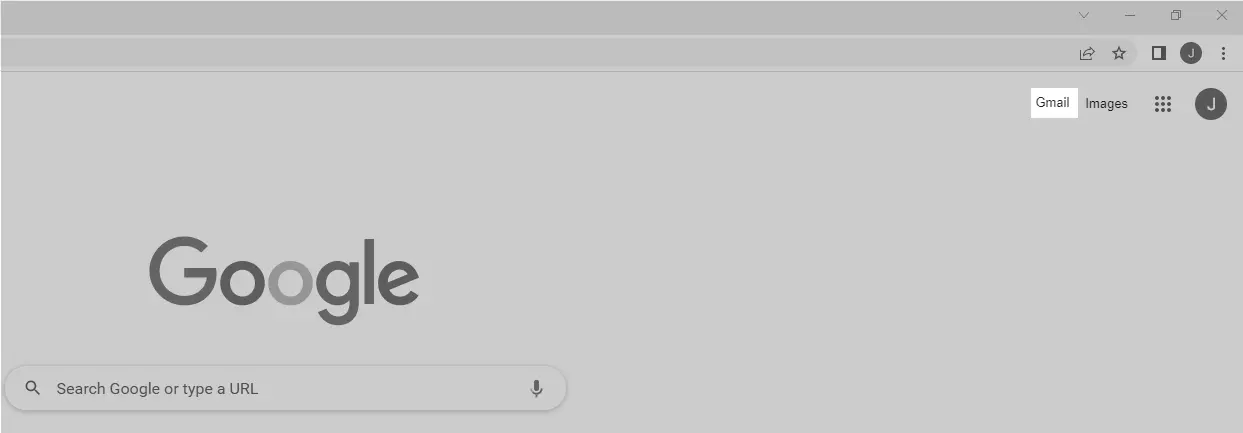
Se connecter à Gmail - Cliquez sur les trois points dans le coin supérieur droit.
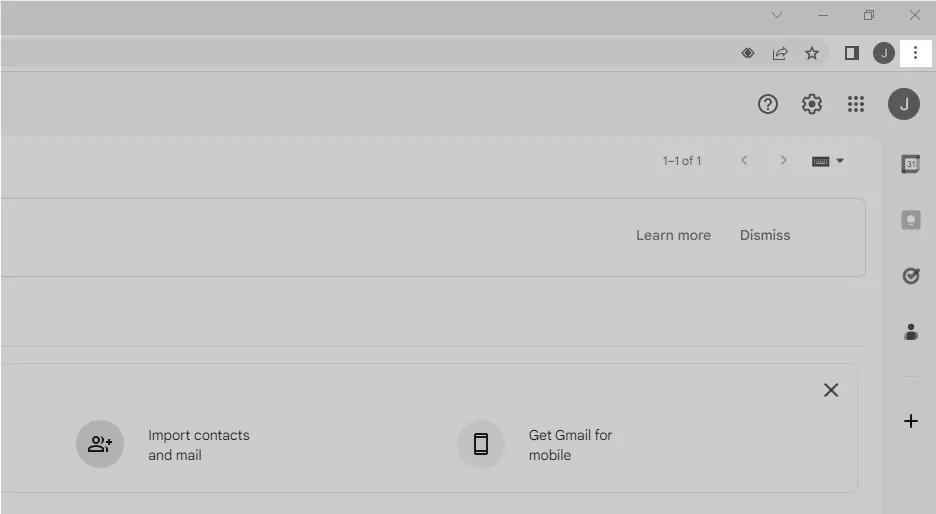
Outils de personnalisation Chrome - Choisissez Plus d'outils > Créer un raccourci dans le menu déroulant.
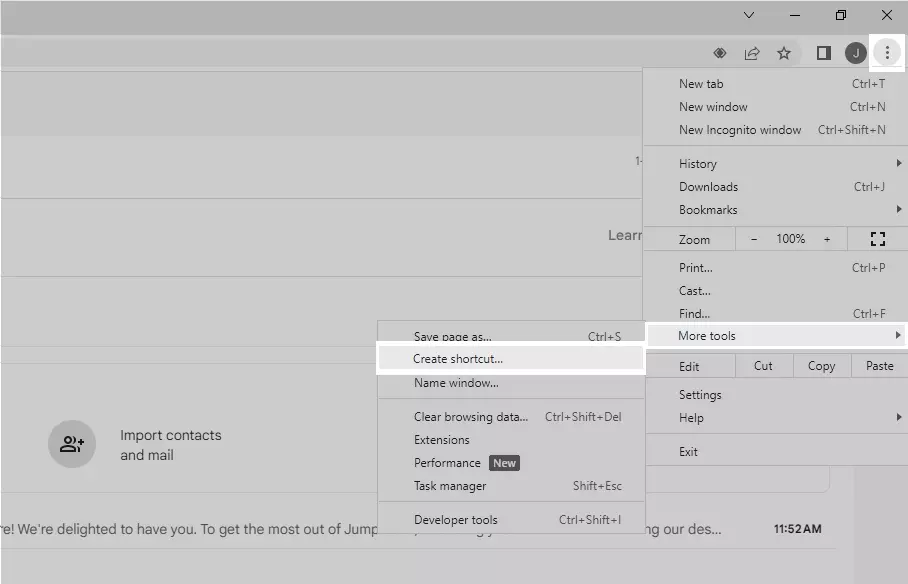
Menu créer un raccourci - Dans la boîte de dialogue Créer un raccourci, tapez "Gmail" comme nom, cochez l'option "Ouvrir dans une fenêtre" et cliquez sur "Créer".
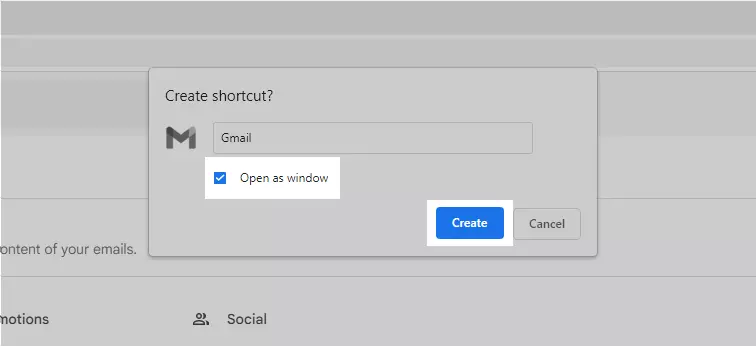
Boîte de dialogue créer un raccourci - Une icône Gmail apparaîtra sur votre bureau (représentant une Progressive Web App), qui ouvre la version web de Gmail dans une interface similaire à une application.
Félicitations ! Vous avez installé l'application Gmail pour Windows 10 en utilisant Google Chrome.
Installer l'application Gmail pour Windows avec Microsoft Edge
Pour installer l'application Gmail sur Windows en utilisant le navigateur Microsoft Edge, suivez ces étapes :
- Ouvrez Microsoft Edge et visitez Gmail.com.
- Cliquez sur les trois points dans le coin supérieur droit.
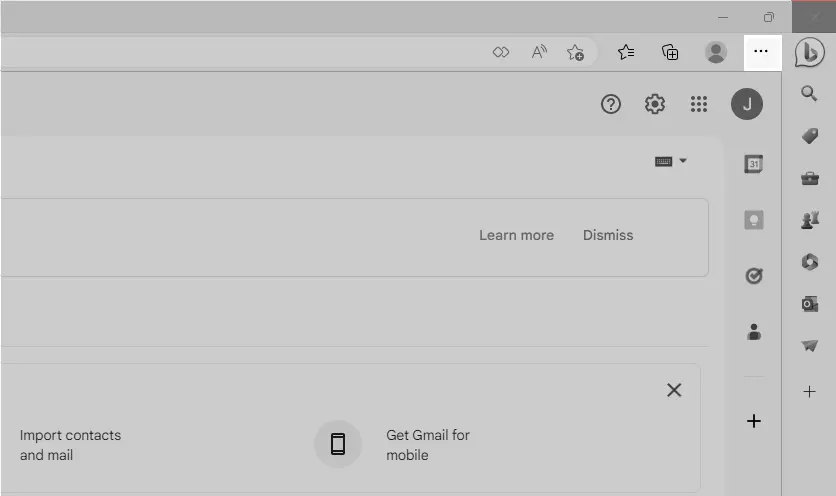
Outils de personnalisation Microsoft Edge - Sélectionnez Applications > Installer ce site en tant qu'application dans le menu déroulant.
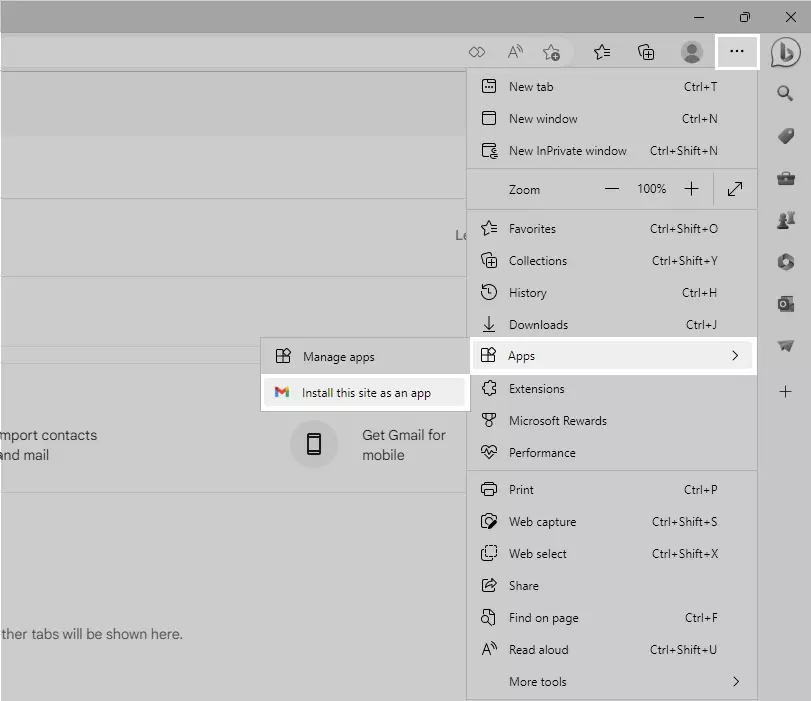
Boîte de dialogue applications - Dans la boîte de dialogue Installer l'application, entrez "Gmail" comme nom d'application et cliquez sur le bouton Installer.

Boîte de dialogue installer l'application - Une Progressive Web App Gmail apparaîtra sur votre bureau Windows, que vous pouvez utiliser comme une application.
Comment désinstaller l'application Gmail de Windows ?
Désinstaller l'application Gmail de votre PC Windows est simple. Suivez ces étapes :
- Cliquez sur le bouton de recherche Windows et tapez "Panneau de configuration". Ouvrez l'application Panneau de configuration dans la liste des résultats.
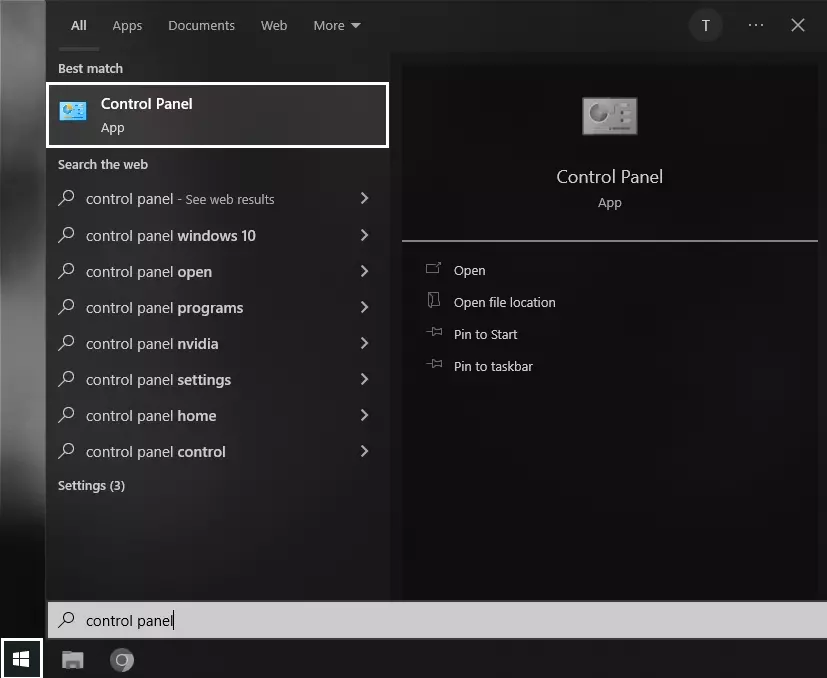
Capture d'écran du Panneau de configuration - Dans le Panneau de configuration, cliquez sur Programmes et fonctionnalités.
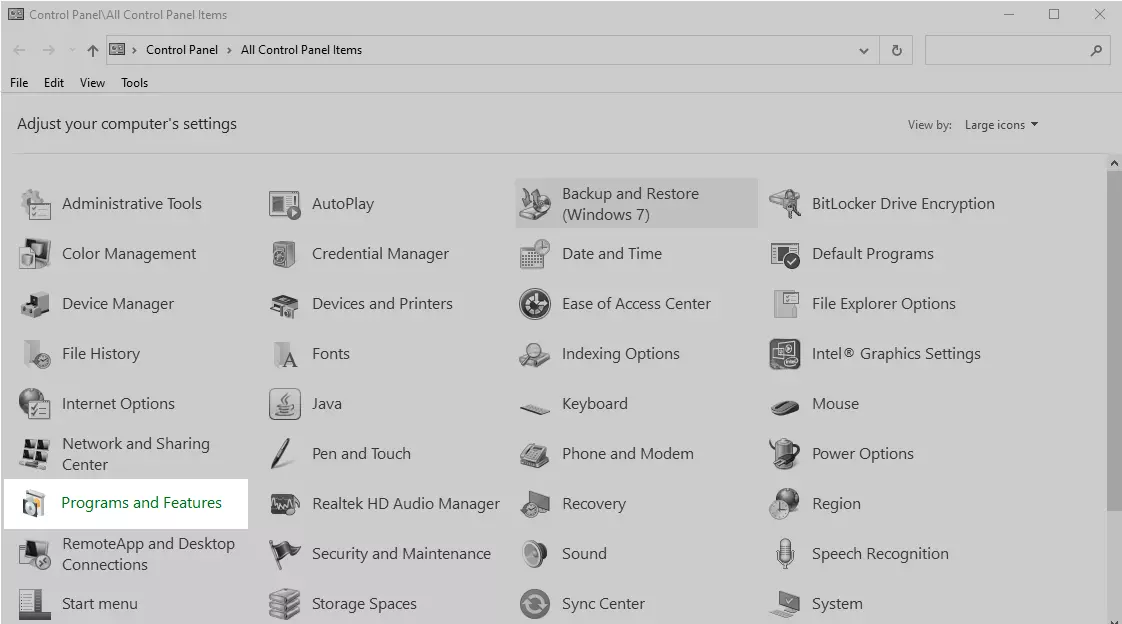
Capture d'écran Programmes et fonctionnalités - Localisez l'application Gmail, faites un clic droit dessus et sélectionnez "Désinstaller".
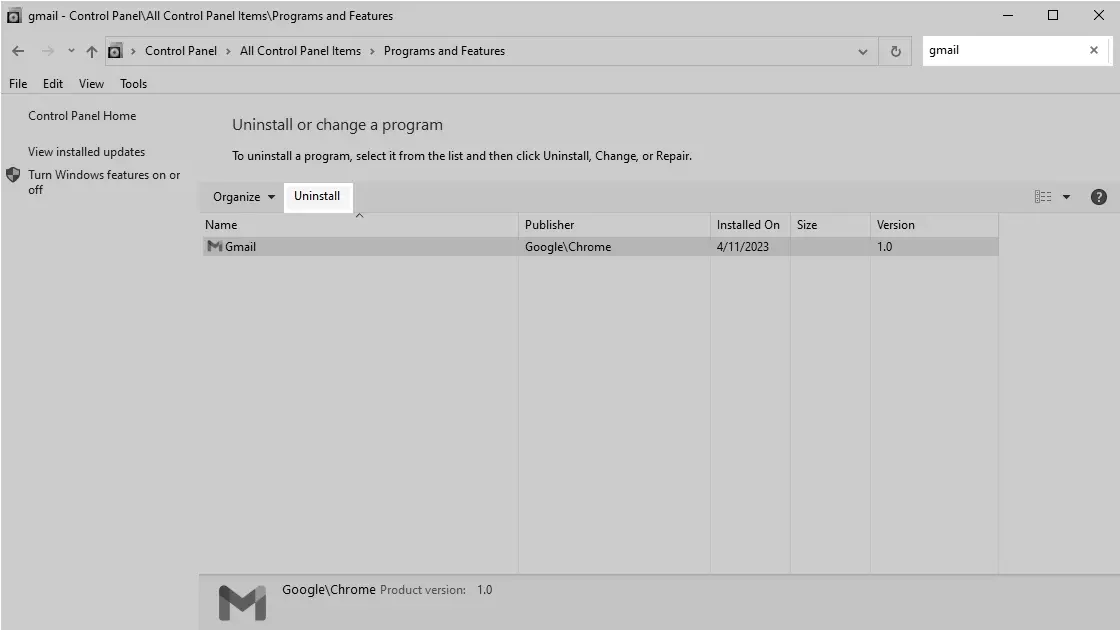
Désinstaller n'importe quel programme
Vous pouvez également désinstaller l'application Gmail directement depuis la recherche Windows en recherchant Gmail, en faisant un clic droit sur l'application et en sélectionnant "Désinstaller".
En suivant les étapes ci-dessus, vous pouvez rapidement installer la meilleure application Gmail pour Windows 10 ou ultérieur et profiter de la commodité d'utiliser Gmail sans ouvrir votre navigateur. Avec les Progressive Web Apps, vous pouvez simplement double-cliquer sur l'icône du bureau pour accéder directement à la version web de Gmail.
Solutions alternatives : Application Windows Mail et clients tiers
Si vous cherchez d'autres moyens de gérer votre Gmail sur Windows, considérez lier votre compte Gmail à l'application Windows Mail intégrée. Pour ce faire, suivez ces étapes :
- Ouvrez l'application Mail sur votre PC Windows.
- Cliquez sur l'icône Paramètres (icône d'engrenage) dans le coin inférieur gauche.
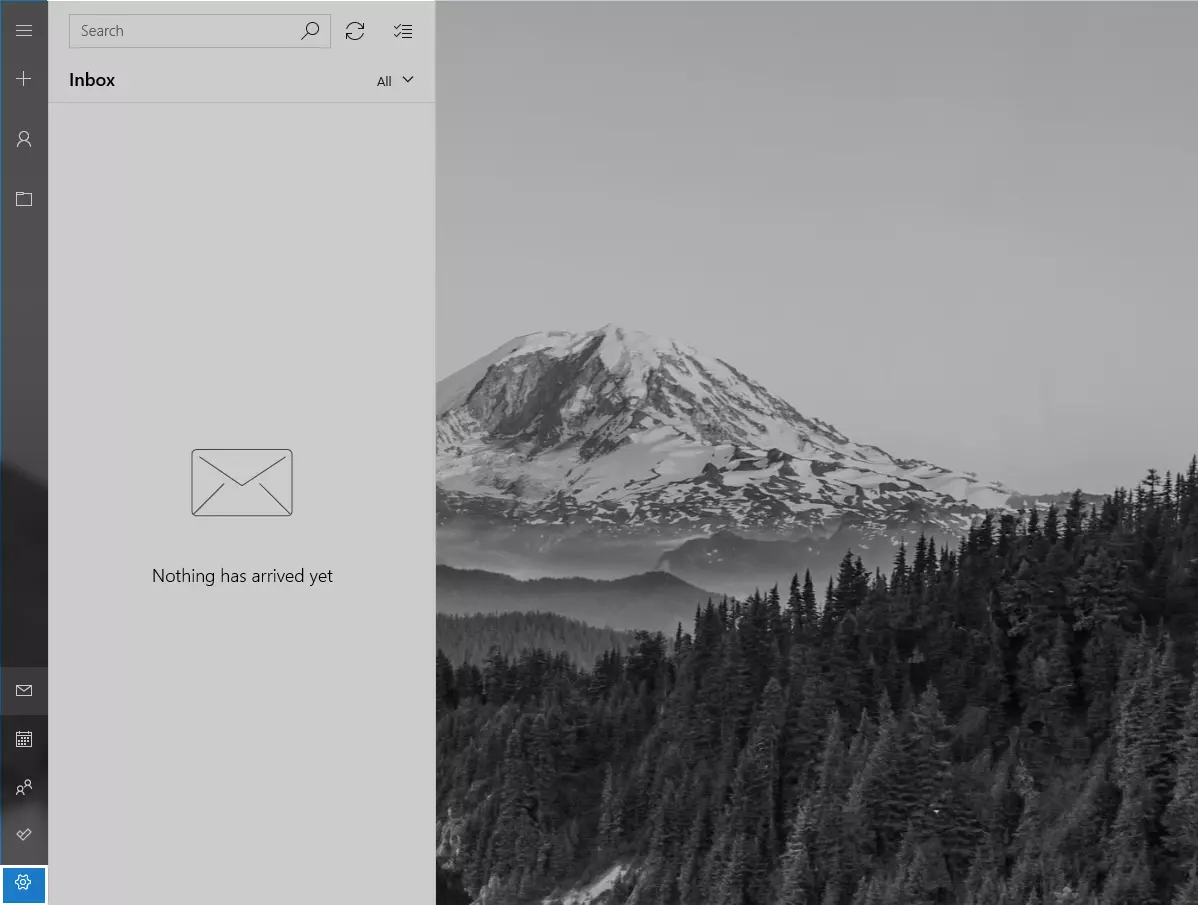
Onglet Paramètres - Choisissez Gérer les comptes > Ajouter un compte.
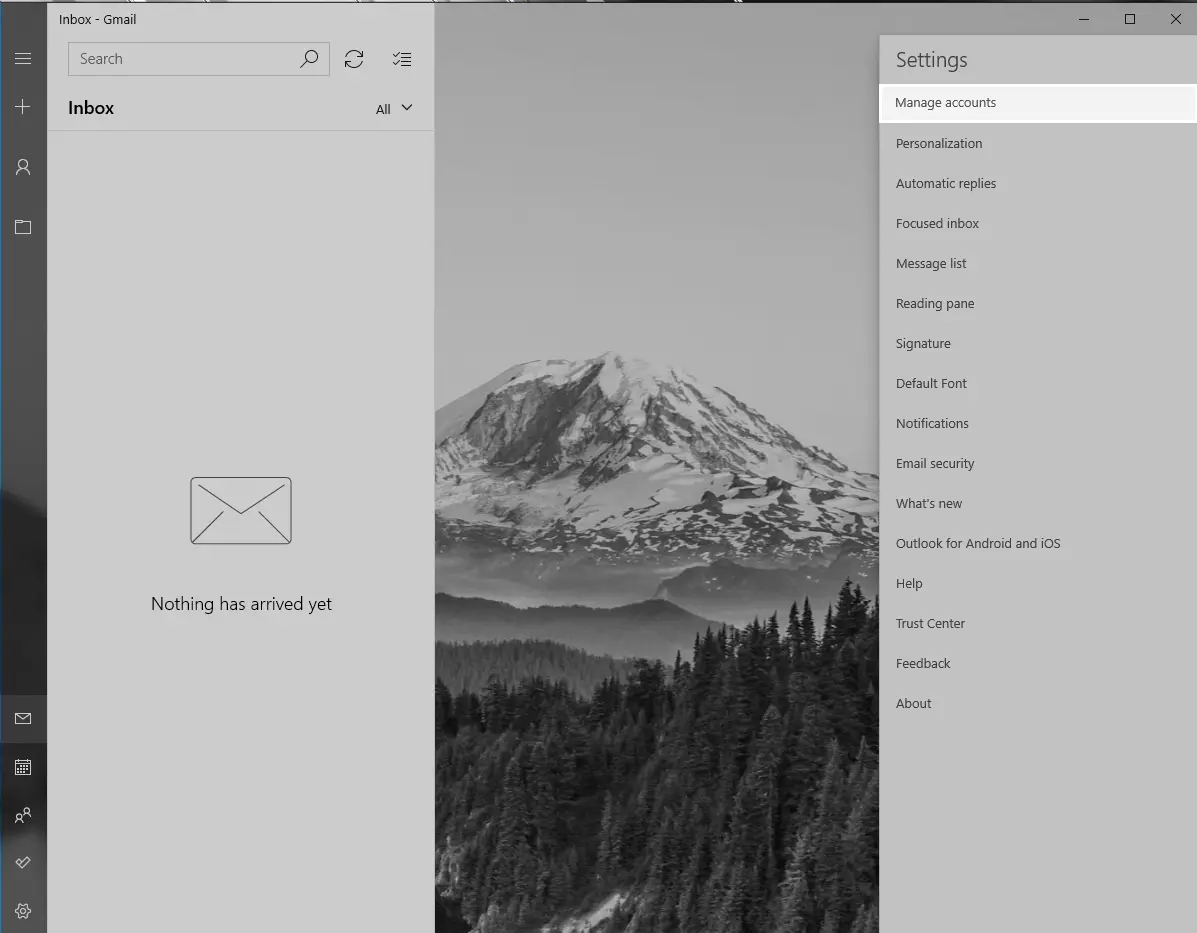
Fenêtre Gérer les comptes 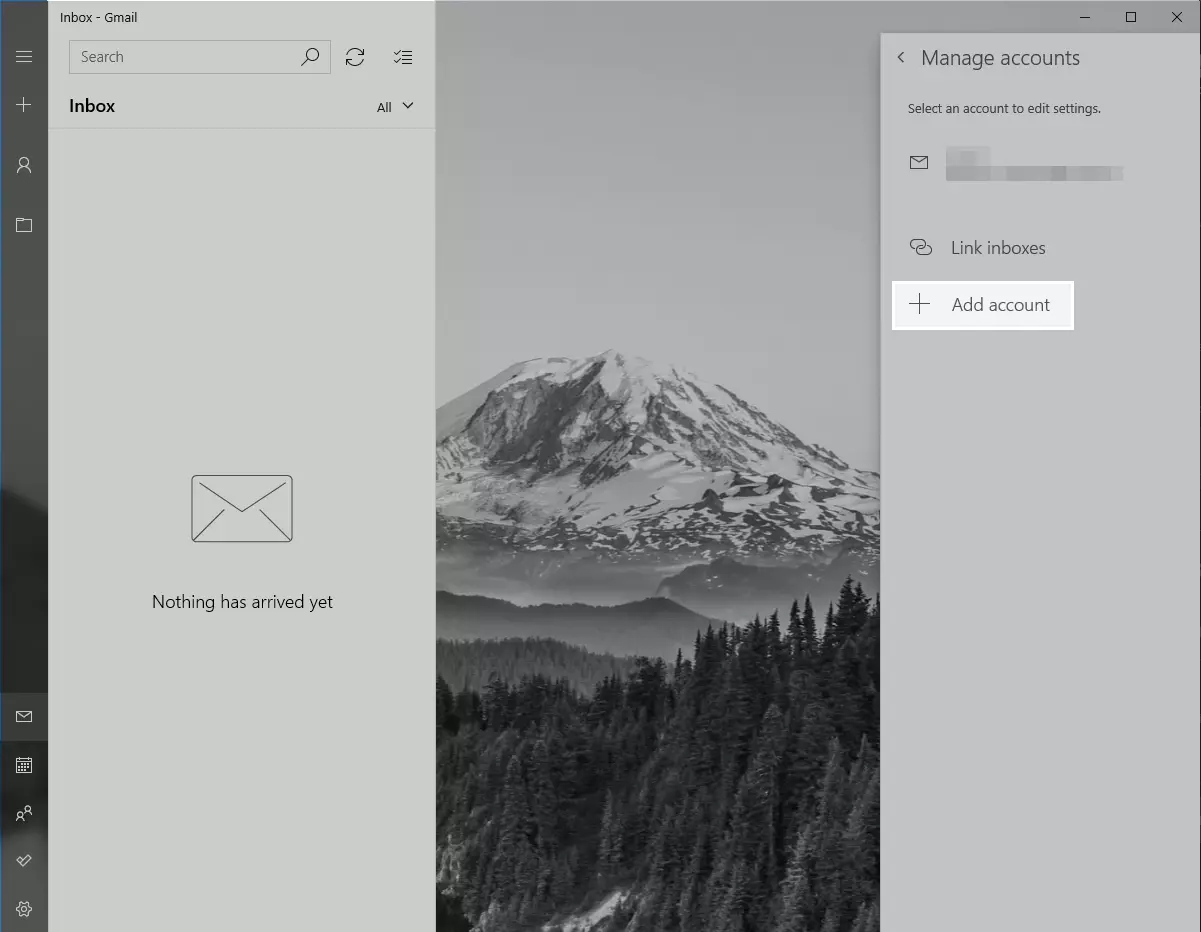
Bouton Ajouter un compte - Sélectionnez Google dans la liste des types de comptes.
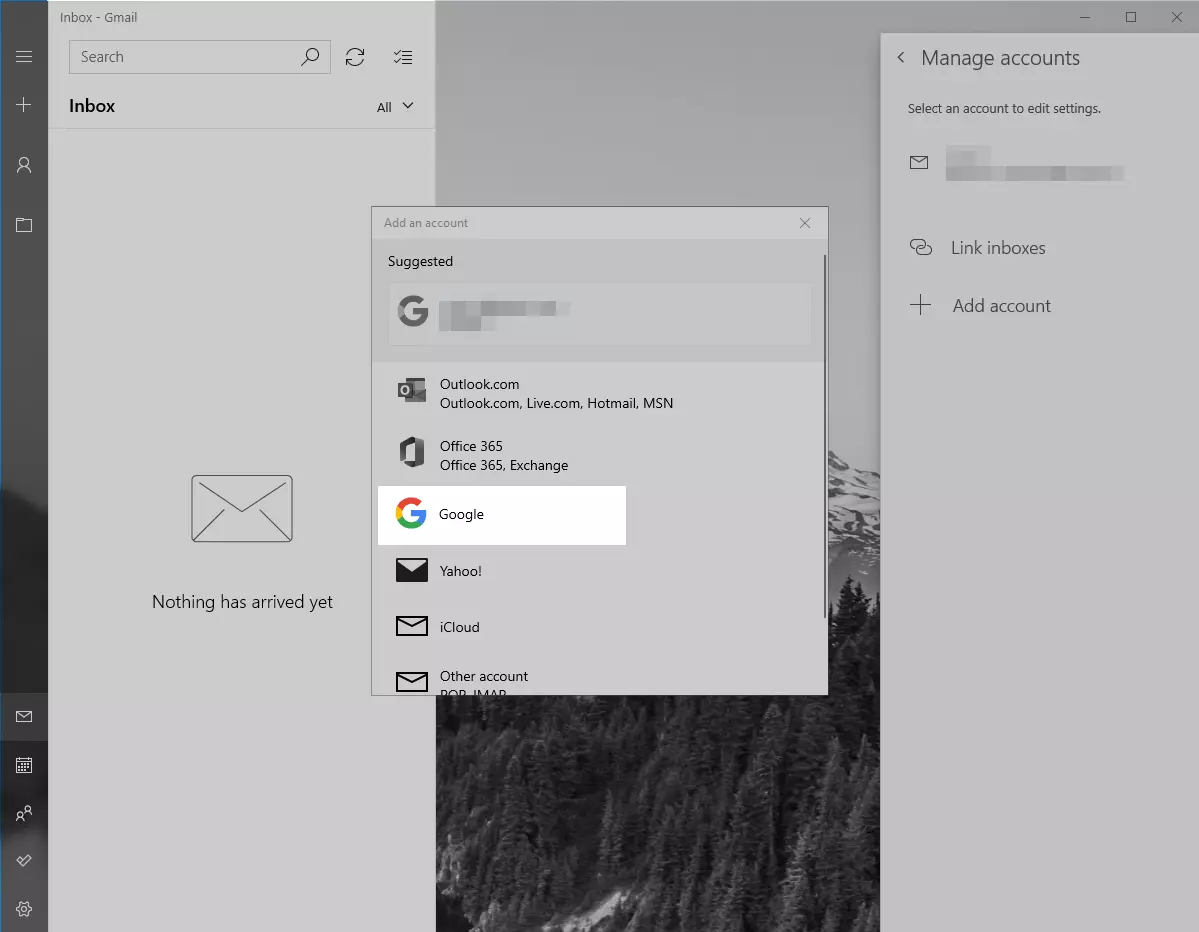
Bouton Ajouter un compte Google - Suivez les instructions à l'écran pour ajouter votre compte Gmail à l'application Mail.
Outre l'application Windows Mail, plusieurs clients de messagerie tiers prennent en charge Gmail. Mailbird se distingue comme le meilleur client Gmail pour Windows, offrant un design élégant, des options personnalisables et des intégrations d'applications transparentes.
Pour commencer avec Mailbird.
- Téléchargez et installez Mailbird en cliquant sur le lien.
- Lancez Mailbird, cliquez sur "Ajouter un compte" et saisissez les détails de votre Gmail.
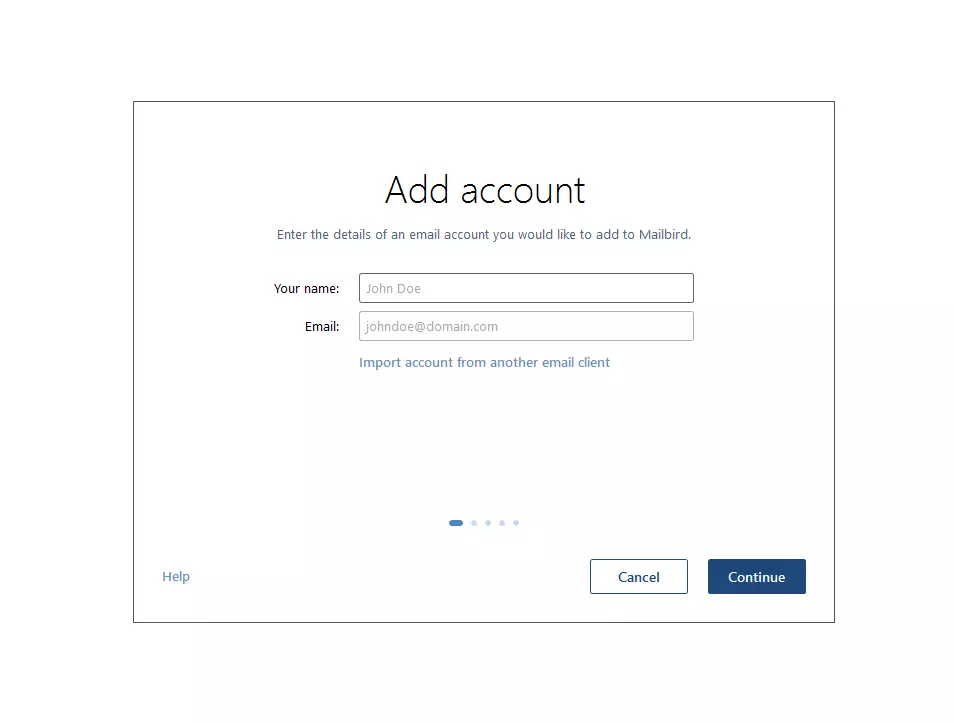
Ajouter un compte Mailbird - Suivez les instructions à l'écran pour configurer votre compte Gmail.
Avec des fonctionnalités conviviales comme la Boîte de réception unifiée et la personnalisation rationalisée, Mailbird vous permet de gérer facilement plusieurs comptes de messagerie et de personnaliser votre boîte de réception avec des thèmes et des mises en page. Améliorez votre productivité avec les intégrations d'applications, la fonction Snooze et le lecteur rapide, en connectant des applications populaires pour optimiser la façon dont vous gérez les e-mails.
Conclusion
Bien qu'il n'existe pas d'application Gmail officielle pour Windows, les solutions de contournement que nous avons mentionnées ci-dessus, comme les Progressive Web Apps et les clients tiers, offrent un moyen pratique d'accéder à votre compte Gmail sur votre PC Windows. Que vous préfériez Google Chrome, Microsoft Edge ou une solution alternative comme Mailbird, vous pouvez maintenant gérer efficacement votre Gmail sur Windows tout en profitant d'un flux de travail premium et d'une expérience de productivité.
FAQ Gmail sur Windows
Maintenant, alors que nous concluons ce blog, explorez les réponses rapides aux questions fréquemment posées sur l'utilisation de Gmail sur Windows, organisées à partir de requêtes d'utilisateurs populaires et de discussions en ligne.
Puis-je utiliser Gmail hors ligne sur Windows ?
Oui, activez la fonctionnalité "Hors ligne" dans les paramètres de Gmail en utilisant Google Chrome. Cela vous permet d'accéder à Gmail sans connexion Internet.
Comment configurer plusieurs comptes Gmail sur Windows Mail ou des clients de messagerie tiers ?
Pour Windows Mail, répétez le processus d'ajout d'un nouveau compte pour chaque compte Gmail. Pour les clients tiers comme Mailbird, cliquez sur "Ajouter un compte" et saisissez les détails Gmail pour chaque compte.
Puis-je personnaliser l'apparence de l'application Gmail et les notifications sur Windows ?
Oui, personnalisez l'apparence dans les paramètres Gmail sous l'onglet "Général". Pour les notifications, naviguez vers l'onglet "Notifications" et choisissez vos paramètres souhaités.


