Cómo Instalar la App de Gmail en Windows


Gmail es un servicio de correo electrónico gratuito con una interfaz sencilla y funciones poderosas como enviar y recibir correos, adjuntar archivos y programar correos. Aunque Gmail viene preinstalado en Android y está disponible para iPhones, los usuarios de escritorio han deseado por mucho tiempo una app de Gmail dedicada para Windows.
Gmail es un servicio de correo electrónico gratuito con una interfaz sencilla y funciones potentes como enviar y recibir correos electrónicos, adjuntar archivos y programar correos electrónicos. Aunque Gmail viene preinstalado en Android y está disponible para iPhones, los usuarios de escritorio han deseado durante mucho tiempo una aplicación Gmail dedicada para Windows.
Esta guía completa te lleva a través del proceso de instalación de la mejor aplicación Gmail para Windows 10 o posterior utilizando los navegadores Google Chrome y Microsoft Edge. También exploraremos otras opciones para aplicaciones de correo electrónico y proporcionaremos consejos de instalación. Sigue leyendo para descubrir el mejor método para acceder a Gmail en Windows.
¿Existe una aplicación Gmail oficial para Windows?
Lamentablemente, no existe una aplicación Gmail oficial para Windows. Sin embargo, existen soluciones alternativas que permiten usar la versión web de Gmail como una aplicación en tu PC con Windows. Puedes usar la versión web de Gmail o vincular tu cuenta de Gmail a la aplicación Windows Mail para gestionar tus correos electrónicos.
Por ahora, procedamos con la instalación de la mejor aplicación Gmail para Windows 10 o posterior utilizando los navegadores web Google Chrome y Microsoft Edge.
Instalar la aplicación Gmail para Windows utilizando Google Chrome
Para instalar la aplicación Gmail en tu navegador Google Chrome, sigue estos pasos:
- Inicia Google Chrome en tu PC.
- Visita Gmail.com e inicia sesión en tu cuenta.
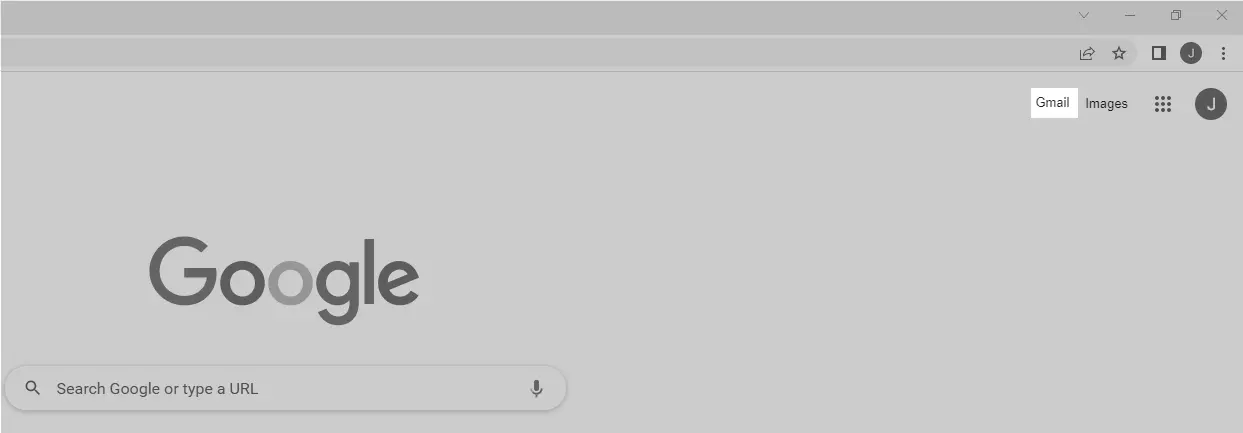
Iniciar sesión en Gmail - Haz clic en los tres puntos en la esquina superior derecha.
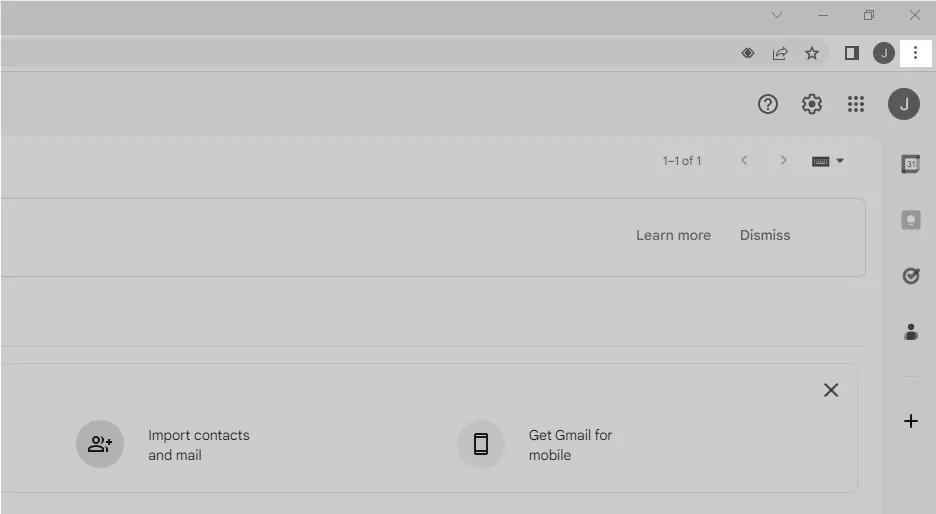
Herramientas de personalización de Chrome - Elige Más herramientas > Crear acceso directo del menú desplegable.
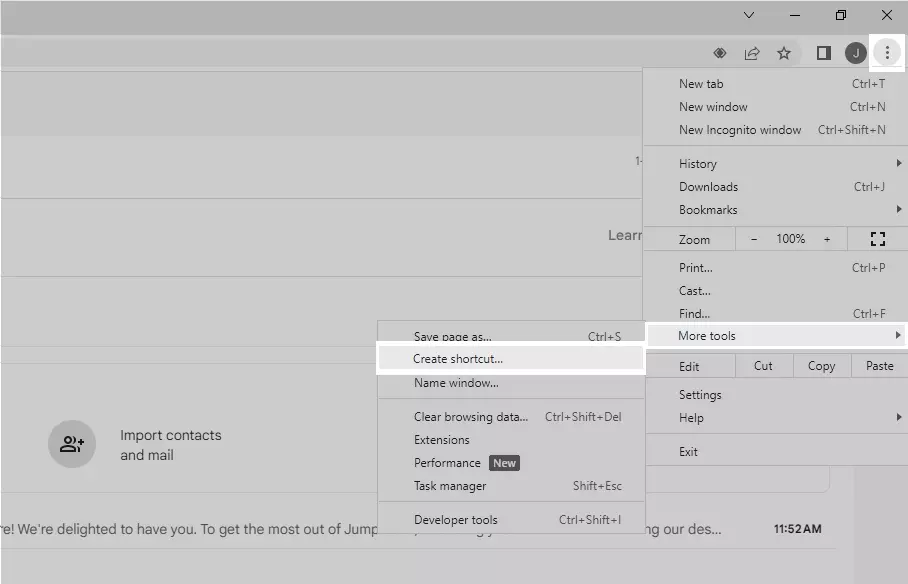
Menú crear acceso directo - En el cuadro de diálogo Crear acceso directo, escribe "Gmail" como nombre, marca la opción "Abrir como ventana" y haz clic en "Crear".
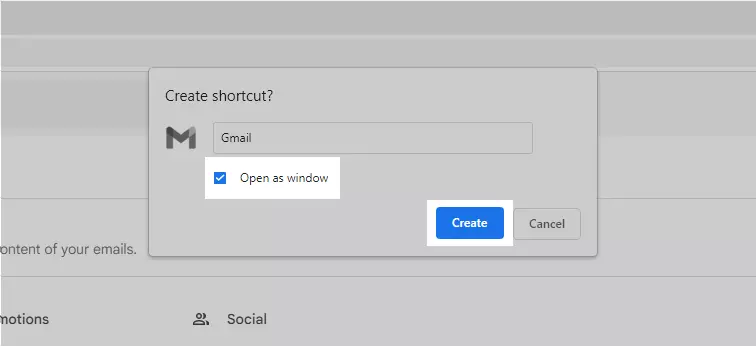
Cuadro de diálogo crear acceso directo - Un icono de Gmail aparecerá en tu escritorio (representando una Aplicación Web Progresiva), que abre la versión web de Gmail en una interfaz similar a una aplicación.
¡Enhorabuena! Has instalado la aplicación Gmail para Windows 10 utilizando Google Chrome.
Instalar la aplicación Gmail para Windows utilizando Microsoft Edge
Para instalar la aplicación Gmail en Windows utilizando el navegador Microsoft Edge, sigue estos pasos:
- Abre Microsoft Edge y visita Gmail.com.
- Haz clic en los tres puntos en la esquina superior derecha.
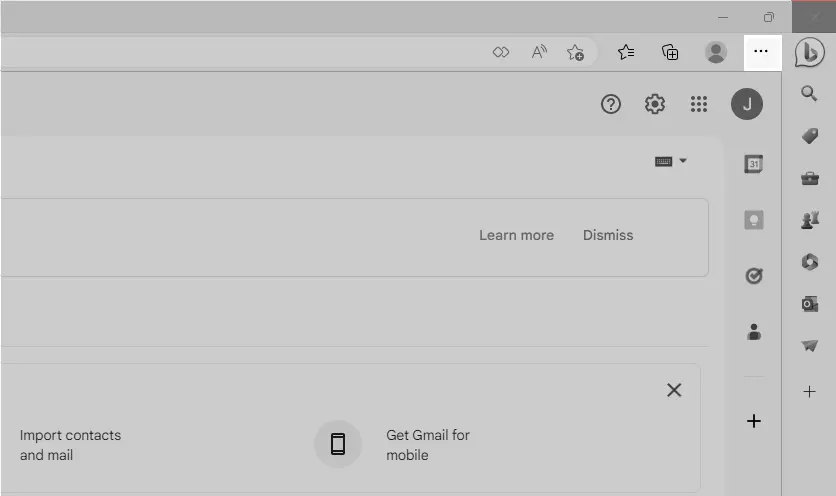
Herramientas de personalización de Microsoft Edge - Selecciona Aplicaciones > Instalar este sitio como aplicación del menú desplegable.
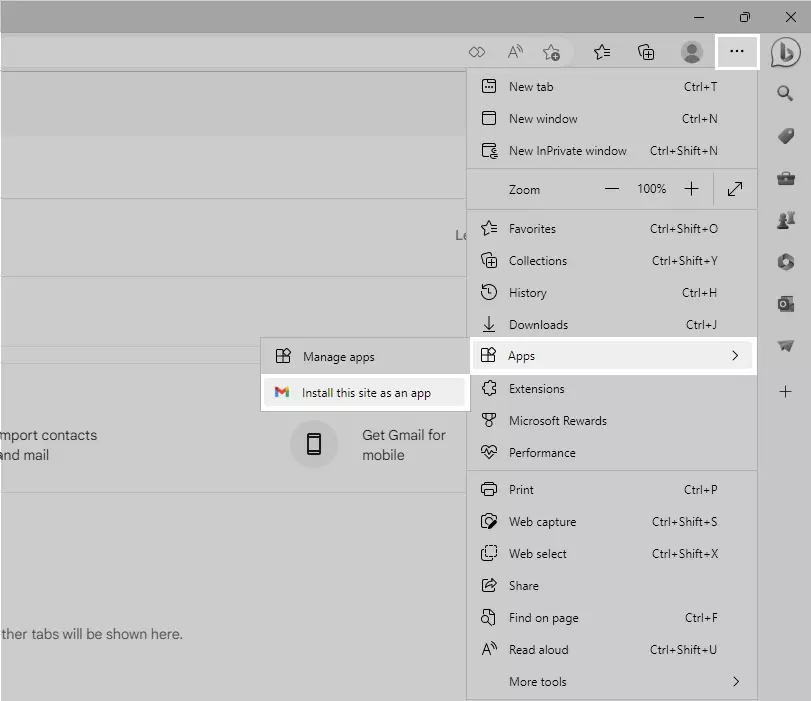
Cuadro de diálogo de aplicaciones - En el cuadro de diálogo Instalar aplicación, introduce "Gmail" como nombre de la aplicación y haz clic en el botón Instalar.

Cuadro de diálogo instalar aplicación - Una Aplicación Web Progresiva de Gmail aparecerá en tu escritorio de Windows, que puedes usar como una aplicación.
¿Cómo desinstalar la aplicación Gmail de Windows?
Desinstalar la aplicación Gmail de tu PC con Windows es sencillo. Sigue estos pasos:
- Haz clic en el botón de búsqueda de Windows y escribe "Panel de control". Abre la aplicación Panel de control de la lista de resultados.
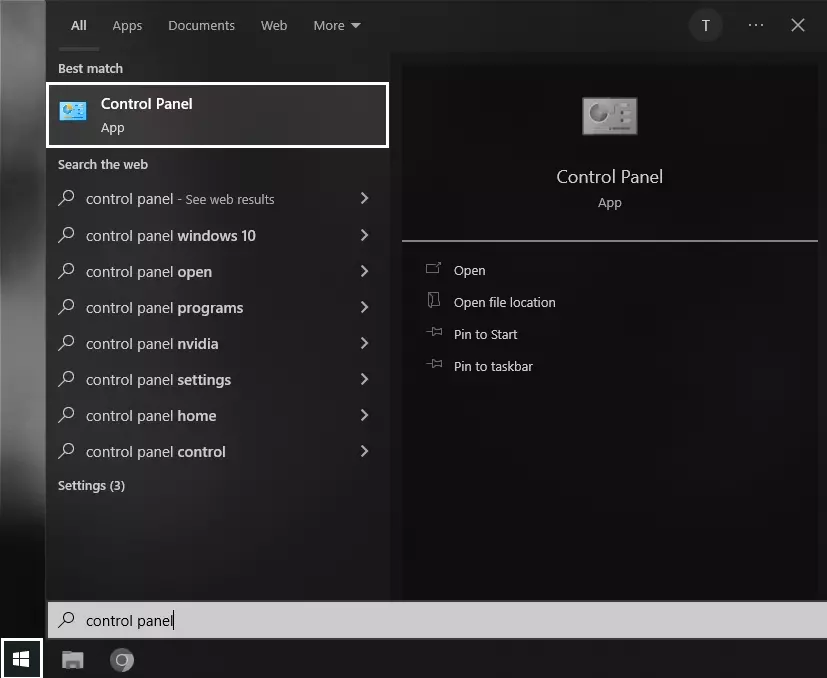
Captura de pantalla del Panel de control - En el Panel de control, haz clic en Programas y características.
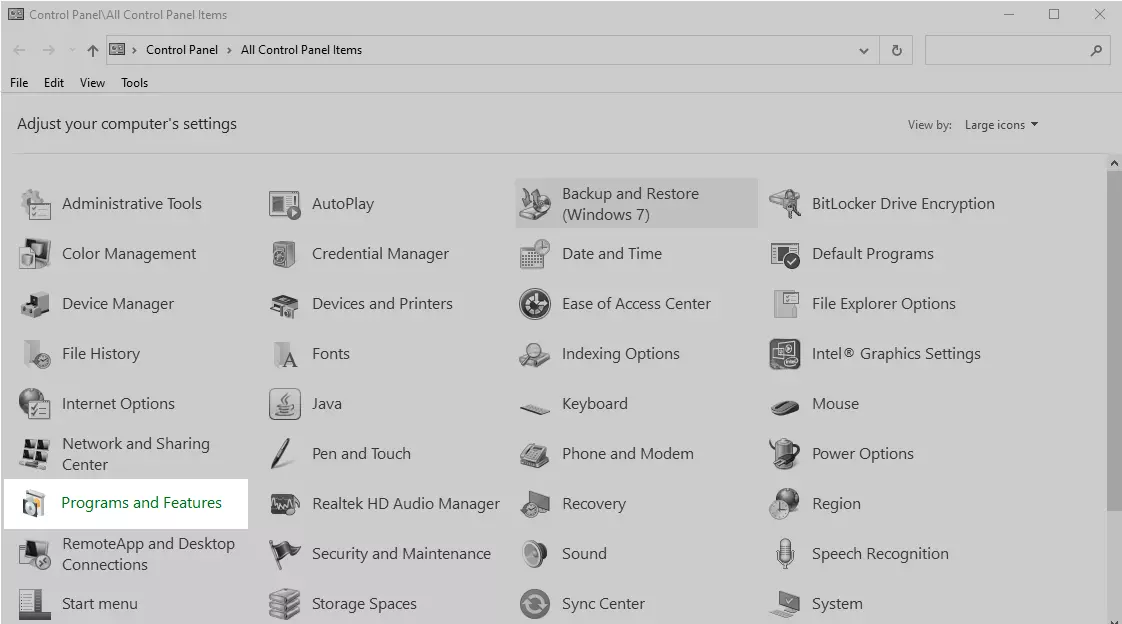
Captura de pantalla Programas y características - Localiza la aplicación Gmail, haz clic derecho en ella y selecciona "Desinstalar".
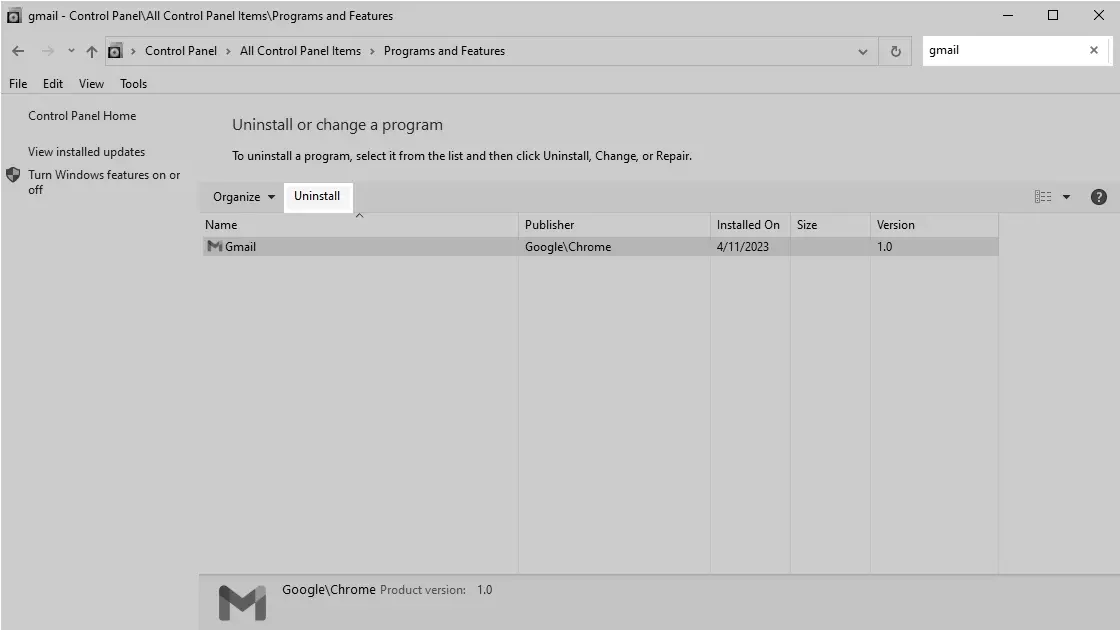
Desinstalar cualquier programa
También puedes desinstalar la aplicación Gmail directamente desde la búsqueda de Windows buscando Gmail, haciendo clic derecho en la aplicación y seleccionando "Desinstalar".
Siguiendo los pasos anteriores, puedes instalar rápidamente la mejor aplicación Gmail para Windows 10 o posterior y disfrutar de la comodidad de usar Gmail sin abrir tu navegador. Con las Aplicaciones Web Progresivas, simplemente puedes hacer doble clic en el icono del escritorio para acceder directamente a la versión web de Gmail.
Soluciones alternativas: Aplicación Windows Mail y clientes de terceros
Si buscas otras formas de gestionar tu Gmail en Windows, considera vincular tu cuenta de Gmail a la aplicación Windows Mail integrada. Para hacerlo, sigue estos pasos:
- Abre la aplicación Mail en tu PC con Windows.
- Haz clic en el icono de Configuración (icono de engranaje) en la esquina inferior izquierda.
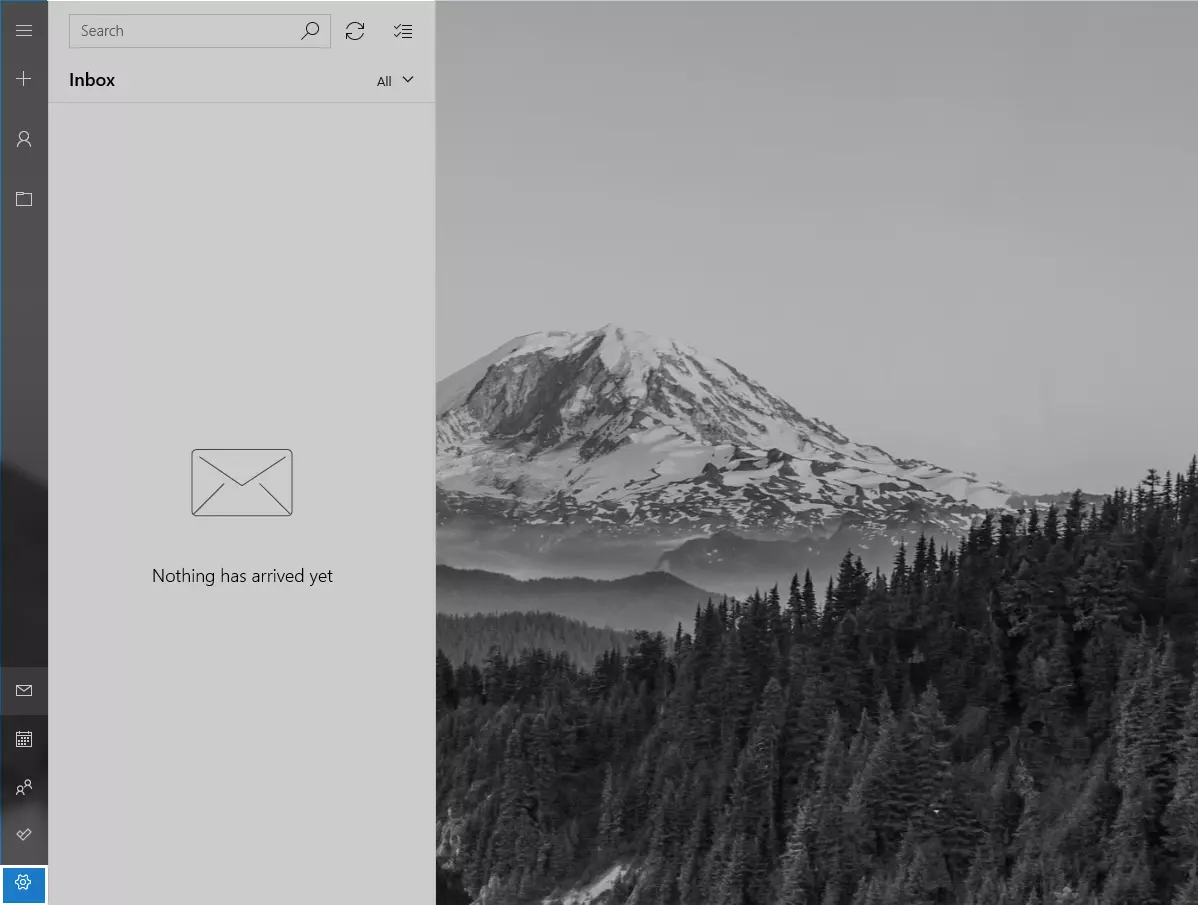
Pestaña de Configuración - Elige Administrar cuentas > Agregar cuenta.
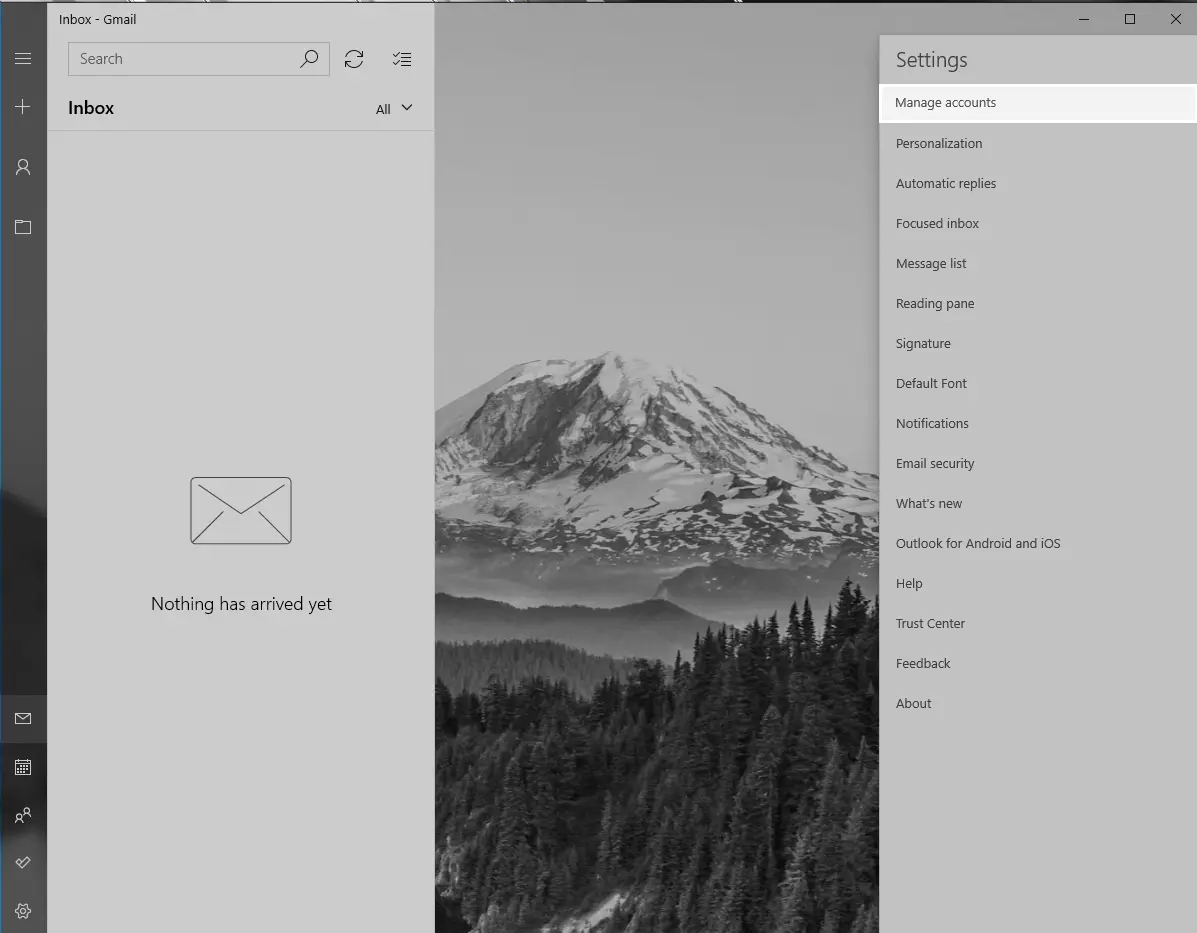
Ventana Administrar cuentas 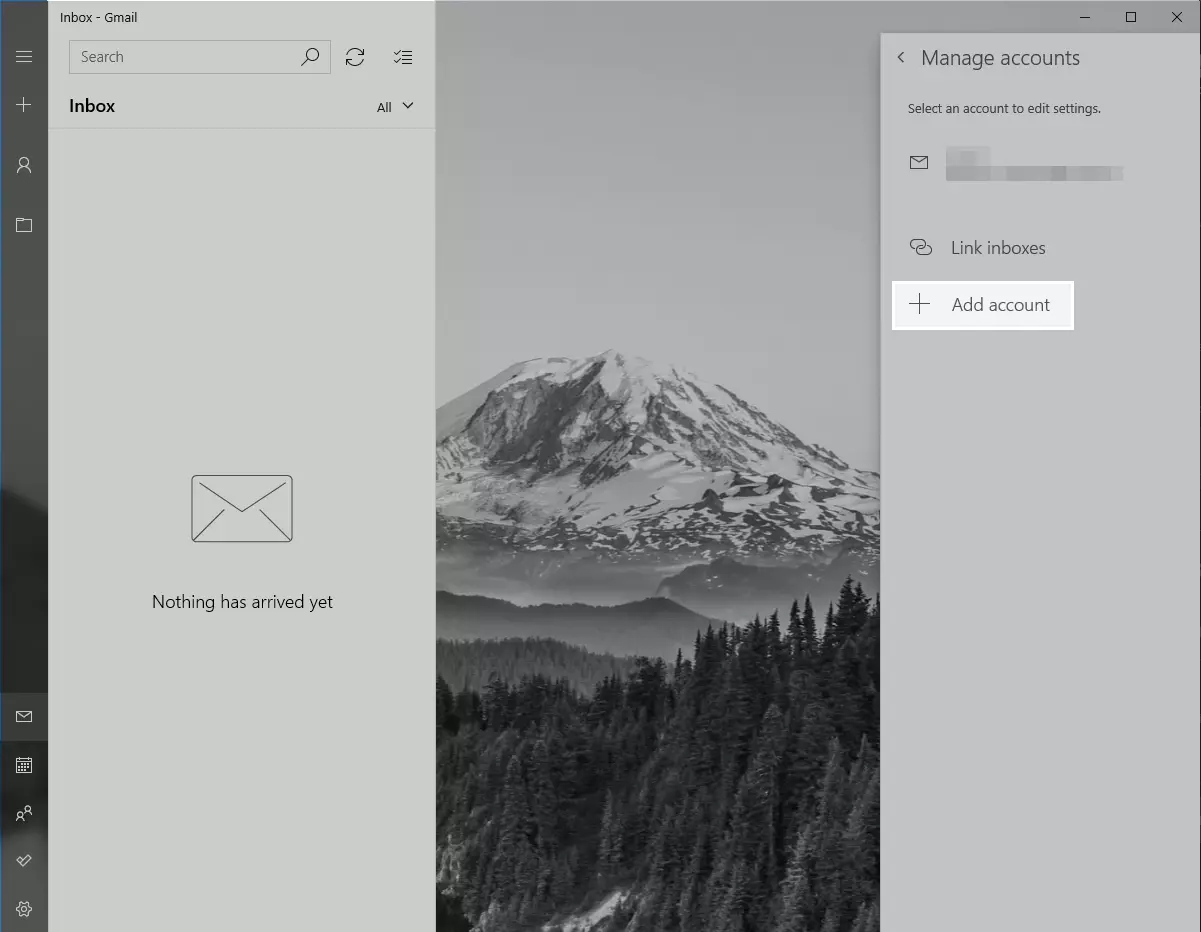
Botón Agregar cuenta - Selecciona Google de la lista de tipos de cuenta.
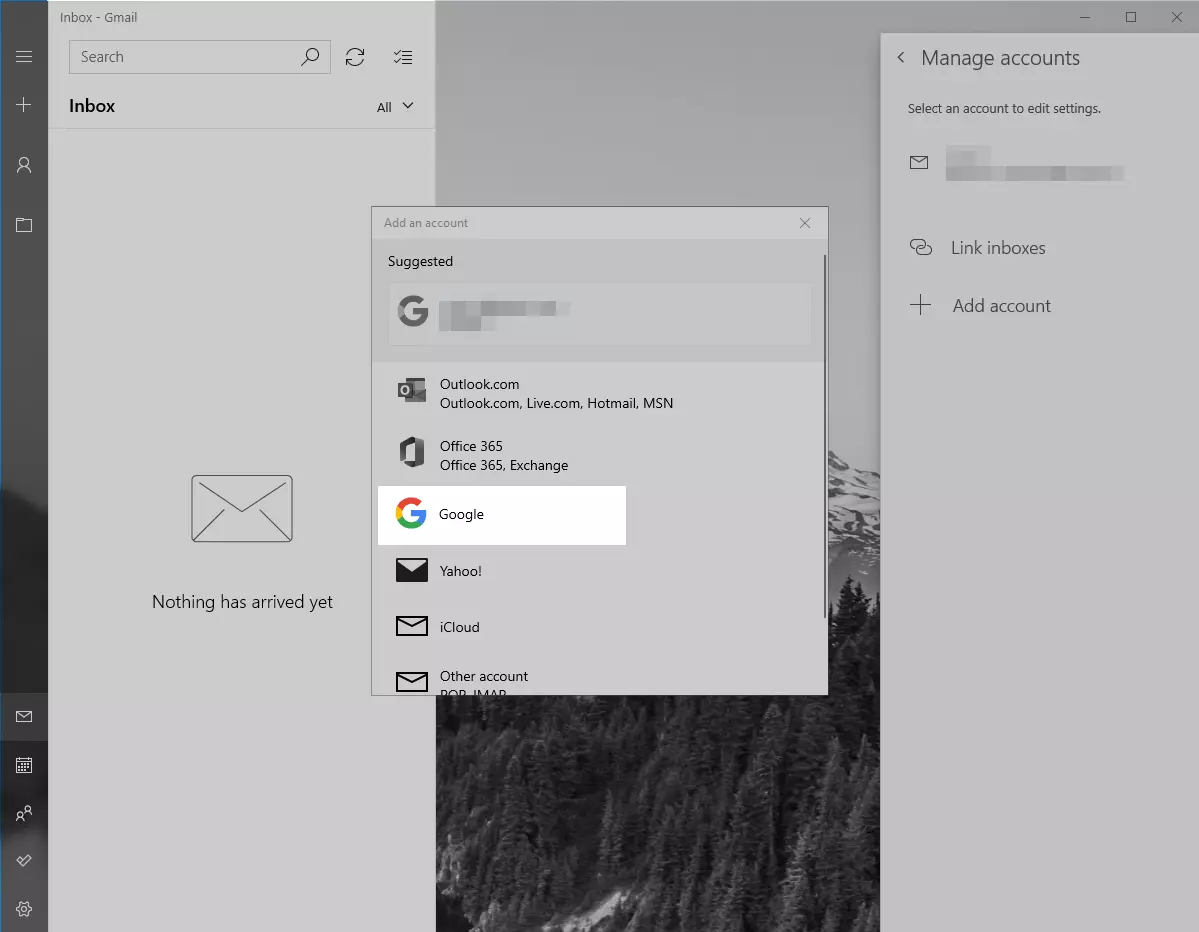
Botón Agregar una cuenta de Google - Sigue las instrucciones en pantalla para agregar tu cuenta de Gmail a la aplicación Mail.
Además de la aplicación Windows Mail, varios clientes de correo electrónico de terceros son compatibles con Gmail. Mailbird destaca como el mejor cliente de Gmail para Windows, ofreciendo un diseño elegante, opciones personalizables e integraciones de aplicaciones sin problemas.
Para comenzar con Mailbird.
- Descarga e instala Mailbird haciendo clic en el enlace.
- Inicia Mailbird, haz clic en "Agregar cuenta" e introduce los detalles de tu Gmail.
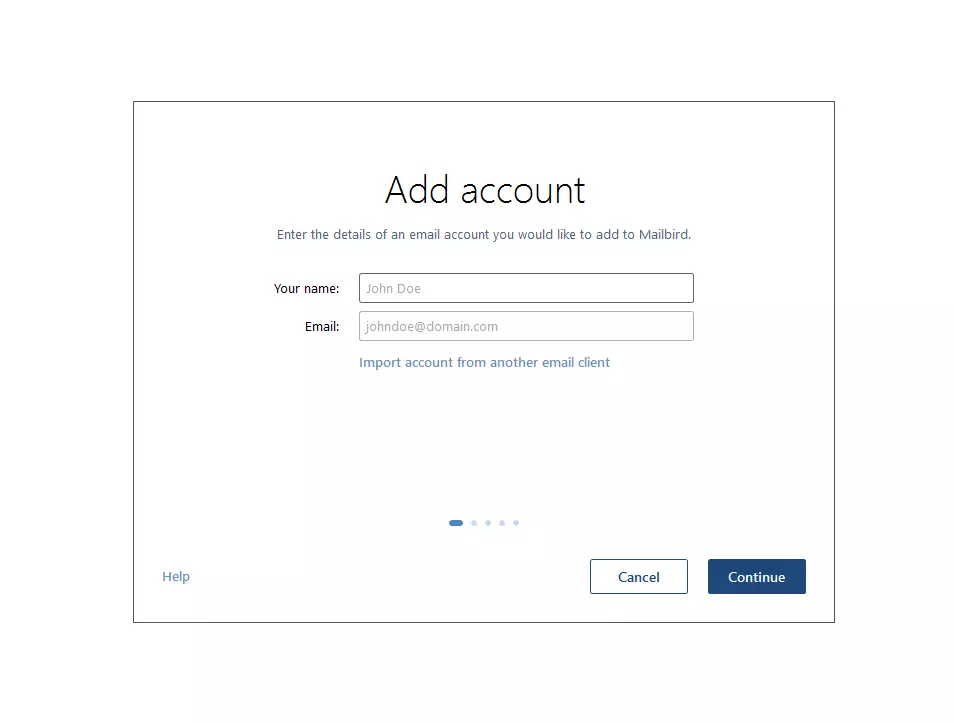
Agregar cuenta de Mailbird - Sigue las instrucciones en pantalla para configurar tu cuenta de Gmail.
Con características fáciles de usar como la Bandeja de entrada unificada y la personalización simplificada, Mailbird te permite gestionar fácilmente múltiples cuentas de correo electrónico y personalizar tu bandeja de entrada con temas y diseños. Mejora tu productividad con integraciones de aplicaciones, función de posponer y lector rápido, conectando aplicaciones populares para optimizar cómo manejas los correos electrónicos.
Conclusión
Aunque no existe una aplicación Gmail oficial para Windows, las soluciones alternativas que mencionamos anteriormente, como las Aplicaciones Web Progresivas y los clientes de terceros, ofrecen una forma conveniente de acceder a tu cuenta de Gmail en tu PC con Windows. Ya sea que prefieras Google Chrome, Microsoft Edge o una solución alternativa como Mailbird, ahora puedes gestionar eficazmente tu Gmail en Windows mientras disfrutas de un flujo de trabajo premium y una experiencia de productividad.
Preguntas frecuentes sobre Gmail en Windows
Ahora, mientras concluimos este blog, explora las respuestas rápidas a las preguntas frecuentes sobre el uso de Gmail en Windows, seleccionadas de consultas populares de usuarios y discusiones en línea.
¿Puedo usar Gmail sin conexión en Windows?
Sí, habilita la función "Sin conexión" en la configuración de Gmail usando Google Chrome. Esto te permite acceder a Gmail sin una conexión a internet.
¿Cómo configuro múltiples cuentas de Gmail en Windows Mail o clientes de correo electrónico de terceros?
Para Windows Mail, repite el proceso de agregar una nueva cuenta para cada cuenta de Gmail. Para clientes de terceros como Mailbird, haz clic en "Agregar cuenta" e introduce los detalles de Gmail para cada cuenta.
¿Puedo personalizar la apariencia de la aplicación Gmail y las notificaciones en Windows?
Sí, personaliza la apariencia en la configuración de Gmail bajo la pestaña "General". Para las notificaciones, navega a la pestaña "Notificaciones" y elige tu configuración deseada.


