Verwalten Sie mehrere E-Mail-Konten in einem Posteingang
Praktische Mailbird-Einrichtung für mehrere Posteingänge: Unified Posteingang beim Start, Konto-Farben, Identitäten und Signaturen, ein kleines Ordnerset und drei geräuschreduzierende Regeln - plus Fehlersuche und Backup.


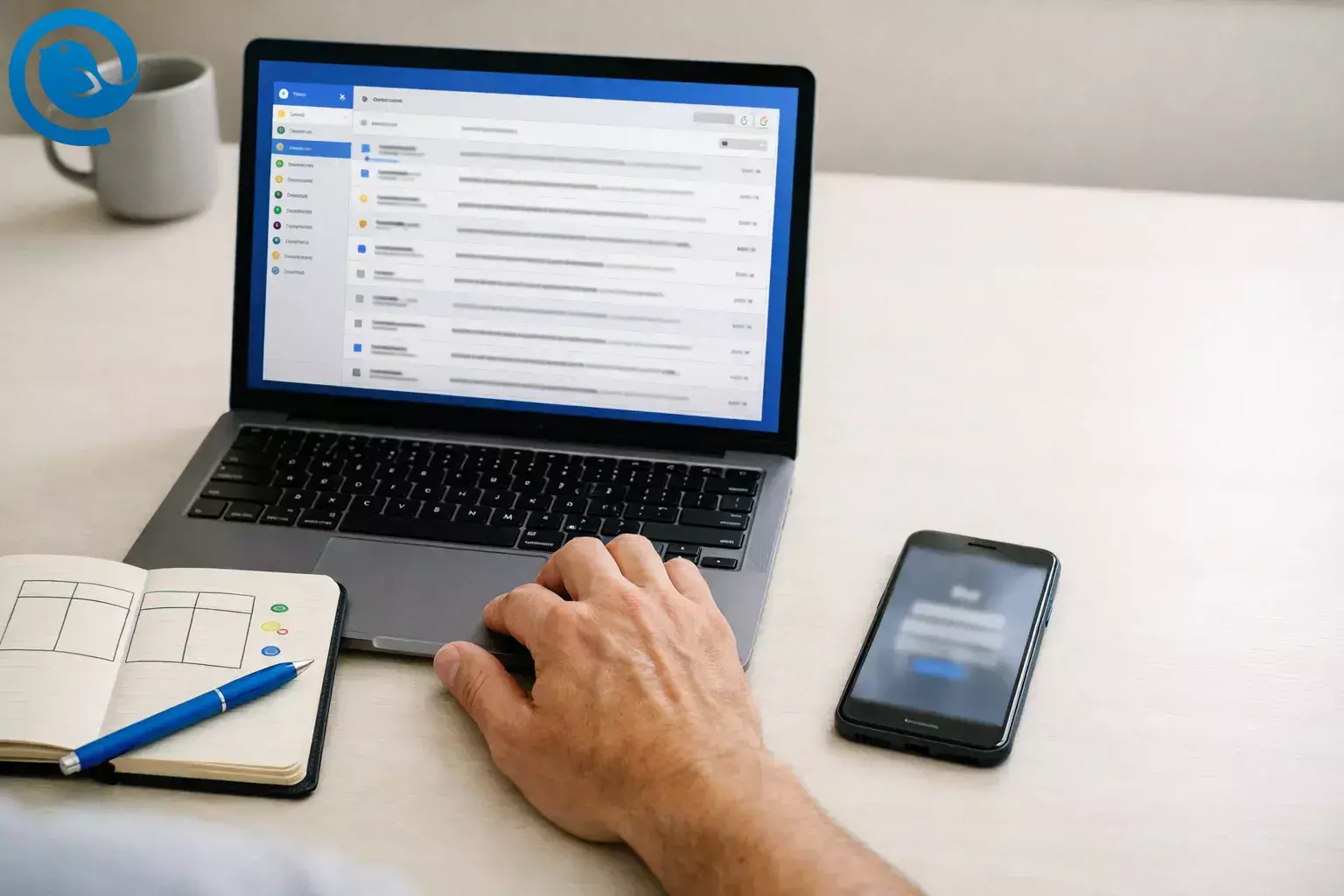
Dieser Leitfaden führt Sie durch eine praktische 30–45-minütige Mailbird-Einrichtung, um mehrere E-Mail-Konten verwalten von einem Ort aus: Verbinden Sie Ihre Posteingänge, aktivieren Sie die Unified Inbox und erstellen Sie ein kleines Ordner- und Regelwerk, damit Sie E-Mails ohne ständiges Umschalten bearbeiten können.[2]
Es ist als einfacher Workflow zur Verwaltung mehrerer Posteingänge konzipiert: Sortieren Sie alles in einer Ansicht, lassen Sie Regeln vorhersehbares Rauschen filtern und verwenden Sie Identitäten sowie Signaturen, damit Antworten von der richtigen Adresse gesendet werden.
Neuigkeiten
Ein Microsoft-Konto kann sich nicht anmelden (oder hat plötzlich nach einem Update aufgehört). Installieren Sie die neuesten Windows-Updates (KB5085516 oder neuer, falls zutreffend) und entfernen Sie dann das Konto, um es mit Microsoft OAuth 2.0 erneut hinzuzufügen.[1][12]
Was Sie einrichten werden
Schwierigkeitsgrad: einfach, wenn Sie Passwörter/MFA bereit haben; mittel, wenn ein Arbeitsplatz-Admin den Zugriff genehmigen muss.
Wichtige Erkenntnisse
- Entscheiden Sie, welche Konten täglich und welche
genutzt werden, damit der Unified Inbox fokussiert bleibt. - Fügen Sie Konten einzeln hinzu (warten Sie, bis jeder Posteingang geladen ist, bevor Sie das nächste hinzufügen).
- Für Outlook.com / Microsoft 365 wählen Sie während der Einrichtung Microsoft OAuth 2.0.
- Aktivieren Sie den Unified Inbox und lassen Sie ihn beim Start öffnen.
- Verwenden Sie Identitäten + unterschiedliche Signaturen für Rollen-Absenderadressen (z. B.
billing@odersupport@). - Erstellen Sie 3–6 Ordner und synchronisieren Sie diese mit dem Server; archivieren Sie schnell mit V.
- Fügen Sie drei Kernregeln hinzu (Newsletter, Belege, VIPs) und lassen Sie Mailbird laufen, damit Filter auf eingehende E-Mails angewendet werden können.
- Sichern Sie nach der Einrichtung Ihren Mailbird-Datenordner insbesondere vor einem Computerwechsel.
Inhaltsverzeichnis
- Wichtige Erkenntnisse
- Bevor Sie anfangen
- Schritt-für-Schritt: mehrere E-Mail-Konten mit einem Workflow verwalten
- Ein einfacher Workflow zur Verwaltung mehrerer Posteingänge (täglich)
- Warum das funktioniert
- Fehlerbehebung
- Variationen
- Vorbereitung / Speicherung / Skalierung
- Häufig gestellte Fragen
- Schnelle Checkliste (als Bildschirmfoto speichern)
- Quellen
Bevor Sie beginnen
- Voraussetzungen: Funktionierender Anmeldezugang für jedes Postfach (Passwort, Passkey oder MFA) sowie die Erlaubnis, verwaltete Arbeitskonten zu verbinden.
- Wenn Sie wählen können: Bevorzugen Sie IMAP statt POP3 für Multi-Account-Setups, da IMAP die Synchronisierung der E-Mails auf mehreren Geräten ermöglicht.[13]
- Werkzeuge: Mailbird installiert; eine Notiz-App für Ihre „Kontenübersicht“; optional ein Passwortmanager; stabile Internetverbindung.
- Zeit: Etwa 30–45 Minuten für 2–5 Konten sowie zusätzliche Zeit für die erste Synchronisierung großer Postfächer.[2]
- Kosten: Zum Start 0 $, aber das Verbinden von mehr als einem Konto erfordert einen Plan, der mehrere verbundene Konten unterstützt.[3]
- Sicherheit: Teilen Sie Passwörter nicht per E-Mail oder Chat. Wenn ein Anbieter ein sicheres Anmeldefenster (OAuth) bietet, nutzen Sie es. Wenn Ihre Organisation Compliance-Vorgaben für den E-Mail-Zugriff hat, folgen Sie den IT-Richtlinien.
Schritt-für-Schritt: mehrere E-Mail-Konten mit einem Workflow verwalten
Mehrere E-Mail-Konten mit einem Workflow in Mailbird verwalten
-
1) Erstellen Sie eine einseitige „Kontenübersicht“
Öffnen Sie eine Notiz und erstellen Sie drei Spalten: Adresse, Zweck und Wo Sie sie sehen möchten (Unified Inbox oder getrennt). Listen Sie jede E-Mail-Adresse auf, die Sie derzeit prüfen, einschließlich Rollenadressen (wie
support@) und „ruhige“ Adressen, die für Anmeldungen verwendet werden.Check: Sie können auf jede Adresse verweisen und erklären, warum sie existiert.
-
2) Wählen Sie Ihre „Täglichen“ vs. „Gelegentlichen“ Konten
Markieren Sie in Ihrer Kontenübersicht jedes Konto als: Täglich (für Ihr Unified Inbox erforderlich) oder Gelegentlich (kann geplant geprüft werden). Wenn ein Konto aus Richtliniengründen in einer bestimmten App bleiben muss, markieren Sie es als „Getrennt“.
Check: Sie haben eine klare tägliche und eine gelegentliche Gruppe, und alle „müssen getrennt bleiben“-Konten sind gekennzeichnet.
-
3) Melden Sie sich einmal in jedem Postfach an (im privaten Browserfenster)
Öffnen Sie ein Inkognito-/Privat-Browserfenster und melden Sie sich bei jedem Konto an. Schließen Sie alle „Verifizieren Sie, dass Sie es sind“-Abfragen jetzt ab, damit die Einrichtung später nicht stockt. Senden Sie sich von einem anderen Konto eine Test-E-Mail an jede Adresse, um die Zustellung während der Einrichtung zu bestätigen.
Check: Jedes Konto meldet sich erfolgreich im Web an und Ihre Test-E-Mails sind angekommen.
-
4) Fügen Sie Ihre Konten einzeln zu Mailbird hinzu
Öffnen Sie in Mailbird das Menü (drei horizontale Linien) → Einstellungen → Konten → Hinzufügen. Schließen Sie die Einrichtung für ein Konto ab, warten Sie, bis der Posteingang geladen ist, und fügen Sie dann das nächste hinzu.[5]
Check: Jedes Konto erscheint in Ihrer Kontenliste und kann Test-E-Mails senden/empfangen.
-
5) Outlook.com / Microsoft 365 Konten mit Microsoft OAuth 2.0 hinzufügen
Wählen Sie beim Hinzufügen eines Microsoft-Kontos Microsoft OAuth 2.0, damit Mailbird Sie zur Microsoft-Anmeldeseite weiterleitet. Wenn die Einrichtung fehlschlägt, versuchen Sie es erneut und wählen Sie Servereinstellungen bearbeiten, um Microsoft OAuth 2.0 explizit auszuwählen, wenn es verfügbar ist.[12]
Check: Sie schließen die Microsoft-Anmeldung im Browser ab und das Konto wird ohne Authentifizierungsfehler hinzugefügt.
-
6) Aktivieren Sie die Unified Inbox (und lassen Sie sie beim Start öffnen)
Nachdem Sie mindestens zwei Konten hinzugefügt haben, gehen Sie zu Einstellungen → Konten und aktivieren Sie Unified Account aktivieren. Die Unified Inbox zeigt Nachrichten aus mehreren verbundenen Konten in einer Ansicht an und hält jede Nachricht für Antworten dem Originalkonto zugeordnet. Stellen Sie dann ein, dass die Unified Inbox beim Start geöffnet wird (suchen Sie nach Beim Start auswählen).[4]
Check: Eine Option für die Unified Inbox erscheint, und Mailbird startet direkt darin.
-
7) Farbcode für Konten hinzufügen, um schneller zu überblicken (optional)
Weisen Sie jedem verbundenen Konto eine eigene Farbe zu, kehren Sie dann zur Unified Inbox zurück und prüfen Sie, ob Sie auf einen Blick erkennen, welches Konto jede Nachricht erhalten hat. Dies reduziert Fehler mit der falschen Absenderadresse, wenn Sie schnell arbeiten.[3]
Check: Sie können vor dem Klicken auf Antworten das richtige Konto nur anhand des Farbindikators identifizieren.
-
8) Identitäten (Aliase) hinzufügen und Signatur für jede Absenderadresse festlegen
Wenn Sie von Adressen wie
billing@odersupport@senden, fügen Sie diese als Identitäten hinzu: Mailbird-Menü → Einstellungen → Identitäten → Hinzufügen und verwenden Sie Verbindung testen für jede Identität, bevor Sie sie verwenden.[5]Öffnen Sie anschließend jede Identität und fügen Sie eine gute E-Mail-Signatur hinzu, die die Rolle deutlich macht (Beispiel: „— Alex | Abrechnung“ vs. „— Alex | Support“).[6]
Check: Das Von-Dropdown zeigt jede Identität, und die passende Signatur erscheint automatisch in einem neuen Entwurf.
-
9) Erstellen Sie 3–6 Ordner, die Sie tatsächlich verwenden (dann synchronisieren)
Gehen Sie zum Mailbird-Menü → Einstellungen → Ordner und erstellen Sie eine kleine Auswahl, z. B. Aktion, Warten, Später lesen, Belege, Referenz. Klicken Sie auf Mit Server synchronisieren, damit die Ordner auf allen Geräten konsistent bleiben, und verwenden Sie V, um eine Nachricht beim Bearbeiten einer Mail einem Ordner zuzuordnen.[7]
Check: Sie haben fünf alte E-Mails in Ordner abgelegt und finden sie schnell wieder.
-
10) Fügen Sie drei „Rauschunterdrücker“ mit Filtern/Regeln hinzu
Gehen Sie ins Mailbird-Menü → Einstellungen → Filter und erstellen Sie drei Regeln: (1) Newsletter/Promotionen → Später lesen, (2) Belege → Belege, (3) VIP-Absender → als wichtig markieren. Klicken Sie auf Speichern und ausführen, um die Regel auf vorhandene und zukünftige E-Mails anzuwenden.
Falls Sie „In Ordner verschieben“ für Unified Accounts nicht auswählen können, erstellen Sie die gleiche Regel für jedes Konto einzeln. Lassen Sie Mailbird tagsüber offen – Filter gelten nur für eingehende Nachrichten, während Mailbird läuft.[8]
Check: Neue Belege landen im Belege-Ordner, und Newsletter bleiben nicht im Hauptposteingang.
-
11) Nutzen Sie Quick Reply, um Nachrichten ohne zusätzliche Fenster zu beantworten
Öffnen Sie eine E-Mail und antworten Sie im gleichen Lesefenster mit Quick Reply. Unter Windows drücken Sie r oder a um schnell von der Tastatur zu antworten.[9]
Check: Sie haben drei Nachrichten hintereinander beantwortet, ohne separate Antwortfenster zu öffnen.
-
12) Testen Sie die erweiterte Suche für Momente „Wo ist diese E-Mail geblieben?“
Klicken Sie auf das Symbol der erweiterten Suche und führen Sie eine Suche ein, die nach Ordner und Datum einschränkt (zum Beispiel suchen Sie im Belege-Ordner nach einer Rechnung vom letzten Monat). Die erweiterte Suche kann nicht in Spam oder Papierkorb suchen, verschieben Sie eine Nachricht aus diesen Ordnern, falls nötig.[10]
Check: Sie können eine alte E-Mail finden, ohne das Konto zu wechseln.
-
13) Sichern Sie Ihre Mailbird-Daten nach der Einrichtung (besonders vor einem Computerwechsel)
Unter Windows: Beenden Sie Mailbird vollständig (einschließlich Hintergrundprozesse), gehen Sie dann zu
C:\Users\<Ihr-Benutzername>\AppData\Local, kopieren Sie den OrdnerMailbirdund fügen Sie ihn an einem sicheren Ort ein. Verwenden Sie nicht „Verknüpfung einfügen“ – Sie brauchen eine echte Ordnerkopie.[11]Check: Sie sehen den kopierten „Mailbird“-Ordner an Ihrem Backup-Standort.
Ein einfacher Arbeitsablauf zum Verwalten mehrerer Posteingänge (täglich)
- Beginnen Sie im vereinheitlichten Posteingang und sortieren Sie. Einmal lesen und entscheiden: antworten, in einen Ordner ablegen oder bis zum nächsten Bearbeitungsgang liegen lassen.[4]
- Antworten Sie direkt. Verwenden Sie "Schnellantwort" für kurze Antworten und überprüfen Sie die Von-Zeile, bevor Sie tippen.[9]
- Schnelles Ablegen während der Bearbeitung. Verwenden Sie V, um Nachrichten während der Bearbeitung in Ordner zu verschieben.[7]
- Lassen Sie Regeln den Lärm reduzieren. Halten Sie Mailbird tagsüber geöffnet, damit Filter auf eingehende E-Mails angewendet werden können.[8]
- Überprüfen Sie „gelegentliche“ Konten nach Plan. So verhindern Sie, dass Nachrichten mit niedriger Priorität Ihren Tag dominieren und können mehrere E-Mail-Konten verwalten.
Warum das funktioniert
Die Organisation von E-Mails über mehrere Konten hinweg gerät ins Stocken, wenn Sie gleichzeitig drei Aufgaben erledigen: Lesen, Sortieren und Versand mit der richtigen Identität. Dieses Setup trennt diese Aufgaben: Der Einheitliche Posteingang bietet einen Ort zum Überprüfen, Ordner und Regeln reduzieren automatisch den Lärm, und Identitäten/Signaturen machen die korrekte „Von“-Adresse offensichtlich, bevor Sie auf Senden klicken. So können Sie mehrere E-Mail-Konten verwalten.
Was sich ändern kann
E-Mail-Anbieter und Arbeitsplatzadministratoren können Anmeldeanforderungen und Sicherheitsrichtlinien ändern. Wenn sich ein Konto plötzlich nicht mehr verbindet, überprüfen Sie Systemupdates und entfernen Sie das Konto, um es anschließend über den Anmeldeprozess des Anbieters erneut hinzuzufügen.
Fehlerbehebung
| Symptom | Wahrscheinliche Ursache | Lösung (jetzt ausführen) |
|---|---|---|
| Sie sehen keinen „Vereinigten Posteingang“. | Es ist nur ein Konto verbunden oder der Vereinigte Posteingang ist deaktiviert. | Fügen Sie ein zweites Konto hinzu, gehen Sie dann zu Einstellungen → Konten und aktivieren Sie „Vereinigtes Konto aktivieren“.[4] |
| Ein Konto erscheint nie in der vereinigten Ansicht. | Dieses Konto ist von der vereinigten Ansicht ausgeschlossen. | Öffnen Sie Einstellungen → Konten und prüfen Sie, ob das Konto im Vereinigten Posteingang enthalten ist, speichern Sie dann und kehren Sie zur vereinigten Ansicht zurück.[4] |
| Sie haben von der falschen Adresse geantwortet. | Sie arbeiten schnell in der vereinigten Ansicht und haben die Absenderidentität nicht überprüft. | Aktivieren Sie Konto-Farben, fügen Sie für jede Identität unterschiedliche Signaturen hinzu und machen Sie „Vor dem Tippen die Von-Zeile prüfen“ zu Ihrer Regel.[3] |
| Filter funktionieren manchmal, aber nicht immer. | Mailbird-Filter gelten nur für eingehende Nachrichten, während Mailbird läuft. | Lassen Sie Mailbird während Ihres Arbeitstages geöffnet oder erstellen Sie serverseitige Regeln in den Web-Einstellungen Ihres Anbieters für kritische Nachrichten.[8] |
| Sie können beim Erstellen einer Regel für Vereinigte Konten nicht auf „In Ordner verschieben“ zugreifen. | Verschiebe-/Kopieraktionen sind in manchen Fällen in Filtern für vereinigte Konten nicht unterstützt. | Erstellen Sie dieselbe Regel pro Konto (der schnellste verlässliche Weg).[8] |
| Ein Microsoft-Konto kann sich nicht anmelden (oder wurde nach einem Update plötzlich blockiert). | Ein Windows-Update kann die Anmeldung bei Microsoft-Konten für einige Nutzer beeinträchtigen, und/oder das Konto verwendet keine moderne Authentifizierung. | Installieren Sie die neuesten Windows-Updates (KB5085516 oder neuer, falls zutreffend), entfernen Sie dann das Konto und fügen Sie es mit Microsoft OAuth 2.0 erneut hinzu.[1][12] |
| Die Suche findet eine Nachricht nicht, von der Sie wissen, dass sie existiert. | Sie durchsuchen den falschen Ordner oder die Nachricht liegt im Spam-/Papierkorb-Ordner (der von der Erweiterte Suche nicht durchsucht wird). | Öffnen Sie das Konto/den Ordner, wo die Nachricht sein sollte, verschieben Sie die Nachricht bei Bedarf aus Spam/Papierkorb, und führen Sie dann die Erweiterte Suche mit Ordner-/Datumsfiltern erneut aus.[10] |
| Sie möchten Benachrichtigungen nur für ein Konto erhalten. | Mailbird bietet derzeit keine Benachrichtigungseinstellungen pro Konto. | Entscheiden Sie sich für eine Regel: Benachrichtigungen an (und Sie tolerieren mehr Signaltöne) oder Benachrichtigungen aus (und prüfen Sie diese nach Zeitplan). Verwenden Sie den Fokus-/Nicht-Stören-Modus des Betriebssystems, um Unterbrechungen zu reduzieren.[2] |
Variationen
Variation 1: Arbeit + Privat (zwei Konten)
Fügen Sie beide Konten im Unified Inbox hinzu, verwenden Sie zwei unterschiedliche Farben und erstellen Sie eine Regel: Belege → Belege. Alles andere bleibt im Posteingang, bis Sie es bearbeiten.
Variation 2: Freelancer (ein Konto pro Kunde)
Geben Sie jedem Kunden eine Farbe, erstellen Sie einen Ordner pro Kunde (Kunde A / Kunde B) und fügen Sie eine Identität pro „Von“-Adresse hinzu, die Sie verwenden. Halten Sie Kundenstatus-Updates schnell, indem Sie Schnellantwort und ein konsistentes Ordnersystem verwenden.
Variation 3: Rollenadressen (support@, billing@) ohne zusätzliche Posteingänge
Wenn Sie ein Postfach, aber mehrere „Von“-Adressen haben, richten Sie diese als Identitäten ein, damit Sie von der richtigen Adresse senden können, ohne einen weiteren Posteingang hinzuzufügen.[5]
Variation 4: Sie können keine Desktop-Software installieren (eingeschränktes Gerät)
Verwenden Sie Browser-Tabs: Melden Sie sich bei jedem Konto an, heften Sie die Tabs an und legen Sie einen festen Prüfplan fest. Wenn Sie eine „einzige Ansicht“ benötigen, ziehen Sie eine Weiterleitung durch den Anbieter in ein Postfach in Betracht – seien Sie dann besonders vorsichtig mit Ihrer Antwort-von-Adresse.
Vorbereitung / Speicherung / Skalierung
Vorbereitung (einmal einrichten)
- Speichern Sie Ihre "Kontenübersicht"-Notiz an einem leicht auffindbaren Ort (sie wird Ihre Setup-Checkliste auf einem neuen Gerät).
- Erstellen Sie zuerst Ordner, dann Regeln. Erstellen Sie nicht am ersten Tag 20 Regeln – beginnen Sie mit Newslettern, Quittungen, VIPs.
- Erstellen Sie für jede Identität eine eindeutige Signatur, damit der richtige Absender klar ist, bevor Sie tippen.
Speicherung (Posteingänge übersichtlich halten)
- Archivieren Sie Nachrichten sofort, sobald sie erledigt sind – nutzen Sie Ihren Posteingang nicht als Langzeitspeicher.
- Speichern Sie große Anhänge, die Sie behalten möchten, in einem sicheren Ordner, überprüfen Sie, ob die Datei geöffnet werden kann, und archivieren Sie dann die E-Mail, damit sie später noch durchsuchbar ist.
- Durchsuchen Sie einmal im Monat nach „Abbestellen“ und entfernen Sie Newsletter, die Sie nie lesen.
Skalierung (wenn Sie mehrere Konten hinzufügen)
- Behalten Sie den Vereinheitlichten Posteingang fokussiert auf „Tägliche“ Konten; verbinden Sie Gelegentliche Konten, schließen Sie diese aber von der vereinheitlichten Ansicht aus.
- Verwenden Sie Ihre drei Kernregeln für jedes neue Konto erneut (Newsletter, Quittung, VIP), bevor Sie komplexe Regeln hinzufügen.
- Sichern Sie Ihre Daten erneut nach größeren Änderungen (neue Konten, neue Identitäten, große Regeländerungen).
Häufig gestellte Fragen
Sollte ich alle E-Mail-Konten in einem Posteingang zusammenführen?
Nein. Legen Sie Ihre „Täglichen“ Konten in die einheitliche Ansicht und behalten Sie „Gelegentliche“ Konten getrennt, damit sie Ihren Tag nicht überfluten. Wenn ein Konto aus arbeitsrechtlichen Gründen in einer bestimmten App bleiben muss, behalten Sie es separat.
Führt Unified Inbox meine Konten dauerhaft zusammen?
Nein. Unified Inbox ist eine kombinierte Ansicht zum Lesen und Sortieren. Nachrichten bleiben mit ihren ursprünglichen Konten verbunden, und Antworten sollten von der richtigen Adresse gesendet werden.[4]
IMAP vs POP: Was sollte ich für mehrere Konten verwenden?
Wenn Sie wählen können, ist IMAP normalerweise besser für Setups zum mehrere E-Mail-Konten verwalten, da es Mails über Geräte hinweg synchron hält. POP lädt Mails auf ein Gerät herunter und kann dazu führen, dass Nachrichten auf anderen Geräten „fehlen“.[13]
Warum funktionieren meine Regeln nicht mehr, wenn mein Computer ausgeschaltet ist?
Wenn Ihre Regeln innerhalb Ihrer E-Mail-App ausgeführt werden, gelten sie normalerweise nur, wenn die App läuft. Für immer aktive Sortierung richten Sie serverseitige Regeln in den Web-Einstellungen Ihres Anbieters ein.[8]
Wie verhindere ich, dass ich von der falschen E-Mail-Adresse antworte?
Kann ich Benachrichtigungen nur für ein Konto in Mailbird einstellen?
Nicht pro Konto. Der praktische Workaround ist, einen Prüfzeitplan einzurichten (oder den Fokus-/Nicht stören-Modus des Betriebssystems zu verwenden), damit Konten mit niedriger Priorität Sie nicht den ganzen Tag stören.[2]
Wie füge ich einen Alias wie support@ als Senden-von-Option hinzu?
Fügen Sie ihn als Identität hinzu und testen Sie ihn, bevor Sie sich darauf verlassen. Sobald er funktioniert, wählen Sie ihn im „Von“-Dropdown beim Verfassen aus.[5]
Wie sichere ich meine Mailbird-Konfiguration vor dem Umzug auf einen neuen PC?
Beenden Sie Mailbird vollständig und kopieren Sie dann den Mailbird-Datenordner an einen sicheren Ort. Stellen Sie ihn wieder her, indem Sie ihn auf dem neuen Computer an derselben Stelle zurückkopieren.[11]
Schnelle Checkliste (Screenshot machen)
- Ich habe alle E-Mail-Adressen aufgelistet, die ich verwalte (Kontenübersicht).
- Ich habe jedes Konto als Täglich, Gelegentlich oder Separat markiert.
- Ich habe mich bei jedem Konto im Web angemeldet und bestätigt, dass MFA funktioniert.
- Ich habe jedes Konto in Mailbird hinzugefügt (Einstellungen → Konten → Hinzufügen).[5]
- Ich habe Microsoft-Konten mittels Microsoft OAuth 2.0 hinzugefügt.[12]
- Ich habe den Unified Inbox aktiviert und so eingestellt, dass er beim Start geöffnet wird.[4]
- Ich habe Konten farblich gekennzeichnet (damit ich das richtige Postfach schnell erkenne).[3]
- Ich habe Identitäten für zusätzliche „Von“-Adressen hinzugefügt und getestet.[5]
- Ich habe 3–6 Ordner erstellt und mit dem Server synchronisiert.[7]
- Ich habe drei Hauptregeln erstellt: Newsletter, Belege, VIP.[8]
- Ich habe Schnellantwort verwendet, um drei E-Mails ohne zusätzliche Fenster zu beantworten.[9]
- Ich habe die Erweiterte Suche getestet, um eine Nachricht zu finden, ohne das Konto zu wechseln.[10]
- Ich habe meinen Mailbird-Datenordner (Windows) nach der Einrichtung gesichert.[11]
Quellen
- Microsoft Support: 21. März 2026—KB5085516 (Außerplanmäßiges Update) – Behebung von Anmeldeproblemen bei Microsoft-Konten nach den Updates vom 10. März 2026
- Mailbird: Wie man mehrere E-Mail-Konten in einem Posteingang verwaltet (Zeitabschätzung; Benachrichtigungshinweis)
- Mailbird: Wie man mehrere E-Mail-Konten zu einem Posteingang zusammenführt (Pläne, Einrichtung des Unified Inbox, Kontofarben)
- Mailbird Support: Unified Inbox (was es ist; Aktivierung des Unified-Kontos; Startoption)
- Mailbird Support: Konten verbinden und Identitäten in Mailbird hinzufügen (Konten → Hinzufügen; Identitäten → Hinzufügen; Verbindung testen)
- Mailbird Support: Signatur erstellen (Signaturen über Identitäten bearbeiten)
- Mailbird Support: Ordner in Mailbird organisieren (Ordner-Einstellungen, Synchronisation mit Server, V-Tastenkürzel)
- Mailbird Support: Filter und Regeln einrichten (Speichern und Ausführen; Filter gelten nur, wenn Mailbird läuft; Einschränkungen beim Unified-Konto)
- Mailbird Support: Schnellantwort (Antwort im selben Fenster; Tastenkürzel)
- Mailbird Support: Erweiterte Suchabfragen und Benutzeroberfläche (erweiterte Filter; keine Suche in Spam/Papierkorb)
- Mailbird Support: Wie man seine E-Mail-Daten sichert (Pfad des Windows-Datenordners; App vor dem Kopieren beenden)
- Mailbird Support: Microsoft OAuth 2.0 (moderne Authentifizierung) Unterstützung (empfohlenes Einrichtungsverfahren)
- Mailbird Support: Was ist der Unterschied zwischen IMAP und POP3? (IMAP empfohlen; POP-Einschränkungen)


