Управление несколькими учетными записями электронной почты в одном почтовом ящике
Практическая настройка Mailbird для нескольких ящиков: Единый ящик на старте, цвета аккаунтов, идентичности и подписи, небольшой набор папок и три правила для уменьшения шума, плюс устранение неполадок и резервное копирование.


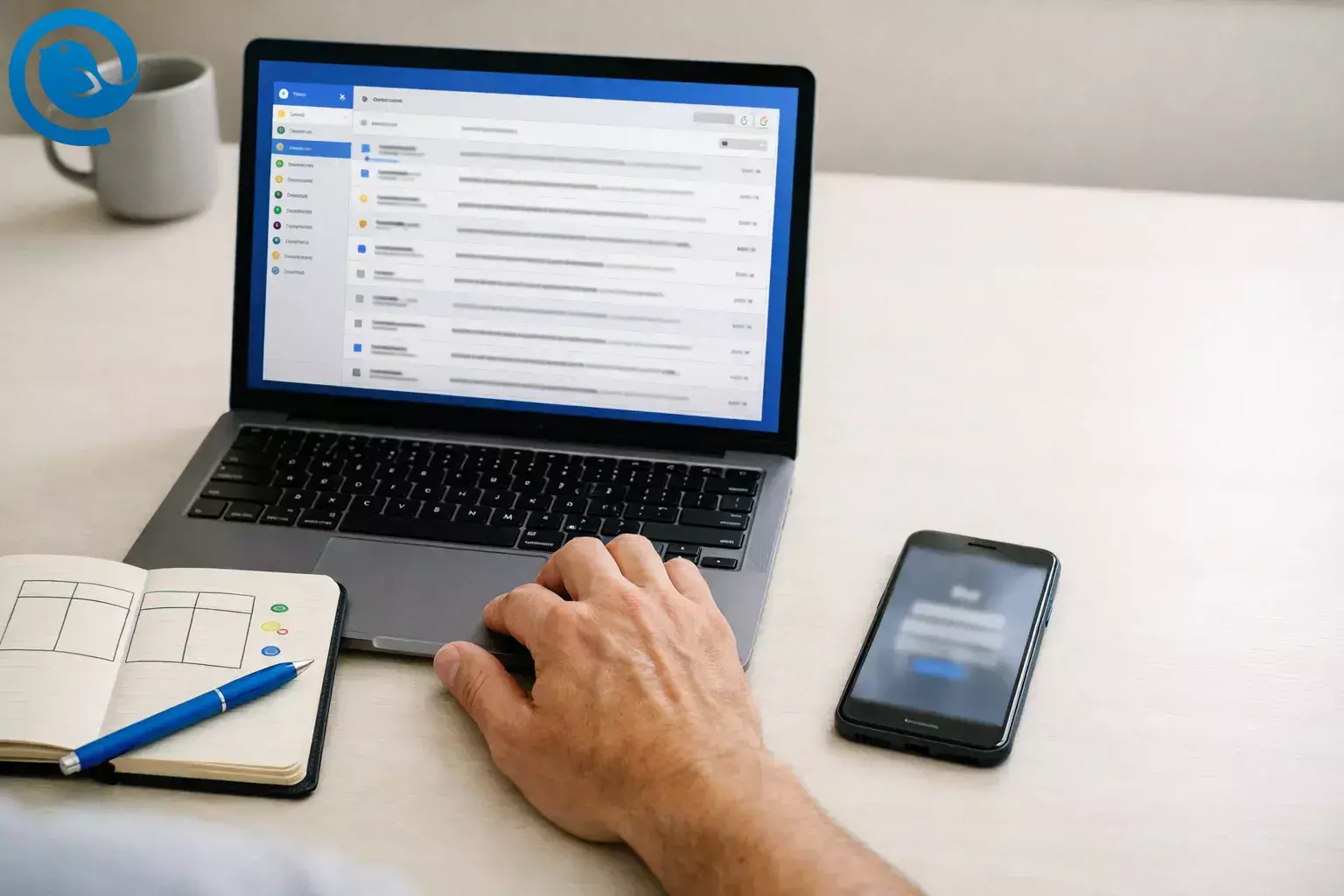
Это руководство проведет вас через практическую 30–45-минутную настройку Mailbird для управления несколькими почтовыми аккаунтами из одного места: подключите свои почтовые ящики, включите Единый Входящий и создайте небольшую систему папок и правил, чтобы обрабатывать почту без постоянного переключения.[2]
Он разработан как простой рабочий процесс для управления несколькими почтовыми аккаунтами: отсортируйте все в одном окне, пусть правила обрабатывают предсказуемый шум, а идентичности и подписи обеспечивают отправку ответов с правильного адреса.
Что нового
Учетная запись Microsoft не входит (или внезапно перестала работать после обновления). Установите последние обновления Windows (KB5085516 или более поздние, если применимо), затем удалите и заново добавьте аккаунт, используя Microsoft OAuth 2.0.[1][12]
Что вы настроите
Сложность: легко, если у вас под рукой пароли/многофакторная аутентификация; средняя, если потребуется одобрение администратора на работе.
Основные выводы
- Определите, какие аккаунты использовать ежедневно, а какие время от времени, чтобы Входящие оставались сосредоточенными.
- Добавляйте аккаунты по одному (ждите загрузки каждого почтового ящика перед добавлением следующего).
- Для Outlook.com / Microsoft 365 выберите Microsoft OAuth 2.0 при настройке.
- Включите Единый Входящий и сделайте его открывающимся при запуске.
- Используйте идентичности + отдельные подписи для адресов отправки от ролей (например,
billing@илиsupport@). - Создайте 3–6 папок и синхронизируйте их с сервером; быстро архивируйте с помощью V.
- Добавьте три основных правила (рассылки, квитанции, VIP-контакты) и держите Mailbird запущенным, чтобы фильтры применялись к входящей почте.
- После настройки сделайте резервную копию папки данных Mailbird (особенно перед сменой компьютера).
Содержание
- Основные выводы
- Перед началом работы
- Пошагово: управление несколькими почтовыми аккаунтами с одним рабочим процессом
- Простой рабочий процесс управления несколькими почтовыми ящиками (ежедневно)
- Почему это работает
- Устранение неполадок
- Варианты
- Подготовка / хранение / масштабирование
- Часто задаваемые вопросы
- Быстрый чеклист (сделайте скриншот)
- Источники
Перед началом
- Требования: Рабочая авторизация для каждого почтового ящика (пароль, ключ доступа или MFA), а также разрешение на подключение любых управляемых рабочих аккаунтов.
- Если можете выбрать: Предпочитайте IMAP vs POP3 для настройки нескольких аккаунтов, поскольку IMAP обеспечивает синхронизацию почты между устройствами.[13]
- Инструменты: Установленный Mailbird; приложение для заметок для вашей «карты аккаунтов»; опциональный менеджер паролей; стабильное интернет-соединение.
- Время: Около 30–45 минут для 2–5 аккаунтов, плюс время начальной синхронизации для больших почтовых ящиков.[2]
- Стоимость: 0 долларов для начала, но подключение более одного аккаунта требует плана с поддержкой управления несколькими почтовыми аккаунтами.[3]
- Безопасность: Не передавайте пароли по электронной почте или в чатах. Если поставщик предлагает безопасное окно входа (OAuth), используйте его. Если в вашей организации есть правила доступа к электронной почте, соблюдайте указания ИТ.
Пошаговое руководство: управление несколькими почтовыми аккаунтами с помощью одного рабочего процесса
Управление несколькими почтовыми аккаунтами с помощью одного рабочего процесса в Mailbird
-
1) Создайте одностраничную «карту аккаунтов»
Откройте заметку и создайте три колонки: Адрес, Назначение и Где вы хотите его видеть (Общий ящик или Отдельно). Перечислите каждый почтовый адрес, который вы сейчас проверяете, включая адреса по ролям (например,
support@) и «тихие» адреса, используемые для регистрации.Проверьте: Вы можете указать на каждый адрес и объяснить, почему он существует.
-
2) Выберите ваши аккаунты «Ежедневные» и «Редкие»
В вашей карте аккаунтов отметьте каждый аккаунт как: Ежедневный (он нужен в вашем Общем ящике) или Редкий (его можно проверять по расписанию). Если аккаунт должен оставаться в конкретном приложении по причинам политики, отметьте его как «Отдельный».
Проверьте: У вас есть четкий набор Ежедневных аккаунтов, Редких и помечены все «обязательные к отдельному отображению» аккаунты.
-
3) Войдите в каждый почтовый ящик один раз (в приватном окне браузера)
Откройте окно браузера в режиме инкогнито/приватного просмотра и войдите в каждый аккаунт. Сразу выполните все запросы «подтвердите свою личность», чтобы настройка не тормозилась позже. Отправьте себе тестовое письмо на каждый адрес (с другого аккаунта), чтобы потом подтвердить доставку во время настройки.
Проверьте: Каждый аккаунт успешно входит в систему через веб, и ваши тестовые письма пришли.
-
4) Добавьте ваши аккаунты в Mailbird (по одному)
В Mailbird откройте меню (три горизонтальные линии) → Настройки → Аккаунты → Добавить. Завершите настройку для одного аккаунта, дождитесь загрузки почтового ящика, затем добавьте следующий.[5]
Проверьте: Каждый аккаунт отображается в вашем списке и может отправлять/принимать тестовое письмо.
-
5) Добавьте Outlook.com / Microsoft 365 аккаунты с помощью Microsoft OAuth 2.0
При добавлении аккаунта от Microsoft выберите Microsoft OAuth 2.0, чтобы Mailbird перенаправил вас на страницу входа Microsoft. Если настройка провалилась, попробуйте снова и выберите Редактировать настройки сервера, чтобы явно выбрать Microsoft OAuth 2.0 при наличии.[12]
Проверьте: Вы успешно входите в Microsoft через браузер и аккаунт добавляется без ошибки аутентификации.
-
6) Включите Общий ящик (Unified Inbox) и сделайте его стартовым
После того как вы добавили минимум два аккаунта, перейдите в Настройки → Аккаунты и отметьте Включить общий аккаунт. Общий ящик показывает сообщения с нескольких связанных аккаунтов в одном окне, при этом каждое письмо остается связано с оригинальным аккаунтом для ответа. Затем установите Общий ящик как открывающийся при запуске (ищите Выбирать при запуске).[4]
Проверьте: Появилась опция Общего ящика, и после перезапуска Mailbird открывается именно он.
-
7) Используйте цветовое кодирование аккаунтов для быстрой навигации (опционально)
Назначьте каждому подключенному аккаунту уникальный цвет, а затем вернитесь к Общему ящику и убедитесь, что вы можете с первого взгляда определить, какой аккаунт получил каждое сообщение. Это простой способ избежать ошибок «неправильный адрес От» при быстрой работе.[3]
Проверьте: Перед нажатием Ответить вы можете определить правильный аккаунт только по цветовой метке.
-
8) Добавьте идентичности (псевдонимы) и подпись для каждого адреса отправителя
Если вы отправляете письма с адресов вроде
billing@илиsupport@, добавьте их как идентичности: меню Mailbird → Настройки → Идентичности → Добавить, затем используйте Тест подключения для каждой идентичности перед использованием.[5]Далее откройте каждую идентичность и добавьте отличную подпись, которая четко показывает роль (пример: «— Алекс | Биллинг» vs «— Алекс | Поддержка»).[6]
Проверьте: В выпадающем списке От отображается каждая идентичность, а соответствующая подпись автоматически появляется в новом черновике.
-
9) Создайте 3–6 папок, которые вы действительно будете использовать (потом синхронизируйте)
Перейдите в меню Mailbird → Настройки → Папки и создайте небольшой набор папок (например: Действие, Ожидание, Прочитать позже, Квитанции, Справка). Нажмите Синхронизировать с сервером, чтобы папки оставались одинаковыми на всех устройствах, и используйте V для назначения сообщения в папку во время обработки почты.[7]
Проверьте: Вы положили пять старых писем в папки и быстро находите их снова.
-
10) Добавьте три «шумоподавителя» с помощью фильтров/правил
Перейдите в меню Mailbird → Настройки → Фильтры и создайте три правила: (1) рассылки/акции → Прочитать позже, (2) квитанции → Квитанции, (3) VIP-отправители → отметить важными. Нажмите Сохранить и Запустить, чтобы применить правила к существующей и будущей почте.
Если невозможно выбрать «Переместить в папку» для Общих аккаунтов, создайте такое же правило для каждого аккаунта отдельно. Оставляйте Mailbird запущенным в течение дня — фильтры применяются только к входящим сообщениям, пока Mailbird работает.[8]
Проверьте: Новая квитанция попадает в папку Квитанции, а рассылка не остается во входящих.
-
11) Используйте Быстрый ответ, чтобы очищать сообщения без открытия дополнительных окон
Откройте любое письмо и ответьте в том же окне чтения с помощью Быстрого ответа. В Windows нажмите r или a для быстрого ответа с клавиатуры.[9]
Проверьте: Вы ответили на три сообщения подряд, не открывая отдельное окно ответа.
-
12) Проверьте расширенный поиск для случаев «куда ушло это письмо?»
Нажмите на иконку Расширенного поиска и выполните поиск с фильтрами по папке и дате (например, найдите счет из папки Квитанции за прошлый месяц). Расширенный поиск не работает в папках Спам или Корзина, поэтому при необходимости сначала переместите сообщение из этих папок.[10]
Проверьте: Вы можете найти старое письмо без переключения аккаунтов.
-
13) Сделайте резервную копию данных Mailbird после настройки (особенно перед сменой компьютера)
В Windows: полностью закройте Mailbird (включая процессы в фоне), затем перейдите в
C:\Users\<имя-пользователя>\AppData\Local, скопируйте папкуMailbirdи сохраните ее в надежном месте. Не используйте «Вставить ярлык» — нужна настоящая копия папки.[11]Проверьте: В папке резервной копии видна скопированная папка «Mailbird».
Простой рабочий процесс управления несколькими почтовыми аккаунтами (ежедневно)
- Начните с Унифицированного Входящего и сортировки. Прочитайте один раз и решите: ответить, переместить в папку или оставить до следующего просмотра.[4]
- Отвечайте сразу на месте. Используйте Быстрый ответ для коротких сообщений и подтверждайте строку От перед вводом.[9]
- Быстро сортируйте по ходу. Используйте V, чтобы перемещать сообщения в папки во время обработки почты.[7]
- Пусть правила уменьшают шум. Держите Mailbird запущенным в течение дня, чтобы фильтры применялись к входящей почте.[8]
- Проверяйте «Редкие» аккаунты по расписанию. Это помогает избежать доминирования сообщений низкого приоритета в течение дня.
Почему это работает
Организация электронной почты для управления несколькими почтовыми аккаунтами нарушается, когда вы одновременно выполняете три задачи: чтение, сортировку и отправку с правильной учетной записи. Эта настройка разделяет эти задачи: Единый Вход предоставляет одно место для сортировки, папки и правила автоматически уменьшают шум, а идентичности/подписи делают правильный адрес «От» очевидным перед нажатием кнопки Отправить.
Что может измениться
Провайдеры электронной почты и администраторы рабочих мест могут изменять требования для входа и политики безопасности. Если учетная запись внезапно перестает подключаться, проверьте обновления системы, затем удалите и заново добавьте учетную запись, используя процедуру входа провайдера.
Устранение неполадок
| Симптом | Вероятная причина | Решение (сделайте это сейчас) |
|---|---|---|
| Вы не видите «Единый входящий». | Подключён только один аккаунт или «Единый входящий» отключен. | Добавьте второй аккаунт, затем перейдите в Настройки → Аккаунты и отметьте «Включить единый аккаунт».[4] |
| Один аккаунт никогда не отображается в едином списке. | Этот аккаунт исключён из единого просмотра. | Откройте Настройки → Аккаунты и убедитесь, что аккаунт включён в Единый входящий, затем сохраните и вернитесь к единому просмотру.[4] |
| Вы ответили с неправильного адреса. | Вы быстро работаете в едином просмотре и не проверили личность отправителя. | Включите цвета аккаунтов, добавьте разные подписи для каждой личности и сделайте правило «проверять поле От перед вводом».[3] |
| Фильтры работают иногда, но не всегда. | Фильтры Mailbird применяются только к входящим сообщениям, пока Mailbird запущен. | Держите Mailbird открытым в течение рабочего дня или создайте серверные правила в веб-настройках провайдера для критически важных случаев.[8] |
| Нельзя «Переместить в папку» при создании правила для объединённых аккаунтов. | Действия перемещения/копирования папок не поддерживаются в фильтрах объединённых аккаунтов в некоторых случаях. | Создайте одинаковое правило для каждого аккаунта (самый быстрый и надёжный вариант).[8] |
| Аккаунт Microsoft не входит в систему (или внезапно перестал после обновления). | Обновление Windows может нарушить вход в аккаунт Microsoft для некоторых пользователей и/или аккаунт не использует современную аутентификацию. | Установите последние обновления Windows (KB5085516 или новее, если применимо), затем удалите и добавьте аккаунт заново с использованием Microsoft OAuth 2.0.[1][12] |
| Поиск не находит сообщение, которое вы точно знаете. | Вы ищете в неправильной папке, или сообщение находится в Спаме/Корзине (которые расширенный поиск не охватывает). | Откройте аккаунт/папку, где сообщение должно находиться, переместите сообщение из Спама/Корзины, если нужно, затем выполните расширенный поиск с использованием фильтров по папке и дате.[10] |
| Вы хотите получать уведомления только с одного аккаунта. | В Mailbird пока нет отдельной настройки уведомлений для каждого аккаунта. | Выберите одно правило: уведомления включены (и вы терпите больше звуковых оповещений) или уведомления отключены (и проверяете почту по расписанию). Используйте режимы Фокус/Не беспокоить на ОС для уменьшения прерываний.[2] |
Вариации
Вариация 1: Работа + Личное (два аккаунта)
Включите оба аккаунта в Унифицированный Входящие, используйте два разных цвета и создайте одно правило: чеки → Чеки. Всё остальное остаётся во входящих, пока вы не обработаете это.
Вариация 2: Фрилансеры (один аккаунт на клиента)
Присвойте каждому клиенту цвет, создайте папку для каждого клиента (Клиент А / Клиент Б) и добавьте одну учетную запись для каждого адреса «От», который вы используете. Поддерживайте быстрые обновления статуса клиента, используя Быстрый ответ и единообразную систему папок для эффективного управления несколькими почтовыми аккаунтами.
Вариация 3: Ролевые адреса (support@, billing@) без дополнительных почтовых ящиков
Если у вас один почтовый ящик, но несколько адресов «От», настройте их как учетные записи, чтобы отправлять письма с правильного адреса без добавления другого ящика.[5]
Вариация 4: Вы не можете установить десктопное программное обеспечение (заблокированное устройство)
Используйте вкладки браузера: войдите в каждый аккаунт, закрепите вкладки и задайте фиксированный график проверки. Если вам нужен «единый вид», рассмотрите возможность перенаправления на стороне провайдера в один почтовый ящик — затем будьте особенно внимательны с адресом для ответа.
Подготовка заранее / хранение / масштабирование
Подготовка заранее (настройте один раз)
- Сохраните заметку с «картой аккаунтов» в удобном месте (она станет вашим контрольным списком при настройке на новом устройстве).
- Сначала создайте папки, затем правила. Не создавайте 20 правил в первый же день — начните с рассылок, чеков, VIP-адресатов.
- Создайте отдельную подпись для каждой учетной записи, чтобы при вводе было видно, от какого отправителя идет письмо.
Хранение (поддерживайте почтовые ящики в порядке)
- Сразу после обработки файлов отправляйте их в соответствующие папки — не храните письма долго во входящих.
- Для больших вложений, которые нужно сохранить, сохраните их в защищённую папку, убедитесь, что файл открывается, затем сохраните письмо так, чтобы его можно было найти позже.
- Раз в месяц ищите «отписаться» и удаляйте рассылки, которые вы никогда не читаете.
Масштабирование (когда вы добавляете новые аккаунты)
- Держите unified inbox сфокусированным на «ежедневных» аккаунтах; подключайте «случайные» аккаунты, но исключайте их из объединённого просмотра.
- Повторно используйте три основных правила для каждого нового аккаунта (рассылка, чек, VIP), прежде чем добавлять что-то сложное.
- Сделайте резервную копию после крупных изменений (новые аккаунты, новые идентичности, большие изменения правил).
Часто задаваемые вопросы
Стоит ли объединять все почтовые аккаунты в один почтовый ящик?
Нет. Разместите ваши «Ежедневные» аккаунты в объединённом просмотре и храните «Редкие» аккаунты отдельно, чтобы они не засоряли ваш день. Если аккаунт должен оставаться в определённом приложении по правилам работы, держите его отдельно.
Объединённый почтовый ящик будет навсегда объединять мои аккаунты?
Нет. Объединённый почтовый ящик — это единый просмотр для чтения и сортировки. Сообщения остаются привязанными к исходным аккаунтам, а ответы должны отправляться с правильного адреса.[4]
IMAP или POP: что лучше использовать для управления несколькими почтовыми аккаунтами?
Если есть выбор, IMAP обычно лучше для настройки нескольких аккаунтов, потому что он синхронизирует почту между устройствами. POP скачивает почту на одно устройство и может создавать видимость «пропажи» сообщений на других устройствах.[13]
Почему мои правила перестают работать, когда компьютер выключен?
Если правила работают внутри приложения электронной почты, они обычно применяются только когда приложение запущено. Для постоянной сортировки настройте правила на стороне сервера в веб-настройках вашего провайдера.[8]
Как избежать ответов с неправильного адреса электронной почты?
Можно ли в Mailbird настроить уведомления только для одного аккаунта?
Нет, по отдельным аккаунтам нельзя. Практический способ — настроить расписание проверки (или использовать режим фокусировки/не беспокоить операционной системы), чтобы аккаунты низкого приоритета не отвлекали вас весь день.[2]
Как добавить алиас вроде support@ в список адресов для отправки?
Добавьте его как дополнительную личность, затем протестируйте перед использованием. После настройки выбирайте его из выпадающего списка «От» при создании письма.[5]
Как сделать резервную копию настроек Mailbird перед переездом на новый компьютер?
Полностью закройте Mailbird, затем скопируйте папку с данными Mailbird в безопасное место. Для восстановления скопируйте её обратно в то же место на новом компьютере.[11]
Быстрый контрольный список (сохраните снимок экрана)
- Я перечислил все почтовые адреса, которыми управляю (карта аккаунтов).
- Я отметил каждый аккаунт как Ежедневный, Время от времени или Отдельный.
- Я вошёл в каждый аккаунт через веб и подтвердил работу многофакторной аутентификации.
- Я добавил каждый аккаунт в Mailbird (Настройки → Аккаунты → Добавить).[5]
- Я добавил аккаунты Microsoft с использованием Microsoft OAuth 2.0.[12]
- Я включил Унифицированный Вход и настроил его открытие при запуске.[4]
- Я раскрасил аккаунты для быстрого распознавания нужного почтового ящика.[3]
- Я добавил идентичности для дополнительных адресов «От» и протестировал их.[5]
- Я создал 3–6 папок и синхронизировал их с сервером.[7]
- Я создал три основных правила: рассылки, квитанции, VIP.[8]
- Я использовал Быстрый ответ для ответа на три письма без дополнительных окон.[9]
- Я протестировал Расширенный поиск, чтобы найти сообщение без переключения между аккаунтами, реализуя эффективное управление несколькими почтовыми аккаунтами.[10]
- Я создал резервную копию папки с данными Mailbird (Windows) после настройки.[11]
Источники
- Служба поддержки Microsoft: 21 марта 2026 — KB5085516 (внеочередное обновление) — исправление проблем со входом в аккаунт Microsoft после обновлений 10 марта 2026
- Mailbird: Как управлять несколькими почтовыми аккаунтами в одном почтовом ящике (оценка времени; уведомления)
- Mailbird: Как объединить несколько почтовых аккаунтов в один почтовый ящик (планы, настройка унифицированного ящика, цвета аккаунтов)
- Служба поддержки Mailbird: Унифицированный почтовый ящик (что это; включение, запуск при старте)
- Служба поддержки Mailbird: Подключение аккаунтов и добавление идентичностей в Mailbird (Аккаунты → Добавить; Идентичности → Добавить; тестирование подключения)
- Служба поддержки Mailbird: Создание подписи (редактирование через Идентичности)
- Служба поддержки Mailbird: Как организовать папки в Mailbird (настройки папок, синхронизация с сервером, горячая клавиша V)
- Служба поддержки Mailbird: Настройка фильтров и правил (Сохранить и Запустить; фильтры работают только при запущенном Mailbird; ограничения унифицированного аккаунта)
- Служба поддержки Mailbird: Быстрый ответ (ответ из одного окна; горячие клавиши)
- Служба поддержки Mailbird: Расширенный поиск (сложные фильтры; нет поиска в Спаме/Корзине)
- Служба поддержки Mailbird: Как сделать резервную копию данных почты (путь к папке Windows; закрыть программу перед копированием)
- Служба поддержки Mailbird: Microsoft OAuth 2.0 (современная аутентификация) поддержка (рекомендуемый процесс настройки)
- Служба поддержки Mailbird: В чем разница между IMAP и POP3? (рекомендуется IMAP; ограничения POP)


