Beheer Meerdere E-mailaccounts in Eén Postvak (Zonder Constant te Wisselen)
Praktische Mailbird-instelling voor meerdere postvakken: Gecombineerd Postvak bij opstarten, accountkleuren, identiteiten en handtekeningen, een kleine mapset en drie ruis-verminderende regels, plus probleemoplossing en backup.


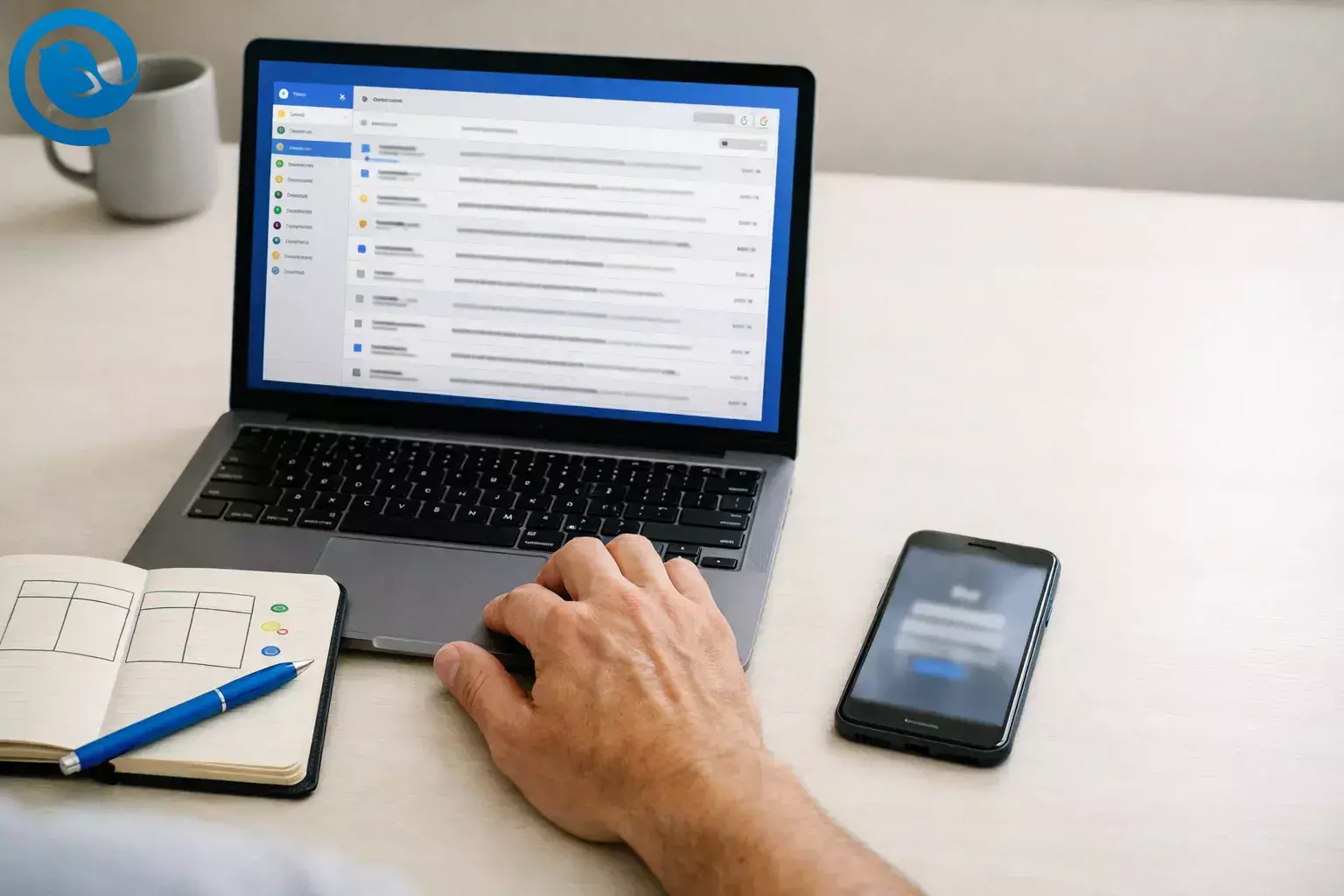
Deze gids leidt je door een praktische 30–45 minuten durende Mailbird-installatie om meerdere e-mailaccounts beheren vanaf één plek: verbind je inboxen, schakel Unified Inbox in, en bouw een klein systeem van mappen en regels zodat je e-mail kunt verwerken zonder steeds te hoeven wisselen.[2]
Het is ontworpen als een eenvoudige workflow voor het beheren van meerdere inboxen: behandel alles in één overzicht, laat regels voorspelbaar lawaai afhandelen, en gebruik identiteiten plus handtekeningen zodat antwoorden worden verzonden vanaf het juiste adres.
Wat is er nieuw
Een Microsoft-account kan niet inloggen (of stopte plotseling na een update). Installeer de nieuwste Windows-updates (KB5085516 of later, indien van toepassing), verwijder vervolgens het account en voeg het opnieuw toe met Microsoft OAuth 2.0.[1][12]
Wat je gaat instellen
Moeilijkheidsgraad: eenvoudig als je wachtwoorden/MFA klaar hebt; matig als een werkplekaadmim toegang moet goedkeuren.
Belangrijkste punten
- Bepaal welke accounts Dagelijks zijn versus Incidenteel zodat Unified Inbox gefocust blijft.
- Voeg accounts één voor één toe (wacht tot elke inbox is geladen voordat je de volgende toevoegt).
- Kies voor Outlook.com / Microsoft 365 tijdens de installatie voor Microsoft OAuth 2.0.
- Zet Unified Inbox aan en zorg dat deze bij opstarten opent.
- Gebruik identiteiten + aparte handtekeningen voor rolgerelateerde verzendadressen (zoals
billing@ofsupport@). - Maak 3–6 mappen aan en synchroniseer ze met de server; archiveer snel met V.
- Voeg drie kernregels toe (nieuwsbrieven, ontvangstbewijzen, VIP's) en houd Mailbird actief zodat filters op inkomende e-mail kunnen worden toegepast.
- Maak na de installatie een back-up van je Mailbird-gegevensmap (vooral voor het overstappen naar een andere computer).
Inhoudsopgave
- Belangrijkste punten
- Voordat je begint
- Stap voor stap: meerdere e-mailaccounts beheren met één workflow
- Een eenvoudige workflow voor het dagelijks beheren van meerdere inboxen
- Waarom dit werkt
- Problemen oplossen
- Variaties
- Vooruit plannen / opslag / schaalbaarheid
- Veelgestelde vragen
- Snelle checklist (maak hier een screenshot van)
- Bronnen
Voordat je begint
- Vereisten: Werkende aanmelding voor elke mailbox (wachtwoord, toegangscode of MFA), plus toestemming om beheerde werkaccounts te koppelen.
- Als je kunt kiezen: Geef de voorkeur aan IMAP vs POP3 voor setups met meerdere accounts, omdat IMAP de mail gesynchroniseerd houdt over apparaten.[13]
- Tools: Mailbird geïnstalleerd; een notitie-app voor je “accountkaart”; optioneel een wachtwoordbeheerder; stabiele internetverbinding.
- Tijd: Ongeveer 30–45 minuten voor 2–5 accounts, plus initiële synchronisatietijd voor grote mailboxen.[2]
- Kosten: NULL om te beginnen, maar het verbinden van meer dan één account vereist een plan dat meerdere verbonden accounts ondersteunt.[3]
- Beveiliging: Deel geen wachtwoorden via e-mail/chat. Gebruik, wanneer een provider een beveiligd aanmeldvenster (OAuth) aanbiedt, dat venster. Als je organisatie nalevingsregels heeft voor e-mailtoegang, volg dan de IT-richtlijnen.
Stapsgewijs: meerdere e-mailaccounts beheren met één workflow
Meerdere e-mailaccounts beheren met één workflow in Mailbird
-
1) Maak een één-pagina “accountkaart”
Open een notitie en maak drie kolommen: Adres, Doel, en Waar je het wilt zien (Unified Inbox of Apart). Noteer elk e-mailadres dat je momenteel controleert, inclusief roladressen (zoals
support@) en “stil” adressen die gebruikt worden voor aanmeldingen.Check: Je kunt naar elk adres wijzen en uitleggen waarom het bestaat.
-
2) Kies je “Dagelijkse” versus “Af en toe” accounts
Markeer op je accountkaart elk account als: Dagelijks (je hebt het nodig in je Unified Inbox) of Af en toe (je kunt het op een schema controleren). Als een account om beleidsredenen in een specifieke app moet blijven, markeer het dan als “Apart.”
Check: Je hebt een duidelijke set voor Dagelijks, een set voor Af en toe, en eventuele “moet apart blijven” accounts zijn gelabeld.
-
3) Log één keer in bij elke mailbox (in een privénavigatievenster)
Open een incognito/privénavigatievenster en log in bij elk account. Voltooi eventuele “verifieer dat jij het bent” prompts nu, zodat de setup later niet vastloopt. Stuur jezelf één testmail naar elk adres (vanuit een ander account) zodat je de levering tijdens de setup kunt bevestigen.
Check: Elk account logt succesvol in op het web, en je testmails zijn aangekomen.
-
4) Voeg je accounts toe aan Mailbird (één voor één)
Open in Mailbird het menu (drie horizontale lijnen) → Instellingen → Accounts → Toevoegen. Rond de setup af voor één account, wacht tot de inbox is geladen, voeg dan het volgende toe.[5]
Check: Elk account verschijnt in je accountlijst en kan een testmail verzenden/ontvangen.
-
5) Voeg Outlook.com / Microsoft 365-accounts toe met Microsoft OAuth 2.0
Kies bij het toevoegen van een Microsoft-account voor Microsoft OAuth 2.0, zodat Mailbird je doorstuurt naar de Microsoft-inlogpagina. Als de setup mislukt, probeer het opnieuw en kies Serverinstellingen bewerken om Microsoft OAuth 2.0 expliciet te selecteren indien beschikbaar.[12]
Check: Je voltooit een Microsoft-aanmelding in de browser en het account wordt toegevoegd zonder authenticatiefout.
-
6) Zet Unified Inbox aan (en stel in om te openen bij opstarten)
Nadat je ten minste twee accounts hebt toegevoegd, ga naar Instellingen → Accounts en vink Geünificeerde account inschakelen aan. Unified Inbox toont berichten van meerdere verbonden accounts in één overzicht terwijl elk bericht gekoppeld blijft aan het originele account voor antwoorden. Stel daarna Unified Inbox in om bij opstarten te openen (zoek naar Selecteren bij opstarten).[4]
Check: Er verschijnt een optie Unified Inbox, en Mailbird opent hier direct na opnieuw opstarten.
-
7) Kleurcodeer accounts zodat je sneller kunt scannen (optioneel)
Ken een onderscheidende kleur toe aan elk verbonden account, ga dan terug naar Unified Inbox en bevestig dat je in één oogopslag kunt zien welk account elk bericht heeft ontvangen. Dit is een eenvoudige manier om fouten met “verkeerd Van-adres” te verminderen wanneer je snel werkt.[3]
Check: Voordat je op Antwoorden klikt, kun je het juiste account herkennen aan de kleurindicator.
-
8) Voeg identiteiten (aliassen) toe en stel een handtekening in voor elk verzendadres
Als je verzendt vanaf adressen zoals
billing@ofsupport@, voeg deze dan toe als identiteiten: Mailbird-menu → Instellingen → Identiteiten → Toevoegen, gebruik daarna Verbinding testen voor elke identiteit voordat je erop vertrouwt.[5]Open daarna elke identiteit en voeg een geweldige e-mailhandtekening toe die de rol duidelijk maakt (voorbeeld: “— Alex | Facturatie” versus “— Alex | Support”).[6]
Check: De Van dropdown toont elke identiteit, en de bijpassende handtekening verschijnt automatisch in een nieuw concept.
-
9) Maak 3–6 mappen die je daadwerkelijk gebruikt (en synchroniseer ze)
Ga naar Mailbird-menu → Instellingen → Mappen en maak een kleine set aan (bijvoorbeeld: Actie, Wachten, Lees Later, Bonnen, Referentie). Klik op Synchroniseren met server zodat de mappen consistent blijven over apparaten, en gebruik V om tijdens het verwerken van mail een bericht aan een map toe te wijzen.[7]
Check: Je hebt vijf oude e-mails in mappen geplaatst en kunt ze snel terugvinden.
-
10) Voeg drie “geluidsreductoren” toe met filters/regels
Ga naar Mailbird-menu → Instellingen → Filters en maak drie regels: (1) nieuwsbrieven/promoties → Lees Later, (2) bonnen → Bonnen, (3) VIP-afzenders → markeer als belangrijk. Klik op Opslaan en Uitvoeren om de regel toe te passen op bestaande en toekomstige binnenkomende mail.
Als je voor Geünificeerde Accounts geen “Verplaats naar map” kunt kiezen, maak dan dezelfde regel per account aan. Laat Mailbird tijdens je werkdag draaien—filters werken alleen op binnenkomende berichten terwijl Mailbird actief is.[8]
Check: Een nieuwe bon komt in Bonnen binnen, en een nieuwsbrief blijft niet in je hoofd-inbox.
-
11) Gebruik Quick Reply om berichten te verwerken zonder extra vensters te openen
Open een e-mail en beantwoord deze in hetzelfde leesvenster met Quick Reply. Op Windows druk je op r of a om vanuit het toetsenbord snel te antwoorden.[9]
Check: Je beantwoordde drie berichten achter elkaar zonder een apart antwoordvenster te openen.
-
12) Test Geavanceerd zoeken voor “waar is die e-mail gebleven?”-momenten
Klik op het icoon Geavanceerd zoeken en voer een zoekopdracht uit die filtert op map en datum (bijvoorbeeld: zoek in je Bonnen-map naar een factuur van vorige maand). Geavanceerd zoeken kan niet zoeken in Spam of Prullenbak, verhuis dus eerst een bericht uit die mappen indien nodig.[10]
Check: Je kunt zonder van account te wisselen één oude e-mail vinden.
-
13) Maak een back-up van je Mailbird-gegevens na de setup (vooral vóór het verplaatsen naar een andere computer)
Op Windows: sluit Mailbird volledig af (inclusief achtergrond), ga dan naar
C:\Users\<je-gebruikersnaam>\AppData\Local, kopieer deMailbird-map en plak deze op een veilige plek. Gebruik geen “Snelkoppeling plakken”—je wilt een echte mappenkopie.[11]Check: Je ziet een gekopieerde “Mailbird” map op je back-up locatie.
Een eenvoudige workflow voor het beheren van meerdere inboxen (dagelijks)
- Begin in Unified Inbox en sorteer. Lees één keer en beslis: beantwoorden, archiveren in een map, of laten voor je volgende verwerkingsronde.[4]
- Beantwoord ter plekke. Gebruik Snelle Antwoord voor korte reacties en controleer de Van regel voordat je typt.[9]
- Sla snel op tijdens het verwerken. Gebruik V om berichten naar mappen te verplaatsen terwijl je je mail verwerkt.[7]
- Laat regels het lawaai verminderen. Houd Mailbird aan gedurende de dag zodat filters kunnen worden toegepast op binnenkomende e-mail.[8]
- Controleer ‘Occasionele’ accounts volgens een schema. Dit voorkomt dat berichten met lage prioriteit je dag domineren.
Waarom dit werkt
E-mailorganisatie over meerdere accounts gaat mis wanneer je drie taken tegelijk doet: lezen, sorteren en verzenden vanuit de juiste identiteit. Deze opzet scheidt die taken: Unified Inbox biedt één plek om te triëren, mappen en regels verminderen automatisch de ruis, en identiteiten/handtekeningen maken het juiste “Van” adres duidelijk voordat je op Verzenden klikt.
Wat kan veranderen
E-mailproviders en werkplekbeheerders kunnen aanmeldvereisten en beveiligingsbeleid wijzigen. Als een account plotseling stopt met verbinden, controleer dan op systeemupdates en verwijder en voeg het account opnieuw toe via de aanmeldprocedure van de provider.
Problemen oplossen
| Symptoom | Waarschijnlijke oorzaak | Oplossing (doe dit nu) |
|---|---|---|
| Je ziet “Unified Inbox” niet. | Er is slechts één account verbonden, of Unified Inbox staat uit. | Voeg een tweede account toe, ga dan naar Instellingen → Accounts en vink “Unified account inschakelen” aan.[4] |
| Één account verschijnt nooit in de gecombineerde lijst. | Dat account is uitgesloten van de gecombineerde weergave. | Open Instellingen → Accounts en controleer of het account is opgenomen in de Unified Inbox, sla op en keer terug naar de gecombineerde weergave.[4] |
| Je hebt geantwoord vanaf het verkeerde adres. | Je werkt snel in een gecombineerde weergave en hebt de afzenderidentiteit niet gecontroleerd. | Zet accountkleuren aan, voeg onderscheidende handtekeningen per identiteit toe, en maak “Controleer de Van-regel voordat je typt” je regel.[3] |
| Filters werken soms, maar niet altijd. | Mailbird-filters worden alleen toegepast op binnenkomende berichten terwijl Mailbird draait. | Houd Mailbird open tijdens je werkdag, of maak server-side regels aan in de webinstellingen van je provider voor cruciale zaken.[8] |
| Je kunt niet “Verplaatsen naar map” gebruiken bij het maken van een regel voor Unified Accounts. | Verplaats-/kopieeracties naar een map worden in sommige gevallen niet ondersteund in filters voor gecombineerde accounts. | Maak dezelfde regel per account aan (de snelste en betrouwbaarste optie).[8] |
| Een Microsoft-account kan niet inloggen (of stopte plotseling na een update). | Een Windows-update kan het inloggen van een Microsoft-account voor sommige gebruikers verbreken, en/of het account gebruikt geen moderne authenticatie. | Installeer de nieuwste Windows-updates (KB5085516 of later, indien van toepassing), verwijder het account en voeg het opnieuw toe via Microsoft OAuth 2.0.[1][12] |
| Zoeken kan een bericht dat je weet dat bestaat niet vinden. | Je zoekt in de verkeerde map, of het bericht staat in Spam/Prullenbak (die geavanceerd zoeken niet doorzoekt). | Open het account/de map waar het zou moeten staan, verplaats het bericht indien nodig uit Spam/Prullenbak, en voer geavanceerd zoeken opnieuw uit met map-/datumfilters.[10] |
| Je wilt meldingen voor maar één account. | Mailbird biedt momenteel geen meldingsinstellingen per account. | Kies één regel: meldingen aan (en je accepteert meer geluiden) of meldingen uit (en je controleert volgens schema). Gebruik de Focus/ Niet storen-stand van het besturingssysteem om onderbrekingen te verminderen.[2] |
Variaties
Variatie 1: Werk + Privé (twee accounts)
Neem beide accounts op in de Unified Inbox, gebruik twee verschillende kleuren en maak één regel aan: bonnetjes → Bonnetjes. Alles blijft in de inbox totdat je het verwerkt.
Variatie 2: Freelancers (één account per klant)
Geef elke klant een kleur, maak een map per klant aan (Klant A / Klant B) en voeg één identiteit toe per “Van” adres dat je gebruikt. Houd statusupdates voor klanten snel door Quick Reply en een consistent mappensysteem te gebruiken.
Variatie 3: Roladressen (support@, billing@) zonder extra inboxen
Als je één mailbox hebt maar meerdere “Van” adressen, stel deze dan in als identiteiten zodat je vanaf het juiste adres kunt verzenden zonder een extra inbox toe te voegen.[5]
Variatie 4: Je kunt geen desktopsoftware installeren (vergrendeld apparaat)
Gebruik browsertabs: log in op elk account, pin de tabs en stel een vaste controleplanning in. Als je een “enkele plek” overzicht nodig hebt, overweeg dan provider-side doorsturen naar één inbox—wees daarna extra voorzichtig met je antwoord-van adres.
Vooruit plannen / opslag / opschalen
Vooruit plannen (eenmalig instellen)
- Bewaar je “accountkaart” notitie op een makkelijk terug te vinden plek (dit wordt je setup checklist op een nieuw apparaat).
- Maak eerst mappen aan, daarna regels. Bouw niet op dag één 20 regels—begin met nieuwsbrieven, ontvangstbewijzen, VIP’s.
- Maak voor elke identiteit een unieke handtekening zodat de juiste afzender duidelijk is voordat je begint te typen.
Opslag (inboxen leesbaar houden)
- Archiveer berichten zodra ze afgehandeld zijn — gebruik je inbox niet als langetermijnopslag.
- Voor grote bijlagen die je wilt bewaren, sla ze op in een beveiligde map, controleer of het bestand opent, en archiveer dan de e-mail zodat deze later nog doorzoekbaar is.
- Zoek minstens één keer per maand naar “afmelden” en verwijder nieuwsbrieven die je nooit leest.
Opschalen (als je meer accounts toevoegt)
- Houd de Unified Inbox gericht op “Dagelijkse” accounts; verbind incidentele accounts, maar sluit ze uit in de unified weergave.
- Gebruik je drie kernregels opnieuw voor elk nieuw account (nieuwsbrief, ontvangstbewijs, VIP) voordat je iets ingewikkelds toevoegt.
- Maak na grote veranderingen een back-up (nieuwe accounts, nieuwe identiteiten, grote regelwijzigingen).
Veelgestelde vragen
Moet ik elk e-mailaccount samenvoegen in één inbox?
Nee. Zet je 'Dagelijkse' accounts in het gecombineerde overzicht en houd 'Occasionele' accounts apart zodat ze je dag niet overspoelen. Als een account vanwege het werkbeleid in een specifieke app moet blijven, houd deze dan gescheiden.
Voegt Unified Inbox mijn accounts permanent samen?
Nee. Unified Inbox is een gecombineerde weergave voor lezen en sorteren. Berichten blijven gekoppeld aan hun oorspronkelijke accounts, en antwoorden moeten worden verzonden vanaf het juiste adres.[4]
IMAP vs POP: welke moet ik gebruiken voor meerdere accounts?
Als je een keuze hebt, is IMAP meestal beter voor het beheren van meerdere e-mailaccounts omdat het de e-mails gesynchroniseerd houdt over apparaten. POP downloadt e-mails naar één apparaat en kan berichten ‘vermist’ laten lijken op andere apparaten.[13]
Waarom werken mijn regels niet als mijn computer uitstaat?
Als je regels in je e-mailapp draaien, gelden ze meestal alleen als de app actief is. Voor continu sorteren, stel server-side regels in via de webinstellingen van je provider.[8]
Hoe voorkom ik dat ik vanaf het verkeerde e-mailadres antwoord?
Kan ik meldingen instellen voor slechts één account in Mailbird?
Niet per account. De praktische oplossing is een controleplan in te stellen (of OS Focus/’Niet storen’ te gebruiken) zodat accounts met lage prioriteit je niet de hele dag storen.[2]
Hoe voeg ik een alias zoals support@ toe als een verzendadres?
Voeg hem toe als identiteit en test eerst voordat je erop vertrouwt. Zodra het werkt, kies je hem uit de ‘Van’ dropdown bij het opstellen van een bericht.[5]
Hoe maak ik een back-up van mijn Mailbird-instellingen voor ik overstap naar een nieuwe pc?
Sluit Mailbird volledig af en kopieer dan de Mailbird-datamap naar een veilige locatie. Herstel door deze terug te kopiëren op dezelfde plek op de nieuwe computer.[11]
Snelle checklist (maak hier een screenshot van)
- Ik heb elk e-mailadres dat ik beheer opgesomd (accountoverzicht).
- Ik heb elk account gemarkeerd als Dagelijks, Incidenteel of Apart.
- Ik heb me aangemeld bij elk account op het web en bevestigd dat MFA werkt.
- Ik heb elk account toegevoegd in Mailbird (Instellingen → Accounts → Toevoegen).[5]
- Ik heb Microsoft-accounts toegevoegd met Microsoft OAuth 2.0.[12]
- Ik heb Unified Inbox ingeschakeld en ingesteld om te openen bij opstarten.[4]
- Ik heb accounts kleurgecodeerd (zodat ik snel de juiste inbox kan vinden).[3]
- Ik heb identiteiten toegevoegd voor extra “Van” adressen en deze getest.[5]
- Ik heb 3–6 mappen gemaakt en gesynchroniseerd met de server.[7]
- Ik heb drie kernregels aangemaakt: nieuwsbrieven, bonnen, VIP.[8]
- Ik heb Snel Antwoord gebruikt om drie e-mails te beantwoorden zonder extra vensters.[9]
- Ik heb Geavanceerd Zoeken getest om een bericht te vinden zonder accounts te wisselen.[10]
- Ik heb mijn Mailbird data map (Windows) geback-upt na het instellen.[11]
Bronnen
- Microsoft Support: 21 maart 2026—KB5085516 (buitenband) – Oplossing voor problemen bij aanmelding Microsoft-account na updates van 10 maart 2026
- Mailbird: Hoe meerdere e-mailaccounts beheren in één inbox (tijdinschatting; notificatie-opmerking)
- Mailbird: Hoe meerdere e-mailaccounts samenvoegen tot één inbox (plannen, unified inbox instellen, accountkleuren)
- Mailbird Support: Unified Inbox (wat het is; unified account inschakelen; opstartoptie)
- Mailbird Support: Accounts verbinden en identiteiten toevoegen in Mailbird (Accounts → Toevoegen; Identiteiten → Toevoegen; Verbinding testen)
- Mailbird Support: Een handtekening maken (handtekeningen bewerken via Identiteiten)
- Mailbird Support: Hoe mappen te organiseren vanuit Mailbird (mapinstellingen, synchroniseren met server, V sneltoets)
- Mailbird Support: Filters en regels instellen (Opslaan en uitvoeren; filters alleen actief als Mailbird draait; beperkingen unified account)
- Mailbird Support: Snel Antwoord (antwoorden vanuit hetzelfde venster; toetsenbord shortcuts)
- Mailbird Support: Geavanceerde zoekopdrachten en interface (geavanceerde filters; geen zoekfunctie in Spam/Prullenbak)
- Mailbird Support: Hoe je een back-up maakt van je e-mailgegevens (Windows datamap pad; app afsluiten voor kopiëren)
- Mailbird Support: Microsoft OAuth 2.0 (moderne authenticatie) ondersteuning (aanbevolen installatieproces)
- Mailbird Support: Wat is het verschil tussen IMAP en POP3? (IMAP aanbevolen; beperkingen POP)


