So ändern Sie die Standard-Mail-App auf dem Mac
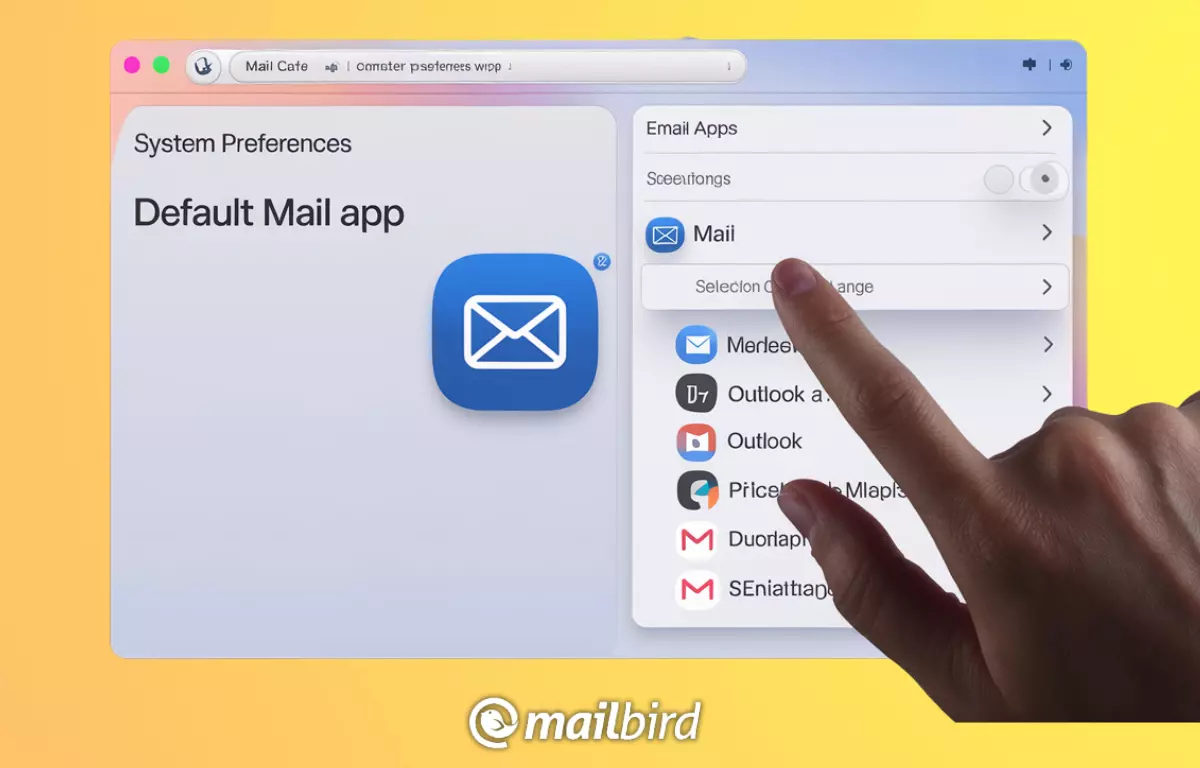

Das Ändern der Standard-Mail-App auf Ihrem Mac mag wie eine kleine Anpassung erscheinen, kann jedoch den Unterschied ausmachen. Egal, ob Sie Mailbird, Outlook, Thunderbird oder Gmail bevorzugen, die Auswahl Ihrer bevorzugten E-Mail-App als Standardoption kann Ihren Arbeitsablauf optimieren.
Die Standard-Mail-App auf Ihrem Mac zu ändern mag wie eine kleine Anpassung klingen, aber es kann ein Game-Changer sein. Ob Sie sich mit Mailbird, Outlook, Thunderbird oder Gmail wohler fühlen, die Auswahl Ihrer bevorzugten E-Mail-App als erste Wahl kann Ihren Arbeitsablauf optimieren.
Seien wir ehrlich: Apple Mail ist nicht jedermanns Sache. Aber Sie haben die vollständige Kontrolle darüber, welche App als Ihre Standard-Mail-App gestartet wird, daher müssen Sie nicht beim Status quo bleiben.
In dieser Anleitung zeigen wir Ihnen genau, wie Sie Ihre Standard-Mail-App auf dem Mac ändern und warum dies Ihre tägliche Routine verbessern kann.
Was ist eine Standard-Mail-App?
Eine Standard-Mail-App ist einfach die Anwendung, die Ihr Mac verwendet, um alle E-Mail-bezogenen Aufgaben zu erledigen, wie das Öffnen von mailto:-Links oder das direkte Senden einer E-Mail aus einer anderen App.
Standardmäßig ist macOS mit Apple Mail vorinstalliert, aber viele Benutzer bevorzugen Alternativen von Drittanbietern wie Mailbird, Outlook, Gmail oder Thunderbird, insbesondere wenn sie bessere Funktionen oder reibungslosere Integrationen bieten.
Apple Mail mag die Standardwahl sein, aber es ist bei weitem nicht die einzige Option. Je nach Ihren Bedürfnissen kann der Wechsel zu einer App wie Mailbird mehr Anpassungs- und Produktivitätsoptionen bieten, insbesondere für Benutzer, die mehrere Konten verwalten oder plattformübergreifend zusammenarbeiten. Wenn Sie Multitasking betreiben und feststellen, dass Ihr Trackpad nicht funktioniert, kann eine benutzerfreundliche E-Mail-App Ihnen helfen, produktiv zu bleiben mit effizienten Tastenkombinationen und optimierter Navigation.
Warum die Standard-Mail-App ändern?
Es gibt viele Gründe, warum Sie Ihre Standard-E-Mail-App auf einem Mac ändern möchten. Hier sind einige häufige:
- Einheitlicher Posteingang und Einfachheit: Mailbird ist eine großartige Option, wenn Sie eine übersichtliche Benutzeroberfläche schätzen und einen einheitlichen Posteingang für mehrere E-Mail-Konten benötigen. Es ist mit Blick auf Produktivität entwickelt und integriert sich nahtlos mit Apps wie Google Calendar, Slack und Dropbox. Dies hilft, Ihren Arbeitsablauf zu vereinfachen und die Notwendigkeit zu reduzieren, zwischen verschiedenen Plattformen zu wechseln. Obwohl hauptsächlich als Windows-App bekannt, wird eine Mac-Version im Herbst 2024 verfügbar sein.
- Anpassung und Funktionen: Einige Apps, wie Microsoft Outlook, bieten robustere Planungs-, Aufgabenverwaltungs- und Integrationsoptionen. Dies kann ein enormer Vorteil sein, wenn Sie arbeitsbezogene E-Mails verwalten, da Outlook sich nahtlos mit Microsoft Teams und anderen Microsoft 365-Produktivitätstools verbindet.
- Integration: Wenn Sie Google Workspace verwenden, finden Sie es möglicherweise einfacher, direkt mit Gmail über eine dedizierte Desktop-App zu arbeiten. Sie kann bessere Synchronisation und Benachrichtigungen im Vergleich zu Apple Mail bieten.
- Bessere Leistung: Nicht alle E-Mail-Apps sind gleich geschaffen. Einige Benutzer stellen fest, dass Alternativen schneller laufen oder weniger Systemressourcen verwenden. Mozilla Thunderbird beispielsweise ist für seine leichtgewichtige Leistung bekannt, was es zu einer großartigen kostenlosen Alternative für Mac-Benutzer macht.
Voraussetzungen für die Änderung der Standard-Mail-App
Bevor Sie Ihre Standard-Mail-App wechseln, stellen Sie sicher:
- Die neue E-Mail-App (z.B. Outlook, Gmail, Thunderbird) ist installiert und eingerichtet auf Ihrem Mac.
- Ihre macOS-Version ist mit der App kompatibel. Die meisten beliebten Apps unterstützen die neuesten macOS-Versionen wie Ventura oder Sonoma, aber es ist immer gut, das zu überprüfen.
So ändern Sie die Standard-Mail-App auf dem Mac
Lassen Sie uns nun die genauen Schritte durchgehen, um Ihre Standard-Mail-App unter macOS zu ändern:
- Apple Mail öffnen
- Starten Sie Apple Mail aus Ihrem Programme-Ordner oder suchen Sie einfach danach mit Spotlight (Cmd + Leertaste).
- Keine Sorge, wir verwenden es nur, um auf eine Einstellung zuzugreifen, daher müssen Sie sich nicht mit Ihrem alten Posteingang befassen, wenn Sie zu etwas Besserem gewechselt sind!
- Einstellungen aufrufen
- Sobald Apple Mail geöffnet ist, navigieren Sie zur oberen Menüleiste und klicken Sie auf Mail.
- Wählen Sie aus dem Dropdown-Menü Einstellungen.
- Dies öffnet ein Fenster, in dem Sie mehrere Einstellungen im Zusammenhang mit der Mail-App anpassen können. Vorerst konzentrieren wir uns auf das Umschalten des Standard-E-Mail-Readers.
- Standard-E-Mail-Reader ändern
- Nachdem Sie sich in den Einstellungen befinden, gehen Sie zum Allgemein-Tab oben.
- Sie sehen eine Option mit der Bezeichnung Standard-E-Mail-Reader mit einem Dropdown-Menü daneben.
- Klicken Sie auf dieses Menü, um eine Liste der auf Ihrem Mac installierten Apps zu sehen.
- Wählen Sie die E-Mail-App aus, die Sie verwenden möchten, sei es Outlook, Thunderbird oder etwas anderes, das Sie installiert haben.
- Ihre neue Standard-Mail-App testen
- Testen Sie Ihre neue Standard-Mail-App, indem Sie auf einen mailto:-Link klicken (z.B. auf einer Website oder in einem Dokument).
- Dies sollte automatisch die E-Mail-App öffnen, die Sie als Standard ausgewählt haben.
- Wenn es funktioniert, herzlichen Glückwunsch—Sie sind bereit!
Während das Ändern Ihrer Standard-Mail-App eine großartige Möglichkeit ist, Ihr Erlebnis anzupassen, möchten Sie möglicherweise auch unerwünschte Nachrichten verwalten. Für detaillierte Anleitungen beziehen Sie sich auf diesen umfassenden Artikel über Wie man E-Mails auf dem Mac blockiert.
Häufige Probleme beim Ändern Ihrer Standard-Mail-App
- App erscheint nicht: Wenn Ihre gewünschte E-Mail-App nicht im Dropdown-Menü erscheint, überprüfen Sie, ob sie ordnungsgemäß installiert und mit Ihrer macOS-Version kompatibel ist. Das einmalige Öffnen der App oder ein Neustart Ihres Mac kann dies ebenfalls lösen.
- Systemberechtigungen: Manchmal blockiert macOS Apps aufgrund von Berechtigungseinstellungen. Stellen Sie sicher, dass die App die richtigen Zugriffsrechte unter Systemeinstellungen > Sicherheit & Datenschutz hat.
Beste Alternativen zu Apple Mail
Nur weil Sie einen Mac verwenden, bedeutet das nicht, dass Sie die bereits auf Ihrem System installierte Apple Mail E-Mail-App verwenden müssen. Es gibt viele Alternativen, aus denen Sie wählen können!
Top-Mail-Apps für Mac-Benutzer
- Mailbird: Ein eleganter und intuitiver E-Mail-Client, der für seinen einheitlichen Posteingang und die anpassbare Benutzeroberfläche beliebt ist. Mailbird integriert sich nahtlos mit beliebten Apps wie Google Calendar, Slack und Dropbox, was es zu einer soliden Wahl für Benutzer macht, die sowohl Einfachheit als auch Effizienz schätzen. Obwohl ursprünglich für Windows entwickelt, wird Mailbird für Mac im Herbst 2024 veröffentlicht.
- Microsoft Outlook: Bekannt für seinen leistungsstarken Kalender, Aufgabenverwaltung und Integrationen mit dem Microsoft 365-Ökosystem. Es ist ideal für professionelle und Unternehmensnutzung.
- Gmail: Obwohl hauptsächlich ein webbasierter Service, können Sie eine Desktop-ähnliche Erfahrung mit Apps wie Fluid oder Wavebox schaffen, um Gmail direkt in den Arbeitsablauf Ihres Mac zu integrieren.
- Mozilla Thunderbird: Eine kostenlose, Open-Source-Option mit umfangreichen Anpassungsoptionen. Thunderbird ist besonders großartig für Benutzer, die eine leichtgewichtige, aber dennoch leistungsstarke Alternative wollen.
Zusammenfassung
Die Anpassung der Standard-Mail-App Ihres Mac ist eine einfache, aber wirkungsvolle Möglichkeit, Ihren Arbeitsablauf zu optimieren. Ob Sie zu Mailbird für den persönlichen und beruflichen Gebrauch, Outlook für die Unternehmenszusammenarbeit, Gmail für den Heimgebrauch oder Thunderbird für seine Vielseitigkeit wechseln, der Prozess ist unkompliziert und die Vorteile sind klar. Und wenn Sie Ihre Meinung ändern, können Sie jederzeit zu Apple Mail zurückwechseln, also gibt es nichts zu verlieren. Frohes E-Mailen!
FAQ
Kann ich zu Apple Mail zurückkehren, wenn ich meine Meinung ändere?
Ja, befolgen Sie einfach die gleichen Schritte oben und wählen Sie Apple Mail erneut aus der Dropdown-Liste im Einstellungsmenü aus.
Warum erscheint meine neue Mail-App nicht in den Standardoptionen?
Stellen Sie sicher, dass die App installiert und mindestens einmal geöffnet wurde. Wenn sie immer noch nicht erscheint, starten Sie Ihren Mac neu oder überprüfen Sie auf macOS-Updates.
Muss ich zuerst die neue Mail-App installieren?
Ja, die neue App muss auf Ihrem Mac installiert und eingerichtet sein, bevor Sie sie als Standard auswählen können.
Wie richte ich Gmail als meine Standard-Mail-App ein?
Wenn Sie eine Drittanbieter-App verwenden, um Gmail als Desktop-App zu betreiben, stellen Sie sicher, dass sie installiert ist, und befolgen Sie die gleichen Schritte, um sie als Standard auszuwählen.


