Jak zmienić domyślną aplikację pocztową na Macu
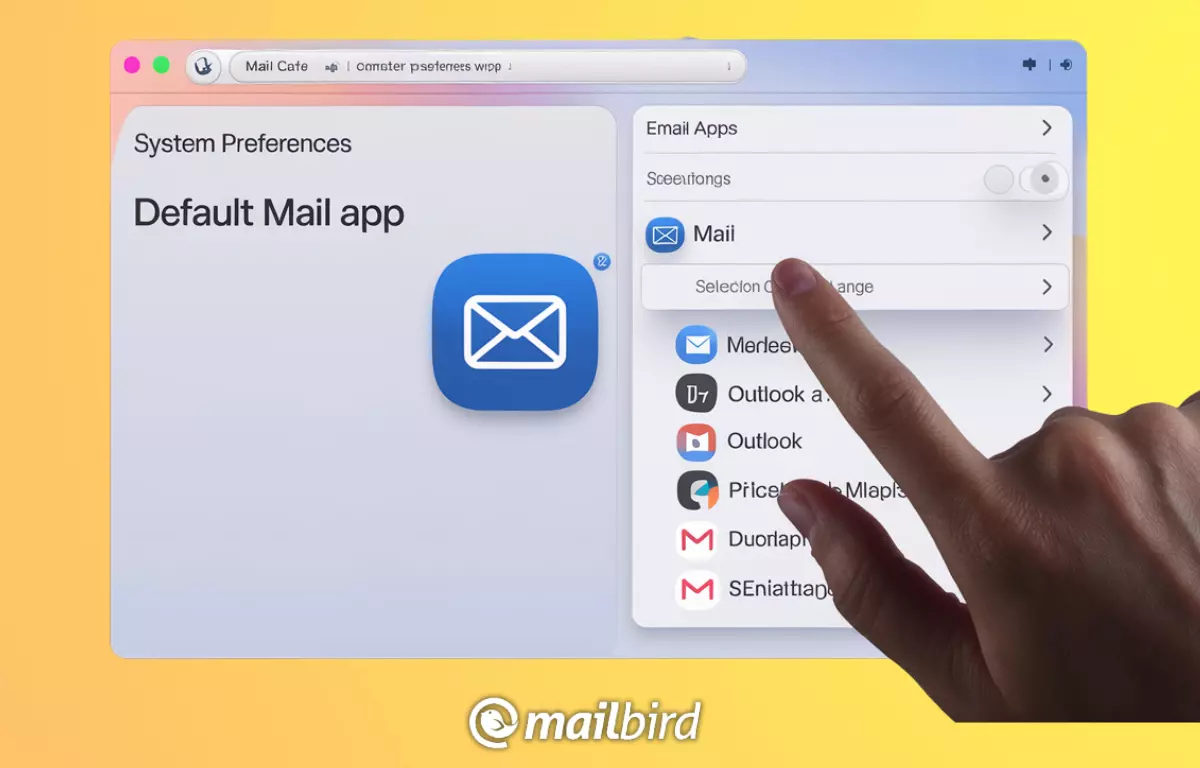

Zmiana domyślnej aplikacji pocztowej na Macu może wydawać się drobną zmianą, ale potrafi znacząco zmienić organizację pracy. Niezależnie od tego, czy wolisz Mailbird, Outlook, Thunderbird, czy Gmail, wybór ulubionej aplikacji e-mail może usprawnić Twój sposób pracy.
Zmiana domyślnej aplikacji pocztowej na Macu może wydawać się drobną poprawką, ale może być przełomowa. Niezależnie od tego, czy jesteś bardziej zadowolony z Mailbird, Outlook, Thunderbird czy Gmail, wybór preferowanej aplikacji e-mail jako głównego wyboru może usprawnić Twój przepływ pracy.
Bądźmy szczerzy: Apple Mail nie jest dla każdego odpowiedni. Ale masz pełną kontrolę nad tym, która aplikacja uruchamia się jako Twoja domyślna aplikacja pocztowa, więc nie musisz trzymać się status quo.
W tym przewodniku pokażemy Ci dokładnie, jak zmienić domyślną aplikację pocztową na Macu i dlaczego może to poprawić Twoją codzienną rutynę.
Czym jest domyślna aplikacja pocztowa?
Domyślna aplikacja pocztowa to po prostu aplikacja, której Twój Mac używa do obsługi wszystkich zadań związanych z pocztą elektroniczną, takich jak otwieranie linków mailto: lub wysyłanie e-maili bezpośrednio z innej aplikacji.
Domyślnie macOS jest wstępnie zainstalowany z Apple Mail, ale wielu użytkowników preferuje alternatywy firm trzecich, takie jak Mailbird, Outlook, Gmail czy Thunderbird, szczególnie jeśli oferują lepsze funkcje lub płynniejsze integracje.
Apple Mail może być domyślnym wyborem, ale nie jest jedyną opcją. W zależności od Twoich potrzeb, przejście na aplikację taką jak Mailbird może zapewnić więcej opcji dostosowywania i produktywności, szczególnie dla użytkowników żonglujących wieloma kontami lub współpracujących na różnych platformach. Jeśli wykonujesz wiele zadań jednocześnie i stwierdzisz, że Twoja płytka dotykowa nie działa, przyjazna użytkownikowi aplikacja e-mail może pomóc Ci pozostać produktywnym dzięki wydajnym skrótom klawiszowym i uproszczonej nawigacji.
Dlaczego zmienić domyślną aplikację pocztową?
Istnieje wiele powodów, dla których możesz chcieć zmienić domyślną aplikację e-mail na Macu. Oto kilka najczęstszych:
- Ujednolicona skrzynka odbiorcza i prostota: Mailbird to świetna opcja, jeśli cenisz sobie uproszczony interfejs i potrzebujesz ujednoliconej skrzynki odbiorczej dla wielu kont e-mail. Jest zaprojektowany z myślą o produktywności, płynnie integrując się z aplikacjami takimi jak Kalendarz Google, Slack i Dropbox. Pomaga to uprościć przepływ pracy i zmniejszyć potrzebę przełączania między różnymi platformami. Chociaż znany głównie jako aplikacja Windows, wersja na Maca będzie dostępna jesienią 2024 roku.
- Dostosowywanie i funkcje: Niektóre aplikacje, takie jak Microsoft Outlook, oferują bardziej zaawansowane opcje planowania, zarządzania zadaniami i integracji. Może to być ogromną korzyścią, jeśli zarządzasz e-mailami związanymi z pracą, ponieważ Outlook łączy się płynnie z Microsoft Teams i innymi narzędziami produktywności Microsoft 365.
- Integracja: Jeśli używasz Google Workspace, możesz stwierdzić, że łatwiej jest pracować z Gmailem bezpośrednio przez dedykowaną aplikację desktopową. Może ona oferować lepszą synchronizację i powiadomienia w porównaniu z Apple Mail.
- Lepsza wydajność: Nie wszystkie aplikacje e-mail są tworzone równie. Niektórzy użytkownicy stwierdzają, że alternatywy działają szybciej lub używają mniej zasobów systemowych. Mozilla Thunderbird, na przykład, jest znana ze swojej lekkiej wydajności, co czyni ją świetną bezpłatną alternatywą dla użytkowników Maca.
Wymagania do zmiany domyślnej aplikacji pocztowej
Zanim przełączysz domyślną aplikację pocztową, upewnij się, że:
- Nowa aplikacja e-mail (np. Outlook, Gmail, Thunderbird) jest zainstalowana i skonfigurowana na Twoim Macu.
- Twoja wersja macOS jest kompatybilna z aplikacją. Większość popularnych aplikacji obsługuje najnowsze wersje macOS, takie jak Ventura czy Sonoma, ale zawsze warto to sprawdzić.
Jak zmienić domyślną aplikację pocztową na Macu
Teraz przejdźmy przez dokładne kroki, aby zmienić domyślną aplikację pocztową w macOS:
- Otwórz Apple Mail
- Uruchom Apple Mail z folderu Aplikacje lub po prostu wyszukaj go za pomocą Spotlight (Cmd + spacja).
- Nie martw się, używamy go tylko do dostępu do ustawienia, więc nie będziesz musiał radzić sobie ze starą skrzynką odbiorczą, jeśli przeszedłeś na coś lepszego!
- Uzyskaj dostęp do Preferencji
- Po otwarciu Apple Mail przejdź do górnego paska menu i kliknij Mail.
- Z menu rozwijanego wybierz Preferencje.
- Otworzy to okno, w którym możesz dostosować kilka ustawień związanych z aplikacją Mail. Na razie skupiamy się na przełączeniu domyślnego czytnika poczty e-mail.
- Zmień domyślny czytnik poczty e-mail
- Teraz, gdy jesteś w Preferencjach, przejdź do zakładki Ogólne na górze.
- Zobaczysz opcję oznaczoną jako Domyślny czytnik poczty e-mail z menu rozwijanym obok niej.
- Kliknij to menu, aby zobaczyć listę aplikacji zainstalowanych na Twoim Macu.
- Wybierz aplikację e-mail, której chcesz używać, czy to Outlook, Thunderbird, czy coś innego, co zainstalowałeś.
- Przetestuj nową domyślną aplikację pocztową
- Przetestuj nową domyślną aplikację pocztową, klikając link mailto: (np. na stronie internetowej lub dokumencie).
- Powinno to automatycznie otworzyć aplikację e-mail wybraną jako domyślną.
- Jeśli działa, gratulacje - wszystko jest gotowe!
Chociaż zmiana domyślnej aplikacji pocztowej to świetny sposób na dostosowanie doświadczenia, możesz także chcieć zarządzać niechcianymi wiadomościami. Aby uzyskać szczegółowe wskazówki, zapoznaj się z tym obszernym artykułem o Jak blokować e-maile na Macu.
Częste problemy przy zmianie domyślnej aplikacji pocztowej
- Aplikacja nie pojawia się: Jeśli Twoja pożądana aplikacja e-mail nie pojawia się w menu rozwijanym, sprawdź, czy jest prawidłowo zainstalowana i kompatybilna z Twoją wersją macOS. Otwarcie aplikacji przynajmniej raz lub ponowne uruchomienie Maca może również rozwiązać ten problem.
- Uprawnienia systemowe: Czasami macOS zablokuje aplikacje z powodu ustawień uprawnień. Upewnij się, że aplikacja ma odpowiedni dostęp w Preferencje systemowe > Bezpieczeństwo i prywatność.
Najlepsze alternatywy dla Apple Mail
To, że używasz Maca, nie oznacza, że musisz używać aplikacji Apple Mail już zainstalowanej w Twoim systemie. Masz do wyboru wiele alternatyw!
Najlepsze aplikacje pocztowe dla użytkowników Maca
- Mailbird: Elegancki i intuicyjny klient e-mail, który jest popularny ze względu na ujednoliconą skrzynkę odbiorczą i konfigurowalny interfejs. Mailbird płynnie integruje się z popularnymi aplikacjami, takimi jak Kalendarz Google, Slack i Dropbox, co czyni go solidnym wyborem dla użytkowników, którzy cenią zarówno prostotę, jak i wydajność. Chociaż pierwotnie zbudowany dla Windows, Mailbird dla Maca zostanie wydany jesienią 2024 roku.
- Microsoft Outlook: Znany z potężnego kalendarza, zarządzania zadaniami i integracji z ekosystemem Microsoft 365. Jest idealny do użytku profesjonalnego i korporacyjnego.
- Gmail: Chociaż przede wszystkim usługa internetowa, możesz stworzyć doświadczenie podobne do desktopowego, używając aplikacji takich jak Fluid lub Wavebox, aby zintegrować Gmaila bezpośrednio z przepływem pracy Twojego Maca.
- Mozilla Thunderbird: Bezpłatna opcja open-source z rozbudowanymi opcjami dostosowywania. Thunderbird jest szczególnie świetny dla użytkowników, którzy chcą lekką, ale potężną alternatywę.
Podsumowanie
Dostosowanie domyślnej aplikacji pocztowej Twojego Maca to prosty, ale znaczący sposób na usprawnienie przepływu pracy. Niezależnie od tego, czy przełączysz się na Mailbird do użytku osobistego i zawodowego, Outlook do współpracy korporacyjnej, Gmail do użytku domowego, czy Thunderbird ze względu na jego wszechstronność, proces jest prosty, a korzyści są oczywiste. A jeśli zmienisz zdanie, zawsze możesz wrócić do Apple Mail, więc nie masz nic do stracenia. Miłego e-mailowania!
FAQ
Czy mogę wrócić do Apple Mail, jeśli zmienię zdanie?
Tak, po prostu wykonaj te same kroki powyżej i ponownie wybierz Apple Mail z listy rozwijanej w menu Preferencji.
Dlaczego moja nowa aplikacja pocztowa nie pojawia się w opcjach domyślnych?
Upewnij się, że aplikacja jest zainstalowana i została otwarta przynajmniej raz. Jeśli nadal się nie pojawia, uruchom ponownie Maca lub sprawdź dostępność aktualizacji macOS.
Czy muszę najpierw zainstalować nową aplikację pocztową?
Tak, nowa aplikacja musi być zainstalowana i skonfigurowana na Twoim Macu, zanim będziesz mógł wybrać ją jako domyślną.
Jak ustawić Gmaila jako domyślną aplikację pocztową?
Jeśli używasz aplikacji innej firmy do uruchamiania Gmaila jako aplikacji desktopowej, upewnij się, że jest zainstalowana i wykonaj te same kroki, aby wybrać ją jako domyślną.


