Come cambiare l'app di posta predefinita su Mac
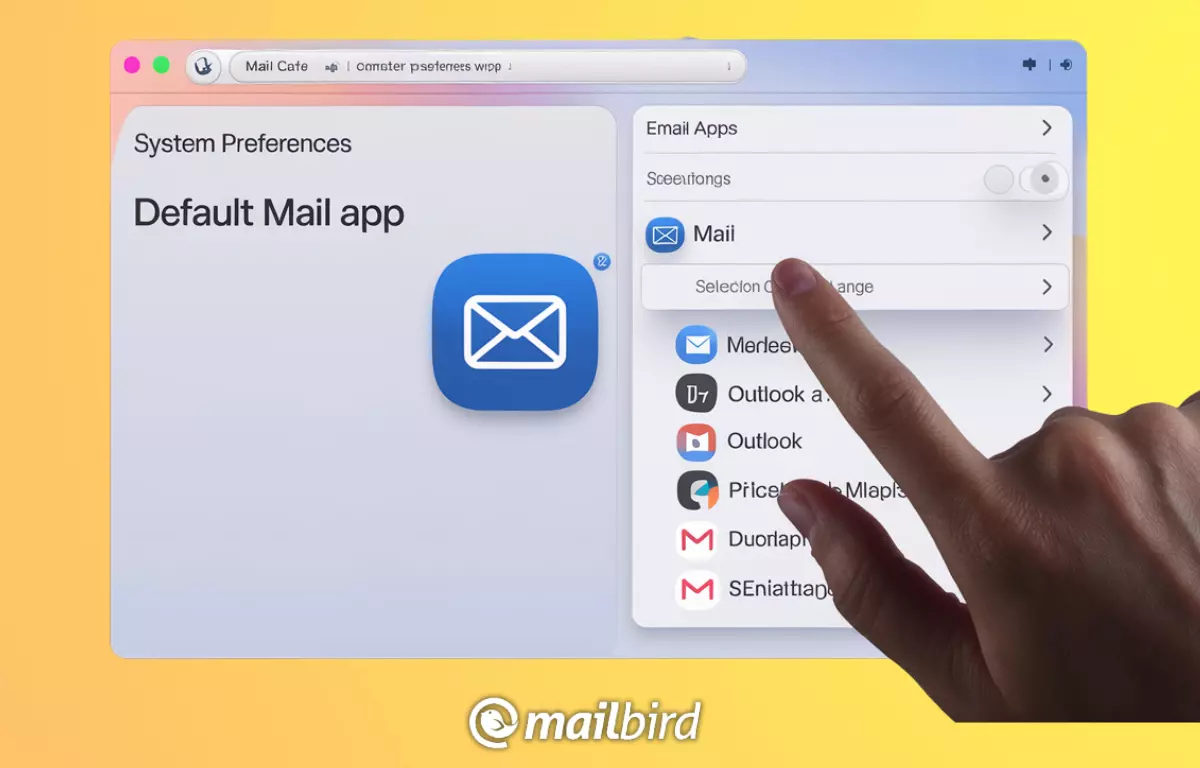

Cambiare l'app di posta predefinita sul tuo Mac potrebbe sembrare una piccola modifica, ma può fare la differenza. Che tu preferisca Mailbird, Outlook, Thunderbird o Gmail, selezionare la tua app di posta preferita come scelta principale può ottimizzare il tuo flusso di lavoro.
Cambiare l'app di posta predefinita sul tuo Mac potrebbe sembrare una piccola modifica, ma può essere un vero game-changer. Che tu ti senta più a tuo agio con Mailbird, Outlook, Thunderbird o Gmail, selezionare la tua app email preferita come scelta principale può ottimizzare il tuo flusso di lavoro.
Siamo onesti: Apple Mail non è la scelta di tutti. Ma hai il controllo completo su quale app si avvia come tuo strumento email predefinito, quindi non devi restare legato allo status quo.
In questa guida, ti mostreremo esattamente come cambiare la tua app di posta predefinita su Mac e perché farlo può migliorare la tua routine quotidiana.
Cos'è un'app di posta predefinita?
Un'app di posta predefinita è semplicemente l'applicazione che il tuo Mac utilizza per gestire tutte le attività legate alle email, come aprire i link mailto: o inviare un'email direttamente da un'altra app.
Per impostazione predefinita, macOS viene fornito preinstallato con Apple Mail, ma molti utenti preferiscono alternative di terze parti come Mailbird, Outlook, Gmail o Thunderbird, soprattutto se offrono funzionalità migliori o integrazioni più fluide.
Apple Mail potrebbe essere la scelta predefinita, ma è tutt'altro che l'unica opzione. A seconda delle tue esigenze, passare a un'app come Mailbird può fornire più opzioni di personalizzazione e produttività, specialmente per gli utenti che gestiscono più account o collaborano su diverse piattaforme. Se stai facendo multitasking e scopri che il tuo trackpad non funziona, un'app email user-friendly può aiutarti a rimanere produttivo con scorciatoie da tastiera efficienti e navigazione semplificata.
Perché cambiare l'app di posta predefinita?
Ci sono molte ragioni per cui potresti voler cambiare la tua app email predefinita su un Mac. Ecco alcune delle più comuni:
- Casella di posta unificata e semplicità: Mailbird è un'ottima opzione se apprezzi un'interfaccia semplificata e hai bisogno di una casella di posta unificata per più account email. È progettato pensando alla produttività, integrandosi perfettamente con app come Google Calendar, Slack e Dropbox. Questo aiuta a semplificare il tuo flusso di lavoro e ridurre la necessità di passare tra diverse piattaforme. Anche se è conosciuto principalmente come un'app Windows, una versione Mac sarà disponibile nell'autunno del 2024.
- Personalizzazione e funzionalità: Alcune app, come Microsoft Outlook, offrono opzioni di pianificazione, gestione delle attività e integrazione più robuste. Questo può essere un enorme vantaggio se stai gestendo email legate al lavoro, dato che Outlook si connette perfettamente con Microsoft Teams e altri strumenti di produttività Microsoft 365.
- Integrazione: Se usi Google Workspace, potresti trovare più facile lavorare con Gmail direttamente tramite un'app desktop dedicata. Può offrire una migliore sincronizzazione e notifiche rispetto ad Apple Mail.
- Prestazioni migliori: Non tutte le app email sono create allo stesso modo. Alcuni utenti trovano che le alternative funzionino più velocemente o utilizzino meno risorse di sistema. Mozilla Thunderbird, ad esempio, è noto per le sue prestazioni leggere, rendendolo un'ottima alternativa gratuita per gli utenti Mac.
Requisiti per cambiare l'app di posta predefinita
Prima di cambiare la tua app di posta predefinita, assicurati che:
- La nuova app email (ad es. Outlook, Gmail, Thunderbird) sia installata e configurata sul tuo Mac.
- La tua versione di macOS sia compatibile con l'app. La maggior parte delle app popolari supporta le ultime versioni di macOS come Ventura o Sonoma, ma è sempre bene ricontrollare.
Come cambiare l'app di posta predefinita su Mac
Ora esaminiamo i passaggi esatti per cambiare la tua app di posta predefinita su macOS:
- Apri Apple Mail
- Avvia Apple Mail dalla tua cartella Applicazioni o semplicemente cercala usando Spotlight (Cmd + Spazio).
- Non preoccuparti, lo stiamo usando solo per accedere a un'impostazione, quindi non dovrai occuparti della tua vecchia casella di posta se sei passato a qualcosa di meglio!
- Accedi alle Preferenze
- Una volta aperto Apple Mail, naviga verso la barra dei menu in alto e clicca su Mail.
- Dal menu a discesa, seleziona Preferenze.
- Questo aprirà una finestra dove puoi regolare diverse impostazioni relative all'app Mail. Per ora, ci stiamo concentrando sul cambiare il lettore email predefinito.
- Cambia il lettore email predefinito
- Ora che sei nelle Preferenze, vai alla scheda Generale in alto.
- Vedrai un'opzione etichettata Lettore email predefinito con un menu a discesa accanto.
- Clicca su questo menu per vedere un elenco delle app installate sul tuo Mac.
- Seleziona l'app email che vorresti utilizzare, che sia Outlook, Thunderbird, o qualcos'altro che hai installato.
- Testa la tua nuova app di posta predefinita
- Testa la tua nuova app di posta predefinita cliccando su un link mailto: (ad es. su un sito web o documento).
- Questo dovrebbe aprire automaticamente l'app email che hai selezionato come predefinita.
- Se funziona, congratulazioni—sei pronto!
Mentre cambiare la tua app di posta predefinita è un ottimo modo per personalizzare la tua esperienza, potresti anche voler gestire i messaggi indesiderati. Per una guida dettagliata, fai riferimento a questo articolo completo su Come bloccare le email su Mac.
Problemi comuni quando si cambia l'app di posta predefinita
- L'app non appare: Se la tua app email desiderata non appare nel menu a discesa, controlla che sia installata correttamente e compatibile con la tua versione di macOS. Aprire l'app almeno una volta o riavviare il Mac può anche risolvere questo problema.
- Permessi di sistema: A volte, macOS bloccherà le app a causa delle impostazioni dei permessi. Assicurati che l'app abbia l'accesso corretto sotto Preferenze di Sistema > Sicurezza e Privacy.
Le migliori alternative ad Apple Mail
Solo perché stai usando un Mac non significa che devi usare l'app email Apple Mail già installata sul tuo sistema. Ci sono molte alternative tra cui scegliere!
Le migliori app di posta per utenti Mac
- Mailbird: Un client email elegante e intuitivo che è popolare per la sua casella di posta unificata e interfaccia personalizzabile. Mailbird si integra perfettamente con app popolari come Google Calendar, Slack e Dropbox, rendendolo una scelta solida per gli utenti che apprezzano sia la semplicità che l'efficienza. Anche se originariamente costruito per Windows, Mailbird per Mac sarà rilasciato nell'autunno del 2024.
- Microsoft Outlook: Conosciuto per il suo potente calendario, gestione delle attività e integrazioni con l'ecosistema Microsoft 365. È ideale per uso professionale e aziendale.
- Gmail: Anche se principalmente un servizio basato sul web, puoi creare un'esperienza simile al desktop usando app come Fluid o Wavebox per integrare Gmail direttamente nel flusso di lavoro del tuo Mac.
- Mozilla Thunderbird: Un'opzione gratuita e open-source con ampie opzioni di personalizzazione. Thunderbird è particolarmente ottimo per gli utenti che vogliono un'alternativa leggera ma potente.
Conclusione
Personalizzare l'app di posta predefinita del tuo Mac è un modo semplice ma efficace per semplificare il tuo flusso di lavoro. Che tu passi a Mailbird per uso personale e professionale, Outlook per la collaborazione aziendale, Gmail per uso domestico, o Thunderbird per la sua versatilità, il processo è semplice e i vantaggi sono chiari. E se cambi idea, puoi sempre tornare ad Apple Mail, quindi non hai nulla da perdere. Buon invio di email!
FAQ
Posso tornare ad Apple Mail se cambio idea?
Sì, segui semplicemente gli stessi passaggi sopra e riseleziona Apple Mail dall'elenco a discesa nel menu Preferenze.
Perché la mia nuova app di posta non appare nelle opzioni predefinite?
Assicurati che l'app sia installata e sia stata aperta almeno una volta. Se ancora non appare, riavvia il Mac o controlla gli aggiornamenti di macOS.
Devo installare prima la nuova app di posta?
Sì, la nuova app deve essere installata e configurata sul tuo Mac prima di poterla selezionare come predefinita.
Come imposto Gmail come mia app di posta predefinita?
Se stai usando un'app di terze parti per eseguire Gmail come app desktop, assicurati che sia installata e segui gli stessi passaggi per selezionarla come predefinita.


