Cómo cambiar la aplicación de correo predeterminada en Mac
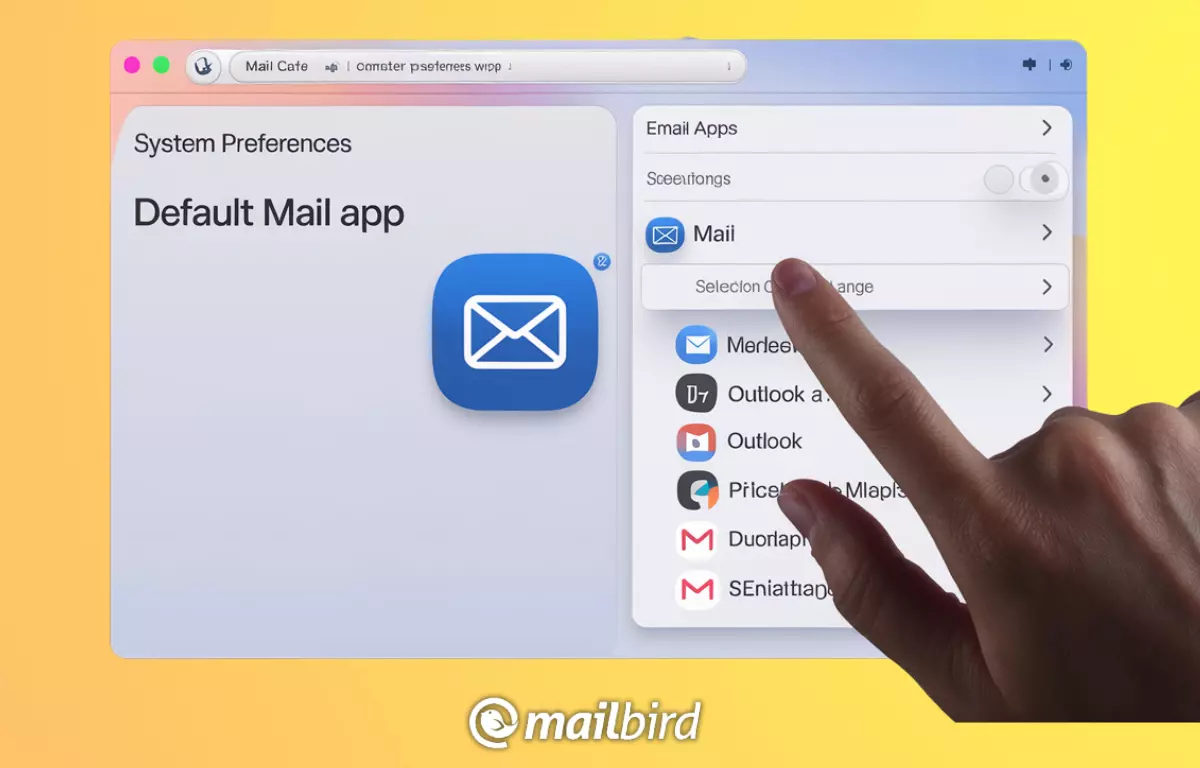

Cambiar la aplicación de correo predeterminada en tu Mac puede parecer un pequeño ajuste, pero puede marcar la diferencia. Ya sea que prefieras Mailbird, Outlook, Thunderbird o Gmail, seleccionar tu aplicación de correo favorita como opción principal puede optimizar tu flujo de trabajo.
Cambiar la aplicación de correo predeterminada en tu Mac puede parecer un pequeño ajuste, pero puede ser decisivo. Ya sea que te sientas más cómodo con Mailbird, Outlook, Thunderbird o Gmail, seleccionar tu aplicación de email preferida como la opción principal puede optimizar tu flujo de trabajo.
Seamos honestos: Apple Mail no es del gusto de todos. Pero tienes control completo sobre qué aplicación se inicia como tu herramienta de correo predeterminada, así que no tienes que mantener el status quo.
En esta guía, te mostraremos exactamente cómo cambiar tu aplicación de correo predeterminada en Mac y por qué hacerlo puede mejorar tu rutina diaria.
¿Qué es una aplicación de correo predeterminada?
Una aplicación de correo predeterminada es simplemente la aplicación que tu Mac utiliza para manejar todas las tareas relacionadas con el correo electrónico, como abrir enlaces mailto: o enviar un email directamente desde otra aplicación.
Por defecto, macOS viene preinstalado con Apple Mail, pero muchos usuarios prefieren alternativas de terceros como Mailbird, Outlook, Gmail o Thunderbird, especialmente si ofrecen mejores características o integraciones más fluidas.
Apple Mail puede ser la elección predeterminada, pero está lejos de ser la única opción. Dependiendo de tus necesidades, cambiar a una aplicación como Mailbird puede proporcionar más opciones de personalización y productividad, especialmente para usuarios que manejan múltiples cuentas o colaboran en diferentes plataformas. Si estás realizando múltiples tareas y descubres que tu trackpad no funciona, una aplicación de correo fácil de usar puede ayudarte a mantenerte productivo con atajos de teclado eficientes y navegación simplificada.
¿Por qué cambiar la aplicación de correo predeterminada?
Hay muchas razones por las que podrías querer cambiar tu aplicación de correo predeterminada en un Mac. Aquí tienes algunas de las más comunes:
- Bandeja de entrada unificada y simplicidad: Mailbird es una excelente opción si valoras una interfaz simplificada y necesitas una bandeja de entrada unificada para múltiples cuentas de email. Está diseñado pensando en la productividad, integrándose sin problemas con aplicaciones como Google Calendar, Slack y Dropbox. Esto ayuda a simplificar tu flujo de trabajo y reduce la necesidad de cambiar entre diferentes plataformas. Aunque es conocido principalmente como una aplicación de Windows, una versión para Mac estará disponible en otoño de 2024.
- Personalización y características: Algunas aplicaciones, como Microsoft Outlook, ofrecen opciones más robustas de programación, gestión de tareas e integración. Esto puede ser una gran ventaja si estás gestionando correos relacionados con el trabajo, ya que Outlook se conecta perfectamente con Microsoft Teams y otras herramientas de productividad de Microsoft 365.
- Integración: Si usas Google Workspace, podrías encontrar más fácil trabajar con Gmail directamente a través de una aplicación de escritorio dedicada. Puede ofrecer mejor sincronización y notificaciones comparado con Apple Mail.
- Mejor rendimiento: No todas las aplicaciones de correo se crean igual. Algunos usuarios encuentran que las alternativas funcionan más rápido o usan menos recursos del sistema. Mozilla Thunderbird, por ejemplo, es conocido por su rendimiento ligero, convirtiéndolo en una excelente alternativa gratuita para usuarios de Mac.
Requisitos para cambiar la aplicación de correo predeterminada
Antes de cambiar tu aplicación de correo predeterminada, asegúrate de que:
- La nueva aplicación de correo (ej. Outlook, Gmail, Thunderbird) esté instalada y configurada en tu Mac.
- Tu versión de macOS sea compatible con la aplicación. La mayoría de las aplicaciones populares soportan las últimas versiones de macOS como Ventura o Sonoma, pero siempre es bueno verificar.
Cómo cambiar la aplicación de correo predeterminada en Mac
Ahora veamos los pasos exactos para cambiar tu aplicación de correo predeterminada en macOS:
- Abrir Apple Mail
- Ejecuta Apple Mail desde tu carpeta Aplicaciones o simplemente búscala usando Spotlight (Cmd + Espacio).
- No te preocupes, solo lo estamos usando para acceder a una configuración, ¡así que no necesitarás lidiar con tu vieja bandeja de entrada si ya has cambiado a algo mejor!
- Acceder a Preferencias
- Una vez que Apple Mail esté abierto, navega a la barra de menú superior y haz clic en Mail.
- Del menú desplegable, selecciona Preferencias.
- Esto abrirá una ventana donde puedes ajustar varias configuraciones relacionadas con la aplicación Mail. Por ahora, nos estamos enfocando en cambiar el lector de correo predeterminado.
- Cambiar el lector de correo predeterminado
- Ahora que estás en Preferencias, dirígete a la pestaña General en la parte superior.
- Verás una opción etiquetada Lector de correo predeterminado con un menú desplegable al lado.
- Haz clic en este menú para ver una lista de aplicaciones instaladas en tu Mac.
- Selecciona la aplicación de correo que te gustaría usar, ya sea Outlook, Thunderbird, o algo más que hayas instalado.
- Probar tu nueva aplicación de correo predeterminada
- Prueba tu nueva aplicación de correo predeterminada haciendo clic en un enlace mailto: (ej. en un sitio web o documento).
- Esto debería abrir automáticamente la aplicación de correo que seleccionaste como predeterminada.
- Si funciona, ¡felicidades—estás listo!
Mientras que cambiar tu aplicación de correo predeterminada es una excelente manera de personalizar tu experiencia, también podrías querer gestionar mensajes no deseados. Para orientación detallada, consulta este artículo completo sobre Cómo bloquear correos electrónicos en Mac.
Problemas comunes al cambiar tu aplicación de correo predeterminada
- La aplicación no aparece: Si tu aplicación de correo deseada no aparece en el menú desplegable, verifica que esté instalada correctamente y sea compatible con tu versión de macOS. Abrir la aplicación al menos una vez o reiniciar tu Mac también puede resolver esto.
- Permisos del sistema: A veces, macOS bloqueará aplicaciones debido a configuraciones de permisos. Asegúrate de que la aplicación tenga el acceso correcto en Preferencias del Sistema > Seguridad y Privacidad.
Mejores alternativas a Apple Mail
Solo porque estés usando un Mac no significa que debas usar la aplicación de correo Apple Mail ya instalada en tu sistema. ¡Hay muchas alternativas entre las que puedes elegir!
Mejores aplicaciones de correo para usuarios de Mac
- Mailbird: Un cliente de correo elegante e intuitivo que es popular por su bandeja de entrada unificada e interfaz personalizable. Mailbird se integra perfectamente con aplicaciones populares como Google Calendar, Slack y Dropbox, convirtiéndolo en una opción sólida para usuarios que valoran tanto la simplicidad como la eficiencia. Aunque originalmente fue construido para Windows, Mailbird para Mac será lanzado en otoño de 2024.
- Microsoft Outlook: Conocido por su potente calendario, gestión de tareas e integraciones con el ecosistema Microsoft 365. Es ideal para uso profesional y corporativo.
- Gmail: Aunque principalmente es un servicio basado en web, puedes crear una experiencia similar a la de escritorio usando aplicaciones como Fluid o Wavebox para integrar Gmail directamente en el flujo de trabajo de tu Mac.
- Mozilla Thunderbird: Una opción gratuita y de código abierto con amplias opciones de personalización. Thunderbird es especialmente excelente para usuarios que quieren una alternativa ligera pero poderosa.
Conclusión
Personalizar la aplicación de correo predeterminada de tu Mac es una manera simple pero impactante de optimizar tu flujo de trabajo. Ya sea que cambies a Mailbird para uso personal y profesional, Outlook para colaboración corporativa, Gmail para uso doméstico, o Thunderbird por su versatilidad, el proceso es directo y los beneficios son claros. Y si cambias de opinión, siempre puedes volver a Apple Mail, así que no hay nada que perder. ¡Feliz envío de correos!
Preguntas frecuentes
¿Puedo volver a Apple Mail si cambio de opinión?
Sí, simplemente sigue los mismos pasos de arriba y vuelve a seleccionar Apple Mail de la lista desplegable en el menú de Preferencias.
¿Por qué mi nueva aplicación de correo no aparece en las opciones predeterminadas?
Asegúrate de que la aplicación esté instalada y haya sido abierta al menos una vez. Si aún no aparece, reinicia tu Mac o verifica actualizaciones de macOS.
¿Necesito instalar primero la nueva aplicación de correo?
Sí, la nueva aplicación debe estar instalada y configurada en tu Mac antes de que puedas seleccionarla como predeterminada.
¿Cómo configuro Gmail como mi aplicación de correo predeterminada?
Si estás usando una aplicación de terceros para ejecutar Gmail como aplicación de escritorio, asegúrate de que esté instalada y sigue los mismos pasos para seleccionarla como predeterminada.


