Standaard mailapp wijzigen op Mac
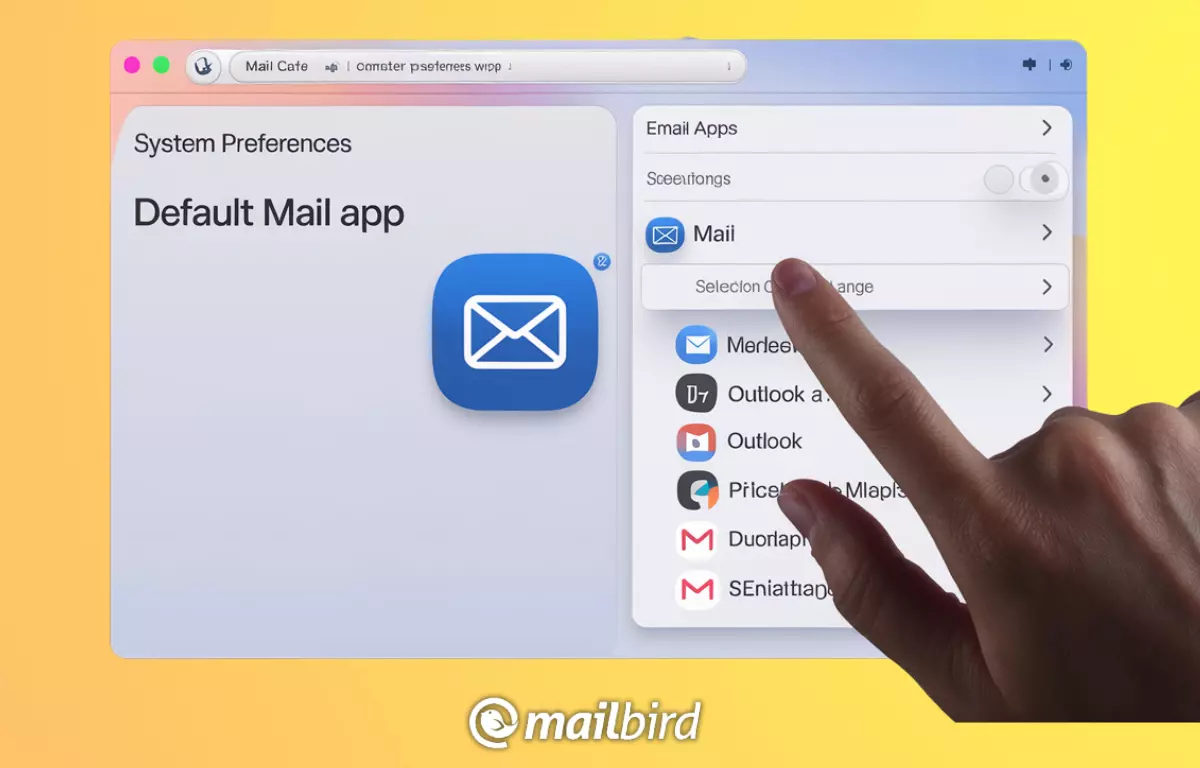

Het wijzigen van de standaard mailapp op je Mac lijkt misschien een kleine aanpassing, maar kan een groot verschil maken. Of je nu liever Mailbird, Outlook, Thunderbird of Gmail gebruikt, door je favoriete mailapp te selecteren als standaardkeuze kun je je workflow stroomlijnen.
Het veranderen van de standaard mail-app op je Mac lijkt misschien een kleine aanpassing, maar het kan een game-changer zijn. Of je nu meer op je gemak bent met Mailbird, Outlook, Thunderbird of Gmail, het selecteren van je favoriete e-mail-app als de go-to keuze kan je workflow stroomlijnen.
Laten we eerlijk zijn: Apple Mail is niet ieders kopje thee. Maar je hebt volledige controle over welke app wordt gelanceerd als je standaard e-mail tool, dus je hoeft niet vast te houden aan de status quo.
In deze gids laten we je precies zien hoe je je standaard mail-app op Mac kunt veranderen en waarom dit je dagelijkse routine kan verbeteren.
Wat is een standaard mail-app?
Een standaard mail-app is simpelweg de applicatie die je Mac gebruikt om alle e-mail-gerelateerde taken af te handelen, zoals het openen van mailto: links of het direct verzenden van een e-mail vanuit een andere app.
Standaard wordt macOS geleverd met Apple Mail voorgeïnstalleerd, maar veel gebruikers geven de voorkeur aan alternatieven van derden zoals Mailbird, Outlook, Gmail of Thunderbird, vooral als ze betere functies of soepelere integraties bieden.
Apple Mail is misschien de standaardkeuze, maar het is verre van de enige optie. Afhankelijk van je behoeften kan overschakelen naar een app zoals Mailbird meer aanpassings- en productiviteitsopties bieden, vooral voor gebruikers die jongleren met meerdere accounts of samenwerken over verschillende platforms. Als je multitasking bent en merkt dat je trackpad niet werkt, kan een gebruiksvriendelijke e-mail-app je helpen productief te blijven met efficiënte toetsenbordcombinaties en gestroomlijnde navigatie.
Waarom de standaard mail-app veranderen?
Er zijn veel redenen waarom je misschien je standaard e-mail-app op een Mac wilt veranderen. Hier zijn enkele veelvoorkomende:
- Geïntegreerde inbox en eenvoud: Mailbird is een geweldige optie als je een gestroomlijnde interface waardeert en een geïntegreerde inbox nodig hebt voor meerdere e-mail accounts. Het is ontworpen met productiviteit in gedachten, en integreert naadloos met apps zoals Google Calendar, Slack en Dropbox. Dit helpt je workflow te vereenvoudigen en de noodzaak om te schakelen tussen verschillende platforms te verminderen. Hoewel het voornamelijk bekend staat als een Windows-app, zal een Mac-versie beschikbaar zijn in de herfst van 2024.
- Aanpassingen en functies: Sommige apps, zoals Microsoft Outlook, bieden robuustere planning-, taakbeheer- en integratieopties. Dit kan een enorm voordeel zijn als je werkgerelateerde e-mails beheert, omdat Outlook naadloos verbindt met Microsoft Teams en andere Microsoft 365 productiviteitstools.
- Integratie: Als je Google Workspace gebruikt, vind je het misschien makkelijker om direct met Gmail te werken via een toegewijde desktop-app. Het kan betere synchronisatie en meldingen bieden in vergelijking met Apple Mail.
- Betere prestaties: Niet alle e-mail-apps zijn gelijk gemaakt. Sommige gebruikers vinden dat alternatieven sneller draaien of minder systeembronnen gebruiken. Mozilla Thunderbird, bijvoorbeeld, staat bekend om zijn lichtgewicht prestaties, waardoor het een geweldige gratis alternatief is voor Mac-gebruikers.
Vereisten voor het veranderen van de standaard mail-app
Voordat je je standaard mail-app omschakelt, zorg ervoor dat:
- De nieuwe e-mail-app (bijv. Outlook, Gmail, Thunderbird) is geïnstalleerd en ingesteld op je Mac.
- Je macOS-versie is compatibel met de app. De meeste populaire apps ondersteunen de nieuwste macOS-versies zoals Ventura of Sonoma, maar het is altijd goed om dit te controleren.
Hoe verander je de standaard mail-app op Mac
Laten we nu de exacte stappen doorlopen om je standaard mail-app op macOS te veranderen:
- Open Apple Mail
- Start Apple Mail vanuit je Applicaties map of zoek er simpelweg naar met behulp van Spotlight (Cmd + spatiebalk).
- Maak je geen zorgen, we gebruiken het alleen om toegang te krijgen tot een instelling, dus je hoeft je niet bezig te houden met je oude inbox als je bent overgestapt naar iets beters!
- Toegang tot Voorkeuren
- Zodra Apple Mail is geopend, navigeer naar de bovenste menubalk en klik op Mail.
- Selecteer uit het dropdown-menu Voorkeuren.
- Dit opent een venster waar je verschillende instellingen gerelateerd aan de Mail-app kunt aanpassen. Voor nu richten we ons op het omschakelen van de standaard e-mail reader.
- Verander standaard e-mail reader
- Nu je in Voorkeuren bent, ga naar het Algemeen tabblad bovenaan.
- Je ziet een optie gelabeld Standaard e-mail reader met een dropdown-menu ernaast.
- Klik op dit menu om een lijst te zien van apps die op je Mac zijn geïnstalleerd.
- Selecteer de e-mail-app die je wilt gebruiken, of het nu Outlook, Thunderbird is, of iets anders dat je hebt geïnstalleerd.
- Test je nieuwe standaard mail-app
- Test je nieuwe standaard mail-app door te klikken op een mailto: link (bijv. op een website of document).
- Dit zou automatisch de e-mail-app moeten openen die je als standaard hebt geselecteerd.
- Als het werkt, gefeliciteerd—je bent klaar!
Hoewel het veranderen van je standaard mail-app een geweldige manier is om je ervaring aan te passen, wil je misschien ook ongewenste berichten beheren. Voor gedetailleerde begeleiding, verwijs naar dit uitgebreide artikel over Hoe e-mails te blokkeren op Mac.
Veelvoorkomende problemen bij het veranderen van je standaard mail-app
- App verschijnt niet: Als je gewenste e-mail-app niet verschijnt in het dropdown-menu, controleer dan of het goed is geïnstalleerd en compatibel is met je macOS-versie. De app minstens één keer openen of je Mac opnieuw opstarten kan dit ook oplossen.
- Systeemtoestemmingen: Soms blokkeert macOS apps vanwege toestemmingsinstellingen. Zorg ervoor dat de app de juiste toegang heeft onder Systeemvoorkeuren > Beveiliging & Privacy.
Beste alternatieven voor Apple Mail
Alleen omdat je een Mac gebruikt, betekent niet dat je de Apple Mail e-mail-app die al op je systeem is geïnstalleerd moet gebruiken. Er zijn genoeg alternatieven om uit te kiezen!
Top mail-apps voor Mac-gebruikers
- Mailbird: Een strakke en intuïtieve e-mail client die populair is om zijn geïntegreerde inbox en aanpasbare interface. Mailbird integreert naadloos met populaire apps zoals Google Calendar, Slack en Dropbox, waardoor het een solide keuze is voor gebruikers die zowel eenvoud als efficiëntie waarderen. Hoewel oorspronkelijk gebouwd voor Windows, zal Mailbird voor Mac worden uitgebracht in de herfst van 2024.
- Microsoft Outlook: Bekend om zijn krachtige kalender, taakbeheer en integraties met het Microsoft 365 ecosysteem. Het is ideaal voor professioneel en zakelijk gebruik.
- Gmail: Hoewel het voornamelijk een webgebaseerde service is, kun je een desktop-achtige ervaring creëren met apps zoals Fluid of Wavebox om Gmail direct te integreren in je Mac's workflow.
- Mozilla Thunderbird: Een gratis, open-source optie met uitgebreide aanpassingsopties. Thunderbird is vooral geweldig voor gebruikers die een lichtgewicht maar toch krachtig alternatief willen.
Samenvattend
Het aanpassen van de standaard mail-app van je Mac is een eenvoudige maar impactvolle manier om je workflow te stroomlijnen. Of je nu overstapt naar Mailbird voor persoonlijk en professioneel gebruik, Outlook voor bedrijfssamenwerking, Gmail voor thuisgebruik, of Thunderbird voor zijn veelzijdigheid, het proces is rechttoe rechtaan en de voordelen zijn duidelijk. En als je van gedachten verandert, kun je altijd terugschakelen naar Apple Mail, dus er is niets te verliezen. Fijn e-mailen!
Veelgestelde vragen
Kan ik terugkeren naar Apple Mail als ik van gedachten verander?
Ja, volg gewoon dezelfde stappen hierboven en selecteer Apple Mail opnieuw uit de dropdown-lijst in het Voorkeuren menu.
Waarom verschijnt mijn nieuwe mail-app niet in de standaardopties?
Zorg ervoor dat de app is geïnstalleerd en minstens één keer is geopend. Als het nog steeds niet verschijnt, herstart je Mac of controleer op macOS-updates.
Moet ik eerst de nieuwe mail-app installeren?
Ja, de nieuwe app moet zijn geïnstalleerd en ingesteld op je Mac voordat je het als standaard kunt selecteren.
Hoe stel ik Gmail in als mijn standaard mail-app?
Als je een third-party app gebruikt om Gmail als desktop-app te draaien, zorg er dan voor dat het is geïnstalleerd en volg dezelfde stappen om het als standaard te selecteren.


