So verwalten Sie mehrere Gmail-Konten ohne ständiges Wechseln
Diese Anleitung zeigt, wie Sie mehrere Gmail-Konten zu Mailbird hinzufügen, Unified Inbox aktivieren und das Wechseln reduzieren, um Fehler beim Antworten von der falschen Adresse zu vermeiden.


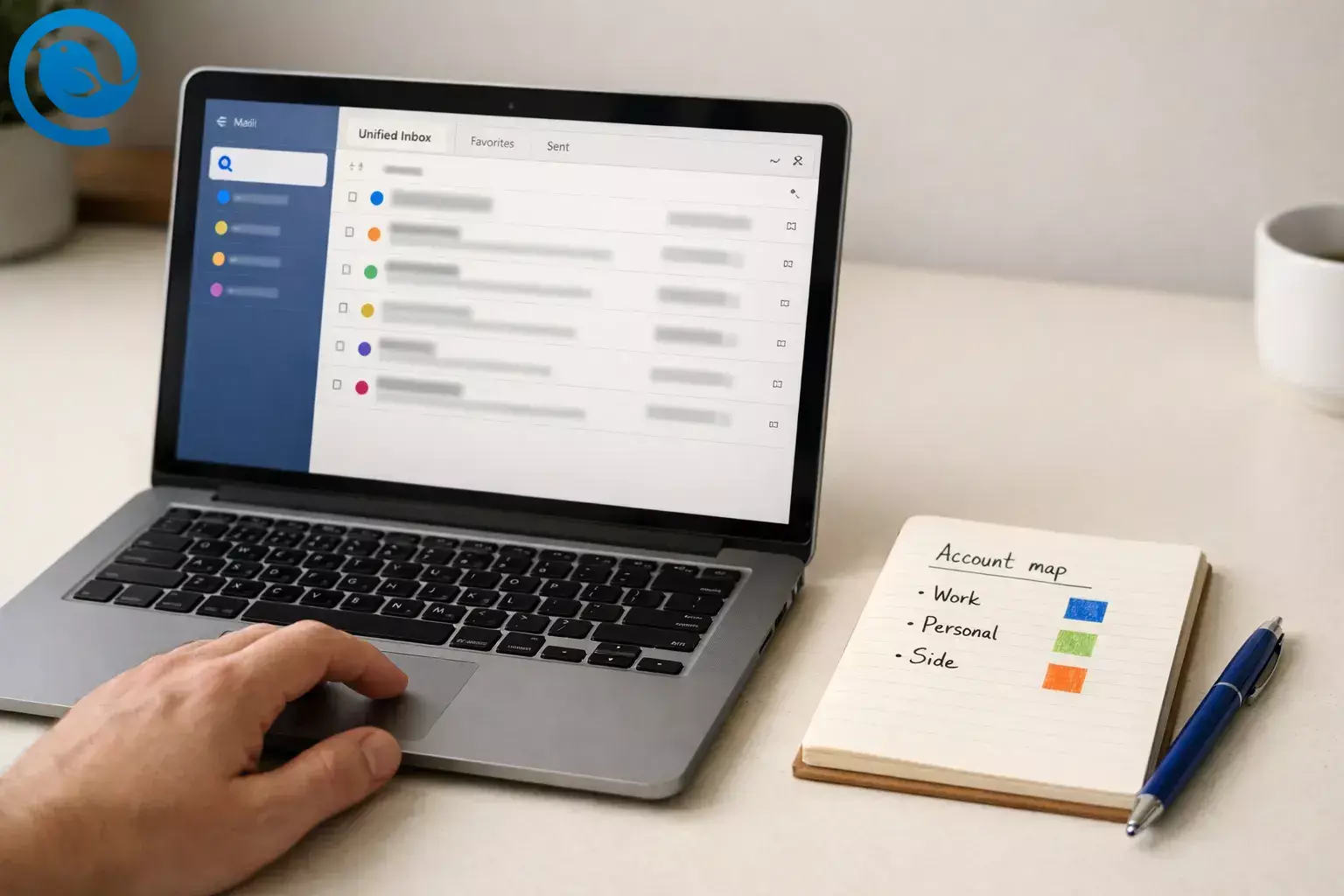
Am Ende dieses Leitfadens werden Sie mehrere Gmail-Konten an einem Ort in Mailbird verwalten können – lesen, suchen und antworten, ohne zwischen Tabs hin- und herwechseln zu müssen. Wenn Sie die Anmeldedaten jedes Kontos bereits kennen, kann die grundlegende Einrichtung etwa fünf Minuten dauern. [1]
Neuigkeiten
Google kündigt an, dass die Option „E-Mails von anderen Konten überprüfen“ in Gmail (POP-Abruf) entfernt wird. Die Unterstützung für neue Nutzer endet im ersten Quartal 2026, und bestehende Einstellungen werden später im Jahr 2026 eingestellt. Wenn Ihr Ziel also ein Posteingang ohne ständiges Wechseln ist, verbinden Sie jedes Gmail-Konto direkt und verwenden Sie stattdessen eine einheitliche Ansicht, anstatt Ihren Workflow um den POP-Abruf herum aufzubauen, um mehrere Gmail-Konten zu verwalten. [2][3]
Wichtige Erkenntnisse
- Die grundlegende Einrichtung kann etwa fünf Minuten dauern (plus zusätzliche Zeit für die erstmalige Synchronisierung, wenn Sie eine umfangreiche E-Mail-Historie haben). [1]
- Die Option „E-Mails von anderen Konten abrufen“ in Gmail (POP-Abfrage) wird entfernt; verbinden Sie jedes Konto direkt, anstatt sich auf POP-Abfrage zu verlassen. [2]
- Fügen Sie jedes Gmail-Konto über „Mit Google anmelden“ (OAuth) hinzu, anstatt Ihren Google-Benutzernamen und Ihr Passwort direkt einzugeben. [3]
- Aktivieren Sie die Unified Inbox, um Nachrichten von mehreren Konten in einer Liste zu lesen und mehrere Gmail-Konten zu verwalten. [7]
- Weisen Sie jedem Konto eine unterschiedliche Farbanzeige zu, um Fehler wie „vom falschen Absender gesendet“ zu reduzieren. [8]
- Fügen Sie für jede Identität eine „Absender-Sicherheits“-Signatur hinzu und führen Sie einen schnellen Antworttest durch. [9][7]
- Filter laufen, wenn Mailbird geöffnet ist; einige Aktionen (wie das Verschieben in einen Ordner) erfordern Regeln pro Konto statt für Unified Accounts. [12]
Schneller Plan: Fügen Sie jedes Gmail-Konto über „Mit Google anmelden“ (OAuth) hinzu, aktivieren Sie die Unified Inbox, und legen Sie dann eine eindeutige Farbanzeige und Signatur für jedes Konto fest, um mehrere Gmail-Konten verwalten sowie die Organisation zu erleichtern und Fehler beim Versenden von der falschen Adresse zu vermeiden. [3][7][8][9]
Bevor Sie beginnen
- Voraussetzungen: Sie können sich bei jedem Gmail-/Google Workspace-Konto anmelden, das Sie hinzufügen möchten (Passwort, Sicherheitsschlüssel und/oder 2-Schritte-Verifizierungsgerät).
- Werkzeuge: Ein Computer (Windows oder macOS), ein Webbrowser für die Google-Anmeldung und Mailbird, installiert für den Workflow mit einheitlichem Posteingang.
- Zeit: Etwa fünf Minuten für die Grundkonfiguration, plus zusätzliche Zeit für die erstmalige Synchronisation, wenn Sie eine große E-Mail-Historie haben. [1]
- Kostenbereich: Kostenlos bis kostenpflichtig (Mailbird bietet eine kostenlose Version; kostenpflichtige Pläne sind optional). [4]
- Sicherheitshinweise: Für Gmail vermeiden Sie Apps, die direkt nach Ihrem Google-Benutzernamen und Passwort fragen – verwenden Sie stattdessen „Mit Google anmelden“. Verbinden Sie Konten nur auf Geräten, denen Sie vertrauen (besonders bei Arbeits- oder Schulkonten). [3]
Schritt-für-Schritt: Mehrere Gmail-Konten in Mailbird verwalten (Unified Inbox)
Mehrere Gmail-Konten in Mailbird verwalten (Unified Inbox)
-
1) Erstellen Sie eine „Kontoübersicht“ (2 Minuten jetzt, später Stunden sparen)
Notieren Sie sich in einer Liste jede Gmail-Adresse, die Sie verwalten möchten. Schreiben Sie daneben (a) den Zweck (Arbeit, Privat, Nebenprojekt) und (b) eine eindeutige Farbe, die Sie später zuweisen.
Check: Sie haben eine Liste mit Adressen und jeweils eine Farbe ausgewählt.
-
2) Öffnen Sie die Mailbird-Einstellungen
Öffnen Sie Mailbird und dann die Einstellungen. (Die Menübezeichnungen können je nach Version und Plattform leicht variieren, aber suchen Sie den Bereich Einstellungen, in dem Konten verwaltet werden.)
Check: Sie sehen die Mailbird-Einstellungen (Sie verwenden Konten und später Identitäten/Allgemein/Filter).
-
3) Fügen Sie Ihr erstes Gmail-Konto hinzu
Gehen Sie zu Einstellungen → Konten → Hinzufügen. Geben Sie die Gmail-Adresse (und den Namen, der bei ausgehenden E-Mails angezeigt werden soll) ein und fahren Sie fort, bis das Konto in Ihrer Seitenleiste/Kontenliste erscheint. [5]
Check: Sie können auf dieses Konto klicken und sehen, wie die Postfachordner laden (Posteingang, Gesendet usw.).
-
4) Verbinden Sie Gmail sicher: „Mit Google anmelden“ (OAuth)
Wenn Mailbird Sie zur Authentifizierung auffordert, wählen Sie die Option, die Sie über Google weiterleitet (oft als „Mit Google anmelden“ oder OAuth 2.0 angezeigt). Melden Sie sich bei Google an und genehmigen Sie den Zugriff, dann kehren Sie zu Mailbird zurück, um die Einrichtung abzuschließen. [3][6]
Check: Ihr Konto wird ohne eine wiederholende „Passwort nicht akzeptiert“-Schleife eingerichtet.
-
5) Wiederholen Sie die Schritte, bis jedes Gmail-Konto hinzugefügt ist
Wiederholen Sie die Schritte 3–4 für jede Gmail-Adresse auf Ihrer Liste. Eilen Sie nicht – verwenden Sie bei jeder Eingabeaufforderung genau das Google-Konto, das Sie beabsichtigen (Arbeit und Privat lässt sich leicht verwechseln).
Check: Alle Ihre Gmail-Konten sind in Mailbird als separate Konten sichtbar.
-
6) Aktivieren Sie die Unified Inbox (der „Stoppen Sie das Wechseln“-Moment)
Aktivieren Sie in Mailbird die Unified Inbox: Gehen Sie zu Einstellungen → Konten und aktivieren Sie „Unified-Konto aktivieren“. Wenn Mailbird bei jedem Start auf diese Ansicht öffnen soll, aktivieren Sie außerdem „Beim Start auswählen“ für die Unified Inbox. [7]
Hinweis: Die Unified Inbox erscheint üblicherweise, sobald mindestens zwei Konten verbunden sind. [7]
Check: Sie können „Unified Inbox“ anklicken und sehen Nachrichten mehrerer Konten in einer Liste.
-
7) (Optional, macOS) Wählen Sie nur die Konten aus, die in der Unified Inbox angezeigt werden sollen
Wenn Sie Mailbird für Mac verwenden, können Sie auswählen, welche Konten in der Unified Inbox angezeigt werden: Einstellungen → Konten → „In Unified-Konto einbeziehen“, dann Konten an- oder abwählen und speichern. [13]
Check: Die Unified Inbox zeigt nur die von Ihnen ausgewählten Konten (wenn Sie diese Option verwendet haben).
-
8) Weisen Sie jedem Gmail-Konto eine Farbe zu (damit Sie nie von dem falschen antworten)
Gehen Sie zu Einstellungen → Konten, klicken Sie auf den Farbindikator neben einem Konto und wählen Sie die Farbe aus Ihrer Kontoübersicht. Wiederholen Sie das für jedes Konto. [8]
Check: In der Unified Inbox hat jede Nachricht eine visuelle Markierung, die Ihnen anzeigt, zu welchem Konto sie gehört.
-
9) Fügen Sie pro Identität eine „Absender-Signatur zur Sicherheit“ hinzu
Gehen Sie zu Einstellungen → Identitäten, öffnen Sie jede Identität und fügen Sie eine einfache Signaturzeile hinzu wie: — Alex (Arbeit: alex@firma.com) oder — Alex (Privat). Das gibt Ihnen eine weitere visuelle Bestätigung vor dem Abschicken. [9]
Check: Wenn Sie von jedem Konto aus verfassen, erscheint die richtige Signatur.
-
10) Führen Sie einen schnellen Test „Antwort vom richtigen Konto“ durch
Schicken Sie sich selbst eine kurze Testmail von jedem Konto (Betreff: „Test – Arbeit“, „Test – Privat“ etc.). Öffnen Sie jede Testnachricht in der Unified Inbox und klicken Sie auf Antworten. Mailbird verfolgt, welches Konto die Nachricht erhalten hat, damit die Antwort vom richtigen Konto gesendet wird – sehen Sie dennoch vor dem Senden in die „Von“-Zeile. [7]
Check: Ihre gesendeten Antworten zeigen die korrekte Gmail-Adresse im „Von“-Feld.
-
11) Stellen Sie Benachrichtigungen so ein, dass sie helfen (und nicht den Tag kapern)
Entscheiden Sie in Einstellungen → Allgemein, ob Sie Tray-Benachrichtigungen und eine ungelesene Anzahl möchten. Schalten Sie „Tray-Benachrichtigungen bei Empfang anzeigen“ und „Ungelesene Anzahl in Taskleiste & Systemtray anzeigen“ ein oder aus und senden Sie sich eine Testmail, um das gewünschte Verhalten zu bestätigen. [10]
Check: Sie erhalten (oder nicht) eine Benachrichtigung genau wie gewünscht.
-
12) Verwenden Sie Mehrfachauswahl, um Posteingänge über Konten schneller zu leeren
Nutzen Sie in der Unified Inbox die Mehrfachauswahl für Sammelaktionen: Wählen Sie einzelne Nachrichten, einen Bereich oder alle aus – und archivieren, löschen, markieren, als Spam kennzeichnen oder andere Aktionen in einem Schritt ausführen. [11]
Check: Sie können mindestens 10 Nachrichten gleichzeitig bearbeiten, ohne Konten zu wechseln.
-
13) Fügen Sie einen einfachen Filter/Regel hinzu, um Lärm zu reduzieren (optional, aber wirkungsvoll)
Erstellen Sie in Einstellungen → Filter pro Konto (oder für Unified Accounts) eine Regel, die sich wiederholende Mails wie Newsletter behandelt. Hinweis: Mailbird-Filter werden ausgeführt, wenn Mailbird läuft, und „In Ordner verschieben/kopieren“-Aktionen werden bei Auswahl von Unified Accounts nicht unterstützt – legen Sie diese Regeln pro Konto fest. [12]
Check: Eine Testmail, die der Regel entspricht, erhält die von Ihnen ausgewählte Aktion.
Warum das funktioniert
Sie versuchen nicht, Gmail-Konten zusammenzuführen (was von Funktionen abhängen kann, die Google einstellt). Stattdessen verbinden Sie jedes Gmail-Konto direkt und verwenden eine einheitliche Ansicht. Mailbirds Unified Inbox hält alles an einem Ort und bewahrt dabei den Kontokontext, sodass Antworten von der richtigen Adresse gesendet werden – und Sie können bei Bedarf trotzdem in eine einzelne Kontoansicht wechseln, um mehrere Gmail-Konten zu verwalten. [2][7]
Fehlerbehebung
| Symptom | Wahrscheinliche Ursache | Lösung (jetzt durchführen) |
|---|---|---|
| Das Unified Postfach wird nirgends angezeigt. | Sie haben nur ein Konto hinzugefügt oder das Unified Postfach ist deaktiviert. | Fügen Sie mindestens zwei Konten hinzu, gehen Sie dann zu Einstellungen → Konten und aktivieren Sie die Option für das einheitliche Konto. [7] |
| Die Anmeldung bei Gmail schlägt fehl, läuft in eine Schleife oder zeigt „Ungültige Anmeldedaten“ an. | Die Einrichtung versucht, eine Anmeldung nur mit Passwort statt des sicheren Google-Anmeldeflusses zu verwenden. | Entfernen Sie das Konto und fügen Sie es erneut hinzu, wobei Sie sicherstellen, dass Sie „Bei Google anmelden“ / OAuth 2.0 auswählen, wenn angeboten. [3][6] |
| Sie sehen: „Sie versuchen, sich von einem Browser oder einer App anzumelden, die uns nicht erlaubt, Ihr Konto sicher zu halten.“ | Sie versuchen, sich über einen eingebetteten Browser bei Google-Apps anzumelden. | Öffnen Sie Google-Apps (wie Drive/Calendar) in Ihrem normalen Webbrowser außerhalb von Mailbird. Verwenden Sie Mailbird für E-Mails und den Browser für Google-Apps, wenn nötig. [16] |
| Sie finden keinen „IMAP aktivieren“-Schalter in den Gmail-Einstellungen. | IMAP ist möglicherweise bereits standardmäßig für Ihr Konto aktiviert, oder Ihre Organisation steuert den Zugriff (Arbeit/Schule). | Verirren Sie sich nicht in den Einstellungen — fügen Sie Gmail in Mailbird mit „Bei Google anmelden“ hinzu. Für Arbeits-/Schulkonten fragen Sie bitte Ihren Administrator, falls die Anmeldung oder der Zugriff eingeschränkt ist. [3] |
| Die „gleiche“ E-Mail erscheint zweimal im Unified Postfach. | Die Nachricht wurde an zwei Ihrer verbundenen Konten gesendet, daher erscheint sie einmal pro Posteingang. | Öffnen Sie jede Kopie und prüfen Sie, an wen sie gesendet wurde. Wenn das ablenkt, wechseln Sie für diese Unterhaltung zu den einzelnen Kontoposteingängen oder deaktivieren Sie das Unified Postfach. [14] |
| Sie möchten nur für ein Gmail-Konto Desktop-Benachrichtigungen erhalten. | Benachrichtigungseinstellungen pro Konto sind derzeit nicht verfügbar. | Option A: Schalten Sie die Benachrichtigungen in Mailbird aus. Option B: Lassen Sie Mailbird-Benachrichtigungen an, verwenden Sie aber Ihr Telefon (Gmail-App) für „nur dringende“ Alerts. [15][10] |
| Gmail-Option „E-Mails von anderen Konten abrufen“ fehlt oder ruft keine Nachrichten mehr ab. | Google stellt das POP-Abrufen („E-Mails von anderen Konten abrufen“) ein. | Verwenden Sie Weiterleitung auf Anbieterseite oder fügen Sie das Konto direkt in einer Mail-App hinzu. Vorher importierte Nachrichten bleiben in Gmail auch nach der Einstellung erhalten. [2] |
| Mailbird wirkt direkt nach dem Hinzufügen mehrerer Konten langsam. | Die erste Synchronisierung kann lange dauern, wenn Sie Tausende von E-Mails über mehrere Konten haben. | Lassen Sie Mailbird zum Beenden der Synchronisierung geöffnet. Wenn es weiterhin langsam ist, aktivieren Sie „Nachrichten bei Bedarf herunterladen“. [17] |
Das Unified Postfach wird nirgends angezeigt.
- Wahrscheinliche Ursache: Sie haben nur ein Konto hinzugefügt oder das Unified Postfach ist deaktiviert.
- Lösung (jetzt durchführen): Fügen Sie mindestens zwei Konten hinzu, gehen Sie dann zu Einstellungen → Konten und aktivieren Sie die Option für das einheitliche Konto. [7]
Die Anmeldung bei Gmail schlägt fehl, läuft in eine Schleife oder zeigt „Ungültige Anmeldedaten“ an.
- Wahrscheinliche Ursache: Die Einrichtung versucht, eine Anmeldung nur mit Passwort statt des sicheren Google-Anmeldeflusses zu verwenden.
- Lösung (jetzt durchführen): Entfernen Sie das Konto und fügen Sie es erneut hinzu, wobei Sie sicherstellen, dass Sie „Bei Google anmelden“ / OAuth 2.0 auswählen, wenn angeboten. [3][6]
Sie sehen: „Sie versuchen, sich von einem Browser oder einer App anzumelden, die uns nicht erlaubt, Ihr Konto sicher zu halten.“
- Wahrscheinliche Ursache: Sie versuchen, sich über einen eingebetteten Browser bei Google-Apps anzumelden.
- Lösung (jetzt durchführen): Öffnen Sie Google-Apps (wie Drive/Calendar) in Ihrem normalen Webbrowser außerhalb von Mailbird. Verwenden Sie Mailbird für E-Mails und den Browser für Google-Apps, wenn nötig. [16]
Sie finden keinen „IMAP aktivieren“-Schalter in den Gmail-Einstellungen.
- Wahrscheinliche Ursache: IMAP ist möglicherweise bereits standardmäßig für Ihr Konto aktiviert, oder Ihre Organisation steuert den Zugriff (Arbeit/Schule).
- Lösung (jetzt durchführen): Verirren Sie sich nicht in den Einstellungen — fügen Sie Gmail in Mailbird mit „Bei Google anmelden“ hinzu. Für Arbeits-/Schulkonten fragen Sie bitte Ihren Administrator, falls die Anmeldung oder der Zugriff eingeschränkt ist. [3]
Die „gleiche“ E-Mail erscheint zweimal im Unified Postfach.
- Wahrscheinliche Ursache: Die Nachricht wurde an zwei Ihrer verbundenen Konten gesendet, daher erscheint sie einmal pro Posteingang.
- Lösung (jetzt durchführen): Öffnen Sie jede Kopie und prüfen Sie, an wen sie gesendet wurde. Wenn das ablenkt, wechseln Sie für diese Unterhaltung zu den einzelnen Kontoposteingängen oder deaktivieren Sie das Unified Postfach. [14]
Sie möchten nur für ein Gmail-Konto Desktop-Benachrichtigungen erhalten.
- Wahrscheinliche Ursache: Benachrichtigungseinstellungen pro Konto sind derzeit nicht verfügbar.
- Lösung (jetzt durchführen): Option A: Schalten Sie die Benachrichtigungen in Mailbird aus. Option B: Lassen Sie Mailbird-Benachrichtigungen an, verwenden Sie aber Ihr Telefon (Gmail-App) für „nur dringende“ Alerts. [15][10]
Gmail-Option „E-Mails von anderen Konten abrufen“ fehlt oder ruft keine Nachrichten mehr ab.
- Wahrscheinliche Ursache: Google stellt das POP-Abrufen („E-Mails von anderen Konten abrufen“) ein.
- Lösung (jetzt durchführen): Verwenden Sie Weiterleitung auf Anbieterseite oder fügen Sie das Konto direkt in einer Mail-App hinzu. Vorher importierte Nachrichten bleiben in Gmail auch nach der Einstellung erhalten. [2]
Mailbird wirkt direkt nach dem Hinzufügen mehrerer Konten langsam.
- Wahrscheinliche Ursache: Die erste Synchronisierung kann lange dauern, wenn Sie Tausende von E-Mails über mehrere Konten haben.
- Lösung (jetzt durchführen): Lassen Sie Mailbird zum Beenden der Synchronisierung geöffnet. Wenn es weiterhin langsam ist, aktivieren Sie „Nachrichten bei Bedarf herunterladen“. [17]
Schnelle Erinnerung: Wenn plötzlich etwas nicht funktioniert, ist Ihr bester erster Schritt meistens, das Gmail-Konto erneut hinzuzufügen und sicherzustellen, dass Sie „Bei Google anmelden“ verwenden, statt nur Passwort-Anmeldung. [3]
Variationen
Variation 1: Keine Installation—nutze separate Browser-Profile (Trennung Arbeit/Privat)
Erstellen Sie für jedes Gmail-Konto ein eigenes Browser-Profil (zum Beispiel: „Arbeit“, „Privat“, „Nebenprojekt“). Melden Sie jedes Gmail-Konto in seinem eigenen Profil an und wechseln Sie dann zwischen den Profilen, anstatt sich ein- und auszuloggen. So können Sie auch mehrere Gmail-Konten verwalten und Ihre Google Drive/Calendar getrennt nach Konto halten.
Variation 2: Mobile-first—nutze die Gmail-App mit „Alle Posteingänge“
Fügen Sie alle Gmail-Konten zur Gmail-App hinzu und verwenden Sie dann „Alle Posteingänge“ zum Lesen und schnellen Sortieren. Wenn Sie eine Nachricht verfassen oder organisieren möchten, wechseln Sie vor dem Verfassen in den jeweiligen Posteingang.
Variation 3: Leiten Sie sekundäre Konten an einen primären Posteingang weiter (anstatt POP-Abruf)
Wenn Sie hauptsächlich „einen Ort zum Lesen“ benötigen, richten Sie eine automatische Weiterleitung von Ihren sekundären Konten an Ihren primären Posteingang ein. Dies ist eine der Optionen, die Google empfiehlt, da POP-Abruf eingestellt wird. [2]
Variation 4: Für geteilte/Team-Posteingänge—Delegation oder gemeinsame Arbeitsabläufe nutzen
Wenn das „mehrere Konten“-Problem eigentlich ein Problem mit geteilten Posteingängen ist (support@, info@), sollten Sie Delegation oder einen gemeinsamen Posteingangsprozess in Betracht ziehen, damit Sie keine Passwörter teilen oder sich ständig anmelden müssen.
Vorbereitung / Wartung / Skalierung
- Vorbereitung: Speichern Sie Ihre „Kontenübersicht“ (Adresse + Zweck + Farbe) an einem Ort, an dem Sie sie später wiederfinden können. Das ist der schnellste Weg, um Fehler wie „gesendet aus dem falschen Gmail“ zu vermeiden.
- Wartung: Senden Sie sich einmal im Monat eine Testnachricht von jedem Gmail-Konto und antworten Sie aus dem Unified Inbox, um das korrekte „Von“-Verhalten nach Aktualisierungen oder Passwortänderungen zu bestätigen.
- Skalierung auf 5+ Konten: Fügen Sie Filter/Regeln für wiederkehrende Mails (Newsletter, Quittungen, automatische Benachrichtigungen) hinzu. Beachten Sie, dass Filter nur angewendet werden, während Mailbird läuft, und einige Aktionen (wie das Verschieben in einen Ordner) Regeln pro Konto erfordern, nicht über Unified Accounts. [12]
Schnelle Checkliste (Screenshot machen)
- Ich habe alle Gmail-Adressen aufgelistet, die ich verwalten muss, und für jede eine Farbe ausgewählt.
- Ich habe jedes Gmail-Konto über „Mit Google anmelden“ / OAuth zu Mailbird hinzugefügt.
- Das Unified Postfach ist aktiviert (und öffnet sich beim Start, wenn ich möchte).
- Jedes Konto hat im Unified Postfach einen eigenen Farbindikator.
- Jedes Konto hat eine einfache „Von-Adresse Sicherheit“-Signatur.
- Ich habe von jedem Konto eine Test-E-Mail gesendet und im Unified Postfach geantwortet.
- Benachrichtigungen sind auf das eingestellt, was ich tatsächlich möchte.
- Ich kenne meinen Backup-Plan: Browser-Profile (für Google-Apps) und/oder Weiterleitung (nicht POP-Abruf).
Häufig gestellte Fragen
Kann ich mehrere Gmail-Konten verwalten, ohne sie zusammenzuführen? – Jedes einzeln hinzufügen
Ja. Der einfachste Ansatz ist, jedes Gmail-Konto einzeln hinzuzufügen und eine einheitliche Ansicht zu verwenden, um alles zusammen zu lesen, während die Identität jedes Kontos zum Senden und Organisieren erhalten bleibt.
Ist „E-Mails von anderen Konten abrufen“ von Gmail noch eine gute Methode, um das Wechseln zu vermeiden? – Wird abgeschafft
Es wird abgeschafft. Wenn Ihr Ziel ein zentraler Ort zum Lesen und Antworten ist, verbinden Sie jedes Konto direkt in einer E-Mail-App (oder nutzen Weiterleitungen), statt sich auf POP-Abfragen zu verlassen. [2]
Muss ich IMAP aktivieren, damit Gmail in Mailbird funktioniert? – Bereits aktiviert
Für viele persönliche Google-Konten ist der IMAP-Zugang bereits aktiviert. Für Arbeits- oder Schulkonten können die Einstellungen von Ihrer Organisation verwaltet werden. [3]
Wie viele E-Mail-Apps können sich mit demselben Gmail-Konto verbinden? – Begrenzung der gleichzeitigen Verbindungen
Gmail hat Begrenzungen für gleichzeitige Client-Verbindungen. Wenn Sie dasselbe Konto auf vielen Geräten/Apps verbinden, müssen Sie sich möglicherweise bei einigen abmelden. [3]
Warum zeigt mein einheitliches Postfach dieselbe E-Mail doppelt an? – An zwei Konten gesendet
Wenn dieselbe Nachricht an zwei Ihrer verbundenen Gmail-Konten gesendet wurde, erscheint sie in der einheitlichen Ansicht einmal pro Konto. [14]
Antwortet Mailbird automatisch von der richtigen Gmail-Adresse? – Klug vor dem Senden prüfen
Wenn Sie auf eine Nachricht antworten, merkt sich Mailbird, welches Konto sie empfangen hat, sodass die Antwort von dieser Adresse gesendet wird. Dennoch ist es klug, vor dem Senden die Absenderzeile kurz zu prüfen. [7]
Kann ich in Mailbird für jedes Gmail-Konto unterschiedliche Desktop-Benachrichtigungen einstellen? – Zurzeit nicht möglich
Zurzeit nicht möglich. Nutzen Sie die globalen Benachrichtigungseinstellungen von Mailbird und verlassen Sie sich auf Telefonbenachrichtigungen für das eine Konto, das wirklich sofortige Alerts benötigt. [15]
Warum blockiert Google die Anmeldung in manchen Apps? – Eingebettete Browser
Google kann Anmeldungen, die über eingebettete Browser in anderen Apps erfolgen, einschränken. In solchen Fällen nutzen Sie Ihren regulären Webbrowser für Google-Apps und behalten Sie den E-Mail-Ablauf in Mailbird. [16]
Quellen
Quellen anzeigen
- Mailbird — Desktop-E-Mail-Client Einrichtung leicht gemacht (Referenz Einrichtungszeit)
- Google Gmail Hilfe — Informationen zu kommenden Änderungen bei Gmailify & POP in Gmail
- Google Gmail Hilfe — Gmail zu einem anderen E-Mail-Client hinzufügen
- Mailbird Support — Ist Mailbird kostenlos?
- Mailbird Support — Mehrere E-Mail-Konten in Mailbird verwalten
- Mailbird Support — Authentifizierung fehlgeschlagen: E-Mail-Konto kann nicht hinzugefügt werden
- Mailbird Support — Einheitlicher Posteingang
- Mailbird Support — Farbindikator für den einheitlichen Posteingang
- Mailbird Support — Signatur erstellen
- Mailbird Support — Benachrichtigung über neue E-Mails
- Mailbird Support — Mehrfachauswahl in Mailbird
- Mailbird Support — Einrichten von Filtern und Regeln
- Mailbird für Mac Support — Einheitlicher Posteingang in Mailbird für Mac
- Mailbird Support — Warum sehe ich doppelte E-Mails in Mailbird?
- Mailbird Support — Kann ich Benachrichtigungen für jedes E-Mail-Konto in Mailbird konfigurieren?
- Mailbird Support — Anmeldung bei Googles App in Mailbird nicht möglich
- Mailbird Support — Fehlernachricht „Das Laden dauert länger als üblich“


