Comment Gérer Plusieurs Comptes Gmail Sans Changer Constamment
Ce guide montre comment ajouter plusieurs comptes Gmail à Mailbird, activer la boîte de réception unifiée et réduire les changements de compte tout en évitant les erreurs d'adresse d'envoi.


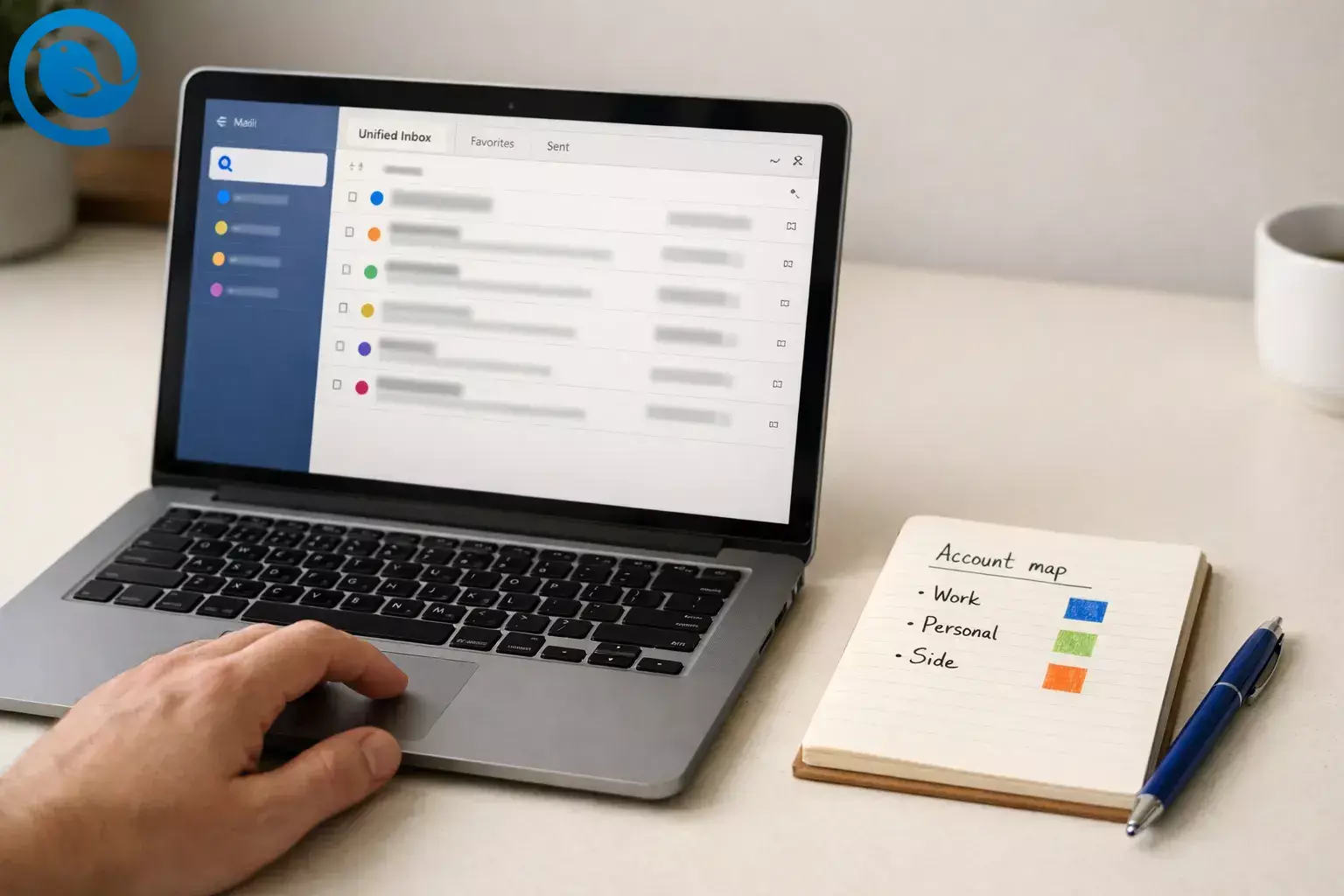
À la fin de ce guide, vous saurez gérer plusieurs comptes Gmail depuis un seul endroit dans Mailbird — lire, rechercher et répondre sans passer d’un onglet à l’autre. Si vous connaissez déjà les identifiants de chaque compte, la configuration de base peut prendre environ cinq minutes. [1]
Quoi de neuf
Google annonce que l’option « Vérifier le courrier d’autres comptes » dans Gmail (récupération POP) est supprimée, avec l’arrêt du support pour les nouveaux utilisateurs au premier trimestre 2026 et la fin des configurations existantes en janvier 2027. Donc, si votre objectif est une boîte de réception unique sans changement constant, connectez directement chaque compte Gmail et utilisez une vue unifiée au lieu de construire votre flux de travail autour de la récupération POP. [2][3]
Points clés
- La configuration de base peut prendre environ cinq minutes (plus de temps supplémentaire pour la première synchronisation si vous avez un historique important de courriels). [1]
- L’option « Vérifier le courrier d’autres comptes » dans Gmail (récupération POP) est supprimée ; connectez chaque compte directement au lieu de compter sur la récupération POP. [2]
- Ajoutez chaque compte Gmail via « Se connecter avec Google » (OAuth) plutôt que d’entrer directement votre nom d’utilisateur et mot de passe Google. [3]
- Activez la Boîte de réception unifiée pour lire les messages de plusieurs comptes dans une seule liste. [7]
- Attribuez un indicateur de couleur distinct par compte pour réduire les erreurs liées à l’envoi depuis la mauvaise adresse. [8]
- Ajoutez une signature « Sécurité de l’adresse de l’expéditeur » par identité et effectuez un test rapide de réponse. [9][7]
- Les filtres s’exécutent lorsque Mailbird est en fonctionnement ; certaines actions (comme déplacer vers un dossier) nécessitent des règles par compte plutôt que par Comptes unifiés. [12]
Plan rapide : Ajoutez chaque compte Gmail via « Se connecter avec Google » (OAuth), activez la Boîte de réception unifiée, puis définissez un indicateur de couleur distinct et une signature pour chaque compte afin de gérer plusieurs comptes Gmail plus facilement, rester organisé et éviter d’envoyer depuis la mauvaise adresse. [3][7][8][9]
Avant de commencer
- Prérequis : Vous devez pouvoir vous connecter à chaque compte Gmail/Google Workspace que vous souhaitez ajouter (mot de passe, clé de sécurité et/ou appareil de vérification en deux étapes).
- Outils : Un ordinateur (Windows ou macOS), un navigateur Web pour la connexion Google, et Mailbird installé pour le flux de travail de la boîte de réception unifiée.
- Durée : Environ cinq minutes pour la configuration de base, plus du temps supplémentaire pour la première synchronisation si vous avez un historique de courriels important. [1]
- Gamme de coûts : Gratuit–payant (Mailbird propose une version gratuite ; les plans payants sont optionnels). [4]
- Notes de sécurité : Pour Gmail, évitez les applications qui demandent directement votre nom d’utilisateur Google + mot de passe — utilisez plutôt « Se connecter avec Google ». Connectez les comptes uniquement sur des appareils de confiance (surtout pour les comptes professionnels/scolaires). [3]
Étape par étape : Gérer plusieurs comptes Gmail dans Mailbird (Boîte de réception unifiée)
Gérer plusieurs comptes Gmail dans Mailbird (Boîte de réception unifiée)
-
1) Faites une « carte des comptes » (2 minutes maintenant, des heures gagnées plus tard)
Dans une note, listez chaque adresse Gmail que vous souhaitez gérer. À côté de chaque adresse, écrivez (a) à quoi elle sert (Travail, Personnel, Projet annexe) et (b) une couleur unique que vous attribuerez plus tard.
Vérifiez : Vous disposez d’une liste d’adresses avec une couleur choisie pour chacune.
-
2) Ouvrez les paramètres de Mailbird
Ouvrez Mailbird, puis allez dans Paramètres. (Les libellés du menu peuvent varier légèrement selon la version et la plateforme, mais vous cherchez la section Paramètres où les comptes sont gérés.)
Vérifiez : Vous pouvez voir les paramètres de Mailbird (vous utiliserez Comptes, puis Identités/Général/Filtres).
-
3) Ajoutez votre premier compte Gmail
Allez dans Paramètres → Comptes → Ajouter. Entrez l’adresse Gmail (ainsi que le nom que vous souhaitez afficher dans les mails envoyés), puis continuez jusqu’à ce que le compte apparaisse dans votre barre latérale/liste de comptes. [5]
Vérifiez : Vous pouvez cliquer sur ce compte et voir les dossiers de mails se charger (Boîte de réception, Envoyés, etc.).
-
4) Connectez Gmail de manière sécurisée : « Se connecter avec Google » (OAuth)
Lorsque Mailbird vous demande de vous authentifier, choisissez l’option qui vous fait passer par Google (souvent affichée comme « Se connecter avec Google » ou OAuth 2.0). Complétez la connexion Google et accordez l’accès, puis revenez à Mailbird pour terminer la configuration. [3][6]
Vérifiez : Votre compte termine la configuration sans boucle répétée « mot de passe non accepté ».
-
5) Répétez jusqu’à ce que chaque compte Gmail soit ajouté
Répétez les étapes 3–4 pour chaque adresse Gmail de votre liste. Ne vous précipitez pas — utilisez le compte Google exact prévu à chaque invite (travail et personnel sont faciles à confondre).
Vérifiez : Tous vos comptes Gmail sont visibles dans Mailbird en tant que comptes séparés.
-
6) Activez la Boîte de réception unifiée (le moment où vous arrêtez de changer)
Dans Mailbird, activez la Boîte de réception unifiée : allez dans Paramètres → Comptes et cochez « Activer le compte unifié ». Si vous souhaitez que Mailbird s’ouvre toujours sur cette vue, activez également « Sélectionner au démarrage » pour la Boîte de réception unifiée. [7]
Note : La Boîte de réception unifiée apparaît généralement une fois que vous avez au moins deux comptes connectés. [7]
Vérifiez : Vous pouvez cliquer sur « Boîte de réception unifiée » et voir les messages de plusieurs comptes dans une seule liste.
-
7) (Optionnel, macOS) Incluez uniquement les comptes souhaités dans la Boîte de réception unifiée
Si vous utilisez Mailbird Next pour Mac, vous pouvez choisir les comptes affichés dans la Boîte de réception unifiée : Paramètres → Comptes → « Inclure dans le compte unifié », puis cochez/décochez les comptes et enregistrez. [13]
Vérifiez : La Boîte de réception unifiée affiche uniquement les comptes que vous avez sélectionnés (si vous avez utilisé cette option).
-
8) Attribuez une couleur à chaque compte Gmail (pour ne jamais répondre depuis le mauvais)
Allez dans Paramètres → Comptes, cliquez sur l’indicateur de couleur à côté d’un compte, et choisissez la couleur depuis votre carte des comptes. Répétez pour chaque compte. [8]
Vérifiez : Dans la Boîte de réception unifiée, chaque message a un indice visuel indiquant à quel compte il appartient.
-
9) Ajoutez une signature « sécurité de l’adresse d’envoi » pour chaque identité
Allez dans Paramètres → Identités, ouvrez chaque identité, et ajoutez une simple ligne de signature telle que : — Alex (Travail : alex@company.com) ou — Alex (Personnel). Cela vous offre une confirmation visuelle supplémentaire avant d’appuyer sur Envoyer. [9]
Vérifiez : Lorsque vous rédigez depuis chaque compte, la bonne signature apparaît.
-
10) Faites un test rapide « répondre du bon compte »
Envoyez-vous un court e-mail de test depuis chaque compte (objet : « Test – Travail », « Test – Personnel », etc.). Puis ouvrez chaque message test dans la Boîte de réception unifiée et cliquez sur Répondre. Mailbird suit quel compte a reçu le message pour que votre réponse soit envoyée depuis la bonne adresse — mais vérifiez tout de même la ligne « De » avant d’envoyer. [7]
Vérifiez : Vos réponses envoyées affichent la bonne adresse Gmail dans le champ « De ».
-
11) Configurez les notifications pour qu’elles vous aident (et ne perturbent pas votre journée)
Dans Paramètres → Général, décidez si vous souhaitez les notifications dans la barre système et un décompte des messages non lus. Activez ou désactivez « Afficher les notifications dans la barre système lors de la réception d’un message » et « Afficher le nombre de messages non lus dans la barre des tâches & la barre système », puis envoyez-vous un mail de test pour confirmer le comportement voulu. [10]
Vérifiez : Vous recevez (ou non) une notification exactement comme prévu.
-
12) Utilisez la sélection multiple pour vider les boîtes de réception plus rapidement
Dans la Boîte de réception unifiée, utilisez la sélection multiple pour effectuer des actions groupées : sélectionnez plusieurs messages, une plage, ou tout sélectionner, puis archivez, supprimez, marquez d’une étoile, marquez comme spam ou appliquez d’autres actions en une seule fois. [11]
Vérifiez : Vous pouvez traiter au moins 10 messages à la fois sans changer de compte.
-
13) Ajoutez un filtre/règle simple pour réduire le bruit (optionnel mais efficace)
Allez dans Paramètres → Filtres et créez une règle par compte (ou pour les Comptes unifiés) qui gère le courrier répétitif — comme les newsletters. Note : les filtres Mailbird fonctionnent lorsque Mailbird est en marche, et les actions « Déplacer/Copier dans un dossier » ne sont pas supportées pour les Comptes unifiés — créez ces règles par compte à la place. [12]
Vérifiez : Un e-mail test qui correspond à la règle reçoit l’action que vous avez choisie.
Pourquoi cela fonctionne
Vous ne tentez pas de « fusionner » plusieurs comptes Gmail en un seul (ce qui peut dépendre de fonctionnalités que Google retire). Au lieu de cela, vous connectez chaque compte Gmail directement et utilisez une vue unifiée. La boîte de réception unifiée de Mailbird garde tout au même endroit tout en préservant le contexte de chaque compte, ainsi les réponses sont envoyées depuis la bonne adresse — et vous pouvez toujours accéder à une vue d’un seul compte lorsque nécessaire, ce qui facilite de gérer plusieurs comptes Gmail. [2][7]
Dépannage
| Symptôme | Cause probable | Solution (faites-le maintenant) |
|---|---|---|
| La boîte de réception unifiée n’apparaît nulle part. | Vous avez ajouté un seul compte, ou la boîte de réception unifiée est désactivée. | Ajoutez au moins deux comptes, puis allez dans Paramètres → Comptes et activez l’option de compte unifié. [7] |
| La connexion Gmail échoue, boucle ou affiche « identifiants invalides ». | La configuration tente d’utiliser une connexion par mot de passe uniquement au lieu du flux sécurisé de Google. | Supprimez le compte puis ajoutez-le à nouveau, en vous assurant de choisir « Se connecter avec Google » / OAuth 2.0 lorsqu’on vous le propose. [3][6] |
| Vous voyez : « Vous essayez de vous connecter à partir d’un navigateur ou d’une application qui ne nous permet pas de garantir la sécurité de votre compte. » | Vous tentez de vous connecter aux applications Google via un navigateur intégré. | Ouvrez les applications Google (comme Drive/Calendar) dans votre navigateur web normal en dehors de Mailbird. Utilisez Mailbird pour les e-mails, et le navigateur pour les applications Google selon les besoins. [16] |
| Vous ne trouvez pas de bouton « Activer IMAP » dans les paramètres Gmail. | L’IMAP peut déjà être activé par défaut pour votre compte, ou votre organisation contrôle l’accès (travail/école). | Ne vous bloquez pas dans les paramètres — ajoutez Gmail à Mailbird en utilisant « Se connecter avec Google. » Pour un compte travail/école, vérifiez auprès de votre administrateur si la connexion ou l’accès est restreint. [3] |
| Le même e-mail apparaît deux fois dans la boîte de réception unifiée. | Le message a été envoyé à deux de vos comptes connectés, il apparaît donc une fois par boîte de réception. | Ouvrez chaque copie et vérifiez à qui il a été envoyé. Si cela dérange, basculez vers les boîtes de réception individuelles pour ce fil — ou désactivez la boîte de réception unifiée. [14] |
| Vous voulez uniquement des notifications de bureau pour un seul compte Gmail. | Les réglages de notifications par compte ne sont pas disponibles actuellement. | Option A : désactivez les notifications dans la barre de tâches de Mailbird. Option B : gardez les notifications Mailbird activées, mais utilisez votre téléphone (application Gmail) pour les alertes « uniquement urgentes ». [15][10] |
| L’option « Vérifier le courrier d’autres comptes » de Gmail est manquante ou a cessé de fonctionner. | Google abandonne progressivement la récupération POP (« Vérifier le courrier d’autres comptes »). | Utilisez le transfert côté fournisseur ou ajoutez le compte directement dans une application mail. Si vous avez importé des messages auparavant, ils restent dans Gmail même après la dépréciation. [2] |
| Mailbird paraît lent juste après avoir ajouté plusieurs comptes. | La synchronisation initiale peut prendre beaucoup de temps si vous avez des milliers d’e-mails sur plusieurs comptes. | Laissez Mailbird ouvert pour finir la synchronisation. S’il reste lent, pensez à activer « Télécharger les messages à la demande. » [17] |
La boîte de réception unifiée n’apparaît nulle part.
- Cause probable : Vous avez ajouté un seul compte, ou la boîte de réception unifiée est désactivée.
- Solution (faites-le maintenant) : Ajoutez au moins deux comptes, puis allez dans Paramètres → Comptes et activez l’option de compte unifié. [7]
La connexion Gmail échoue, boucle ou affiche « identifiants invalides ».
- Cause probable : La configuration tente d’utiliser une connexion par mot de passe uniquement au lieu du flux sécurisé de Google.
- Solution (faites-le maintenant) : Supprimez le compte puis ajoutez-le à nouveau, en vous assurant de choisir « Se connecter avec Google » / OAuth 2.0 lorsqu’on vous le propose. [3][6]
Vous voyez : « Vous essayez de vous connecter à partir d’un navigateur ou d’une application qui ne nous permet pas de garantir la sécurité de votre compte. »
- Cause probable : Vous tentez de vous connecter aux applications Google via un navigateur intégré.
- Solution (faites-le maintenant) : Ouvrez les applications Google (comme Drive/Calendar) dans votre navigateur web normal en dehors de Mailbird. Utilisez Mailbird pour les e-mails, et le navigateur pour les applications Google selon les besoins. [16]
Vous ne trouvez pas de bouton « Activer IMAP » dans les paramètres Gmail.
- Cause probable : L’IMAP peut déjà être activé par défaut pour votre compte, ou votre organisation contrôle l’accès (travail/école).
- Solution (faites-le maintenant) : Ne vous bloquez pas dans les paramètres — ajoutez Gmail à Mailbird en utilisant « Se connecter avec Google. » Pour un compte travail/école, vérifiez auprès de votre administrateur si la connexion ou l’accès est restreint. [3]
Le même e-mail apparaît deux fois dans la boîte de réception unifiée.
- Cause probable : Le message a été envoyé à deux de vos comptes connectés, il apparaît donc une fois par boîte de réception.
- Solution (faites-le maintenant) : Ouvrez chaque copie et vérifiez à qui il a été envoyé. Si cela dérange, basculez vers les boîtes de réception individuelles pour ce fil — ou désactivez la boîte de réception unifiée. [14]
Vous voulez uniquement des notifications de bureau pour un seul compte Gmail.
- Cause probable : Les réglages de notifications par compte ne sont pas disponibles actuellement.
- Solution (faites-le maintenant) : Option A : désactivez les notifications dans la barre de tâches de Mailbird. Option B : gardez les notifications Mailbird activées, mais utilisez votre téléphone (application Gmail) pour les alertes « uniquement urgentes ». [15][10]
L’option « Vérifier le courrier d’autres comptes » de Gmail est manquante ou a cessé de fonctionner.
- Cause probable : Google abandonne progressivement la récupération POP (« Vérifier le courrier d’autres comptes »).
- Solution (faites-le maintenant) : Utilisez le transfert côté fournisseur ou ajoutez le compte directement dans une application mail. Si vous avez importé des messages auparavant, ils restent dans Gmail même après la dépréciation. [2]
Mailbird paraît lent juste après avoir ajouté plusieurs comptes.
- Cause probable : La synchronisation initiale peut prendre beaucoup de temps si vous avez des milliers d’e-mails sur plusieurs comptes.
- Solution (faites-le maintenant) : Laissez Mailbird ouvert pour finir la synchronisation. S’il reste lent, pensez à activer « Télécharger les messages à la demande. » [17]
Petit rappel : Si quelque chose casse soudainement, votre meilleur premier réflexe est généralement de réajouter le compte Gmail et de vous assurer que vous utilisez « Se connecter avec Google » plutôt qu’une connexion par mot de passe uniquement. [3]
Variations
Variation 1 : Pas d’installation — utiliser des profils de navigateur séparés (séparation travail/personnel)
Créez un profil de navigateur par compte Gmail (par exemple : « Travail », « Personnel », « Projet annexe »). Gardez chaque compte Gmail connecté dans son propre profil, puis changez de profil au lieu de vous déconnecter et de vous reconnecter. Cela permet également de garder votre Google Drive/Calendrier séparé par compte.
Variation 2 : Mobile d'abord — utilisez l’application Gmail avec « Toutes les boîtes de réception »
Ajoutez tous vos comptes Gmail dans l’application Gmail, puis utilisez « Toutes les boîtes de réception » pour la lecture et le tri rapide. Lorsque vous devez envoyer ou organiser des mails pour un compte spécifique, basculez vers cette boîte de réception avant de composer.
Variation 3 : Transférez les comptes secondaires vers une boîte de réception principale (au lieu de récupération POP)
Si vous avez principalement besoin d’« un seul endroit pour lire », configurez un transfert automatique de vos comptes secondaires vers votre boîte de réception principale. C’est l’une des options proposées par Google puisque la récupération POP est abandonnée. [2]
Variation 4 : Pour les boîtes de réception partagées/équipe — déléguez ou utilisez un flux de travail partagé
Si le problème des « comptes multiples » concerne en réalité une boîte de réception partagée (support@, info@), pensez à la délégation ou à un processus de boîte partagée pour ne pas partager vos mots de passe ni multiplier les connexions, facilitant ainsi la gestion pour gérer plusieurs comptes Gmail.
Préparation à l'avance / maintenance / mise à l'échelle
- Préparation à l'avance : Enregistrez votre « carte des comptes » (adresse + objectif + couleur) quelque part où vous pourrez la retrouver plus tard. C’est le moyen le plus rapide pour éviter les erreurs de type « envoyé depuis le mauvais Gmail ».
- Maintenance : Une fois par mois, envoyez-vous un message test depuis chaque compte Gmail et répondez depuis la Boîte de réception unifiée pour confirmer le comportement correct du champ « De » après toute mise à jour ou changement de mot de passe.
- Mise à l’échelle à 5 comptes ou plus : Ajoutez des filtres/règles pour les mails répétitifs (newsletters, reçus, alertes automatiques). Gardez à l’esprit que les filtres s’appliquent uniquement lorsque Mailbird est en fonctionnement, et que certaines actions (comme déplacer vers un dossier) nécessitent des règles par compte plutôt que via la gestion unifiée des comptes. [12]
Liste de contrôle rapide (faites une capture d'écran)
- J'ai listé toutes les adresses Gmail que je dois gérer et choisi une couleur pour chacune.
- J'ai ajouté chaque compte Gmail à Mailbird via « Se connecter avec Google » / OAuth.
- La Boîte de réception unifiée est activée (et configurée pour s'ouvrir au démarrage si je le souhaite).
- Chaque compte a un indicateur de couleur distinct dans la Boîte de réception unifiée.
- Chaque compte dispose d'une signature simple de « sécurité de l'adresse de l’expéditeur ».
- J'ai envoyé un e-mail test depuis chaque compte et répondu depuis la Boîte de réception unifiée.
- Les notifications sont réglées au niveau que je souhaite réellement.
- Je connais mon plan de secours : profils de navigateur (pour les applications Google) et/ou transfert (pas de récupération POP).
Questions Fréquemment Posées
Puis-je gérer plusieurs comptes Gmail sans les fusionner ? — Ajouter chacun séparément
Oui. La méthode la plus simple est d'ajouter chaque compte Gmail séparément et d'utiliser une vue unifiée pour tout lire ensemble, tout en conservant l'identité de chaque compte pour l'envoi et l'organisation.
La fonction « Vérifier le courrier d'autres comptes » de Gmail est-elle toujours une bonne solution pour éviter de basculer ? — En cours de suppression
Elle est en cours de suppression. Si votre objectif est un seul endroit pour lire et répondre, connectez chaque compte directement dans une application de messagerie (ou utilisez le renvoi) au lieu de compter sur la récupération POP. [2]
Dois-je activer IMAP pour que Gmail fonctionne dans Mailbird ? — Déjà activé
Pour de nombreux comptes Google personnels, l'accès IMAP est déjà activé. Pour les comptes professionnels/scolaires, les paramètres peuvent être gérés par votre organisation. [3]
Combien d'applications de messagerie peuvent se connecter au même compte Gmail ? — limites de connexions simultanées
Gmail impose des limites sur les connexions clientes simultanées. Si vous connectez le même compte à de nombreux appareils/applications, vous devrez peut-être vous déconnecter de quelques-uns. [3]
Pourquoi ma boîte de réception unifiée affiche-t-elle le même email deux fois ? — envoyé à deux
Si le même message a été envoyé à deux de vos comptes Gmail connectés, il apparaîtra une fois pour chaque compte dans une vue unifiée. [14]
Mailbird répondra-t-il automatiquement depuis la bonne adresse Gmail ? — intelligent à vérifier
Lorsque vous répondez à un message, Mailbird suit le compte qui l'a reçu afin que les réponses soient envoyées depuis cette adresse. Toutefois, il est judicieux de vérifier la ligne De avant d'envoyer. [7]
Puis-je définir différentes notifications de bureau par compte Gmail dans Mailbird ? — pas pour le moment
Pas pour le moment. Utilisez les paramètres de notification globaux de Mailbird, et comptez sur les notifications téléphoniques pour le compte qui nécessite vraiment des alertes immédiates. [15]
Pourquoi Google bloque-t-il la connexion dans certaines applications ? — navigateurs intégrés
Google peut restreindre les connexions effectuées via des navigateurs intégrés dans d'autres applications. Dans ce cas, utilisez votre navigateur web habituel pour les applications Google et gardez votre flux de travail email dans Mailbird. [16]
Sources
Afficher les sources
- Mailbird — Configuration facile du client de messagerie de bureau (référence du temps d'installation)
- Aide Google Gmail — Découvrez les changements à venir pour Gmailify et le POP dans Gmail
- Aide Google Gmail — Ajouter Gmail à un autre client de messagerie
- Assistance Mailbird — Mailbird est-il gratuit ?
- Assistance Mailbird — Plusieurs comptes de messagerie dans Mailbird pour gérer plusieurs comptes Gmail
- Assistance Mailbird — Échec de l'authentification : Impossible d'ajouter un compte de messagerie
- Assistance Mailbird — Boîte de réception unifiée
- Assistance Mailbird — Indicateur de couleur de la boîte de réception unifiée
- Assistance Mailbird — Créer une signature
- Assistance Mailbird — Notification des nouveaux e-mails
- Assistance Mailbird — Sélection multiple dans Mailbird
- Assistance Mailbird — Configuration des filtres et règles
- Assistance Mailbird Next pour Mac — Boîte de réception unifiée dans Mailbird Next pour Mac
- Assistance Mailbird — Pourquoi je vois des e-mails en double dans Mailbird ?
- Assistance Mailbird — Puis-je configurer les notifications pour chaque compte de messagerie dans Mailbird ?
- Assistance Mailbird — Impossible de se connecter à l’application Google dans Mailbird
- Assistance Mailbird — Message d’erreur « Le chargement prend plus de temps que d’habitude »


