Jak zarządzać wieloma kontami Gmail bez ciągłego przełączania się
Ten przewodnik pokazuje, jak dodać wiele kont Gmail do Mailbird, włączyć Unified Inbox i zmniejszyć konieczność przełączania się między kontami, unikając błędów związanych z wysyłaniem z niewłaściwego adresu.


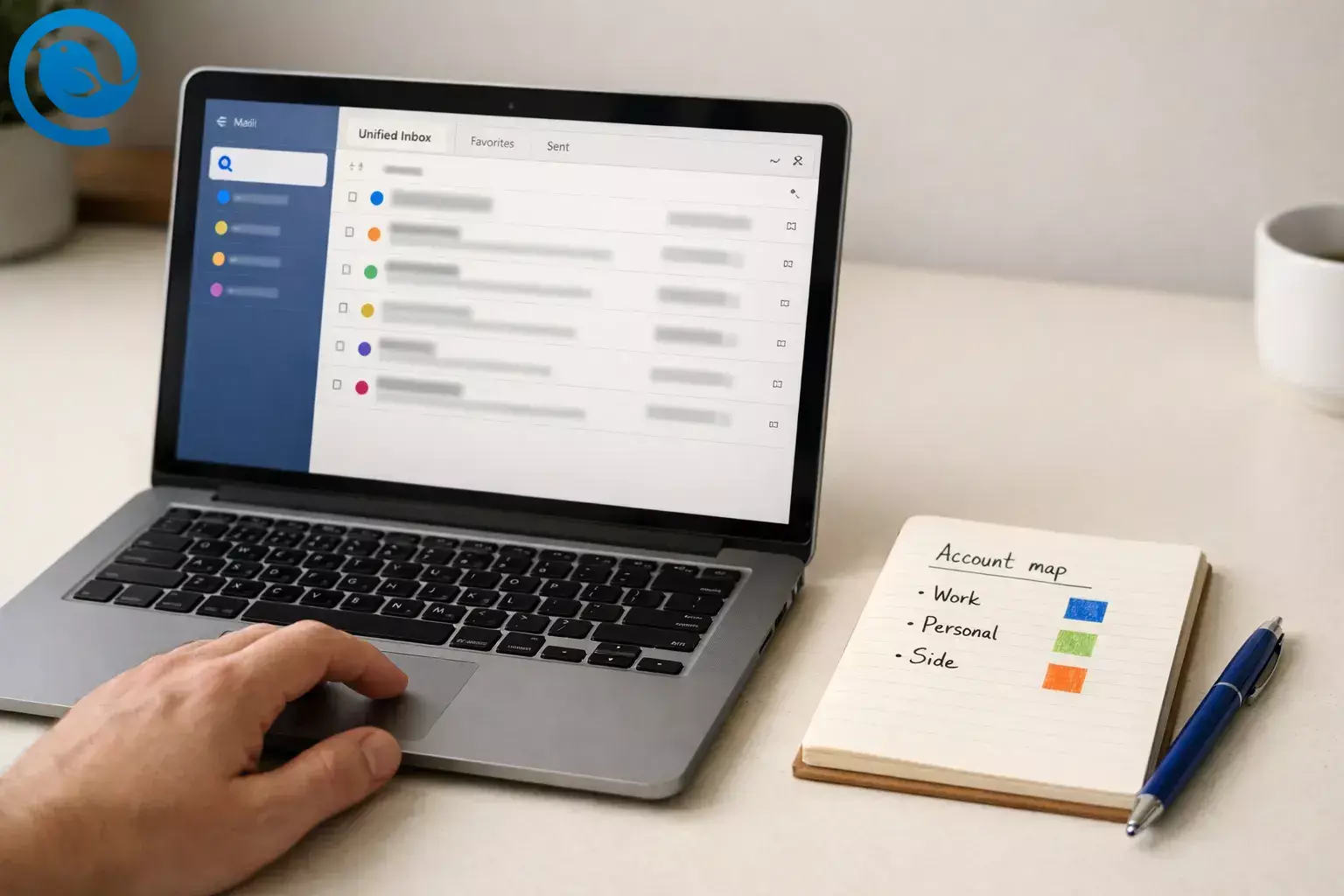
Pod koniec tego przewodnika nauczysz się, jak zarządzać wieloma kontami Gmail z jednego miejsca w Mailbird — czytać, wyszukiwać i odpowiadać bez przełączania się między kartami. Jeśli znasz już dane do logowania każdego konta, podstawowa konfiguracja może zająć około pięciu minut. [1]
Co nowego
Google informuje, że opcja „Sprawdzaj pocztę z innych kont” w Gmailu (pobieranie POP) zostanie usunięta, przy czym wsparcie dla nowych użytkowników zakończy się w pierwszym kwartale 2026 roku, a istniejące konfiguracje przestaną działać w styczniu 2027 roku. Jeśli więc Twoim celem jest jedna skrzynka odbiorcza bez ciągłego przełączania się, połącz każde konto Gmail bezpośrednio i używaj zunifikowanego widoku, zamiast budować swój workflow wokół pobierania POP, aby efektywnie zarządzać wieloma kontami Gmail. [2][3]
Kluczowe wnioski
- Podstawowa konfiguracja może zająć około pięciu minut (plus dodatkowy czas na pierwszą synchronizację, jeśli masz dużą historię wiadomości). [1]
- Opcja „Sprawdzaj pocztę z innych kont” w Gmailu (pobieranie POP) jest usuwana; zamiast polegać na pobieraniu POP, podłącz każde konto bezpośrednio. [2]
- Dodaj każde konto Gmail za pomocą „Zaloguj się przez Google” (OAuth) zamiast wpisywać bezpośrednio nazwę użytkownika i hasło Google. [3]
- Włącz Zintegrowaną Skrzynkę odbiorczą, aby czytać wiadomości z wielu kont na jednej liście. [7]
- Przypisz unikalny kolor do każdego konta, aby zmniejszyć błędy „wysłane z niewłaściwego adresu”. [8]
- Dodaj podpis „Bezpieczeństwo adresu nadawcy” dla każdej tożsamości i przeprowadź szybki test odpowiedzi. [9][7]
- Filtry działają, gdy Mailbird jest uruchomiony; niektóre działania (np. przenoszenie do folderu) wymagają reguł dla każdego konta zamiast dla Zintegrowanych Kont. [12]
Szybki plan: Dodaj każde konto Gmail przez „Zaloguj się przez Google” (OAuth), włącz Zintegrowaną Skrzynkę odbiorczą, a następnie ustaw unikalny wskaźnik koloru i podpis dla każdego konta, aby łatwiej było się zorganizować i uniknąć wysyłania wiadomości z niewłaściwego adresu. [3][7][8][9]
Zanim zaczniesz
- Wymagania wstępne: Musisz móc zalogować się do każdego konta Gmail/Google Workspace, które chcesz dodać (hasło, klucz dostępu i/lub urządzenie do weryfikacji dwuetapowej).
- Narzędzia: Komputer (Windows lub macOS), przeglądarka internetowa do logowania Google oraz zainstalowany Mailbird do zarządzania wieloma kontami Gmail i obsługi zunifikowanej skrzynki odbiorczej.
- Czas: Około pięciu minut na podstawową konfigurację oraz dodatkowy czas na pierwszą synchronizację, jeśli masz dużą historię e-maili. [1]
- Koszty: Bezpłatne–płatne (Mailbird oferuje wersję darmową; plany płatne są opcjonalne). [4]
- Uwagi dotyczące bezpieczeństwa: W przypadku Gmail unikaj aplikacji, które proszą o bezpośrednie podanie nazwy użytkownika i hasła Google — zamiast tego używaj opcji „Zaloguj się przez Google”. Łącz konta tylko na zaufanych urządzeniach (szczególnie jeśli są to konta służbowe lub szkolne). [3]
Krok po kroku: Jak zarządzać wieloma kontami Gmail w Mailbird (Zunifikowana Skrzynka Odbiorcza)
Zarządzaj wieloma kontami Gmail w Mailbird (Zunifikowana Skrzynka Odbiorcza)
-
1) Stwórz „mapę kont” (2 minuty teraz, godziny oszczędności później)
W notatce wypisz każdy adres Gmail, którym chcesz zarządzać. Obok każdego napisz (a) do czego jest on używany (praca, prywatny, dodatkowy projekt) oraz (b) jeden unikalny kolor, który przypiszesz później.
Sprawdź: Masz listę adresów i wybrany kolor dla każdego z nich.
-
2) Otwórz ustawienia Mailbird
Otwórz Mailbird, następnie przejdź do Ustawienia. (Nazwy menu mogą się nieznacznie różnić w zależności od wersji i platformy, ale szukasz obszaru ustawień do zarządzania kontami.)
Sprawdź: Widoczny jest panel ustawień Mailbird (będziesz korzystać z Kont, a później z Tożsamości/Ogólne/Filtry).
-
3) Dodaj swoje pierwsze konto Gmail
Przejdź do Ustawienia → Konta → Dodaj. Wprowadź adres Gmail (i nazwę, którą chcesz pokazywać jako nadawcę), a następnie kontynuuj, aż konto pojawi się na pasku bocznym/listach kont. [5]
Sprawdź: Możesz kliknąć to konto i zobaczyć ładowanie folderów poczty (Odebrane, Wysłane itp.).
-
4) Połącz Gmail bezpiecznie: „Zaloguj się przez Google” (OAuth)
Gdy Mailbird poprosi o uwierzytelnienie, wybierz opcję przekierowującą przez Google (często oznaczoną jako „Zaloguj się przez Google” lub OAuth 2.0). Zaloguj się w Google i zatwierdź dostęp, następnie wróć do Mailbird, aby dokończyć konfigurację. [3][6]
Sprawdź: Konto kończy konfigurację bez powtarzającej się pętli „hasło nie zaakceptowane”.
-
5) Powtarzaj, aż dodasz każde konto Gmail
Powtórz kroki 3–4 dla każdego adresu Gmail z Twojej listy. Nie spiesz się — używaj dokładnie tego konta Google, które chcesz przypisać do każdego zapytania (łatwo pomylić prywatne i służbowe).
Sprawdź: Wszystkie Twoje konta Gmail są widoczne w Mailbird jako osobne konta.
-
6) Włącz Zunifikowaną Skrzynkę Odbiorczą (moment „przestań się przełączać”)
W Mailbird włącz Zunifikowaną Skrzynkę Odbiorczą: przejdź do Ustawienia → Konta i zaznacz „Włącz zunifikowane konto”. Jeśli chcesz, aby Mailbird otwierał się na tym widoku za każdym razem, zaznacz też „Wybierz przy uruchomieniu” dla Zunifikowanej Skrzynki Odbiorczej. [7]
Uwaga: Zunifikowana Skrzynka Odbiorcza pojawia się zazwyczaj, gdy masz podłączone co najmniej dwa konta. [7]
Sprawdź: Możesz kliknąć „Zunifikowana Skrzynka Odbiorcza” i zobaczyć wiadomości z wielu kont na jednej liście.
-
7) (Opcjonalnie, macOS) Włącz w Zunifikowanej Skrzynce Odbiorczej tylko wybrane konta
Jeśli używasz Mailbird Next na Macu, możesz zdecydować, które konta będą wyświetlane w Zunifikowanej Skrzynce Odbiorczej: Ustawienia → Konta → „Uwzględnij w zunifikowanym koncie”, następnie zaznacz/odznacz konta i zapisz. [13]
Sprawdź: Zunifikowana Skrzynka Odbiorcza pokazuje tylko wybrane konta (jeśli skorzystałeś z tej opcji).
-
8) Przypisz kolor dla każdego konta Gmail (by nigdy nie odpowiadać z niewłaściwego)
Przejdź do Ustawienia → Konta, kliknij wskaźnik koloru obok konta i wybierz kolor z Twojej mapy kont. Powtórz dla każdego konta. [8]
Sprawdź: W Zunifikowanej Skrzynce Odbiorczej każda wiadomość ma wizualną wskazówkę, które konto jest jej właścicielem.
-
9) Dodaj sygnaturę „bezpieczeństwa adresu nadawcy” dla każdej tożsamości
Przejdź do Ustawienia → Tożsamości, otwórz każdą tożsamość i dodaj prostą linię sygnatury, np.: — Alex (Praca: alex@company.com) lub — Alex (Prywatne). To daje dodatkowe potwierdzenie wizualne przed naciśnięciem Wyślij. [9]
Sprawdź: Podczas pisania z każdego konta pojawia się odpowiednia sygnatura.
-
10) Przeprowadź szybki test „odpowiedź z właściwego konta”
Wyślij do siebie krótkiego testowego maila z każdego konta (temat: „Test – Praca”, „Test – Prywatne” itp.). Następnie otwórz każdą testową wiadomość w Zunifikowanej Skrzynce Odbiorczej i kliknij Odpowiedz. Mailbird śledzi, które konto otrzymało wiadomość, dzięki czemu Twoja odpowiedź wyjdzie z właściwego adresu — ale przed wysłaniem rzuć okiem na linię „Od”. [7]
Sprawdź: Twoje wysłane odpowiedzi pokazują prawidłowy adres Gmail w polu „Od”.
-
11) Ustaw powiadomienia tak, aby pomagały (a nie przeszkadzały)
W Ustawienia → Ogólne zdecyduj, czy chcesz powiadomienia w zasobniku i licznik nieprzeczytanych. Przełącz „Pokaż powiadomienia w zasobniku przy otrzymaniu wiadomości” oraz „Pokaż licznik nieprzeczytanych na pasku zadań i w zasobniku”, następnie wyślij do siebie testowy mail, aby potwierdzić pożądane zachowanie. [10]
Sprawdź: Otrzymujesz (lub nie) powiadomienie dokładnie tak, jak chcesz.
-
12) Korzystaj z zaznaczania wielokrotnego, aby szybciej opróżniać skrzynki na wielu kontach
W Zunifikowanej Skrzynce Odbiorczej używaj zaznaczania wielokrotnego do masowych działań: wybierz pojedyncze wiadomości, zakres lub wszystko — a następnie archiwizuj, usuń, oznacz gwiazdką, jako spam lub zastosuj inne działania jednym ruchem. [11]
Sprawdź: Możesz przetwarzać co najmniej 10 wiadomości na raz bez przełączania kont.
-
13) Dodaj jeden prosty filtr/zasadę, aby zmniejszyć szumy (opcjonalne, ale skuteczne)
Przejdź do Ustawienia → Filtry i utwórz regułę dla każdego konta (lub dla Zunifikowanych Kont), która obsługuje powtarzającą się pocztę – np. biuletyny. Uwaga: filtry Mailbird działają tylko gdy program działa, a akcje „Przenieś/Skopiuj do folderu” nie są obsługiwane dla Zunifikowanych Kont – ustaw reguły osobno dla każdego konta. [12]
Sprawdź: Testowy mail pasujący do reguły otrzymuje wybraną przez Ciebie akcję.
Dlaczego to działa
Nie próbujesz „łączyć” kont Gmail w jedno (co może zależeć od funkcji wycofywanych przez Google). Zamiast tego łączysz każde konto Gmail bezpośrednio i korzystasz ze zunifikowanego widoku. Zunifikowana skrzynka odbiorcza Mailbird utrzymuje wszystko w jednym miejscu, zachowując kontekst konta, dzięki czemu odpowiedzi wysyłane są z właściwego adresu — a gdy potrzebujesz, możesz przełączyć się na widok pojedynczego konta. [2][7]
Rozwiązywanie problemów
| Objaw | Prawdopodobna przyczyna | Naprawa (zrób to teraz) |
|---|---|---|
| Wspólna skrzynka odbiorcza nie jest nigdzie widoczna. | Dodałeś tylko jedno konto lub Wspólna skrzynka odbiorcza jest wyłączona. | Dodaj co najmniej dwa konta, a następnie przejdź do Ustawienia → Konta i włącz opcję wspólnego konta. [7] |
| Logowanie do Gmaila nie powiodło się, następuje pętla lub wyświetla się komunikat „nieprawidłowe dane logowania”. | Konfiguracja próbuje użyć logowania tylko za pomocą hasła zamiast bezpiecznego procesu Google. | Usuń konto i dodaj je ponownie, upewniając się, że wybierasz „Zaloguj się przez Google” / OAuth 2.0 kiedy jest to dostępne. [3][6] |
| Widoczny jest komunikat: „Próbujesz się zalogować z przeglądarki lub aplikacji, która nie pozwala nam chronić Twojego konta”. | Próbujesz zalogować się do aplikacji Google przez wbudowaną przeglądarkę. | Otwórz aplikacje Google (takie jak Dysk/Kalendarz) w normalnej przeglądarce internetowej poza Mailbirdem. Używaj Mailbirda do poczty, a przeglądarki do aplikacji Google w razie potrzeby. [16] |
| Nie możesz znaleźć przełącznika „Włącz IMAP” w ustawieniach Gmaila. | IMAP może być już domyślnie włączony dla Twojego konta lub dostęp jest kontrolowany przez Twoją organizację (praca/szkoła). | Nie utknij w ustawieniach — dodaj Gmail do Mailbirda, korzystając z „Zaloguj się przez Google”. W przypadku konta służbowego lub szkolnego skontaktuj się z administratorem, jeśli logowanie lub dostęp jest ograniczony. [3] |
| „Ta sama” wiadomość pojawia się dwukrotnie w Wspólnej skrzynce odbiorczej. | Wiadomość została wysłana na dwa z podłączonych kont, więc pojawia się raz na każde z nich. | Otwórz każdą kopię i sprawdź, do kogo została wysłana. Jeśli jest to uciążliwe, przełącz się na skrzynki odbiorcze poszczególnych kont dla tego wątku lub wyłącz Wspólną skrzynkę odbiorczą. [14] |
| Chcesz otrzymywać powiadomienia na pulpit tylko dla jednego konta Gmail. | Obecnie nie ma dostępnych ustawień powiadomień na konto. | Opcja A: wyłącz powiadomienia w zasobniku Mailbirda. Opcja B: pozostaw powiadomienia Mailbirda włączone, ale korzystaj z telefonu (aplikacji Gmail) do powiadomień „tylko pilnych”. [15][10] |
| Opcja Gmail „Sprawdź pocztę z innych kont” jest brakująca lub przestała pobierać. | Google wycofuje pobieranie POP („Sprawdź pocztę z innych kont”). | Użyj przekierowania po stronie dostawcy lub dodaj konto bezpośrednio w aplikacji pocztowej. Jeśli wcześniej importowałeś wiadomości, pozostaną one w Gmailu nawet po wycofaniu tej funkcji. [2] |
| Mailbird działa wolno zaraz po dodaniu kilku kont. | Początkowa synchronizacja może trwać długo, jeśli masz tysiące wiadomości na wielu kontach. | Pozostaw Mailbirda otwartego, aby zakończył synchronizację. Jeśli nadal działa wolno, rozważ włączenie „Pobieraj wiadomości na żądanie”. [17] |
Wspólna skrzynka odbiorcza nie jest nigdzie widoczna.
- Prawdopodobna przyczyna: Dodałeś tylko jedno konto lub Wspólna skrzynka odbiorcza jest wyłączona.
- Naprawa (zrób to teraz): Dodaj co najmniej dwa konta, a następnie przejdź do Ustawienia → Konta i włącz opcję wspólnego konta. [7]
Logowanie do Gmaila nie powiodło się, następuje pętla lub wyświetla się komunikat „nieprawidłowe dane logowania”.
Widoczny jest komunikat: „Próbujesz się zalogować z przeglądarki lub aplikacji, która nie pozwala nam chronić Twojego konta”.
- Prawdopodobna przyczyna: Próbujesz zalogować się do aplikacji Google przez wbudowaną przeglądarkę.
- Naprawa (zrób to teraz): Otwórz aplikacje Google (takie jak Dysk/Kalendarz) w normalnej przeglądarce internetowej poza Mailbirdem. Używaj Mailbirda do poczty, a przeglądarki do aplikacji Google w razie potrzeby. [16]
Nie możesz znaleźć przełącznika „Włącz IMAP” w ustawieniach Gmaila.
- Prawdopodobna przyczyna: IMAP może być już domyślnie włączony dla Twojego konta lub dostęp jest kontrolowany przez Twoją organizację (praca/szkoła).
- Naprawa (zrób to teraz): Nie utknij w ustawieniach — dodaj Gmail do Mailbirda, korzystając z „Zaloguj się przez Google”. W przypadku konta służbowego lub szkolnego skontaktuj się z administratorem, jeśli logowanie lub dostęp jest ograniczony. [3]
„Ta sama” wiadomość pojawia się dwukrotnie w Wspólnej skrzynce odbiorczej.
- Prawdopodobna przyczyna: Wiadomość została wysłana na dwa z podłączonych kont, więc pojawia się raz na każde z nich.
- Naprawa (zrób to teraz): Otwórz każdą kopię i sprawdź, do kogo została wysłana. Jeśli jest to uciążliwe, przełącz się na skrzynki odbiorcze poszczególnych kont dla tego wątku lub wyłącz Wspólną skrzynkę odbiorczą. [14]
Chcesz otrzymywać powiadomienia na pulpit tylko dla jednego konta Gmail.
Opcja Gmail „Sprawdź pocztę z innych kont” jest brakująca lub przestała pobierać.
- Prawdopodobna przyczyna: Google wycofuje pobieranie POP („Sprawdź pocztę z innych kont”).
- Naprawa (zrób to teraz): Użyj przekierowania po stronie dostawcy lub dodaj konto bezpośrednio w aplikacji pocztowej. Jeśli wcześniej importowałeś wiadomości, pozostaną one w Gmailu nawet po wycofaniu tej funkcji. [2]
Mailbird działa wolno zaraz po dodaniu kilku kont.
- Prawdopodobna przyczyna: Początkowa synchronizacja może trwać długo, jeśli masz tysiące wiadomości na wielu kontach.
- Naprawa (zrób to teraz): Pozostaw Mailbirda otwartego, aby zakończył synchronizację. Jeśli nadal działa wolno, rozważ włączenie „Pobieraj wiadomości na żądanie”. [17]
Szybkie przypomnienie: Jeśli coś nagle przestanie działać, najlepszym pierwszym krokiem zwykle jest ponowne dodanie konta Gmail i upewnienie się, że korzystasz z „Zaloguj się przez Google” zamiast logowania tylko za pomocą hasła. [3]
Warianty
Wariant 1: Bez instalacji — używaj oddzielnych profili przeglądarki (oddzielenie pracy od życia prywatnego)
Utwórz jeden profil przeglądarki dla każdego konta Gmail (na przykład: „Praca”, „Prywatne”, „Projekt dodatkowy”). Pozostaw każde konto Gmail zalogowane w swoim profilu, następnie przełączaj się między profilami zamiast wylogowywać i ponownie logować. Dzięki temu możesz także zarządzać wieloma kontami Gmail, utrzymując oddzielnie Dysk Google/Kalendarz dla każdego konta.
Wariant 2: Mobile-first — korzystaj z aplikacji Gmail z funkcją „Wszystkie skrzynki”
Dodaj wszystkie konta Gmail do aplikacji Gmail, a następnie używaj „Wszystkich skrzynek” do czytania i szybkiego sortowania. Gdy potrzebujesz wysłać lub uporządkować wiadomości dla konkretnego konta, przełącz się na jego skrzynkę przed napisaniem maila.
Wariant 3: Przekieruj drugorzędne konta do jednej głównej skrzynki (zamiast pobierania POP)
Jeśli głównie potrzebujesz „jednego miejsca do czytania”, skonfiguruj automatyczne przekierowanie wiadomości z kont drugorzędnych do głównej skrzynki. To jedna z opcji, które Google wskazuje, gdy pobieranie POP przestaje być wspierane. [2]
Wariant 4: Dla współdzielonych skrzynek zespołowych — deleguj lub korzystaj ze wspólnego procesu
Jeśli problem „wielu kont” to tak naprawdę problem współdzielonej skrzynki (support@, info@), rozważ delegowanie dostępu lub wspólny proces obsługi, aby nie dzielić się hasłami ani nie żonglować logowaniami.
Przygotowanie z wyprzedzeniem / konserwacja / skalowanie
- Przygotowanie z wyprzedzeniem: Zapisz gdzieś swoją „mapę kont” (adres + cel + kolor), abyś mógł ją później łatwo znaleźć. To najszybszy sposób, aby uniknąć błędów „wysłane z niewłaściwego Gmaila”.
- Konserwacja: Raz w miesiącu wyślij sobie testową wiadomość z każdego konta Gmail i odpowiedz z Zunifikowanej Skrzynki, aby potwierdzić poprawne działanie pola „Od” po wszelkich aktualizacjach lub zmianach hasła.
- Skalowanie do 5+ kont: Dodaj filtry/reguły dla powtarzających się wiadomości (newslettery, paragony, automatyczne alerty). Pamiętaj, że filtry działają podczas uruchomionego Mailbirda, a niektóre akcje (np. przenoszenie do folderu) wymagają reguł dla każdego konta osobno, a nie dla Zunifikowanych Kont. [12]
Szybka lista kontrolna (zrób zrzut ekranu)
- Wypisałem wszystkie adresy Gmail, które muszę zarządzać i przypisałem każdemu kolor.
- Dodałem każde konto Gmail do Mailbird za pomocą „Zaloguj się przez Google” / OAuth.
- Włączono Skrzynkę połączoną (i ustawiono jej otwieranie przy starcie, jeśli tak chcę).
- Każde konto ma wyraźny wskaźnik koloru w Skrzynce połączonej.
- Każde konto ma prosty podpis „Bezpieczeństwo adresu nadawcy”.
- Wysłałem testowego maila z każdego konta i odpowiedziałem ze Skrzynki połączonej.
- Ustawienia powiadomień odpowiadają moim rzeczywistym potrzebom.
- Znam mój plan awaryjny: profile w przeglądarce (dla aplikacji Google) i/lub przekazywanie (a nie pobieranie POP).
Najczęściej zadawane pytania
Czy mogę zarządzać wieloma kontami Gmail bez ich łączenia? — Dodaj każde osobno
Tak. Najłatwiejszym rozwiązaniem jest dodanie każdego konta Gmail osobno i korzystanie z widoku zjednoczonego, aby czytać wszystko razem, zachowując jednocześnie tożsamość każdego konta do wysyłania i organizowania.
Czy funkcja Gmail „Sprawdzaj pocztę z innych kont” nadal jest dobrym sposobem na uniknięcie przełączania? — Jest wycofywana
Jest wycofywana. Jeśli Twoim celem jest jedno miejsce do czytania i odpowiadania, podłącz każde konto bezpośrednio w aplikacji e-mail (lub użyj przekazywania), zamiast polegać na pobieraniu POP. [2]
Czy muszę włączyć IMAP, aby Gmail działał w Mailbird? — Już włączony
Wiele osobistych kont Google ma już włączony dostęp IMAP. W przypadku kont służbowych lub szkolnych ustawieniami może zarządzać Twoja organizacja. [3]
Ile aplikacji e-mail może podłączyć się do tego samego konta Gmail? — ograniczenia na jednoczesne połączenia
Gmail ma ograniczenia dotyczące jednoczesnych połączeń klienta. Jeśli podłączysz to samo konto do wielu urządzeń/aplikacji, może być konieczne wylogowanie się z kilku z nich. [3]
Dlaczego moja zjednoczona skrzynka odbiorcza pokazuje ten sam e-mail dwa razy? — wysłany do dwóch
Jeśli ta sama wiadomość została wysłana do dwóch Twoich podłączonych kont Gmail, pojawi się ona raz dla każdego konta w widoku zjednoczonym. [14]
Czy Mailbird automatycznie odpowie z poprawnego adresu Gmail? — warto zerknąć
Gdy odpowiadasz na wiadomość, Mailbird śledzi, które konto ją otrzymało, więc odpowiedzi są wysyłane z tego adresu. Mimo to warto zerknąć na linię Nadawcy przed wysłaniem. [7]
Czy mogę ustawić różne powiadomienia na pulpicie dla każdego konta Gmail w Mailbird? — Na tę chwilę nie
Na tę chwilę nie. Korzystaj z globalnych ustawień powiadomień Mailbird i polegaj na powiadomieniach na telefonie dla tego jednego konta, które naprawdę potrzebuje natychmiastowych alertów. [15]
Dlaczego Google blokuje logowanie się w niektórych aplikacjach? — przeglądarki osadzone
Google może ograniczać logowanie się przez osadzone przeglądarki w innych aplikacjach. Gdy tak się stanie, użyj zwykłej przeglądarki internetowej do aplikacji Google i zarządzaj pocztą w Mailbird. [16]
Źródła
Pokaż źródła
- Mailbird — Łatwe konfigurowanie klienta poczty na komputerze (odniesienie do czasu konfiguracji)
- Pomoc Google Gmail — Dowiedz się o nadchodzących zmianach w Gmailify i POP w Gmailu
- Pomoc Google Gmail — Dodaj Gmail do innego klienta poczty
- Wsparcie Mailbird — Czy Mailbird jest bezpłatny?
- Wsparcie Mailbird — Zarządzanie wieloma kontami Gmail w Mailbird
- Wsparcie Mailbird — Błąd uwierzytelniania: Nie można dodać konta e-mail
- Wsparcie Mailbird — Zintegrowana skrzynka odbiorcza
- Wsparcie Mailbird — Wskaźnik koloru zintegrowanej skrzynki odbiorczej
- Wsparcie Mailbird — Tworzenie podpisu
- Wsparcie Mailbird — Powiadomienia o nowych e-mailach
- Wsparcie Mailbird — Wielokrotny wybór w Mailbird
- Wsparcie Mailbird — Konfigurowanie filtrów i reguł
- Wsparcie Mailbird Next dla Mac — Zintegrowana skrzynka odbiorcza w Mailbird Next dla Mac
- Wsparcie Mailbird — Dlaczego widzę zduplikowane e-maile w Mailbird?
- Wsparcie Mailbird — Czy mogę konfigurować powiadomienia dla każdego konta e-mail w Mailbird?
- Wsparcie Mailbird — Nie można zalogować się do aplikacji Google w Mailbird
- Wsparcie Mailbird — Komunikat o błędzie „Ładowanie trwa dłużej niż zwykle”


