Hoe meerdere Gmail-accounts beheren zonder constant te wisselen
Deze gids laat zien hoe je meerdere Gmail-accounts toevoegt aan Mailbird, Unified Inbox inschakelt en het wisselen tussen accounts vermindert, terwijl je voorkomt dat je per ongeluk vanuit het verkeerde adres antwoordt.


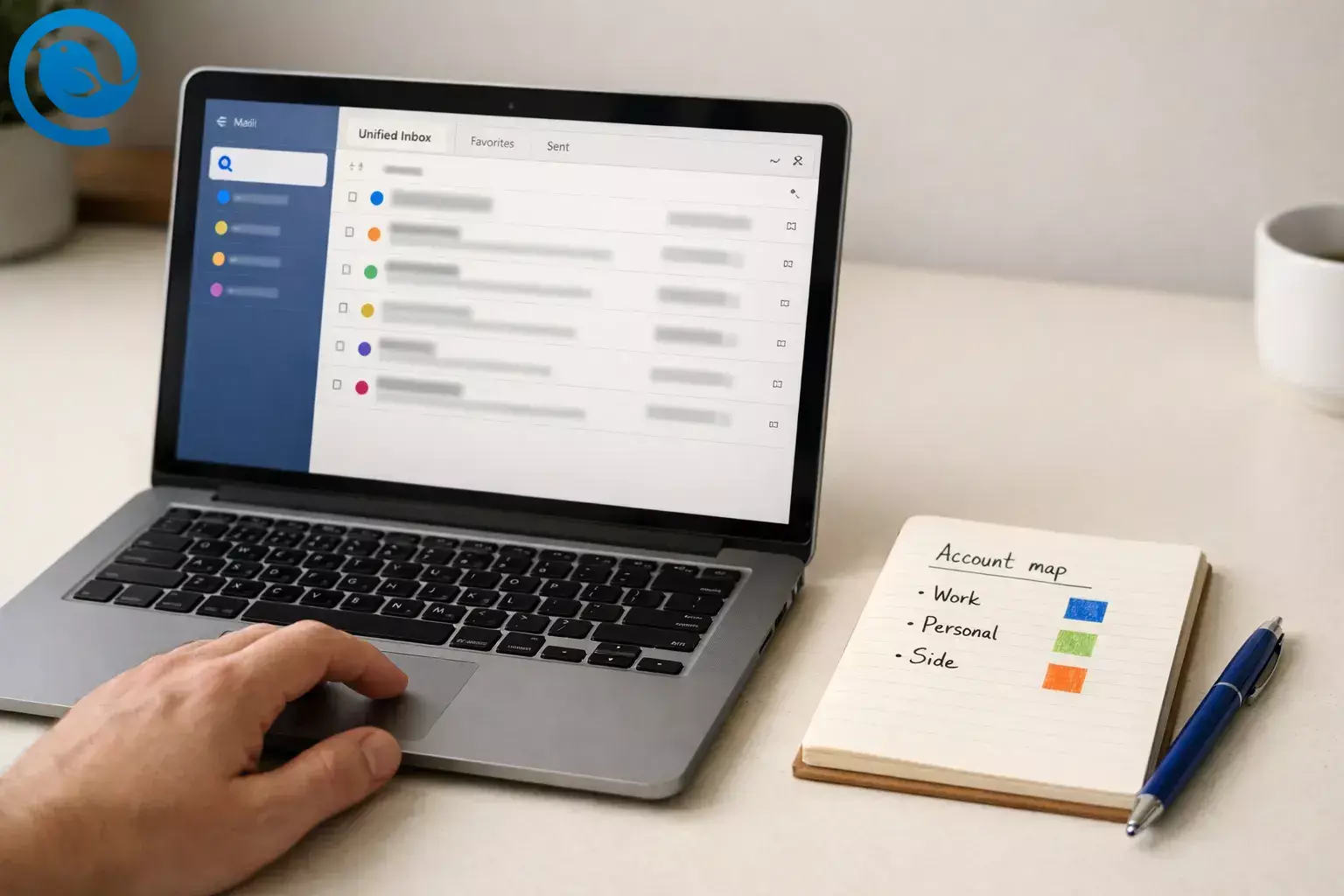
Aan het einde van deze gids kunt u meerdere Gmail-accounts beheren vanuit één plek in Mailbird—lezen, zoeken en reageren zonder te wisselen tussen tabbladen. Als u de inloggegevens van elk account al kent, kan de basisinstelling ongeveer vijf minuten duren. [1]
Wat is nieuw
Google zegt dat de optie "E-mail ophalen van andere accounts" in Gmail (POP ophalen) wordt verwijderd, waarbij de ondersteuning voor nieuwe gebruikers stopt in het eerste kwartaal van 2026 en bestaande instellingen later in 2026 worden beëindigd. Dus als je doel is om één inbox te hebben zonder constant te wisselen, verbind dan elk Gmail-account direct en gebruik een unified view in plaats van je workflow rond POP ophalen op te bouwen, zodat je eenvoudiger meerdere Gmail-accounts beheren kunt. [2][3]
Belangrijkste punten
- Basisinstallatie duurt ongeveer vijf minuten (plus extra tijd voor eerste synchronisatie als je een grote e-mailgeschiedenis hebt). [1]
- De optie “E-mail controleren van andere accounts” in Gmail (POP-ophalen) wordt verwijderd; verbind elk account rechtstreeks in plaats van te vertrouwen op POP-ophalen. [2]
- Voeg elk Gmail-account toe via “Aanmelden met Google” (OAuth) in plaats van je Google-gebruikersnaam + wachtwoord direct in te voeren. [3]
- Schakel Unified Inbox in om berichten van meerdere accounts in één lijst te lezen. [7]
- Wijs per account een aparte kleurindicator toe om fouten zoals “verzonden vanaf het verkeerde adres” te verminderen. [8]
- Voeg een per-identiteit “Veiligheid van afzendadres”-handtekening toe en voer een korte test-reactie uit. [9][7]
- Filters werken wanneer Mailbird actief is; sommige acties (zoals verplaatsen naar een map) vereisen regels per account in plaats van Unified Accounts. [12]
Snel plan: Voeg elk Gmail-account toe via “Aanmelden met Google” (OAuth), schakel Unified Inbox in, stel vervolgens een aparte kleurindicator en handtekening in voor elk account zodat het makkelijker wordt om meerdere Gmail-accounts beheren en georganiseerd te blijven en voorkomen dat je vanaf het verkeerde adres verzendt. [3][7][8][9]
Voordat je begint
- Vereisten: Je kunt inloggen bij elk Gmail/Google Workspace-account dat je wilt toevoegen (wachtwoord, toegangssleutel en/of apparaat voor tweestapsverificatie).
- Hulpmiddelen: Een computer (Windows of macOS), een webbrowser voor Google-aanmelding, en Mailbird geïnstalleerd voor de workflow met één gecombineerde inbox.
- Tijd: Ongeveer vijf minuten voor de basisinstelling, plus extra tijd voor de eerste synchronisatie als je een grote e-mailgeschiedenis hebt. [1]
- Kostenindicatie: Gratis tot betaald (Mailbird biedt een Gratis versie; betaalde abonnementen zijn optioneel). [4]
- Veiligheidsnotities: Voor Gmail, vermijd apps die direct om je Google-gebruikersnaam en wachtwoord vragen — gebruik in plaats daarvan “Aanmelden met Google”. Verbind accounts alleen op apparaten die je vertrouwt (vooral voor werk- of schoolaccounts). [3]
Stap voor stap: meerdere Gmail-accounts beheren in Mailbird (Unified Inbox)
Meerdere Gmail-accounts beheren in Mailbird (Unified Inbox)
-
1) Maak een “accountkaart” (nu 2 minuten, later uren bespaard)
Noteer in een notitie elk Gmail-adres dat je wilt beheren. Schrijf daarnaast (a) het doel (Werk, Privé, Nevenproject) en (b) een unieke kleur die je later toewijst.
Controleer: Je hebt een lijst van adressen met een kleur gekozen voor ieder.
-
2) Open Mailbird-instellingen
Open Mailbird en ga naar Instellingen. (Menulabels kunnen iets verschillen per versie en platform, maar je zoekt het gedeelte waar accounts worden beheerd.)
Controleer: Je ziet de Mailbird-instellingen (je gebruikt Accounts, later Identities/Algemeen/Filters).
-
3) Voeg je eerste Gmail-account toe
Ga naar Instellingen → Accounts → Toevoegen. Voer het Gmail-adres in (en de naam die je wilt tonen bij uitgaande mail), en ga door tot de account in je zijbalk/accountlijst verschijnt. [5]
Controleer: Je kunt die account aanklikken en ziet dat mailmappen laden (Inbox, Verzonden, etc.).
-
4) Verbind Gmail op een veilige manier: “Aanmelden met Google” (OAuth)
Wanneer Mailbird je vraagt te authenticeren, kies je de optie die je via Google laat inloggen (vaak aangeduid als “Aanmelden met Google” of OAuth 2.0). Voltooi de aanmelding en geef toestemming, keert dan terug naar Mailbird om de installatie te voltooien. [3][6]
Controleer: Je account is geïnstalleerd zonder een herhalende fout “wachtwoord niet geaccepteerd”.
-
5) Herhaal tot alle Gmail-accounts zijn toegevoegd
Herhaal stap 3–4 voor elk Gmail-adres op je lijst. Neem de tijd—gebruik het exacte Google-account dat je voor elk invoerscherm bedoelt (werk en privé is makkelijk te verwarren).
Controleer: Al je Gmail-accounts zijn zichtbaar in Mailbird als aparte accounts.
-
6) Zet de Unified Inbox aan (het “stop met wisselen”-moment)
Zet in Mailbird Unified Inbox aan: ga naar Instellingen → Accounts en vink “Unified account inschakelen” aan. Wil je dat Mailbird altijd in dit overzicht opent, zet dan ook “Selecteren bij opstarten” aan voor de Unified Inbox. [7]
Opmerking: Unified Inbox verschijnt doorgaans zodra je ten minste twee accounts verbonden hebt. [7]
Controleer: Je kunt “Unified Inbox” aanklikken en ziet berichten van meerdere accounts in één lijst.
-
7) (Optioneel, macOS) Kies alleen de accounts die je wilt in Unified Inbox
Gebruik je Mailbird voor Mac, dan bepaal je welke accounts in Unified Inbox verschijnen: Instellingen → Accounts → “Opnemen in unified account”, vink accounts aan/uit en sla op. [13]
Controleer: Unified Inbox toont alleen de door jou geselecteerde accounts (als je deze optie gebruikt).
-
8) Wijs een kleur toe aan elk Gmail-account (zodat je nooit vanuit het verkeerde account antwoordt)
Ga naar Instellingen → Accounts, klik op de kleuraanduiding naast een account en kies de kleur uit je accountkaart. Herhaal bij elke account. [8]
Controleer: In Unified Inbox heeft elk bericht een visuele aanduiding die toont bij welk account het hoort.
-
9) Voeg per identiteit een “Veiligheids-handtekening From-adres” toe
Ga naar Instellingen → Identities, open elke identiteit en voeg een eenvoudige handtekening toe zoals: — Alex (Werk: alex@bedrijf.com) of — Alex (Privé). Zo krijg je nog een visuele bevestiging vóór het verzenden. [9]
Controleer: Bij het opstellen vanuit elk account verschijnt de juiste handtekening.
-
10) Doe een snelle test “antwoord vanuit het juiste account”
Stuur jezelf van elk account een korte testmail (onderwerp: “Test – Werk,” “Test – Privé,” etc.). Open elk testbericht in Unified Inbox en klik op Antwoorden. Mailbird volgt binnen welk account een bericht binnenkwam, zodat je antwoord via het juiste adres wordt verstuurd—controleer toch even de “Van” regel voor het verzenden. [7]
Controleer: Je verzonden antwoorden tonen het juiste Gmail-adres in het “Van” veld.
-
11) Stel meldingen zo in dat ze helpen (en je dag niet kapen)
Ga in Instellingen → Algemeen na of je traymeldingen en een ongelezen-aantal wilt. Zet “Traymeldingen tonen bij binnenkomend bericht” en “Toon ongelezen aantal in taakbalk & systeemvak” aan of uit en stuur jezelf een testmail om te controleren. [10]
Controleer: Je krijgt wel of geen melding precies zoals je wilt.
-
12) Gebruik multi-select om inboxen sneller leeg te maken
In Unified Inbox kun je met multi-select groepsacties doen: selecteer losse berichten, een reeks, of alles—archiveer, verwijder, markeer met ster, markeer als spam, of voer andere acties in één keer uit. [11]
Controleer: Je kunt minstens 10 berichten tegelijk verwerken zonder van account te wisselen.
-
13) Voeg één eenvoudige filter/regel toe om ruis te verminderen (optioneel maar krachtig)
Ga naar Instellingen → Filters en maak per account (of voor Unified Accounts) een regel die repetitieve mail aanpakt—zoals nieuwsbrieven. Nota: Mailbird-filters draaien als Mailbird actief is, en “Verplaatsen/Kopiëren naar map” acties werken niet bij Unified Accounts—stel die regels dus per account in. [12]
Controleer: Een testmail die bij de regel past krijgt de door jou gekozen actie.
Waarom dit werkt
Je probeert niet om meerdere Gmail-accounts te "samenvoegen" tot één (wat kan afhangen van functies die Google afschaft). In plaats daarvan verbind je elk Gmail-account rechtstreeks en gebruik je een unified weergave. Mailbird’s Unified Inbox houdt alles op één plek terwijl de accountcontext behouden blijft, zodat antwoorden worden verzonden vanaf het juiste adres—en je kunt indien nodig nog steeds naar de weergave van een enkel account springen. [2][7]
Probleemoplossing
| Symptoom | Waarschijnlijke oorzaak | Oplossing (doe dit nu) |
|---|---|---|
| Unified Inbox wordt nergens weergegeven. | Je hebt slechts één account toegevoegd, of Unified Inbox is uitgeschakeld. | Voeg ten minste twee accounts toe en ga vervolgens naar Instellingen → Accounts en schakel de optie voor het gecombineerde account in. [7] |
| Gmail-aanmelding mislukt, blijft hangen of geeft “ongeldige inloggegevens” weer. | De configuratie probeert een aanmelding met alleen een wachtwoord te gebruiken in plaats van de beveiligde Google-stroom. | Verwijder het account en voeg het opnieuw toe, zorg ervoor dat je “Aanmelden met Google” / OAuth 2.0 kiest wanneer dit wordt aangeboden. [3][6] |
| Je ziet: “Je probeert aan te melden via een browser of app die ons niet toestaat je account veilig te houden.” | Je probeert in te loggen op Google-apps via een ingebedde browser. | Open Google-apps (zoals Drive/Agenda) in je normale webbrowser buiten Mailbird. Gebruik Mailbird voor e-mail en de browser voor Google-apps indien nodig. [16] |
| Je kunt geen schakelaar “IMAP inschakelen” vinden in Gmail-instellingen. | IMAP is mogelijk al standaard ingeschakeld voor je account, of je organisatie beheert de toegang (werk/school). | Blijf niet hangen in de instellingen—voeg Gmail toe aan Mailbird met “Aanmelden met Google.” Voor een werk- of schoolaccount, vraag je administrator of aanmelding of toegang beperkt is. [3] |
| De “zelfde” e-mail verschijnt twee keer in Unified Inbox. | Het bericht is verzonden naar twee van je gekoppelde accounts en verschijnt daarom één keer per inbox. | Open elke kopie en controleer naar wie het is verzonden. Als het storend is, schakelt u over naar de inboxen van individuele accounts voor die conversatie—of schakel Unified Inbox uit. [14] |
| Je wilt alleen bureaubladmeldingen voor één Gmail-account. | Meldingen per account zijn momenteel niet beschikbaar. | Optie A: schakel tray-meldingen uit in Mailbird. Optie B: houd Mailbird-meldingen aan, maar gebruik je telefoon (Gmail-app) voor "alleen spoed" meldingen. [15][10] |
| Gmail’s optie “E-mail ophalen van andere accounts” ontbreekt of is gestopt met ophalen. | Google maakt geleidelijk een einde aan POP-ophalen (“E-mail ophalen van andere accounts”). | Gebruik doorsturen via de provider of voeg het account direct toe in een mailapp. Als je eerder berichten hebt geïmporteerd, blijven die in Gmail ook na het stoppen behouden. [2] |
| Mailbird voelt traag aan direct na het toevoegen van meerdere accounts. | Initiële synchronisatie kan lang duren als je duizenden e-mails hebt verdeeld over meerdere accounts. | Laat Mailbird openstaan om de synchronisatie te voltooien. Als het nog steeds traag is, overweeg dan “Berichten downloaden op aanvraag” in te schakelen. [17] |
Unified Inbox wordt nergens weergegeven.
- Waarschijnlijke oorzaak: Je hebt slechts één account toegevoegd, of Unified Inbox is uitgeschakeld.
- Oplossing (doe dit nu): Voeg ten minste twee accounts toe en ga vervolgens naar Instellingen → Accounts en schakel de optie voor het gecombineerde account in. [7]
Gmail-aanmelding mislukt, blijft hangen of geeft “ongeldige inloggegevens” weer.
- Waarschijnlijke oorzaak: De configuratie probeert een aanmelding met alleen een wachtwoord te gebruiken in plaats van de beveiligde Google-stroom.
- Oplossing (doe dit nu): Verwijder het account en voeg het opnieuw toe, zorg ervoor dat je “Aanmelden met Google” / OAuth 2.0 kiest wanneer dit wordt aangeboden. [3][6]
Je ziet: “Je probeert aan te melden via een browser of app die ons niet toestaat je account veilig te houden.”
- Waarschijnlijke oorzaak: Je probeert in te loggen op Google-apps via een ingebedde browser.
- Oplossing (doe dit nu): Open Google-apps (zoals Drive/Agenda) in je normale webbrowser buiten Mailbird. Gebruik Mailbird voor e-mail en de browser voor Google-apps indien nodig. [16]
Je kunt geen schakelaar “IMAP inschakelen” vinden in Gmail-instellingen.
- Waarschijnlijke oorzaak: IMAP is mogelijk al standaard ingeschakeld voor je account, of je organisatie beheert de toegang (werk/school).
- Oplossing (doe dit nu): Blijf niet hangen in de instellingen—voeg Gmail toe aan Mailbird met “Aanmelden met Google.” Voor een werk- of schoolaccount, vraag je administrator of aanmelding of toegang beperkt is. [3]
De “zelfde” e-mail verschijnt twee keer in Unified Inbox.
- Waarschijnlijke oorzaak: Het bericht is verzonden naar twee van je gekoppelde accounts en verschijnt daarom één keer per inbox.
- Oplossing (doe dit nu): Open elke kopie en controleer naar wie het is verzonden. Als het storend is, schakelt u over naar de inboxen van individuele accounts voor die conversatie—of schakel Unified Inbox uit. [14]
Je wilt alleen bureaubladmeldingen voor één Gmail-account.
Gmail’s optie “E-mail ophalen van andere accounts” ontbreekt of is gestopt met ophalen.
- Waarschijnlijke oorzaak: Google maakt geleidelijk een einde aan POP-ophalen (“E-mail ophalen van andere accounts”).
- Oplossing (doe dit nu): Gebruik doorsturen via de provider of voeg het account direct toe in een mailapp. Als je eerder berichten hebt geïmporteerd, blijven die in Gmail ook na het stoppen behouden. [2]
Mailbird voelt traag aan direct na het toevoegen van meerdere accounts.
- Waarschijnlijke oorzaak: Initiële synchronisatie kan lang duren als je duizenden e-mails hebt verdeeld over meerdere accounts.
- Oplossing (doe dit nu): Laat Mailbird openstaan om de synchronisatie te voltooien. Als het nog steeds traag is, overweeg dan “Berichten downloaden op aanvraag” in te schakelen. [17]
Snelle herinnering: Als er plotseling iets kapot gaat, is je beste eerste stap meestal om het Gmail-account opnieuw toe te voegen en ervoor te zorgen dat je “Aanmelden met Google” gebruikt in plaats van aanmelding met alleen een wachtwoord. [3]
Variaties
Variatie 1: Geen installatie—gebruik aparte browserprofielen (werk/persoonlijke scheiding)
Maak voor elk Gmail-account een browserprofiel aan (bijvoorbeeld: “Werk”, “Persoonlijk”, “Neerproject”). Houd elk Gmail-account ingelogd in zijn eigen profiel en wissel vervolgens profielen in plaats van telkens in- en uit te loggen. Dit houdt ook je Google Drive/Agenda gescheiden per account.
Variatie 2: Mobile-first—gebruik de Gmail-app met “Alle Postvakken”
Voeg alle Gmail-accounts toe aan de Gmail-app en gebruik vervolgens “Alle Postvakken” voor lezen en snelle triage. Wanneer je een mail wilt verzenden of organiseren voor een specifiek account, schakel dan eerst naar die specifieke inbox voordat je een bericht opstelt.
Variatie 3: Stuur secundaire accounts door naar één primaire inbox (in plaats van POP ophalen)
Als je vooral “één plek nodig hebt om te lezen”, stel dan automatische doorsturing in van je secundaire account(s) naar je primaire inbox. Dit is één van de opties waar Google op wijst nu POP ophalen wordt afgeschaft. [2]
Variatie 4: Voor gedeelde/team inboxen—delegeren of gebruik een gedeelde workflow
Als het “meerdere accounts beheren” echt een gedeeld inboxprobleem is (support@, info@), overweeg dan delegatie of een gedeeld inboxproces zodat je geen wachtwoorden deelt of met verschillende aanmeldingen hoeft te jongleren.
Voorbereiding / onderhoud / opschalen
- Voorbereiding: Sla je “accountkaart” (adres + doel + kleur) ergens op waar je het later gemakkelijk terugvindt. Dit is de snelste manier om fouten te voorkomen waarbij je per ongeluk ‘verzonden vanaf het verkeerde Gmail-account’.
- Onderhoud: Stuur jezelf eens per maand een testbericht vanaf elk Gmail-account en antwoord vanuit Unified Inbox om het juiste ‘Van’-gedrag te bevestigen na updates of wachtwoordwijzigingen.
- Opschalen naar 5+ accounts: Voeg filters/regels toe voor repetitieve e-mails (nieuwsbrieven, ontvangstbewijzen, automatische meldingen). Houd er rekening mee dat filters alleen werken terwijl Mailbird actief is, en sommige acties (zoals verplaatsen naar een map) regels per account vereisen in plaats van per Unified Accounts. [12]
Snelle checklist (maak een screenshot hiervan)
- Ik heb elk Gmail-adres dat ik moet beheren opgesomd en voor elk een kleur gekozen.
- Ik heb elk Gmail-account toegevoegd aan Mailbird via "Aanmelden met Google" / OAuth.
- Gecentraliseerde Postvak IN is ingeschakeld (en ingesteld om bij opstarten te openen indien gewenst).
- Elk account heeft een aparte kleurindicator in Gecentraliseerde Postvak IN.
- Elk account heeft een eenvoudige handtekening voor “Veiligheid van afzenderadres”.
- Ik heb een testmail vanaf elk account verstuurd en vanuit Gecentraliseerde Postvak IN beantwoord.
- Meldingen zijn ingesteld op het niveau dat ik daadwerkelijk wil.
- Ik ken mijn backupplan: browserprofielen (voor Google-apps) en/of doorsturen (geen POP-ophalen).
Veelgestelde vragen
Kan ik meerdere Gmail-accounts beheren zonder ze te combineren? — Voeg ze afzonderlijk toe
Ja. De gemakkelijkste manier is om elk Gmail-account afzonderlijk toe te voegen en een unified view te gebruiken om alles samen te lezen, terwijl de identiteit van elk account behouden blijft voor het verzenden en organiseren.
Is Gmail's "Post controleren van andere accounts" nog een goede manier om schakelen te vermijden? — Wordt uitgefaseerd
Het wordt uitgefaseerd. Als je één plek wilt om te lezen en te antwoorden, verbind dan elk account direct in een e-mailapp (of gebruik doorsturen) in plaats van te vertrouwen op POP-ophalen. [2]
Moet ik IMAP inschakelen om Gmail te laten werken in Mailbird? — Al ingeschakeld
Voor veel persoonlijke Google-accounts is IMAP-toegang al ingeschakeld. Voor werk- of schoolaccounts worden de instellingen mogelijk beheerd door je organisatie. [3]
Hoeveel e-mailapps kunnen tegelijk op hetzelfde Gmail-account worden aangesloten? — limieten voor gelijktijdig gebruik
Gmail heeft limieten voor gelijktijdige clientverbindingen. Als je hetzelfde account op veel apparaten/apps aansluit, moet je mogelijk bij een paar uitloggen. [3]
Waarom toont mijn unified inbox dezelfde e-mail twee keer? — verzonden naar twee
Als hetzelfde bericht naar twee van je aangesloten Gmail-accounts is verzonden, verschijnt het één keer per account in een unified view. [14]
Antwoordt Mailbird automatisch vanaf het juiste Gmail-adres? — slim om even te controleren
Wanneer je op een bericht reageert, houdt Mailbird bij welk account het ontving zodat antwoorden vanaf dat adres worden verzonden. Toch is het verstandig even naar de 'Van'-regel te kijken voordat je verstuurt. [7]
Kan ik verschillende desktopmeldingen instellen per Gmail-account in Mailbird? — Momenteel niet
Momenteel niet. Gebruik de globale meldingsinstellingen van Mailbird en vertrouw op telefoonmeldingen voor het ene account dat echt onmiddellijke waarschuwingen nodig heeft. [15]
Waarom blokkeert Google aanmelding binnen sommige apps? — ingebedde browsers
Google kan aanmeldingen die via ingebedde browsers in andere apps plaatsvinden beperken. In dat geval gebruik je je gewone webbrowser voor Google-apps en houd je je e-mailworkflow in Mailbird. [16]
Bronnen
Toon bronnen
- Mailbird — Desktop e-mailclient installatie eenvoudig gemaakt (referentie installatie tijd)
- Google Gmail Help — Leer over aanstaande wijzigingen in Gmailify & POP in Gmail
- Google Gmail Help — Gmail toevoegen aan een andere e-mailclient
- Mailbird Support — Is Mailbird gratis?
- Mailbird Support — Meerdere e-mailaccounts beheren in Mailbird
- Mailbird Support — Authenticatie mislukt: Kan e-mailaccount niet toevoegen
- Mailbird Support — Gecombineerde Postvak IN
- Mailbird Support — Kleurindicator Gecombineerde Postvak IN
- Mailbird Support — Een handtekening maken
- Mailbird Support — Meldingen over nieuwe e-mails
- Mailbird Support — Meerdere selecties in Mailbird
- Mailbird Support — Filters en regels instellen
- Mailbird voor Mac Support — Gecombineerde Postvak IN in Mailbird voor Mac
- Mailbird Support — Waarom zie ik dubbele e-mails in Mailbird?
- Mailbird Support — Kan ik meldingen per e-mailaccount instellen in Mailbird?
- Mailbird Support — Kan niet inloggen op Google-app in Mailbird
- Mailbird Support — “Laden duurt langer dan normaal” foutmelding


