Cómo gestionar varias cuentas de Gmail sin cambiar constantemente
Esta guía muestra cómo agregar varias cuentas de Gmail a Mailbird, habilitar la Bandeja Unificada y reducir el cambio de cuentas mientras se evitan errores de responder desde la dirección equivocada.


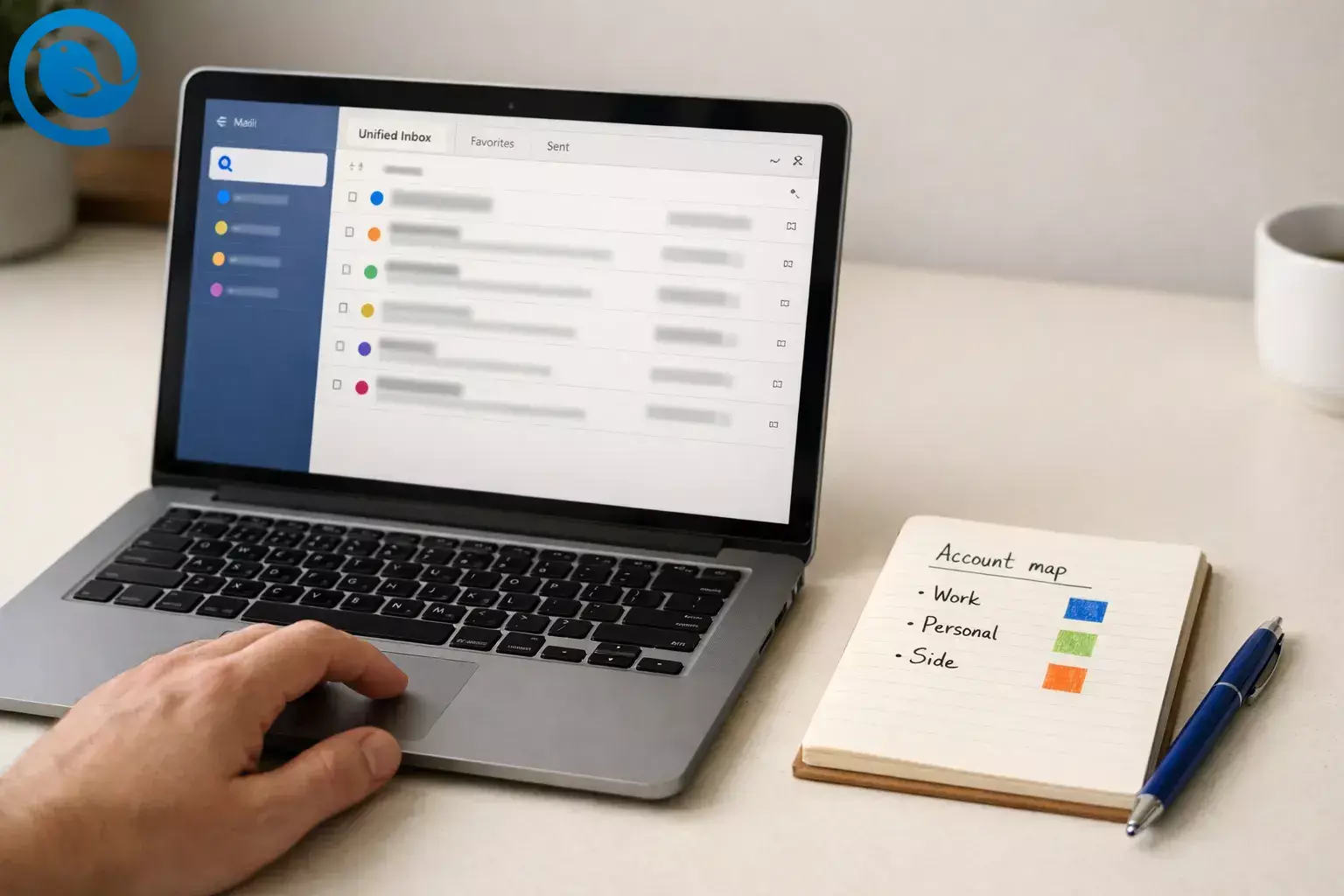
Al finalizar esta guía, podrás gestionar múltiples cuentas de Gmail desde un solo lugar en Mailbird: leer, buscar y responder sin tener que cambiar de pestañas. Si ya conoces los datos de acceso de cada cuenta, la configuración básica puede tardar unos cinco minutos. [1]
Novedades
Google anuncia que la opción “Comprobar correo de otras cuentas” en Gmail (obtención POP) será eliminada, con el soporte para nuevos usuarios finalizando en el primer trimestre de 2026 y los ajustes existentes terminando en enero de 2027. Por lo tanto, si tu objetivo es una bandeja de entrada única sin cambios constantes, conecta cada cuenta de Gmail directamente y usa una vista unificada en lugar de basar tu flujo de trabajo en la obtención POP para gestionar múltiples cuentas de Gmail. [2][3]
Puntos clave
- La configuración básica puede tardar unos cinco minutos (más tiempo adicional para la sincronización inicial si tienes un historial grande de correos). [1]
- La opción "Comprobar correo de otras cuentas" en Gmail (recuperación POP) se está eliminando; conecta cada cuenta directamente en lugar de depender de la recuperación POP. [2]
- Agrega cada cuenta de Gmail mediante "Iniciar sesión con Google" (OAuth) en lugar de ingresar tu nombre de usuario y contraseña de Google directamente. [3]
- Habilita la Bandeja de Entrada Unificada para leer mensajes de múltiples cuentas en una sola lista. [7]
- Asigna un indicador de color distinto por cuenta para reducir errores de "enviado desde la dirección equivocada". [8]
- Añade una firma de “seguridad de dirección de envío” por identidad y realiza una prueba rápida de respuesta. [9][7]
- Los filtros funcionan mientras Mailbird esté abierto; algunas acciones (como mover a una carpeta) requieren reglas por cuenta en lugar de cuentas unificadas. [12]
Plan rápido: Añade cada cuenta de Gmail mediante “Iniciar sesión con Google” (OAuth), habilita la Bandeja de Entrada Unificada, luego configura un indicador de color distinto y una firma para cada cuenta, para que sea más fácil estar organizado y evitar enviar desde la dirección equivocada. [3][7][8][9]
Antes de empezar
- Requisitos previos: Puedes iniciar sesión en todas las cuentas de Gmail/Google Workspace que quieras añadir (contraseña, clave de seguridad y/o dispositivo de verificación en dos pasos).
- Herramientas: Un ordenador (Windows o macOS), un navegador web para iniciar sesión en Google, y Mailbird instalado para el flujo de trabajo con bandeja de entrada unificada.
- Tiempo: Alrededor de cinco minutos para la configuración básica, más tiempo extra para la primera sincronización si tienes un historial de correo grande. [1]
- Rango de coste: Gratis–de pago (Mailbird ofrece una versión gratuita; los planes de pago son opcionales). [4]
- Notas de seguridad: Para Gmail, evita aplicaciones que pidan tu nombre de usuario y contraseña de Google directamente—usa “Iniciar sesión con Google” en su lugar. Conecta cuentas solo en dispositivos de confianza (especialmente para cuentas de trabajo/escuela). [3]
Paso a paso: Gestionar múltiples cuentas de Gmail en Mailbird (Bandeja de entrada unificada)
Gestionar múltiples cuentas de Gmail en Mailbird (Bandeja de entrada unificada)
-
1) Haz un “mapa de cuentas” (2 minutos ahora, horas ahorradas después)
En una nota, enumera cada dirección de Gmail que quieres gestionar. Al lado de cada una, escribe (a) para qué es (Trabajo, Personal, Proyecto secundario) y (b) un color único que asignarás más tarde.
Verifica: Tienes una lista de direcciones y un color elegido para cada una.
-
2) Abre los ajustes de Mailbird
Abre Mailbird, luego abre Ajustes. (Las etiquetas de menú pueden variar un poco según la versión y la plataforma, pero buscas el área de Ajustes donde se gestionan las cuentas.)
Verifica: Puedes ver los ajustes de Mailbird (usarás Cuentas, y más tarde Identidades/General/Filtros).
-
3) Añade tu primera cuenta de Gmail
Ve a Ajustes → Cuentas → Añadir. Introduce la dirección de Gmail (y el nombre que quieres que aparezca en los correos salientes), luego continúa hasta que la cuenta aparezca en tu barra lateral/lista de cuentas. [5]
Verifica: Puedes hacer clic en esa cuenta y ver cómo se cargan las carpetas de correo (Bandeja de entrada, Enviados, etc.).
-
4) Conecta Gmail de manera segura: “Iniciar sesión con Google” (OAuth)
Cuando Mailbird te pida autenticarte, elige la opción que te redirige a través de Google (a menudo aparece como “Iniciar sesión con Google” o OAuth 2.0). Completa el inicio de sesión en Google y aprueba el acceso, luego vuelve a Mailbird para terminar la configuración. [3][6]
Verifica: Tu cuenta termina de configurarse sin un bucle repetitivo de “contraseña no aceptada”.
-
5) Repite hasta añadir todas las cuentas de Gmail
Repite los pasos 3 y 4 para cada dirección de Gmail en tu lista. No te apresures—usa la cuenta de Google exacta que pretendes para cada solicitud (trabajo versus personal es fácil de confundir).
Verifica: Todas tus cuentas de Gmail están visibles en Mailbird como cuentas separadas.
-
6) Activa la Bandeja de entrada unificada (el momento de “dejar de cambiar”)
En Mailbird, habilita la Bandeja de entrada unificada: ve a Ajustes → Cuentas y marca “Habilitar cuenta unificada”. Si quieres que Mailbird se abra siempre en esta vista, también activa “Seleccionar al iniciar” para la Bandeja de entrada unificada. [7]
Nota: La Bandeja de entrada unificada suele aparecer una vez tienes al menos dos cuentas conectadas. [7]
Verifica: Puedes clicar “Bandeja de entrada unificada” y ver mensajes de varias cuentas en una sola lista.
-
7) (Opcional, macOS) Incluye solo las cuentas que quieres en la Bandeja de entrada unificada
Si usas Mailbird Next para Mac, puedes elegir qué cuentas aparecen en la Bandeja de entrada unificada: Ajustes → Cuentas → “Incluir en cuenta unificada”, luego marca/desmarca cuentas y guarda. [13]
Verifica: La Bandeja de entrada unificada muestra solo las cuentas que seleccionaste (si usaste esta opción).
-
8) Asigna un color a cada cuenta de Gmail (para que nunca respondas desde la cuenta equivocada)
Ve a Ajustes → Cuentas, haz clic en el indicador de color junto a una cuenta y elige el color de tu mapa de cuentas. Repite para cada cuenta. [8]
Verifica: En la Bandeja de entrada unificada, cada mensaje tiene un indicativo visual que te dice a qué cuenta pertenece.
-
9) Añade una firma de “seguridad de dirección de origen” por identidad
Ve a Ajustes → Identidades, abre cada identidad y agrega una línea simple de firma como: — Alex (Trabajo: alex@company.com) o — Alex (Personal). Esto te da una confirmación visual más antes de enviar. [9]
Verifica: Cuando redactas desde cada cuenta, aparece la firma correcta.
-
10) Haz una prueba rápida de “responder desde la cuenta correcta”
Envíate un correo de prueba corto desde cada cuenta (asunto: “Prueba – Trabajo,” “Prueba – Personal,” etc.). Luego abre cada mensaje de prueba dentro de la Bandeja de entrada unificada y pulsa Responder. Mailbird rastrea qué cuenta recibió un mensaje para que tu respuesta se envíe desde la dirección correcta—pero aún mira la línea “De” antes de enviar. [7]
Verifica: Tus respuestas enviadas muestran la dirección de Gmail correcta en el campo “De”.
-
11) Configura las notificaciones para que ayuden (no para interrumpir tu día)
En Ajustes → General, decide si quieres notificaciones en la bandeja y un contador de mensajes no leídos. Activa o desactiva “Mostrar notificaciones en la bandeja al recibir un mensaje” y “Mostrar contador de no leídos en la barra de tareas y bandeja del sistema”, luego envíate un correo de prueba para confirmar el comportamiento deseado. [10]
Verifica: Recibes (o no) una notificación exactamente como querías.
-
12) Usa selección múltiple para vaciar bandejas más rápido entre cuentas
En la Bandeja de entrada unificada, usa la selección múltiple para acciones en lote: selecciona mensajes individuales, un rango o todos—luego archiva, borra, marca con estrella, marca como spam o aplica otras acciones en un solo paso. [11]
Verifica: Puedes procesar al menos 10 mensajes a la vez sin cambiar de cuenta.
-
13) Añade un filtro/regla simple para reducir el ruido (opcional pero muy útil)
Ve a Ajustes → Filtros y crea una regla por cuenta (o para Cuentas Unificadas) que gestione el correo repetitivo—como boletines. Nota: Los filtros de Mailbird funcionan cuando Mailbird está abierto, y las acciones de “Mover/Copiar a carpeta” no se soportan al elegir Cuentas Unificadas—configura esas reglas por cuenta en su lugar. [12]
Verifica: Un correo de prueba que coincida con la regla recibe la acción que elegiste.
Por qué funciona esto
No estás intentando “fusionar” cuentas de Gmail en una sola (lo que puede depender de funciones que Google está retirando). En su lugar, conectas cada cuenta de Gmail directamente y usas una vista unificada. La Bandeja de Entrada Unificada de Mailbird mantiene todo en un solo lugar mientras preserva el contexto de la cuenta, por lo que las respuestas se envían desde la dirección correcta—y aún puedes acceder a la vista de una sola cuenta cuando sea necesario, ideal para gestionar múltiples cuentas de Gmail. [2][7]
Solución de problemas
| Síntoma | Causa probable | Solución (haz esto ahora) |
|---|---|---|
| La Bandeja de entrada unificada no aparece en ningún lado. | Solo has añadido una cuenta, o la Bandeja de entrada unificada está deshabilitada. | Añade al menos dos cuentas, luego ve a Configuración → Cuentas y habilita la opción de cuenta unificada. [7] |
| El inicio de sesión en Gmail falla, se repite o dice “credenciales no válidas”. | La configuración está intentando usar un inicio de sesión solo con contraseña en lugar del flujo seguro de Google. | Elimina la cuenta y añádela de nuevo, asegurándote de elegir “Iniciar sesión con Google” / OAuth 2.0 cuando te lo ofrezcan. [3][6] |
| Ves: “Estás intentando iniciar sesión desde un navegador o app que no nos permite mantener tu cuenta segura.” | Estás intentando iniciar sesión en las aplicaciones de Google a través de un navegador incorporado. | Abre las aplicaciones de Google (como Drive/Calendar) en tu navegador web normal fuera de Mailbird. Usa Mailbird para el correo y el navegador para las aplicaciones de Google cuando sea necesario. [16] |
| No encuentras un interruptor “Habilitar IMAP” en la configuración de Gmail. | El IMAP puede estar habilitado por defecto en tu cuenta, o tu organización controla el acceso (trabajo/escuela). | No te quedes atascado en configuraciones—añade Gmail a Mailbird usando “Iniciar sesión con Google.” Para una cuenta de trabajo/escuela, consulta con tu administrador si el inicio de sesión o acceso está restringido. [3] |
| El mismo correo aparece dos veces en la Bandeja de entrada unificada. | El mensaje fue enviado a dos de tus cuentas conectadas, por lo que aparece una vez por bandeja. | Abre cada copia y comprueba a quién fue enviado. Si resulta molesto, cambia a las bandejas de entrada de cuentas individuales para ese hilo—o desactiva la Bandeja de entrada unificada. [14] |
| Solo quieres notificaciones de escritorio para una cuenta de Gmail. | No hay configuración de notificaciones por cuenta disponible ahora mismo. | Opción A: desactiva las notificaciones en la bandeja de Mailbird. Opción B: mantén las notificaciones de Mailbird activas, pero usa tu teléfono (app de Gmail) para alertas “solo urgentes.” [15][10] |
| La opción “Comprobar correo de otras cuentas” de Gmail falta o dejó de funcionar. | Google está eliminando progresivamente la recuperación por POP (“Comprobar correo de otras cuentas”). | Usa reenvío desde el proveedor o añade la cuenta directamente en una app de correo. Si importaste mensajes antes, se mantienen en Gmail incluso después de la depreciación. [2] |
| Mailbird se siente lento justo después de añadir varias cuentas. | La sincronización inicial puede tardar mucho si tienes miles de correos en varias cuentas. | Deja Mailbird abierto para terminar la sincronización. Si sigue lento, considera activar “Descargar mensajes bajo demanda.” [17] |
La Bandeja de entrada unificada no aparece en ningún lado.
- Causa probable: Solo has añadido una cuenta, o la Bandeja de entrada unificada está deshabilitada.
- Solución (haz esto ahora): Añade al menos dos cuentas, luego ve a Configuración → Cuentas y habilita la opción de cuenta unificada. [7]
El inicio de sesión en Gmail falla, se repite o dice “credenciales no válidas”.
Ves: “Estás intentando iniciar sesión desde un navegador o app que no nos permite mantener tu cuenta segura.”
- Causa probable: Estás intentando iniciar sesión en las aplicaciones de Google a través de un navegador incorporado.
- Solución (haz esto ahora): Abre las aplicaciones de Google (como Drive/Calendar) en tu navegador web normal fuera de Mailbird. Usa Mailbird para el correo y el navegador para las aplicaciones de Google cuando sea necesario. [16]
No encuentras un interruptor “Habilitar IMAP” en la configuración de Gmail.
- Causa probable: El IMAP puede estar habilitado por defecto en tu cuenta, o tu organización controla el acceso (trabajo/escuela).
- Solución (haz esto ahora): No te quedes atascado en configuraciones—añade Gmail a Mailbird usando “Iniciar sesión con Google.” Para una cuenta de trabajo/escuela, consulta con tu administrador si el inicio de sesión o acceso está restringido. [3]
El mismo correo aparece dos veces en la Bandeja de entrada unificada.
- Causa probable: El mensaje fue enviado a dos de tus cuentas conectadas, por lo que aparece una vez por bandeja.
- Solución (haz esto ahora): Abre cada copia y comprueba a quién fue enviado. Si resulta molesto, cambia a las bandejas de entrada de cuentas individuales para ese hilo—o desactiva la Bandeja de entrada unificada. [14]
Solo quieres notificaciones de escritorio para una cuenta de Gmail.
- Causa probable: No hay configuración de notificaciones por cuenta disponible ahora mismo.
- Solución (haz esto ahora): Opción A: desactiva las notificaciones en la bandeja de Mailbird. Opción B: mantén las notificaciones de Mailbird activas, pero usa tu teléfono (app de Gmail) para alertas “solo urgentes.” [15][10]
La opción “Comprobar correo de otras cuentas” de Gmail falta o dejó de funcionar.
- Causa probable: Google está eliminando progresivamente la recuperación por POP (“Comprobar correo de otras cuentas”).
- Solución (haz esto ahora): Usa reenvío desde el proveedor o añade la cuenta directamente en una app de correo. Si importaste mensajes antes, se mantienen en Gmail incluso después de la depreciación. [2]
Mailbird se siente lento justo después de añadir varias cuentas.
- Causa probable: La sincronización inicial puede tardar mucho si tienes miles de correos en varias cuentas.
- Solución (haz esto ahora): Deja Mailbird abierto para terminar la sincronización. Si sigue lento, considera activar “Descargar mensajes bajo demanda.” [17]
Recordatorio rápido: Si algo falla de repente, tu mejor primera acción suele ser volver a añadir la cuenta de Gmail y asegurarte de usar “Iniciar sesión con Google” en lugar de solo contraseña. [3]
Variaciones
Variación 1: Sin instalar—usar perfiles de navegador separados (separación trabajo/personal)
Crea un perfil de navegador por cada cuenta de Gmail (por ejemplo: "Trabajo", "Personal", "Proyecto paralelo"). Mantén cada cuenta de Gmail conectada en su propio perfil y cambia de perfil en vez de iniciar y cerrar sesión. Esto también mantiene separados tu Google Drive/Calendario por cuenta.
Variación 2: Primero móvil—usar la app de Gmail con "Todas las bandejas"
Añade todas las cuentas de Gmail a la app de Gmail y luego usa "Todas las bandejas" para leer y hacer un triage rápido. Cuando necesites enviar o organizar el correo de una cuenta, cambia a esa bandeja específica antes de redactar.
Variación 3: Reenviar cuentas secundarias a una bandeja principal (en lugar de obtener mediante POP)
Si principalmente necesitas "un lugar para leer", configura el reenvío automático desde tus cuentas secundarias a tu bandeja principal. Esta es una de las opciones que Google señala ahora que la obtención por POP ha quedado obsoleta. [2]
Variación 4: Para bandejas compartidas/de equipo—delegar o usar un flujo de trabajo compartido
Si el problema de "múltiples cuentas" es realmente un problema de bandeja compartida (support@, info@), considera la delegación o un proceso de bandeja compartida para no tener que compartir contraseñas o gestionar múltiples sesiones.
Preparación previa / mantenimiento / escalado
- Preparación previa: Guarda tu “mapa de cuentas” (dirección + propósito + color) en un lugar donde puedas encontrarlo después. Es la forma más rápida de evitar errores de “enviado desde el Gmail equivocado”.
- Mantenimiento: Una vez al mes, envíate un mensaje de prueba desde cada cuenta de Gmail y responde desde la Bandeja Unificada para confirmar el comportamiento correcto del “De” tras cualquier actualización o cambio de contraseña.
- Escalar a 5 o más cuentas: Añade filtros/reglas para mails repetitivos (boletines, recibos, alertas automáticas). Ten en cuenta que los filtros se aplican mientras Mailbird está en ejecución, y algunas acciones (como mover a una carpeta) requieren reglas por cuenta en lugar de Cuentas Unificadas. [12]
Lista rápida de verificación (haz una captura de pantalla)
- He listado todas las direcciones de Gmail que necesito gestionar y he asignado un color a cada una.
- He añadido cada cuenta de Gmail a Mailbird a través de “Iniciar sesión con Google” / OAuth.
- La Bandeja de Entrada Unificada está activada (y configurada para abrirse al iniciar si lo deseo).
- Cada cuenta tiene un indicador de color distinto en la Bandeja de Entrada Unificada.
- Cada cuenta tiene una firma simple de “Seguridad de dirección de remitente”.
- He enviado un correo de prueba desde cada cuenta y respondí desde la Bandeja de Entrada Unificada.
- Las notificaciones están configuradas al nivel que realmente deseo.
- Conozco mi plan de respaldo: perfiles de navegador (para aplicaciones de Google) y/o reenvío (no recogida POP).
Preguntas Frecuentes
¿Puedo gestionar múltiples cuentas de Gmail sin fusionarlas? — Añadir cada una por separado
Sí. El enfoque más sencillo es añadir cada cuenta de Gmail por separado y usar una vista unificada para leer todo junto, manteniendo la identidad de cada cuenta intacta para enviar y organizar.
¿Seguir es siendo útil la opción “Comprobar correo de otras cuentas” de Gmail para evitar cambiar? — Se está eliminando
Se está eliminando. Si tu objetivo es un lugar para leer y responder, conecta cada cuenta directamente en una app de correo (o usa el reenvío) en lugar de depender de la recuperación POP. [2]
¿Necesito activar IMAP para que Gmail funcione en Mailbird? — Ya activado
Para muchas cuentas personales de Google, el acceso IMAP ya está activado. Para cuentas de trabajo/escuela, los ajustes pueden ser gestionados por tu organización. [3]
¿Cuántas apps de correo pueden conectarse a la misma cuenta de Gmail? — límites en simultáneas
Gmail tiene límites en las conexiones simultáneas de clientes. Si conectas la misma cuenta a muchos dispositivos/apps, puede que necesites cerrar sesión en algunas. [3]
¿Por qué mi bandeja unificada muestra el mismo correo dos veces? — enviado a dos
Si el mismo mensaje fue enviado a dos de tus cuentas de Gmail conectadas, aparecerá una vez por cada cuenta en una vista unificada. [14]
¿Mailbird responderá automáticamente desde la dirección correcta de Gmail? — inteligente para revisar
Cuando respondes a un mensaje, Mailbird registra qué cuenta lo recibió para que las respuestas se envíen desde esa dirección. Aún así, es inteligente echar un vistazo a la línea De antes de enviar. [7]
¿Puedo configurar notificaciones de escritorio diferentes por cuenta de Gmail en Mailbird? — No por ahora
No por ahora. Usa los ajustes globales de notificaciones de Mailbird y confía en las notificaciones del teléfono para la cuenta que realmente necesita alertas inmediatas. [15]
¿Por qué Google bloquea el inicio de sesión dentro de algunas apps? — navegadores embebidos
Google puede restringir inicios de sesión que ocurren a través de navegadores embebidos dentro de otras apps. Cuando eso sucede, usa tu navegador web habitual para las apps de Google y mantén tu flujo de correo en Mailbird. [16]
Fuentes
Mostrar fuentes
- Mailbird — Configuración sencilla del cliente de correo de escritorio (referencia de tiempo de configuración)
- Ayuda de Google Gmail — Conozca los cambios próximos en Gmailify y POP en Gmail
- Ayuda de Google Gmail — Añadir Gmail a otro cliente de correo
- Soporte de Mailbird — ¿Es Mailbird gratis?
- Soporte de Mailbird — Múltiples cuentas de correo electrónico en Mailbird
- Soporte de Mailbird — Error de autenticación: no se pudo añadir la cuenta de correo
- Soporte de Mailbird — Buzón unificado
- Soporte de Mailbird — Indicador de color del buzón unificado
- Soporte de Mailbird — Crear una firma
- Soporte de Mailbird — Notificación de nuevos correos
- Soporte de Mailbird — Selección múltiple en Mailbird
- Soporte de Mailbird — Configuración de filtros y reglas
- Soporte de Mailbird Next para Mac — Buzón unificado en Mailbird Next para Mac
- Soporte de Mailbird — ¿Por qué veo correos duplicados en Mailbird?
- Soporte de Mailbird — ¿Puedo configurar notificaciones para cada cuenta de correo en Mailbird?
- Soporte de Mailbird — No se puede iniciar sesión en la aplicación de Google desde Mailbird
- Soporte de Mailbird — Mensaje de error “La carga está tardando más de lo habitual”


