Individuelle Apps: Machen Sie Ihr Postfach zum Traumarbeitsplatz
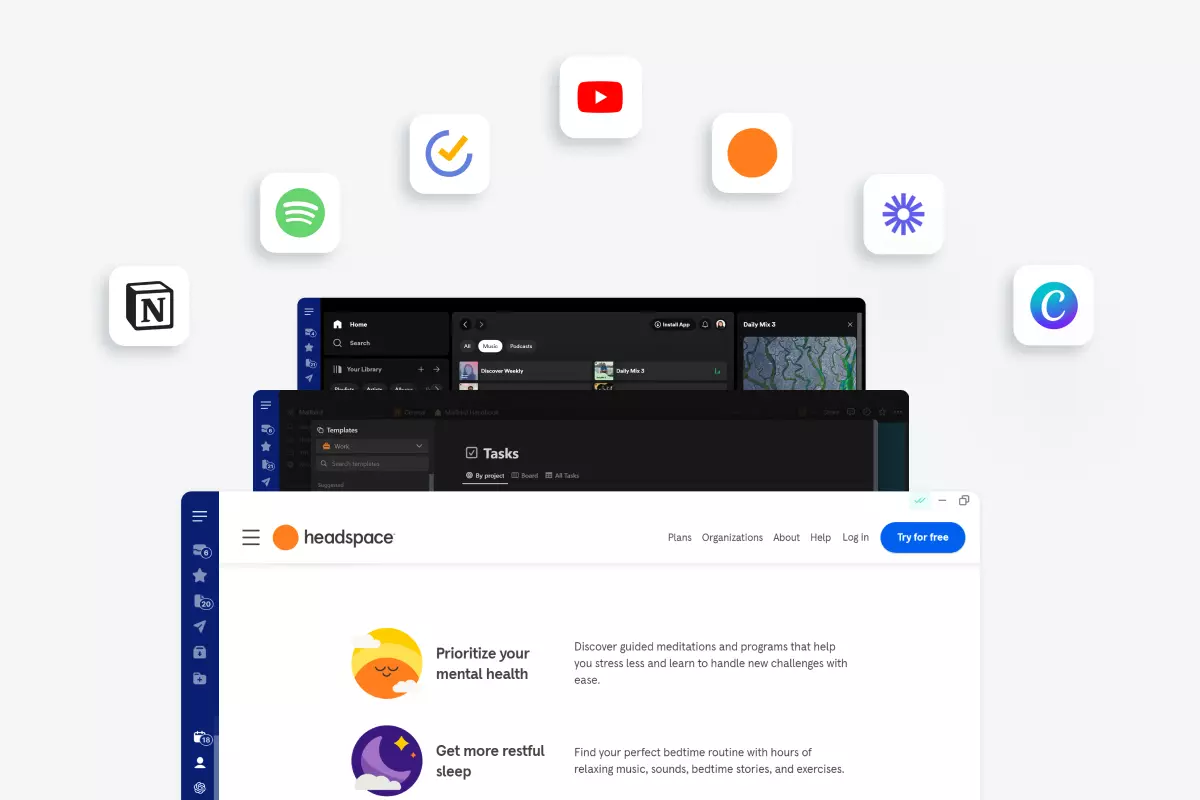

Kämpfen Sie mit mehreren Apps und Browser-Tabs? Die individuellen Apps von Mailbird verwandeln Ihr E-Mail in ein Produktivitätszentrum, indem Sie Ihre Lieblings-Apps zentralisieren, Ihren Arbeitsbereich aufräumen, Ihren Arbeitsfluss vereinfachen und die Konzentration verbessern.
Haben Sie Schwierigkeiten mit mehreren Apps und Browser-Tabs? Die individuellen Apps von Mailbird verwandeln Ihre E-Mail in ein Produktivitätszentrum, indem sie Ihre Lieblings-Apps zentralisieren, Ihren Arbeitsplatz aufräumen, Ihren Workflow vereinfachen und die Konzentration verbessern.
Kann eine E-Mail-App mehr als nur E-Mails verwalten?
Die Zeiten, in denen das alles war, was sie taten, sind längst vorbei. Sie konnten E-Mails senden; Sie konnten E-Mails empfangen. Das war's. Dann begannen E-Mail-Softwareunternehmen, verwandte Apps hinzuzufügen, wie z. B. persönliche Informationsverwaltung und grundlegende Produktivitätswerkzeuge, um die Nützlichkeit ihrer App zu erweitern und zu verhindern, dass Sie von Fenster zu Fenster hüpfen müssen.
Aber haben Sie jemals darüber nachgedacht, Musik zu streamen, eine geführte Meditationssitzung zu genießen oder in Ihrem Cloud-Speicher zu suchen—all das direkt aus Ihrem Posteingang? Die individuellen Apps von Mailbird ermöglichen Ihnen genau das.
Was sind individuelle Apps?
Mailbird 3.0 hat eine neue Funktion eingeführt, mit der Sie Ihr Postfach in ein Command Center für all Ihre Lieblings-Apps verwandeln können. Es gibt keine technischen Plugins, mit denen Sie herumspielen müssen, oder komplizierte Einrichtungsverfahren. Mit nur wenigen Klicks können Sie Ihre am häufigsten verwendeten Apps direkt in Mailbird nutzen.
Um Ihnen den Einstieg zu erleichtern, gibt es bereits eine Bibliothek beliebter Apps zur Auswahl. Überprüfen Sie die Liste, bevor Sie Ihre eigene individuelle App hinzufügen, um sicherzustellen, dass sie bereits vorhanden ist.
Diese Apps sind in Kategorien organisiert, einschließlich:
- Kalender und Zeitplanung (z. B. Google Kalender und Kin Kalender)
- Messaging und soziale Medien (z. B. WhatsApp, Slack und Teams)
- Aufgabenverwaltung (z. B. Todoist, Asana und Trello)
- Notizen und Dokumente (z. B. Google Docs, Google Sheets und Evernote)
- Dateispeicherung und -verwaltung (z. B. Google Drive, Dropbox und Degoo)
- E-Mail-Management (z. B. FormSwift, ZeroBounce und Email Meter)
- Videoanrufe (z. B. Whereby! und Veeting)
- Und eine Vielzahl von verschiedenen Apps (z. B. ChatGPT, Chrome und Feedly)
Vorteile von individuellen Apps
Vereinfacht den Workflow und erhöht die ProduktivitätSpare Zeit und Mühe, indem du all deine Lieblingskommunikations-, Kollaborations- und Produktivitäts-Apps in einer einzigen Umgebung integrierst.
Hilft dir, dich auf deine Arbeit zu konzentrieren, nicht auf deine AppsEs ist nicht nötig, ständig zwischen all deinen Fenstern und Browser-Tabs zu wechseln. Individuelle Apps ermöglichen es dir, dich auf deine Arbeit zu konzentrieren, anstatt deine Apps zu verwalten.
Personalisierte ArbeitsumgebungJe nachdem, wie du arbeitest, kannst du deinen Arbeitsplatz so einfach oder umfangreich gestalten, wie du möchtest. So kannst du deine E-Mail-App an deinen eigenen Workflow anpassen.
Zentralisiert und optimiert deine WerkzeugeKonsolidiere deine am häufigsten verwendeten Apps in Mailbird, damit du all deine Tools von einer einzigen, benutzerfreundlichen Oberfläche aus zugreifen, steuern und konfigurieren kannst.
Räumt deinen Arbeitsplatz aufBeseitige all das Durcheinander und die Ablenkungen, die deiner Arbeit im Weg stehen können. Ein sauberer Desktop ist ein produktiver Desktop.
Wie Sie Ihre individuellen Apps einrichten
Mailbird enthält eine Bibliothek von vorkonfigurierten Apps, aus denen Sie wählen können. Alles, was Sie tun müssen, ist, das Kontrollkästchen anzukreuzen, und Sie sind bereit zu gehen. Sollte Ihre spezielle App nicht aufgeführt sein, können Sie sie sehr einfach hinzufügen.
Um Ihre Apps einzurichten, klicken Sie einfach auf das Symbol für individuelle Apps in der unteren linken Ecke von Mailbird (Abbildung 1).
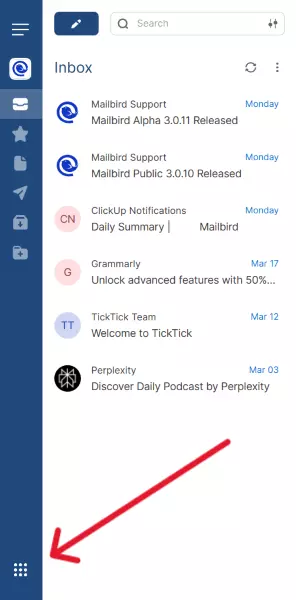
Abbildung 1 - Klicken Sie auf das Mailbird-Symbol für individuelle Apps, um Ihre Apps hinzuzufügen und zu konfigurieren.
Eine vorkonfigurierte App auswählen
- Klicken Sie auf das Symbol für individuelle Apps (Abbildung 1 oben).
- Wählen Sie „Alle Apps" oder schränken Sie die Liste ein, indem Sie die Kategorie auswählen, die Sie interessiert.
- Aktivieren Sie das Kontrollkästchen der App, die Sie in Mailbird einfügen möchten (Chrome in diesem Beispiel), und das Symbol dieser App wird im linken Navigationsbereich hinzugefügt (Abbildung 2).
- Immer wenn Sie auf das Chrome-Symbol im Navigationsbereich klicken, öffnet sich die App direkt in Mailbird.
- Sie können die App im Vollbildmodus (Abbildung 3) oder im Sidebar-Modus (Abbildung 4) verwenden.
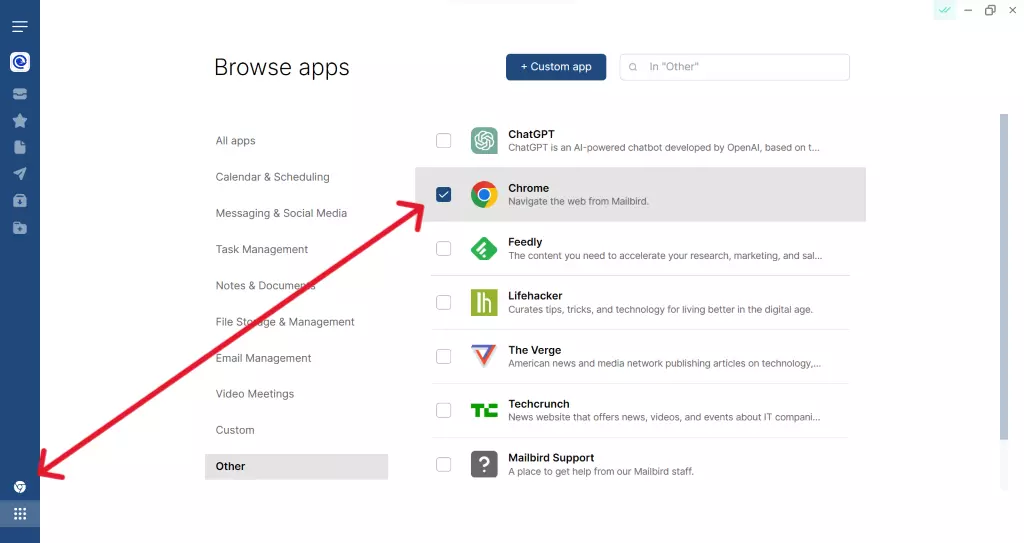
Abbildung 2 - Das Auswählen einer App aus der Liste der vorkonfigurierten Apps fügt ihr Symbol in den Navigationsbereich auf der linken Seite des Bildschirms hinzu.
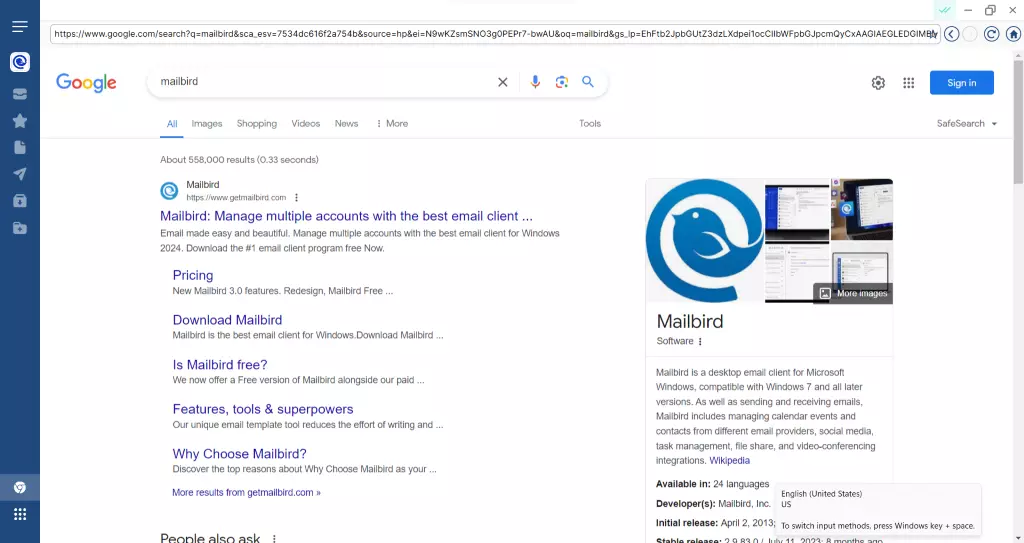
Abbildung 3 - Die Chrome-Browser-App läuft im Vollbildmodus. Der Mailbird-Navigationsbereich ist immer auf der linken Seite zugänglich.
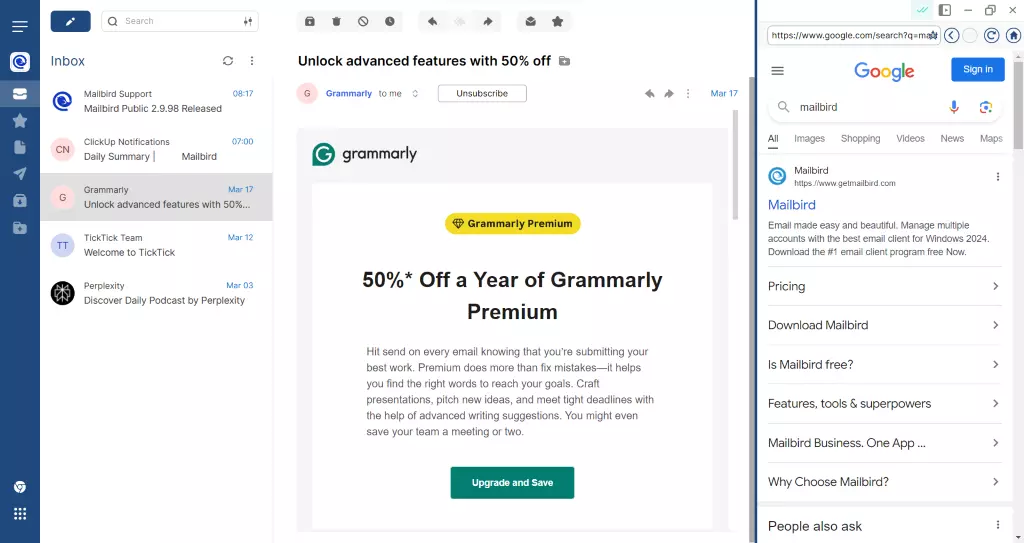
Abbildung 4 - Die Chrome-Browser-App läuft im Sidebar-Modus. Ihr Posteingang erscheint auf der linken Seite, das Nachrichtenfenster in der Mitte und Ihre App auf der rechten Seitenleiste.
Ihre eigenen individuellen Apps einrichten
- Klicken Sie auf das Symbol für individuelle Apps (Abbildung 1 oben).
- Drücken Sie den „+ Individuelle App"-Button (Abbildung 5).
- Das „App hinzufügen"-Fenster wird angezeigt (Abbildung 6).
- Geben Sie die URL der Website oder App ein, die Sie hinzufügen möchten, und drücken Sie „Los", um eine Vorschau der Website/App zu sehen (Duolingo in diesem Beispiel).
- Vervollständigen Sie die Eingabe der App-Informationen, indem Sie ein Symbol auswählen, einen Namen für die App eingeben und auswählen, ob die App im Sidebar-Modus laufen kann (beachten Sie, dass einige Websites/Apps im Sidebar-Modus möglicherweise nicht richtig angezeigt werden).
- Drücken Sie „OK", um die Einrichtung abzuschließen.
- Sie werden feststellen, dass Duolingo jetzt in der Liste der Individuellen Apps erscheint und sein Symbol im Navigationsbereich zusammen mit Ihren anderen aktuell ausgewählten Apps angezeigt wird (Abbildung 7).
- Wenn Sie das „Sidebar-Version der App aktivieren"-Kontrollkästchen aktiviert haben, können Sie Ihre individuelle App sowohl im Vollbild (Abbildung 8) als auch im Sidebar-Modus (Abbildung 9) ausführen.
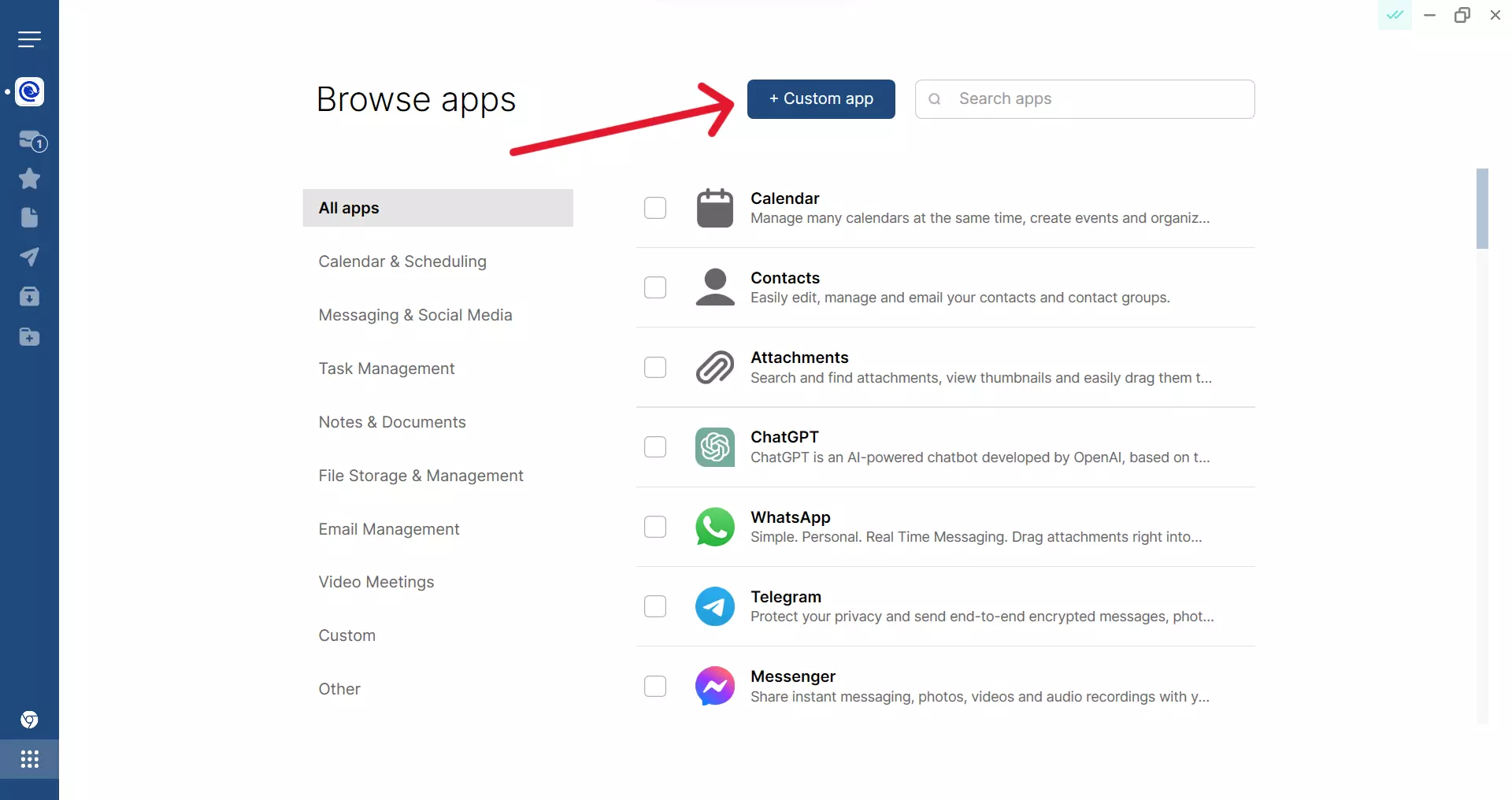
Abbildung 5 - Drücken Sie den „+ Individuelle App"-Button, um jede individuelle App hinzuzufügen und zu konfigurieren, die nicht in der Liste der Apps von Mailbird aufgeführt ist.
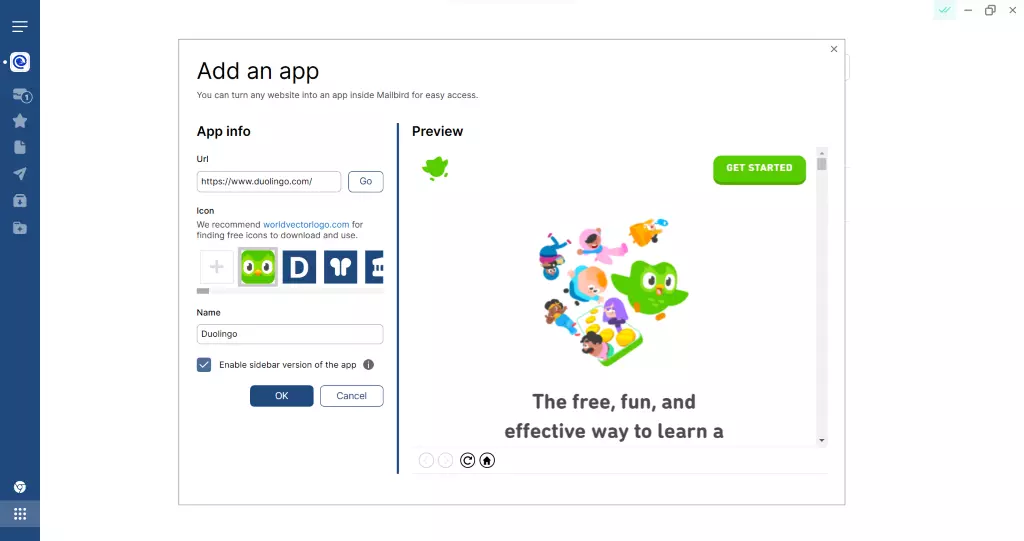
Abbildung 6 - Fügen Sie eine neue individuelle App hinzu, indem Sie deren URL und App-Namen eingeben, ein Symbol auswählen und entscheiden, ob Sie es im Sidebar-Modus ausführen möchten.
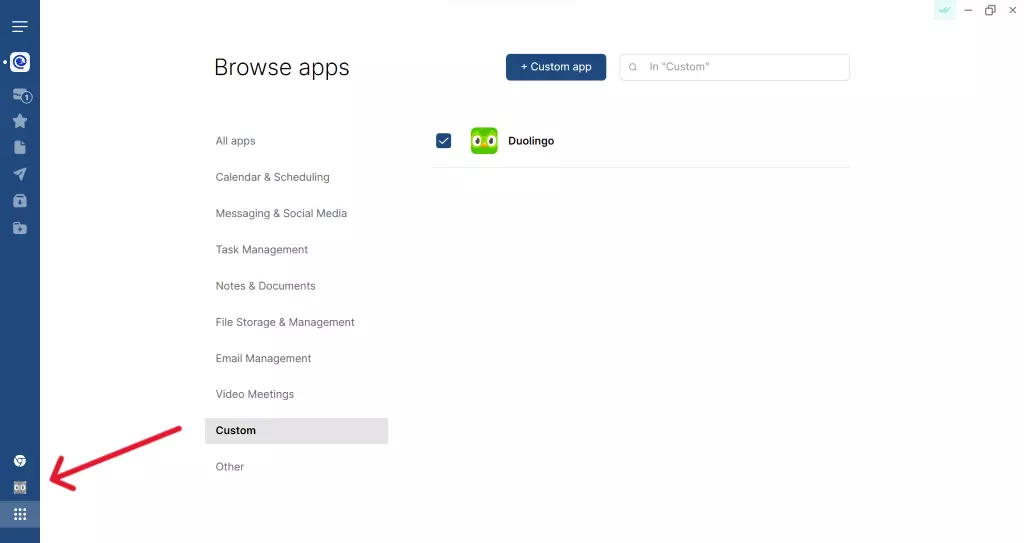
Abbildung 7 - Die neu hinzugefügte individuelle App wird in der Kategorie „Individuell" aufgelistet und ihr Symbol wird im Navigationsbereich angezeigt.
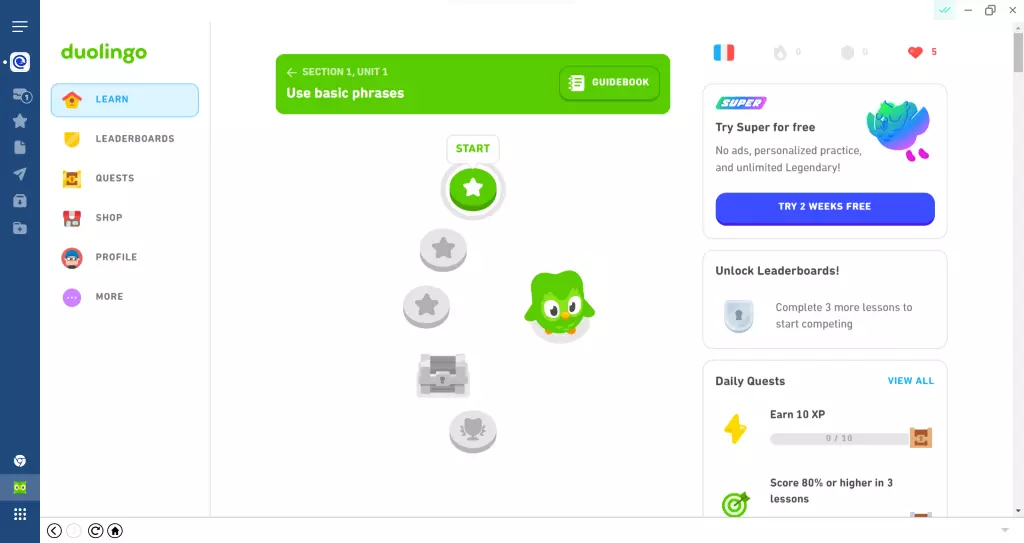
Abbildung 8 - Duolingo läuft im Vollbildmodus. Der Mailbird-Navigationsbereich ist immer auf der linken Seite zugänglich.
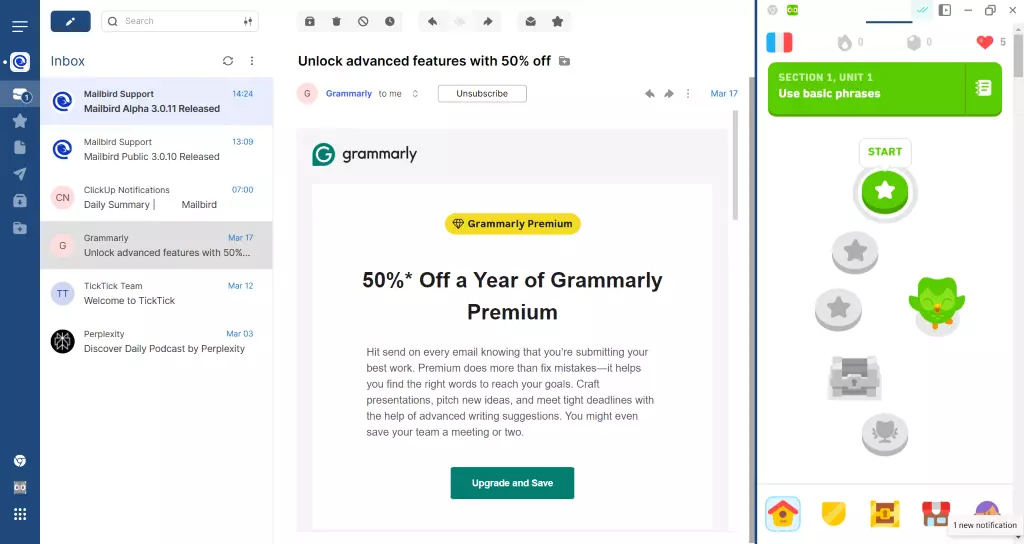
Abbildung 9 - Duolingo läuft im Sidebar-Modus. Ihr Posteingang wird auf der linken Seite angezeigt, das Nachrichtenfenster in der Mitte und Ihre App in der rechten Seitenleiste.
Fehlerbehebung bei häufigen Problemen
Die Entwickler und Designer von Mailbird haben dieses Feature vor der Veröffentlichung umfangreich getestet. Aber es ist unmöglich, alle möglichen Websites oder Apps zu berücksichtigen. Es gibt viel zu viele Variablen auf beiden Seiten der Gleichung.
Auf der Benutzerseite hat jeder eine andere Windows-Konfiguration, PC und Hardware. Manche verwenden vielleicht sogar eine Windows-VM auf einem Mac. Dann gibt es auf der Website-Seite Tausende von Seiten mit unterschiedlichen Designs, Präsentationen und Technologien. Es ist unmöglich, alle zu berücksichtigen.
Hier sind einige der häufigsten Probleme, auf die Sie stoßen könnten, wenn Sie eine Mailbird individuelle App verwenden.
Langsame oder verzögerte Leistung
Problem: Sie erleben unerwünschte Leistung, wie ruckelnden Audio, ruckelnde Cursorbewegungen oder Tastenanschläge oder insgesamt langsame Reaktionszeiten.
Lösung: Stellen Sie sicher, dass die Hardwarebeschleunigung aktiviert ist. Abhängig von der individuellen App, die Sie verwenden, kann dies erhebliche Auswirkungen auf die Gesamtleistung haben.
So aktivieren Sie die Hardwarebeschleunigung:
- Klicken Sie auf das Mailbird Menü (das Drei-Strich-Menü) in der oberen linken Ecke.
- Wählen Sie Einstellungen → Erweitert.
- Überprüfen Sie unter Leistung das Kästchen „Hardwarebeschleunigung aktivieren" (Abbildung 10), wenn es nicht bereits aktiviert ist.
- Jedes Mal, wenn Sie es aktivieren oder deaktivieren, werden Sie aufgefordert, Mailbird neu zu starten, bevor die Änderung wirksam wird.
- Wenn die Hardwarebeschleunigung Ihre Leistungsprobleme nicht behebt, kontaktieren Sie das Customer Happiness Team von Mailbird.
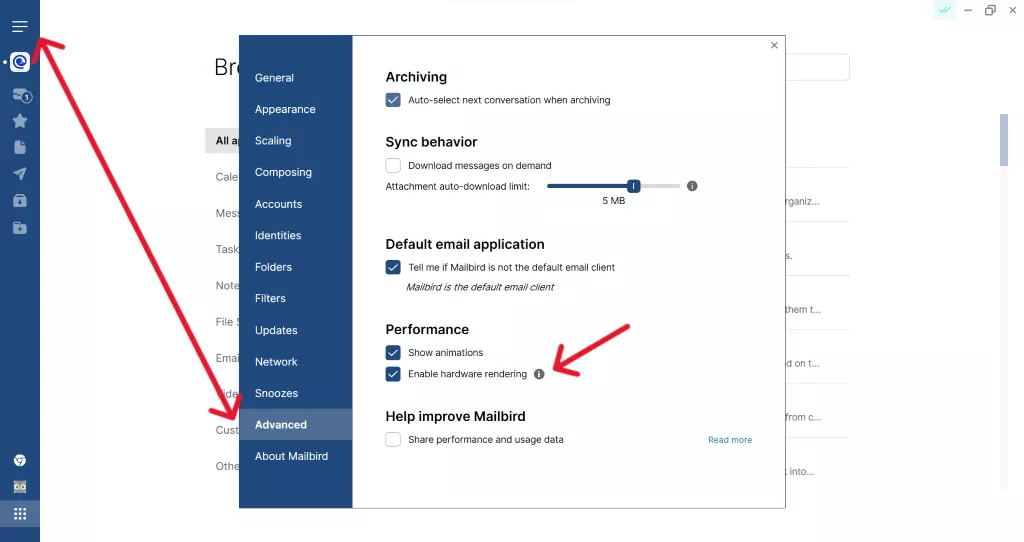
Abbildung 10 - Aktivieren Sie die Hardwarebeschleunigung, wenn Sie eine schlechte Leistung der individuellen App erleben.
Website wird nicht korrekt im Sidebar angezeigt
Problem: Je nach Design einer bestimmten Website oder App wird möglicherweise nicht korrekt oder optimal in der Sidebar der Mailbird individuellen App angezeigt.
Lösung: Wenn Sie es schwierig oder unmöglich finden, Ihre individuelle App im Sidebar-Modus zu verwenden, deaktivieren Sie einfach diese Funktion.
- Klicken Sie auf das Symbol für individuelle Apps (Abbildung 1 oben).
- Wählen Sie „Individuell", um Ihre Liste der hinzugefügten Apps anzuzeigen.
- Bewegen Sie den Mauszeiger über die individuelle App, die Sie bearbeiten möchten, und drücken Sie die „Bearbeiten"-Schaltfläche.
- Das Fenster App bearbeiten erscheint. Deaktivieren Sie das Kästchen „Sidebar-Version der App aktivieren" (Abbildung 11).
- Klicken Sie auf „OK". Ihre individuelle App wird jetzt im Vollfenstermodus ausgeführt.
- Wenn Sie weiterhin Probleme haben, kontaktieren Sie das Customer Happiness Team von Mailbird.
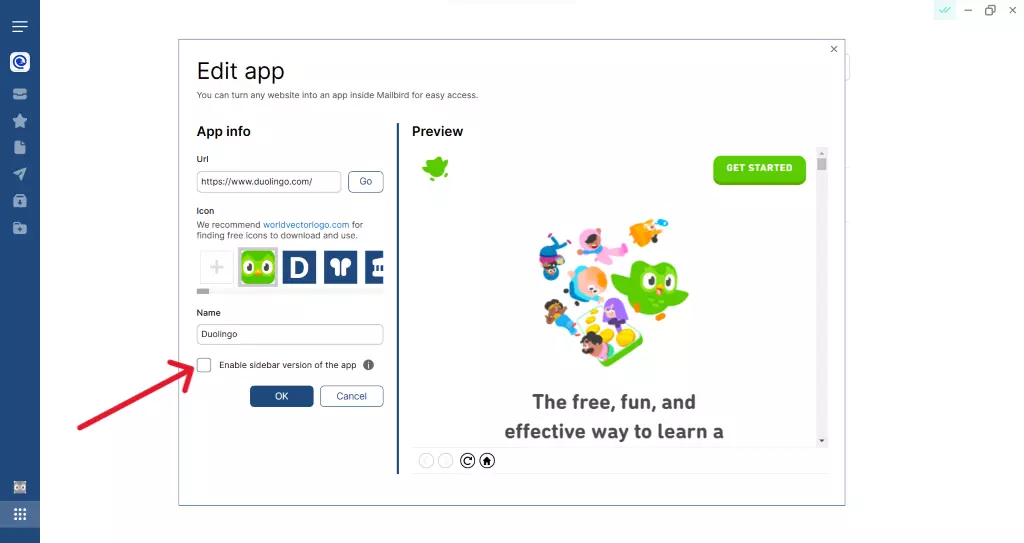
Abbildung 11 - Wenn Ihre individuelle App nicht korrekt in der Sidebar angezeigt wird, deaktivieren Sie das Kästchen „Sidebar-Version der App aktivieren", um Ihre individuelle App im Vollfenstermodus auszuführen.
Website öffnet ein externes Fenster
Problem: Einige Websites sind so gestaltet, dass sie ein zweites Fenster öffnen, wenn Sie sich anmelden, und dann weiterhin aus diesem externen Fenster anstelle von Mailbird heraus ausgeführt werden (Abbildungen 12 und 13). Dieses Verhalten ist unabhängig davon, ob Sie die Seite direkt über Mailbird oder über einen Webbrowser aufrufen. Dies ist kein Fehler; es wurde so von den Entwicklern dieser Seiten vorgesehen.
Lösung: Um zu verhindern, dass ein zweites Fenster aufgeht, verwenden Sie die URL der Anmeldeseite der Website, wenn Sie Ihre individuelle App einrichten, anstelle der Homepage (Abbildung 14). Wenn Sie dies tun, finden alle Aktivitäten direkt in Mailbird statt (Abbildungen 15 und 16).
Wenn Sie weiterhin Probleme haben, kontaktieren Sie das Customer Happiness Team von Mailbird.
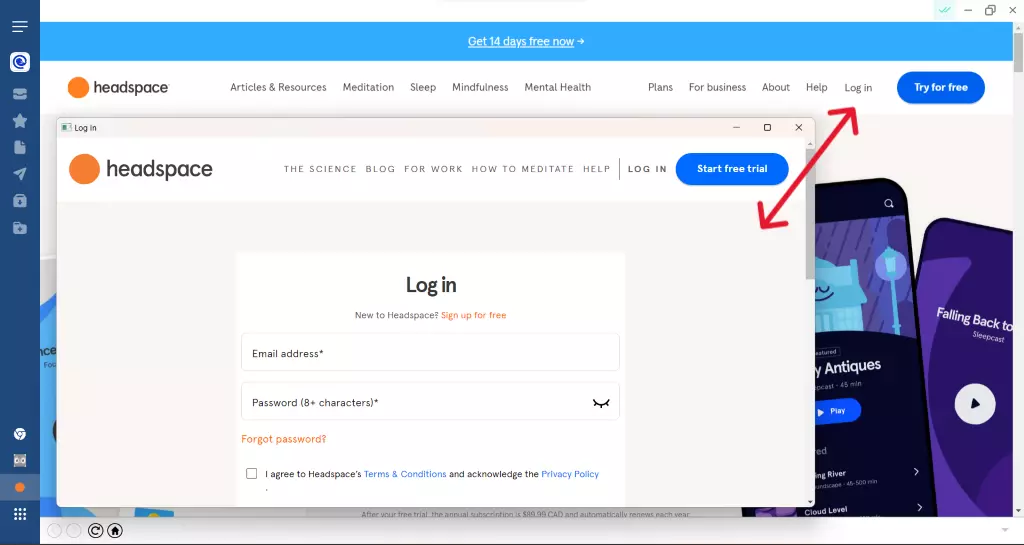
Abbildung 12 - Das Drücken von „Anmelden" von der Homepage von Headspace öffnet ein externes Fenster, außerhalb von Mailbird.
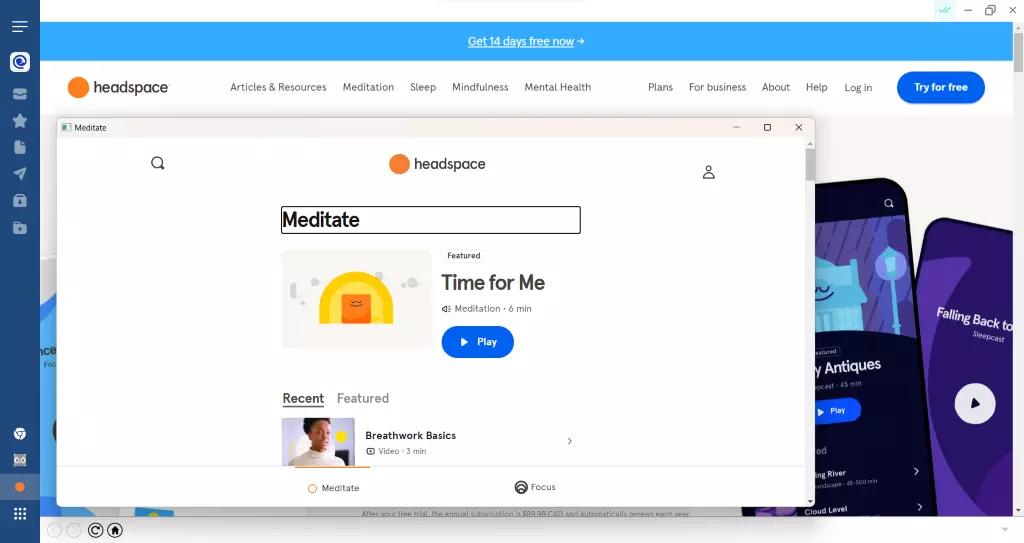
Abbildung 13 - Headspace wird nach der Anmeldung im externen Fenster weiter ausgeführt, nicht im Fenster von Mailbird.
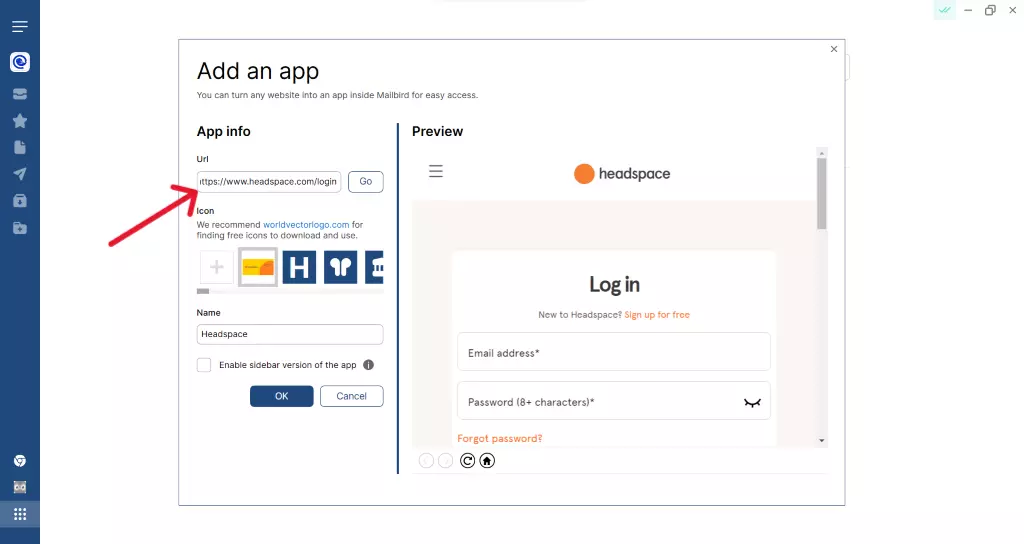
Abbildung 14 - Verhindern, dass ein externes Fenster aufgeht, indem Sie während der Einrichtung der individuellen App die URL der Anmeldeseite anstelle der Homepage eingeben.
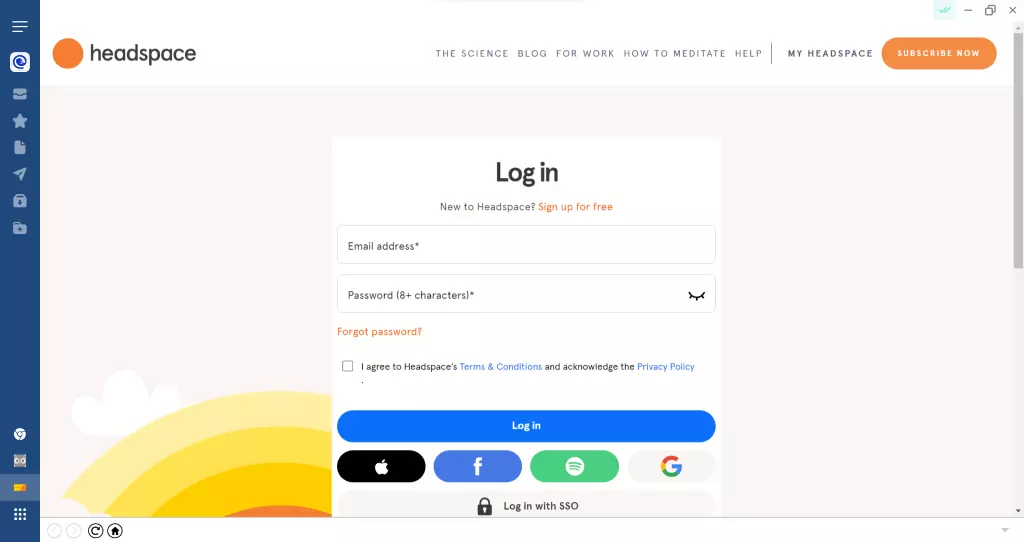
Abbildung 15 - Ein Klick auf das Headspace-Symbol im Navigationsbereich öffnet Headspace’s Anmeldeseite direkt in Mailbird.
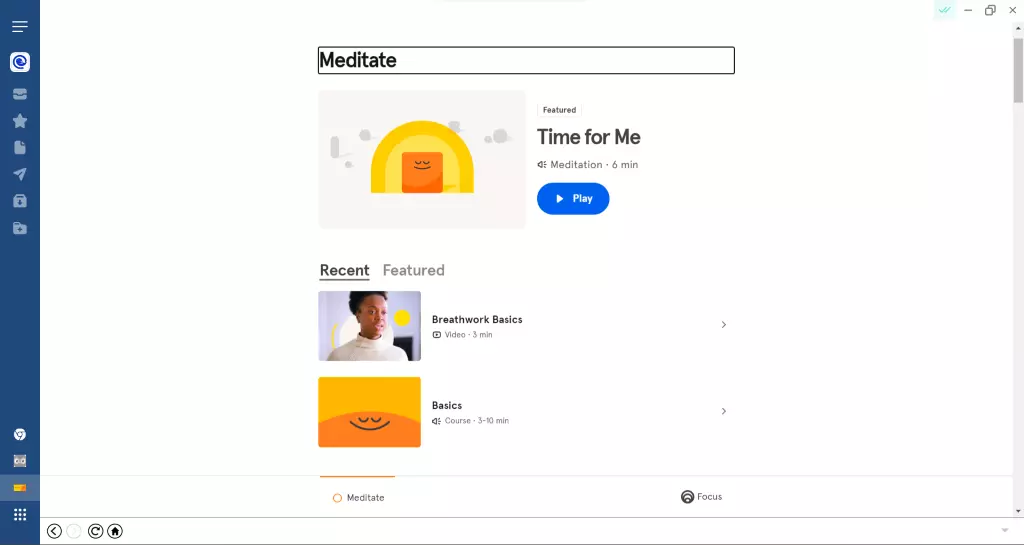
Abbildung 16 - Alle Inhalte werden direkt im Mailbird-Fenster präsentiert und sind zugänglich.
Ihre App, Ihre Art
Individuelle Apps sind eine fantastische Möglichkeit, das Vergnügen und die Nützlichkeit Ihres E-Mail-Clients zu erweitern. Indem Sie alle Ihre Apps in einem einzigen digitalen Arbeitsbereich organisieren, können Sie Ihren Fokus dorthin lenken, wo er hingehört. Und aufgrund ihrer Flexibilität und Benutzerfreundlichkeit können Sie Ihren eigenen Arbeitsbereich so einfach oder leistungsstark gestalten, wie Sie möchten.


