Кастомные приложения: Превращаем вашу почту в идеальное рабочее пространство
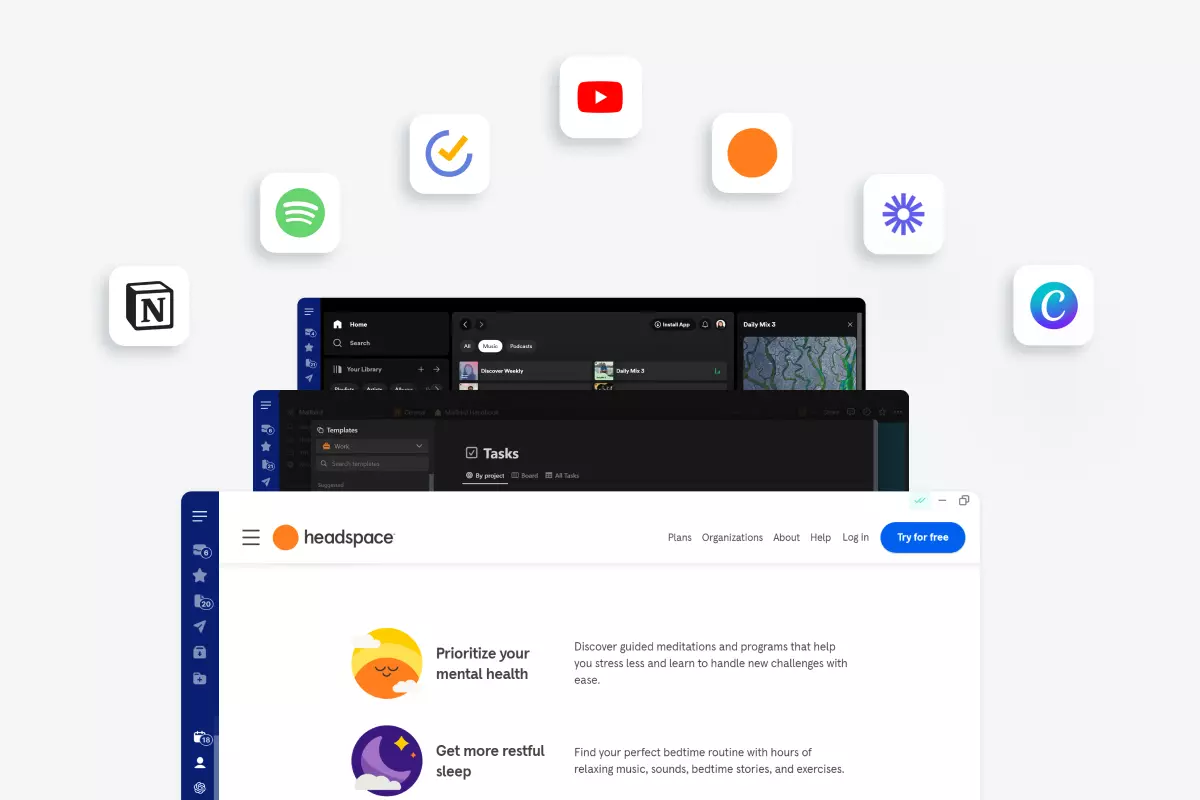

Сложно управлять множеством приложений и вкладок? Кастомные приложения Mailbird превратят вашу почту в центр продуктивности, упрощая рабочие процессы и улучшая концентрацию.
Вы боретесь с множеством приложений и вкладок браузера? Индивидуальные приложения Mailbird превратят вашу почту в центр продуктивности, централизуя ваши любимые приложения, упрощая вашу рабочую область, оптимизируя ваш рабочий процесс и улучшая концентрацию.
Может ли почтовое приложение делать больше, чем просто управлять электронной почтой?
Давным-давно закончились те дни, когда это было единственным, что оно делало. Вы могли отправлять электронные письма; вы могли получать электронные письма. И всё. Затем компании по разработке программного обеспечения для электронной почты начали добавлять связанные приложения, такие как управление личной информацией и базовые инструменты продуктивности, чтобы расширить полезность своих приложений и избавить вас от необходимости прыгать с окна на окно.
Но задумывались ли вы когда-нибудь о том, чтобы слушать музыку, наслаждаться сеансом медитации с руководством или искать в своем облачном хранилище — все это из вашего почтового ящика? Индивидуальные приложения Mailbird позволяют делать именно это.
Что такое индивидуальные приложения?
Mailbird 3.0 представил новую функцию, которая позволяет вам превратить вашу почту в командный центр для всех ваших любимых приложений. Нет никаких технических плагинов для взаимодействия или сложных процедур настройки. Всего за несколько кликов вы сможете запускать наиболее часто используемые приложения прямо в Mailbird.
Чтобы помочь вам начать, уже есть библиотека популярных приложений на выбор. Поэтому, прежде чем добавлять свое собственное индивидуальное приложение, дважды проверьте список, чтобы увидеть, включено ли оно уже.
Эти приложения организованы по категориям, включая:
- Календарь и планирование (например, Google Календарь и Kin Календарь)
- Сообщения и социальные медиа (например, WhatsApp, Slack и Teams)
- Управление задачами (например, Todoist, Asana и Trello)
- Заметки и документы (например, Google Docs, Google Sheets и Evernote)
- Хранение и управление файлами (например, Google Drive, Dropbox и Degoo)
- Управление электронной почтой (например, FormSwift, ZeroBounce и Email Meter)
- Видеозвонки (например, Whereby! и Veeting)
- И разнообразные другие приложения (например, ChatGPT, Chrome и Feedly)
Преимущества индивидуальных приложений
Упрощает рабочий процесс и повышает продуктивностьЭкономьте время и усилия, интегрируя все ваши любимые приложения для коммуникации, сотрудничества и продуктивности в одно окружение.
Позволяет сосредоточиться на вашей работе, а не на приложенияхНет необходимости постоянно переключаться между всеми вашими окнами и вкладками браузера. Индивидуальные приложения позволяют вам сосредоточиться на работе, а не на управлении приложениями.
Персонализирует ваше рабочее пространствоВ зависимости от вашего стиля работы вы можете сделать свое рабочее пространство таким простым или сложным, каким вам нужно. Это позволяет вам адаптировать ваше почтовое приложение под ваш собственный рабочий процесс.
Централизует и оптимизирует ваши инструментыКонсолидируйте ваши самые часто используемые приложения в Mailbird, чтобы иметь возможность получать доступ, контролировать и настраивать все свои инструменты из одного удобного интерфейса.
Упрощает ваше рабочее пространствоУстраните весь беспорядок и отвлекающие факторы, которые могут мешать вашей работе. Чистый рабочий стол — это продуктивный рабочий стол.
Как настроить свои индивидуальные приложения
Mailbird включает в себя библиотеку предварительно настроенных приложений на выбор. Все, что вам нужно сделать, это установить галочку, и вы готовы к работе. Но если вашего конкретного приложения нет в списке, вы можете легко его добавить.
Чтобы настроить свои приложения, просто нажмите на значок индивидуальных приложений в нижнем левом углу Mailbird (фигура 1).
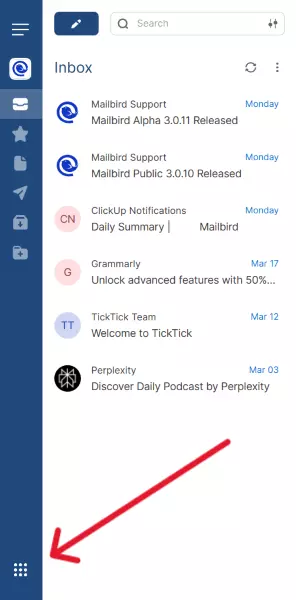
Фигура 1 - Нажмите на значок индивидуальных приложений Mailbird, чтобы добавить и настроить свои приложения.
Выбор предварительно настроенного приложения
- Нажмите на значок индивидуальных приложений (фигура 1 выше).
- Выберите “Все приложения" или уточните список, выбрав категорию, которая вас интересует.
- Отметьте галочку приложения, которое вы хотите включить в Mailbird (Chrome, в этом примере), и значок этого приложения будет добавлен в панель навигации слева (фигура 2).
- Когда вы нажмете на значок Chrome в панели навигации, приложение откроется непосредственно в Mailbird.
- Вы можете использовать приложение в полноэкранном режиме (фигура 3) или в боковой панели (фигура 4).
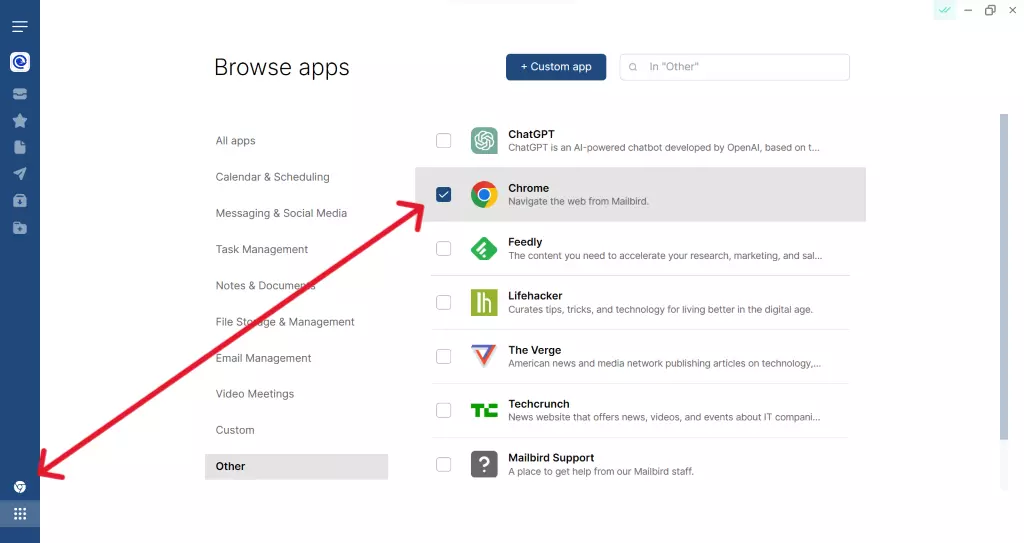
Фигура 2 - Выбор приложения из списка предварительно настроенных приложений добавит его значок в панель навигации слева на экране.
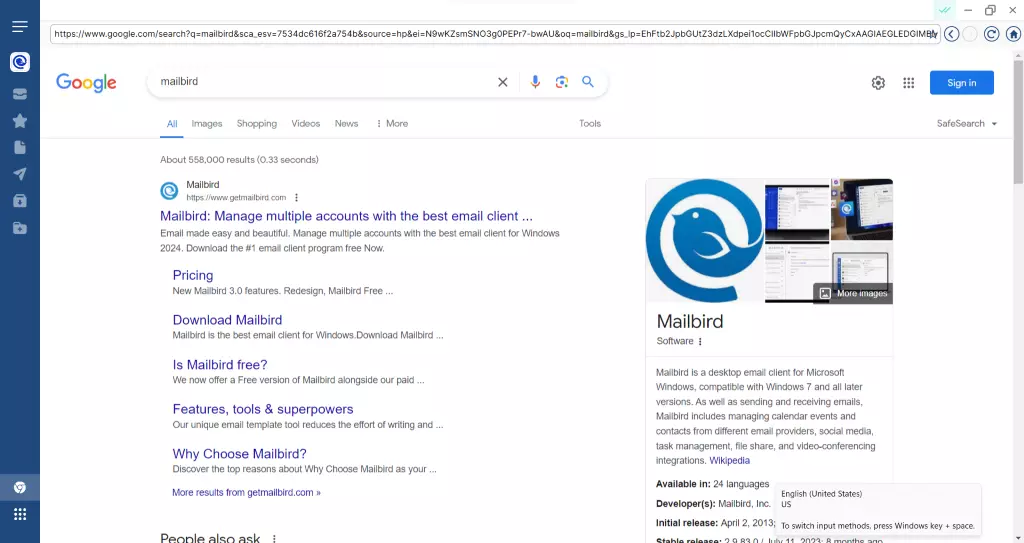
Фигура 3 - Приложение браузера Chrome работает в полноэкранном режиме. Панель навигации Mailbird всегда доступна слева.
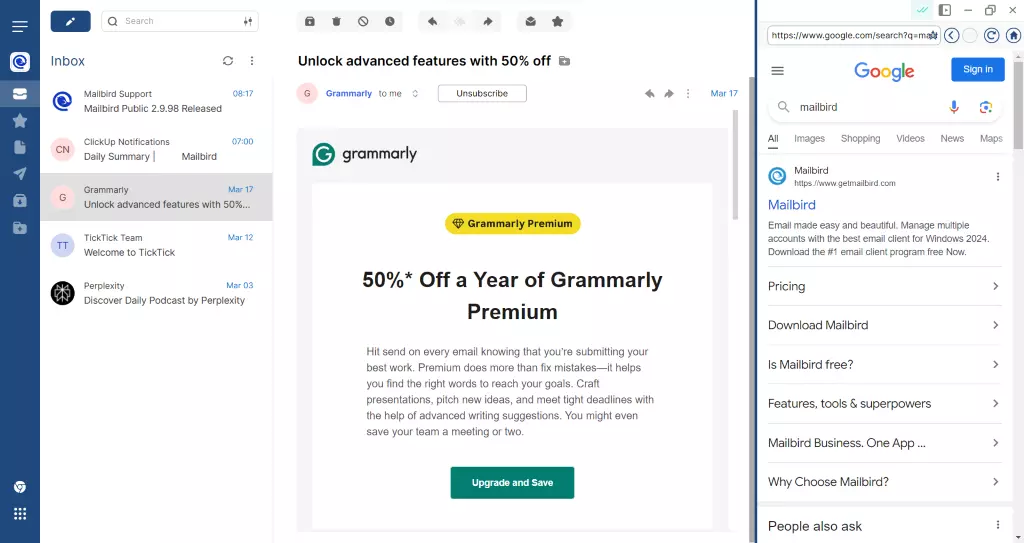
Фигура 4 - Приложение браузера Chrome работает в боковой панели. Ваши входящие сообщения будут отображаться слева, окно сообщения в центре, а ваше приложение — на правой боковой панели.
Настройка собственных индивидуальных приложений
- Нажмите на значок индивидуальных приложений (фигура 1 выше).
- Нажмите кнопку “+ Индивидуальное приложение" (фигура 5).
- Откроется окно “Добавить приложение" (фигура 6).
- Введите URL сайта или приложения, которое вы хотите добавить, и нажмите “Перейти", чтобы увидеть предварительный просмотр сайта/приложения (Duolingo, в данном примере).
- Завершите ввод информации о приложении, выбрав значок, указав название приложения и выбрав, хотите ли вы, чтобы приложение могло работать в боковой панели (обратите внимание, что некоторые сайты/приложения могут отображаться неправильно в боковой панели).
- Нажмите “ОК", чтобы завершить настройку.
- Вы заметите, что Duolingo теперь появляется в списке Индивидуальных приложений, и его значок отображается на панели навигации вместе с вашими другими выбранными приложениями (фигура 7).
- Если вы отметили галочку “Включить боковую версию приложения", вы сможете запускать ваше индивидуальное приложение как в полноэкранном (фигура 8), так и в боковом режимах (фигура 9).
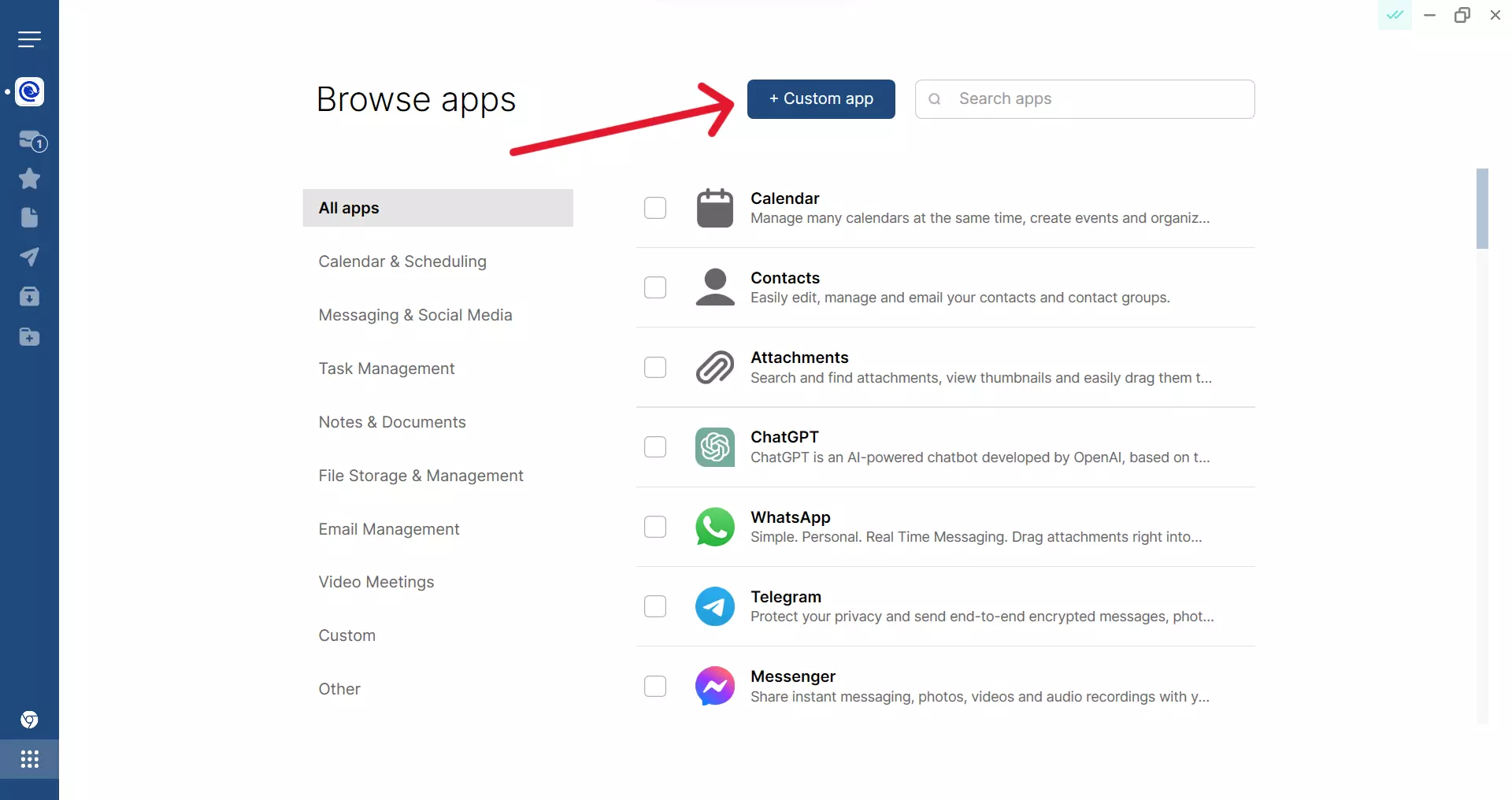
Фигура 5 - Нажмите кнопку “+ Индивидуальное приложение", чтобы добавить и настроить любое индивидуальное приложение, не входящее в список приложений Mailbird.
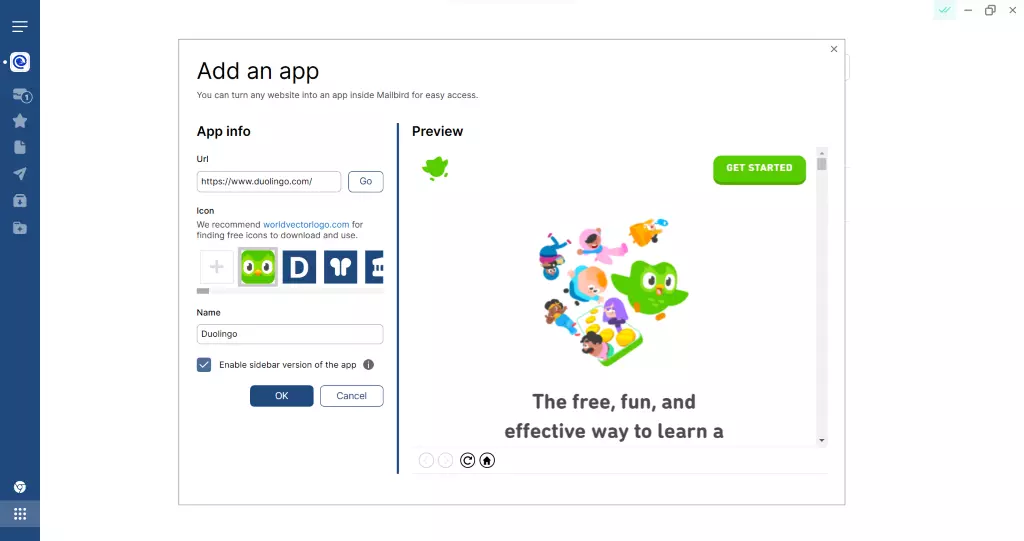
Фигура 6 - Добавьте новое индивидуальное приложение, введя его URL и название приложения, выбрав значок и выбрав, хотите ли вы разрешить ему работать в боковой панели.
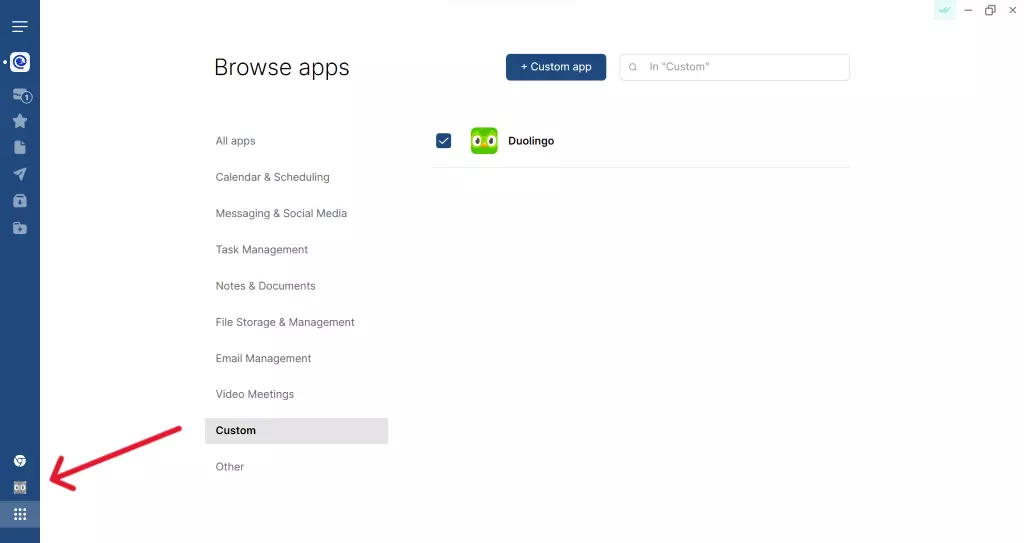
Фигура 7 - Только что добавленное индивидуальное приложение будет отображаться в категории “Индивидуальные” и его значок появится на панели навигации.
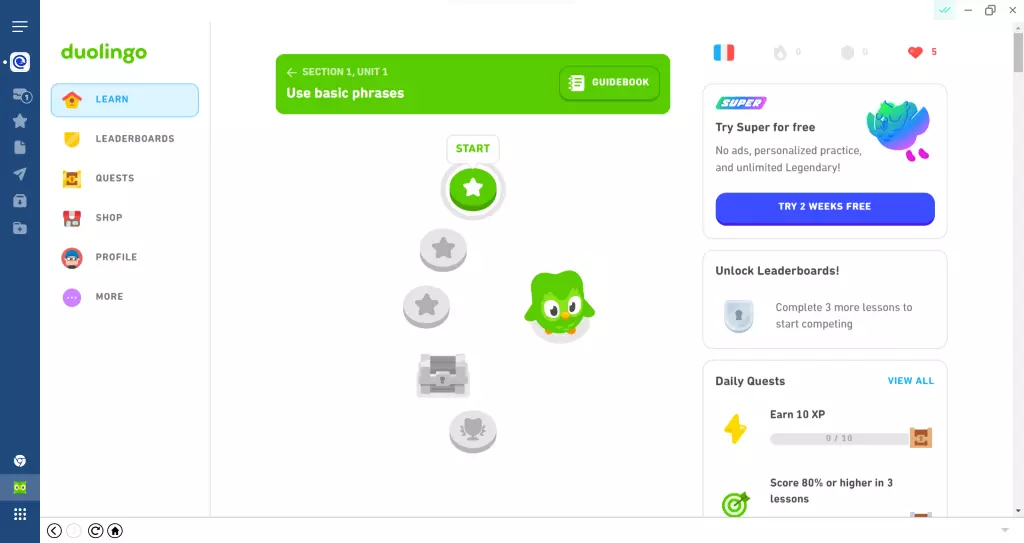
Фигура 8 - Duolingo работает в полноэкранном режиме. Панель навигации Mailbird всегда доступна слева.
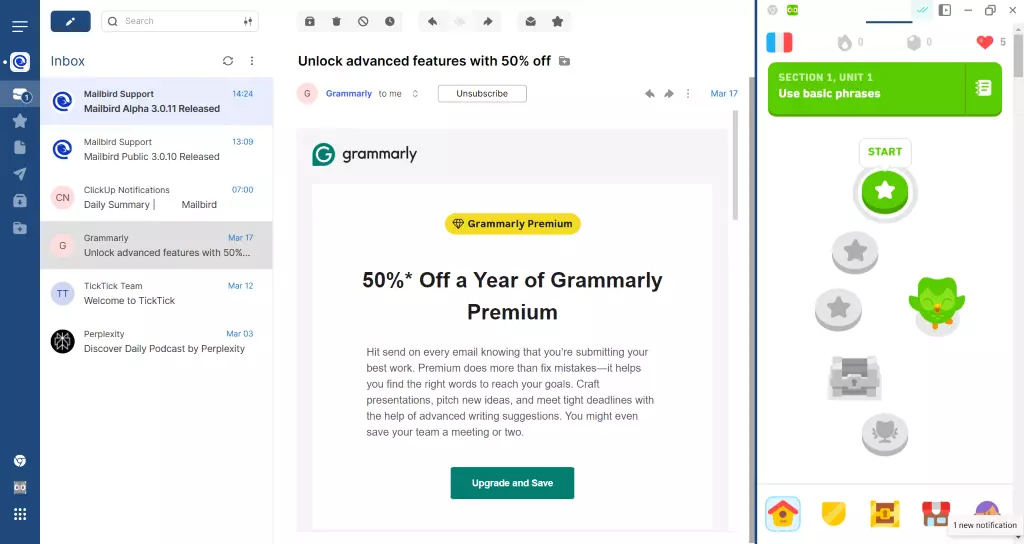
Фигура 9 - Duolingo работает в боковом режиме. Ваши входящие сообщения будут отображаться слева, окно сообщения в центре, а ваше приложение на правой боковой панели.
Устранение распространенных проблем
Разработчики и дизайнеры Mailbird тщательно тестировали эту функцию перед ее выпуском. Но учесть все возможные веб-сайты или приложения невозможно. Слишком много переменных с обеих сторон уравнения.
На стороне пользователя у каждого своя настройка Windows, ПК и аппаратные средства. Некоторые могут даже использовать виртуальную машину Windows на Mac. А на стороне веб-сайта тысячи и тысячи сайтов с разными дизайнами, представлениями и технологиями. Учитывать все это невозможно.
Вот некоторые из самых распространенных проблем, которые вы можете встретить при использовании индивидуального приложения Mailbird.
Медленная или заторможенная производительность
Проблема: Вы испытываете нежелательную производительность, такую как рывки в аудио, дребезжащие движения курсора или нажатия клавиш, или общую медленную реакцию.
Решение: Убедитесь, что у вас включено аппаратное рендеринг. В зависимости от индивидуального приложения, которое вы используете, это может существенно повлиять на общую производительность.
Чтобы включить аппаратное рендеринг:
- Нажмите на меню Mailbird (меню из трех линий) в верхнем левом углу.
- Выберите Настройки → Дополнительно.
- В разделе Производительность отметьте флажок «Включить аппаратное рендеринг» (Рисунок 10), если он еще не отмечен.
- Каждый раз, когда вы отмечаете или снимаете отметку, вам будет предложено перезапустить Mailbird, чтобы изменения вступили в силу.
- Если аппаратное рендеринг не решает ваши проблемы с производительностью, свяжитесь с командой поддержки Mailbird.
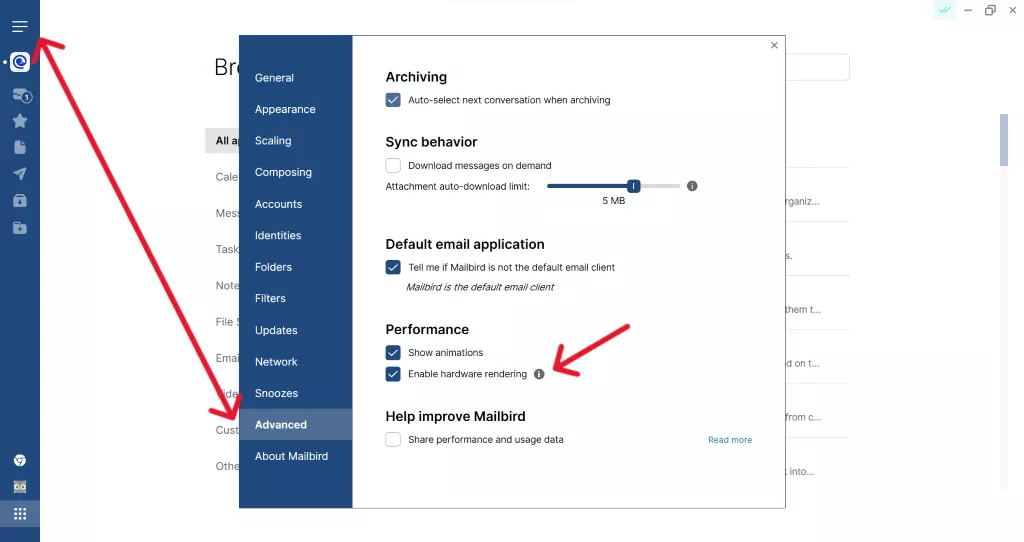
Рисунок 10 - Включите аппаратное рендеринг, если вы испытываете плохую производительность индивидуального приложения.
Веб-сайт отображается неправильно в боковой панели
Проблема: В зависимости от того, как разработан конкретный веб-сайт или приложение, некоторые из них могут отображаться неправильно или не оптимально в боковой панели индивидуального приложения Mailbird.
Решение: Если вам трудно или невозможно использовать ваше индивидуальное приложение в боковом режиме, просто деактивируйте эту функцию.
- Нажмите на значок индивидуальных приложений (рисунок 1 выше).
- Выберите «Индивидуальные», чтобы увидеть список добавленных приложений.
- Наведите курсор мыши на индивидуальное приложение, которое вы хотите отредактировать, и нажмите кнопку «Редактировать».
- Откроется окно Редактировать приложение. Снимите отметку с флажка «Включить боковую версию приложения» (рисунок 11).
- Нажмите «ОК». Ваше индивидуальное приложение теперь будет работать в полноэкранном режиме.
- Если у вас все еще возникают проблемы, свяжитесь с командой поддержки Mailbird.
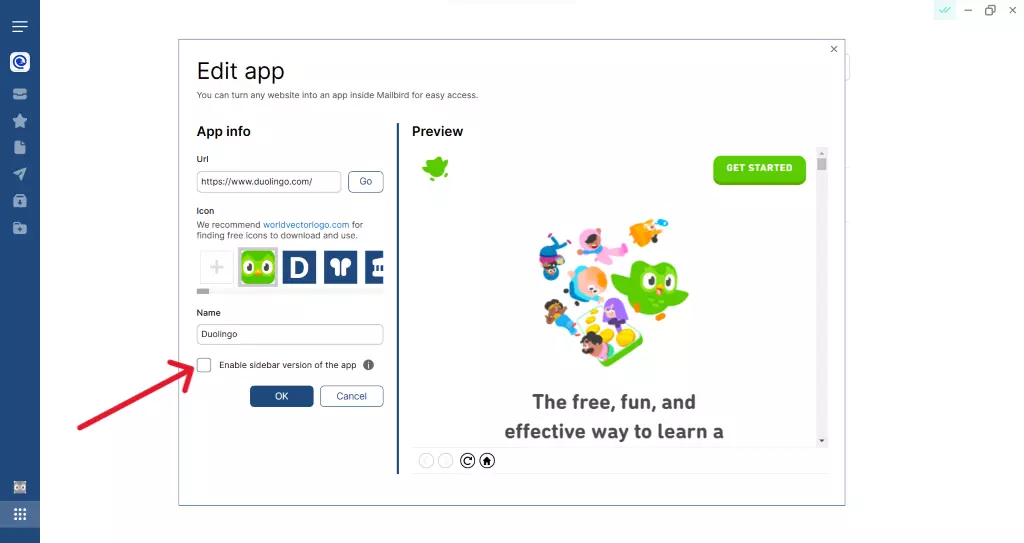
Рисунок 11 - Если ваше индивидуальное приложение отображается неправильно в боковой панели, снимите отметку с флажка «Включить боковую версию приложения», чтобы запустить ваше индивидуальное приложение в полноэкранном режиме.
Веб-сайт открывает внешнее окно
Проблема: Некоторые веб-сайты разработаны так, чтобы открывать второе окно при входе, а затем продолжать работать в этом внешнем окне, а не внутри Mailbird (рисунки 12 и 13). Это поведение одинаково, независимо от того, заходите ли вы на сайт напрямую из Mailbird или из веб-браузера. Это не ошибка; так задумано разработчиками этих сайтов.
Решение: Чтобы предотвратить появление второго окна, используйте URL страницы входа веб-сайта при настройке вашего индивидуального приложения вместо главной страницы (рисунок 14). Когда вы это сделаете, вся деятельность будет происходить прямо внутри Mailbird (рисунки 15 и 16).
Если у вас все еще возникают проблемы, свяжитесь с командой поддержки Mailbird.
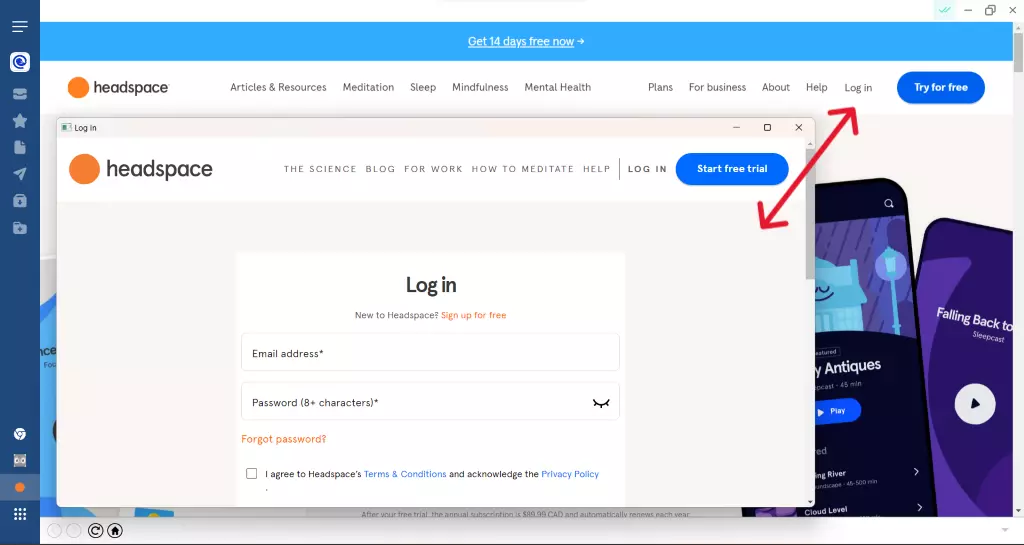
Рисунок 12 - Нажатие «Войти» на главной странице Headspace открывает внешнее окно, вне Mailbird.
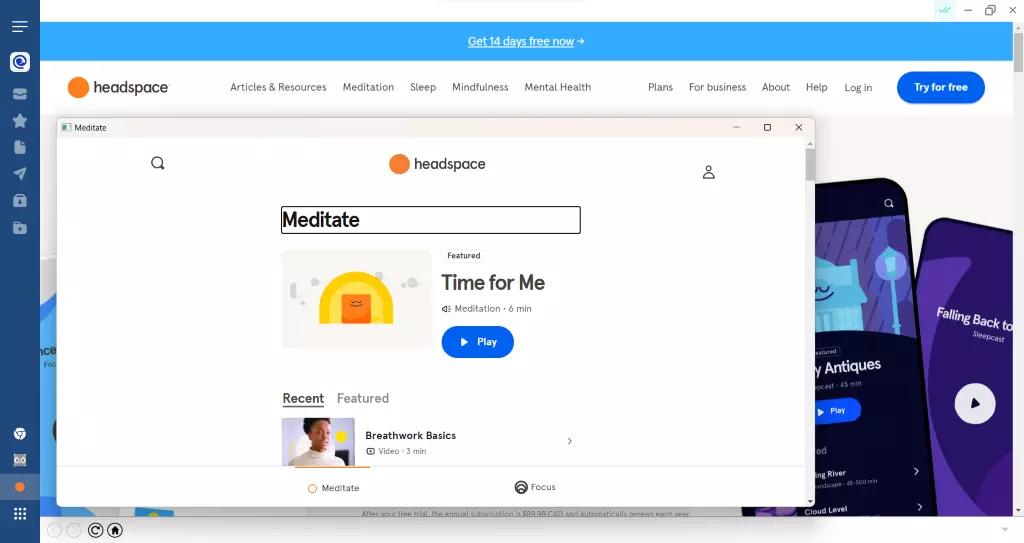
Рисунок 13 - Headspace продолжит работать во внешнем окне после входа, а не из окна Mailbird.
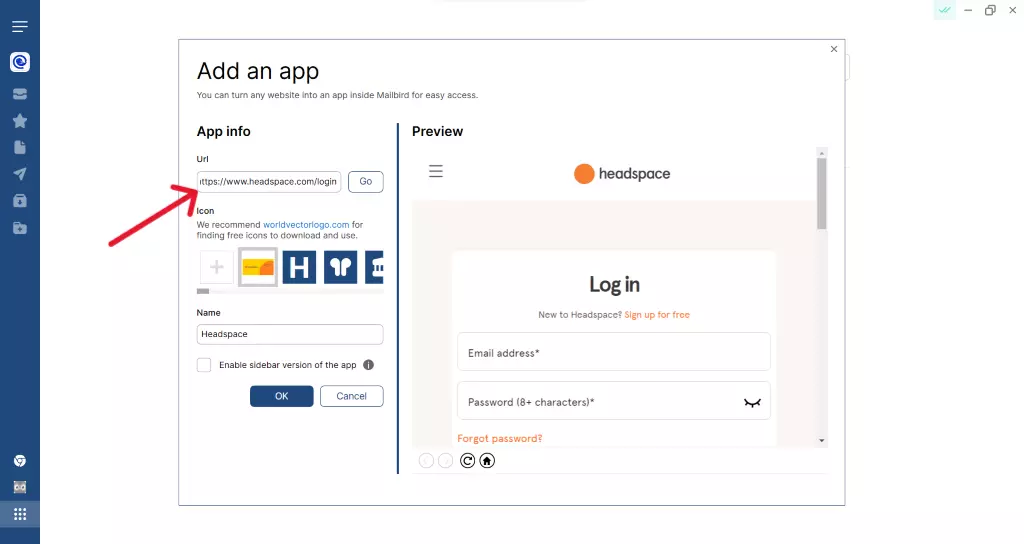
Рисунок 14 - Предотвратите появление внешнего окна, введя URL страницы входа вместо главной страницы во время настройки индивидуального приложения.
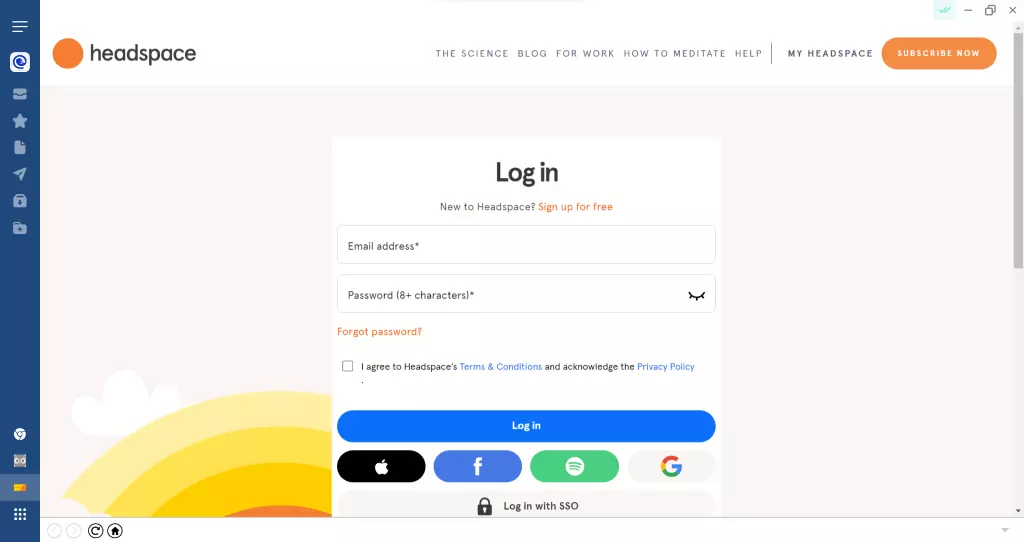
Рисунок 15 - Нажатие на значок Headspace в панели навигации открывает страницу входа в Headspace напрямую в Mailbird.
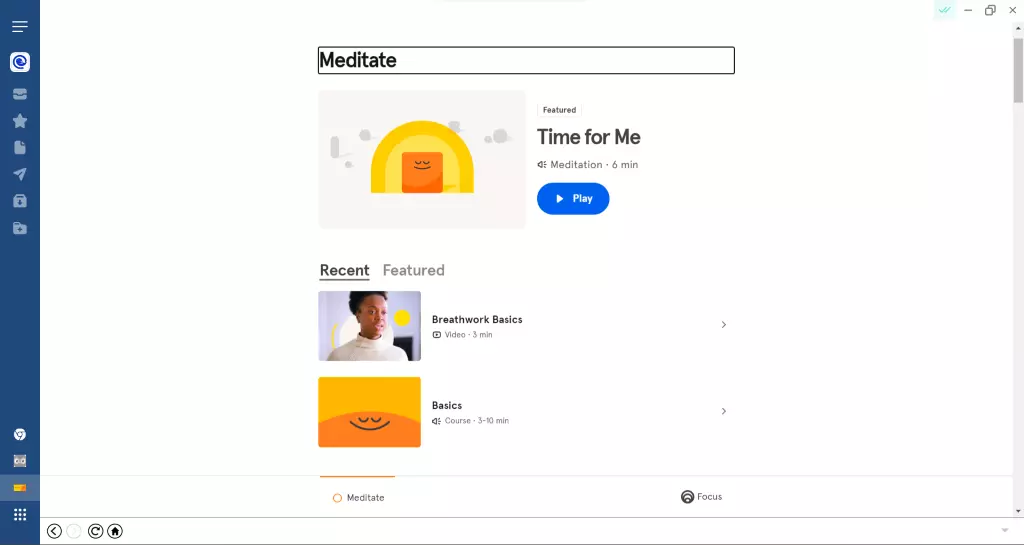
Рисунок 16 - Весь контент представлен и доступен напрямую внутри окна Mailbird.
Ваше приложение, ваш способ
Индивидуальные приложения - это отличный способ расширить удовольствие и полезность вашего почтового клиента. Организовав все ваши приложения в одном цифровом рабочем пространстве, вы можете направить внимание туда, куда нужно. А благодаря своей гибкости и удобству, вы можете разработать собственное рабочее пространство так просто или мощно, как хотите.


