App personalizzate: trasforma la tua casella di posta in uno spazio di lavoro ideale
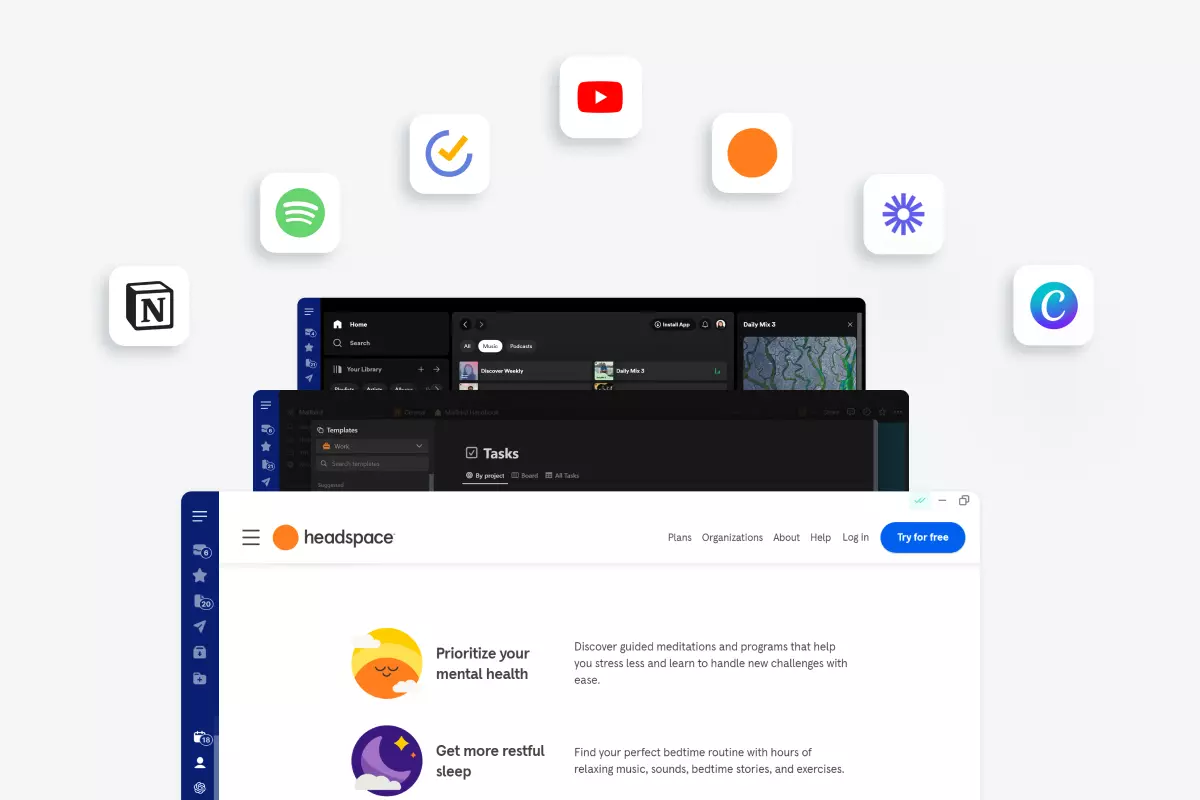

Stai lottando con molteplici app e schede del browser? Le app personalizzate di Mailbird trasformeranno la tua email in un hub di produttività, centralizzando le tue app preferite, liberando il tuo spazio di lavoro, semplificando il flusso di lavoro e migliorando la concentrazione.
Stai lottando con più app e schede del browser? Le app personalizzate di Mailbird trasformeranno la tua email in un hub di produttività, centralizzando le tue app preferite, liberando il tuo spazio di lavoro, semplificando il tuo flusso di lavoro e migliorando la concentrazione.
Un'app per email può fare di più che gestire solo le email?
I giorni in cui facevano solo questo sono lontani. Potevi inviare email; potevi ricevere email. Questo era tutto. Poi le aziende di software per email hanno iniziato ad aggiungere app correlate, come la gestione delle informazioni personali e strumenti di produttività di base, per estendere l'utilità della loro app e farti evitare di saltare da una finestra all'altra.
Ma hai mai pensato di ascoltare musica, goderti una sessione di meditazione guidata o cercare nel tuo cloud storage—tutto dalla tua casella di posta? Le app personalizzate di Mailbird ti permettono di fare esattamente questo.
Cosa sono le app personalizzate?
Mailbird 3.0 ha introdotto una nuova funzionalità che ti consente di trasformare la tua casella di posta in un centro comandi per tutte le tue app preferite. Non ci sono plugin tecnici con cui armeggiare o procedure di installazione elaborate. In pochi clic, sarai in grado di eseguire le tue app più utilizzate direttamente all'interno di Mailbird.
Per aiutarti a iniziare, c'è già una libreria di app popolari tra cui scegliere. Quindi, prima di aggiungere la tua app personalizzata, controlla attentamente l'elenco per vedere se è già inclusa.
Queste app sono organizzate in categorie, tra cui:
- Calendario e programmazione (ad es., Google Calendar e Kin Calendar)
- Messaggistica e social media (ad es., WhatsApp, Slack e Teams)
- Gestione delle attività (ad es., Todoist, Asana e Trello)
- Note e documenti (ad es., Google Docs, Google Sheets ed Evernote)
- Archiviazione e gestione dei file (ad es., Google Drive, Dropbox e Degoo)
- Gestione email (ad es., FormSwift, ZeroBounce e Email Meter)
- Riunioni video (ad es., Whereby! e Veeting)
- E una varietà di app varie (ad es., ChatGPT, Chrome e Feedly)
Vantaggi delle app personalizzate
Semplifica il flusso di lavoro e aumenta la produttivitàRisparmia tempo e fatica integrando tutte le tue app preferite per la comunicazione, la collaborazione e la produttività in un unico ambiente.
Ti aiuta a concentrarti sul tuo lavoro, non sulle tue appNon c'è bisogno di passare continuamente da una finestra all'altra e tra le schede del browser. Le app personalizzate ti permettono di concentrarti sul tuo lavoro invece di gestire le tue app.
Personalizza il tuo spazio di lavoroA seconda di come lavori, puoi rendere il tuo spazio di lavoro semplice o robusto come preferisci. Questo ti consente di adattare la tua app di posta elettronica al tuo flusso di lavoro.
Centrali e semplifica i tuoi strumentiConsolida le tue app più utilizzate in Mailbird in modo da poter accedere, controllare e configurare tutti i tuoi strumenti da un'unica interfaccia facile da usare.
Pulisce il tuo spazio di lavoroElimina tutto il disordine e le distrazioni che possono interferire con il tuo lavoro. Un desktop pulito è un desktop produttivo.
Come impostare le tue app personalizzate
Mailbird include una libreria di app preconfigurate tra cui scegliere. Tutto ciò che devi fare è selezionare la casella e sei pronto per partire. Ma se la tua app particolare non è presente, puoi aggiungerla molto facilmente.
Per impostare le tue app, fai semplicemente clic sull'icona delle app personalizzate nell'angolo in basso a sinistra di Mailbird (figura 1).
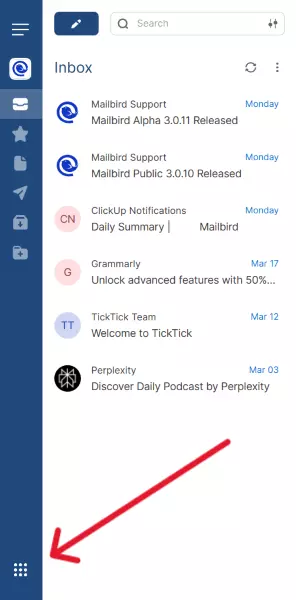
Figura 1 - Clicca sull'icona delle app personalizzate di Mailbird per aggiungere e configurare le tue app.
Selezionare un'app preconfigurata
- Fai clic sull'icona delle app personalizzate (figura 1 sopra).
- Seleziona “Tutte le app" o restringi l'elenco selezionando la categoria di tuo interesse.
- Controlla la casella dell'app che desideri includere in Mailbird (Chrome, in questo esempio) e l'icona di quell'app sarà aggiunta al pannello di navigazione a sinistra (figura 2).
- Ogni volta che fai clic sull'icona di Chrome nel pannello di navigazione, l'app si aprirà direttamente in Mailbird.
- Puoi utilizzare l'app in modalità a schermo intero (figura 3) o in modalità barra laterale (figura 4).
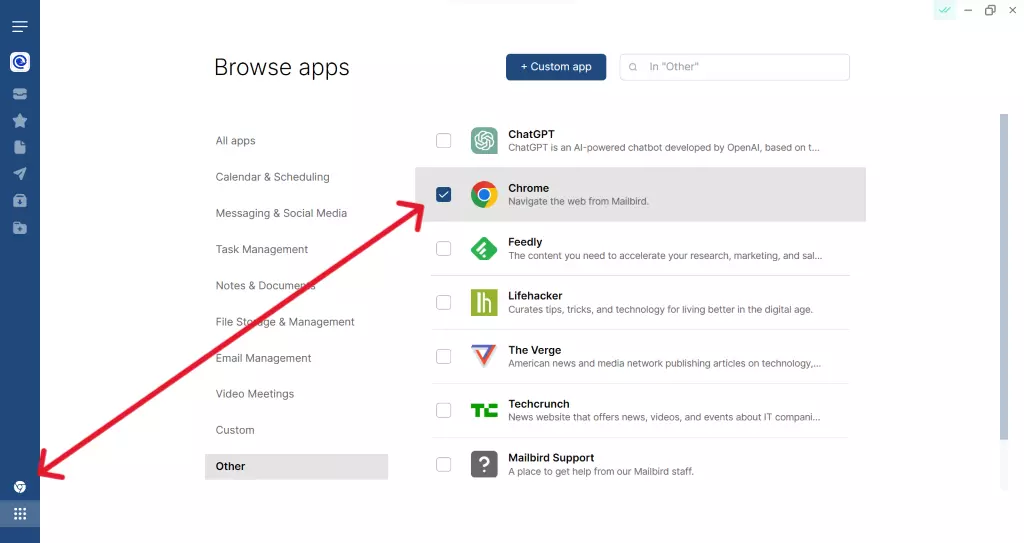
Figura 2 - Selezionare un'app dall'elenco delle app preconfigurate aggiungerà la sua icona al pannello di navigazione sul lato sinistro dello schermo.
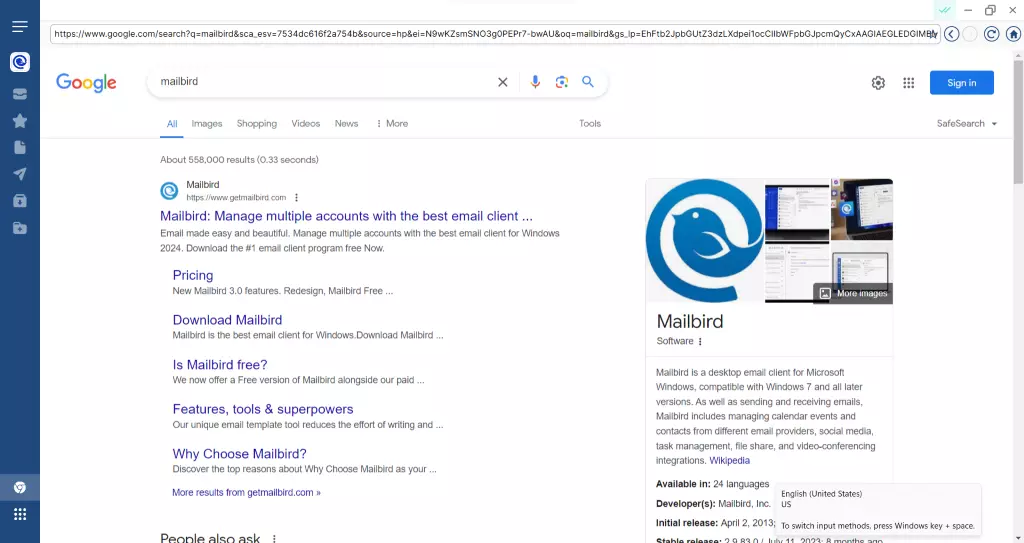
Figura 3 - L'app del browser Chrome in esecuzione in modalità a schermo intero. Il pannello di navigazione di Mailbird è sempre accessibile sul lato sinistro.
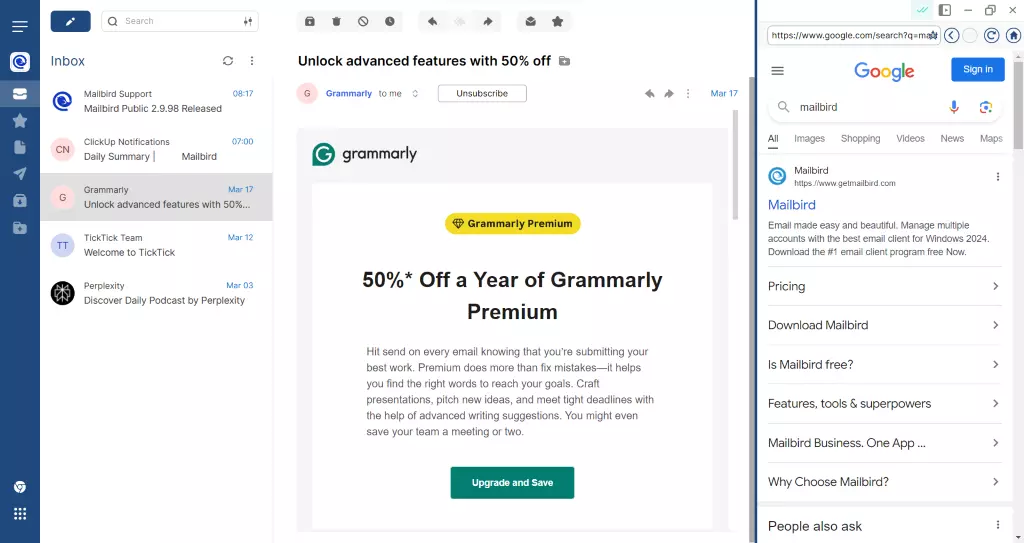
Figura 4 - L'app del browser Chrome in esecuzione in modalità barra laterale. La tua posta in arrivo apparirà a sinistra, la finestra dei messaggi al centro e la tua app nella barra laterale destra.
Impostare le tue app personalizzate
- Fai clic sull'icona delle app personalizzate (figura 1 sopra).
- Premi il pulsante “+ App personalizzata" (figura 5).
- La finestra “Aggiungi un'app" apparirà (figura 6).
- Inserisci l'URL del sito web o dell'app che desideri aggiungere e premi “Vai" per vedere un'anteprima del sito/app (Duolingo, in questo esempio).
- Completa l'inserimento delle informazioni dell'app scegliendo un icona, digitando un nome per l'app e selezionando se desideri che l'app possa funzionare in modalità barra laterale (nota che alcuni siti/app non verranno visualizzati correttamente in modalità barra laterale).
- Premi “OK" per completare l'impostazione.
- Noterai che Duolingo appare ora nell'elenco personalizzato e la sua icona appare nel pannello di navigazione insieme alle altre app attualmente selezionate (figura 7).
- Se hai selezionato la casella “Abilita versione barra laterale dell'app", potrai utilizzare la tua app personalizzata sia in modalità a schermo intero (figura 8) che in modalità barra laterale (figura 9).
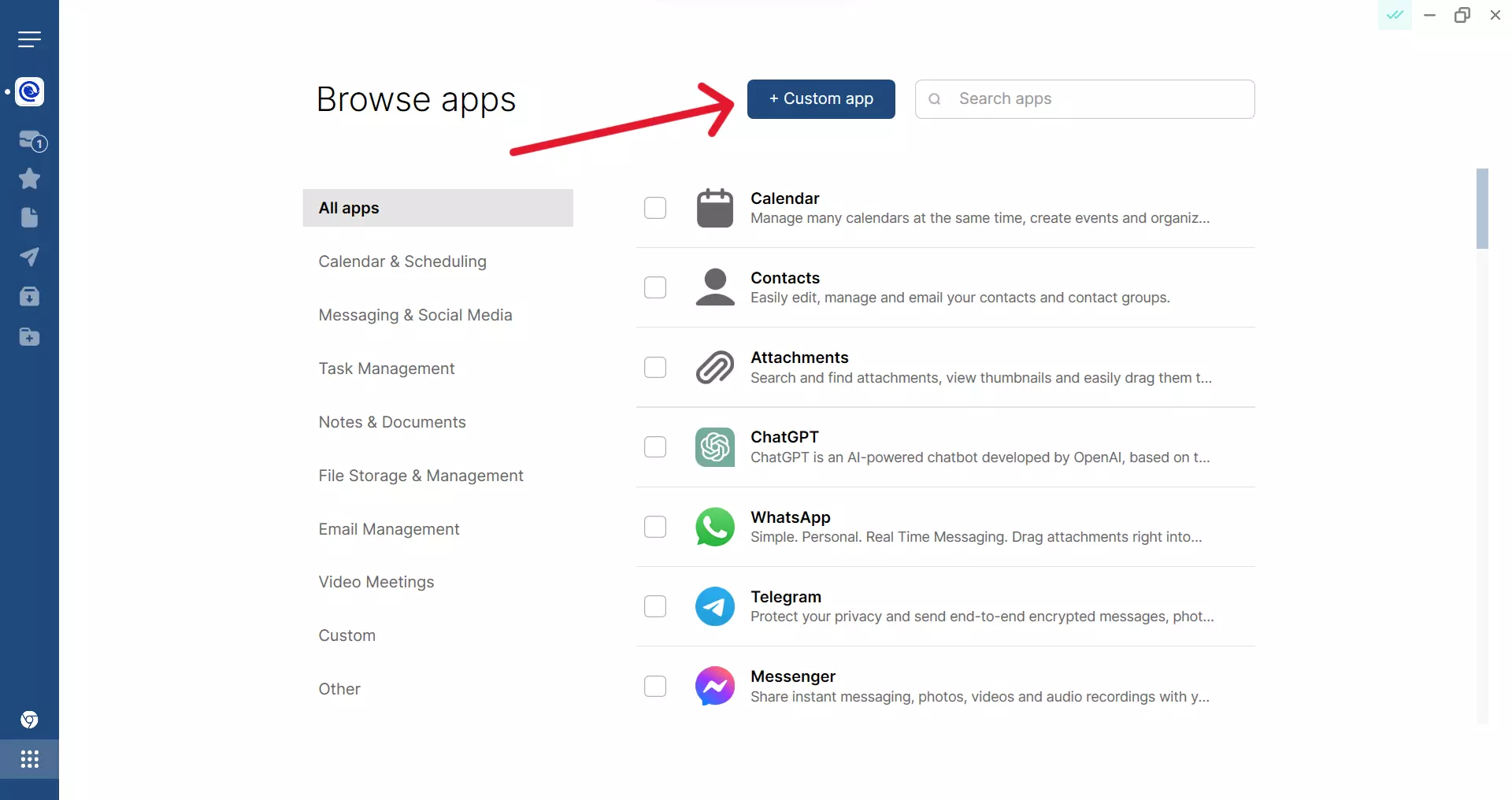
Figura 5 - Premi il pulsante “+ App personalizzata" per aggiungere e configurare qualsiasi app personalizzata non elencata nell'elenco delle app di Mailbird.
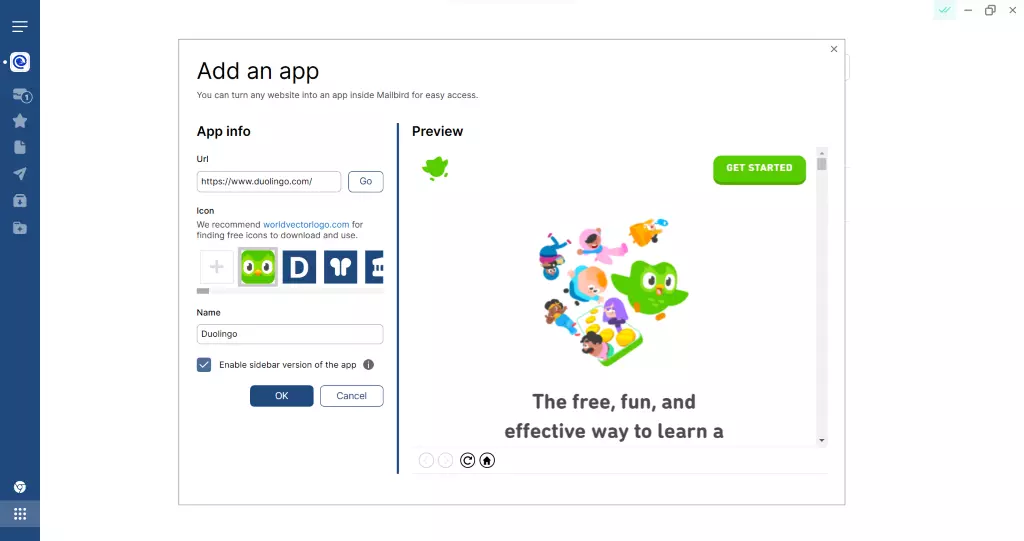
Figura 6 - Aggiungi una nuova app personalizzata inserendo il suo URL e il nome dell'app, selezionando un'icona e scegliendo se vuoi consentirle di funzionare in una barra laterale.
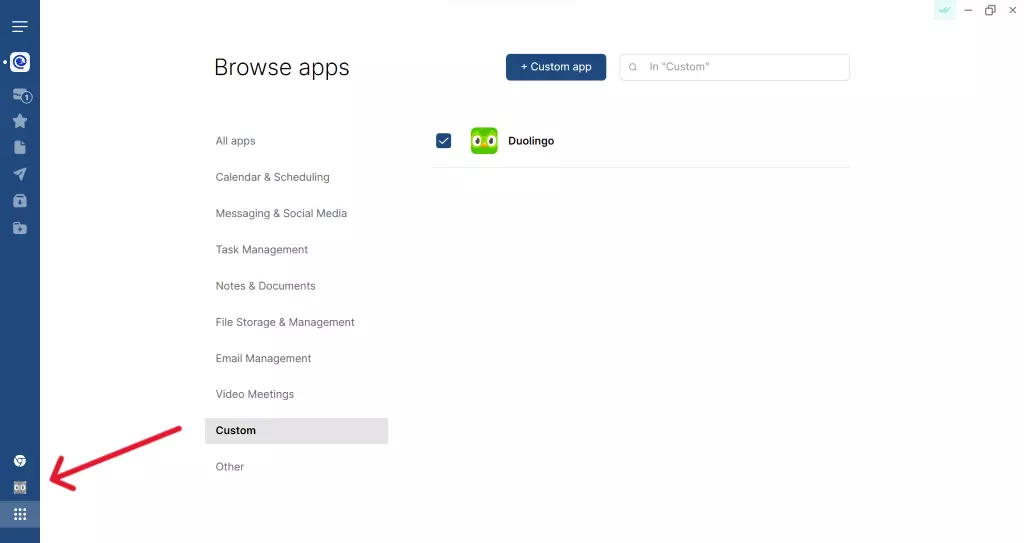
Figura 7 - L'app personalizzata appena aggiunta sarà elencata nella categoria “Personalizzata” e la sua icona apparirà nel pannello di navigazione.
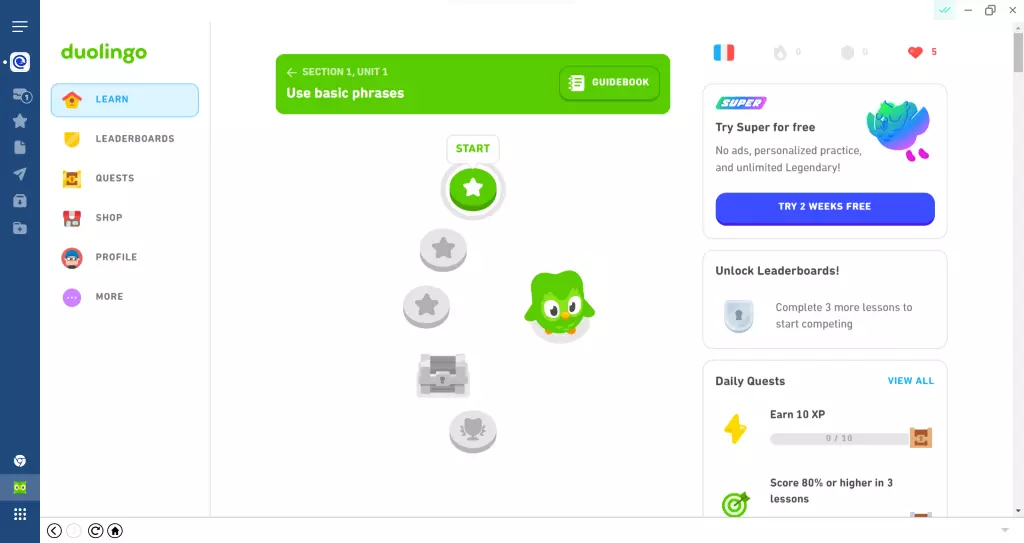
Figura 8 - Duolingo in esecuzione in modalità a schermo intero. Il pannello di navigazione di Mailbird è sempre accessibile sul lato sinistro.
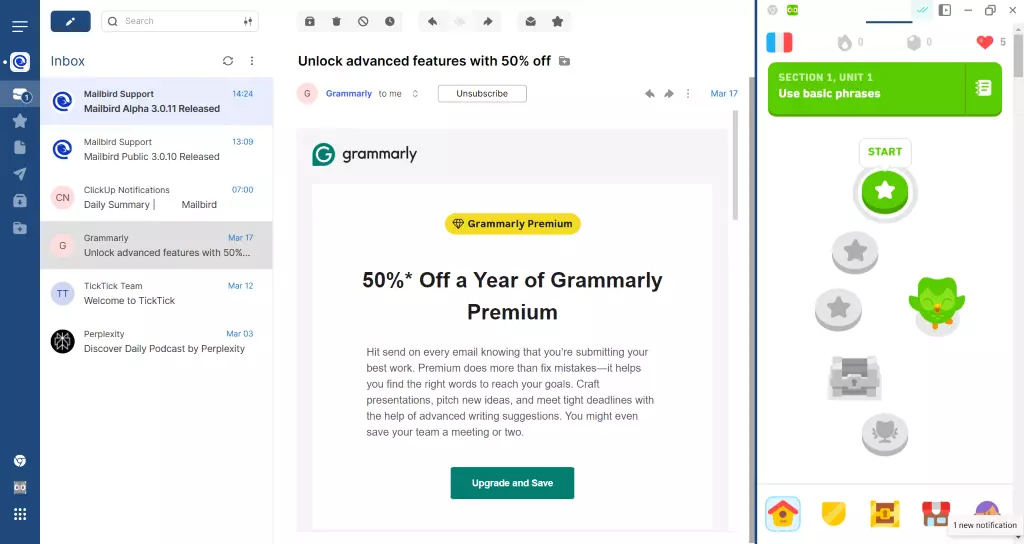
Figura 9 - Duolingo in esecuzione in modalità barra laterale. La tua posta in arrivo apparirà a sinistra, la finestra dei messaggi al centro e la tua app nella barra laterale destra.
Risoluzione dei problemi comuni
Gli sviluppatori e designer di Mailbird hanno testato ampiamente questa funzione prima del suo rilascio. Ma è impossibile considerare ogni possibile sito web o app. Ci sono troppe variabili da entrambe le parti dell'equazione.
Dal lato dell'utente, ognuno ha una configurazione di Windows, PC e hardware diversi. Alcuni potrebbero persino eseguire una macchina virtuale Windows su un Mac. Dall'altro lato del sito web, ci sono migliaia e migliaia di siti con design, presentazioni e tecnologie diverse. È impossibile considerare tutti.
Ecco alcuni dei problemi più comuni che potresti incontrare utilizzando un'app personalizzata di Mailbird.
Prestazioni lente o con lag
Problema: Sperimenti performance indesiderate, come audio che tremola, movimenti del cursore a scatti o battute di tasti, o risposta complessiva lenta.
Soluzione: Assicurati di avere abilitato il rendering hardware. A seconda dell'app personalizzata che stai utilizzando, questo può avere un impatto significativo sulle prestazioni complessive.
Per abilitare il rendering hardware:
- Fai clic sul menu Mailbird (il menu a tre righe) nell'angolo in alto a sinistra.
- Seleziona Impostazioni → Avanzate.
- Sotto Prestazioni, spunta la casella “Abilita rendering hardware" (Figura 10) se non è già selezionata.
- Ogni volta che la selezioni o la deselezioni, verrà chiesto di riavviare Mailbird prima che la modifica abbia effetto.
- Se il rendering hardware non risolve i tuoi problemi di prestazioni, contatta il Team di Felicità del Cliente di Mailbird.
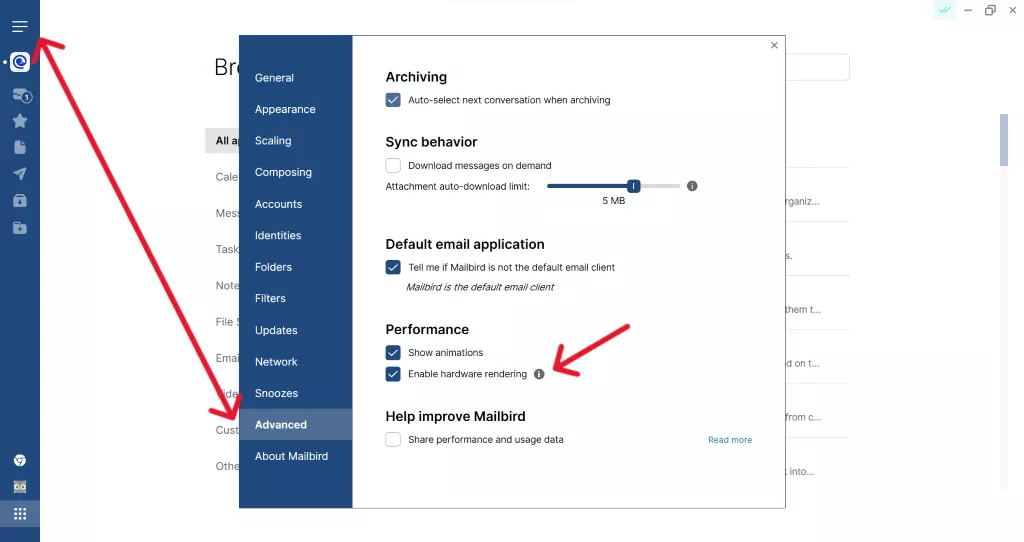
Figura 10 - Abilita il rendering hardware se riscontri scarse prestazioni dell'app personalizzata.
Il sito web non viene visualizzato correttamente nella barra laterale
Problema: A seconda di come è progettato un particolare sito web o app, alcuni potrebbero non visualizzarsi correttamente o in modo ottimale nella barra laterale dell'app personalizzata di Mailbird.
Soluzione: Se trovi difficile o impossibile utilizzare la tua app personalizzata in modalità barra laterale, disattiva semplicemente questa funzione.
- Fai clic sull'icona delle app personalizzate (figura 1 sopra).
- Seleziona “Personalizzato" per vedere la tua lista di app aggiunte.
- Posiziona il cursore del mouse sopra l'app personalizzata che desideri modificare e premi il pulsante “Modifica".
- Si aprirà la finestra Modifica app. Deseleziona la casella “Abilita versione barra laterale dell'app" (figura 11).
- Fai clic su “OK". La tua app personalizzata ora verrà eseguita in modalità a piena finestra.
- Se stai ancora avendo problemi, contatta il Team di Felicità del Cliente di Mailbird.
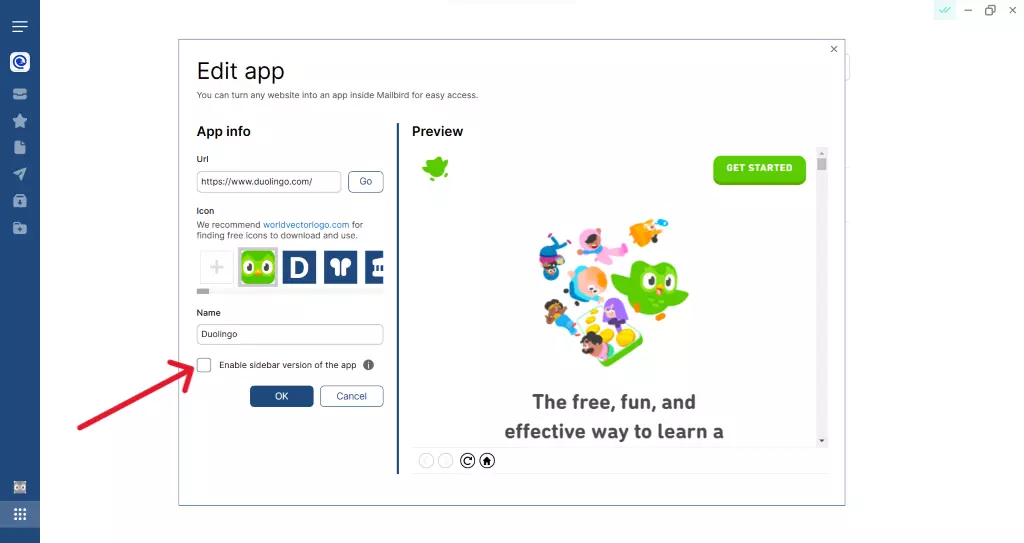
Figura 11 - Quando la tua app personalizzata non si visualizza correttamente nella barra laterale, deseleziona la casella “Abilita versione barra laterale dell'app" per eseguire la tua app personalizzata in modalità a piena finestra.
Il sito web apre una finestra esterna
Problema: Alcuni siti web sono progettati per aprire una seconda finestra quando accedi, e poi continuare a funzionare da quella finestra esterna invece che all'interno di Mailbird (figure 12 e 13). Questo comportamento è lo stesso indipendentemente dal fatto che tu acceda al sito direttamente da Mailbird o da un browser web. Non si tratta di un bug; è fatto per design dai programmatori di quei siti.
Soluzione: Per evitare che si apra una seconda finestra, utilizza l'URL della pagina di accesso del sito web quando configuri la tua app personalizzata invece della homepage (figura 14). Quando lo fai, tutte le attività avverranno direttamente all'interno di Mailbird (figure 15 e 16).
Se stai ancora avendo problemi, contatta il Team di Felicità del Cliente di Mailbird.
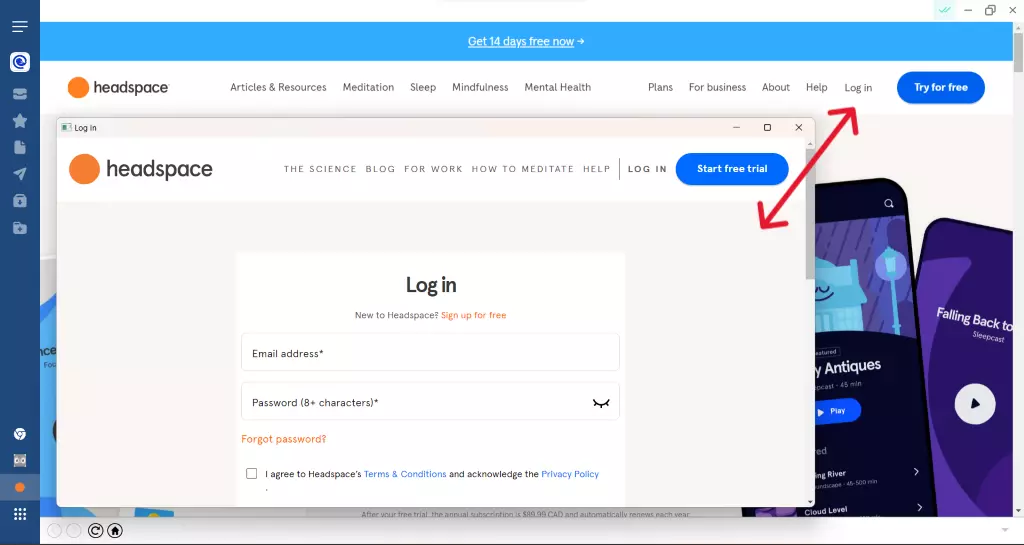
Figura 12 - Premere “Accedi" dalla homepage di Headspace apre una finestra esterna, al di fuori di Mailbird.
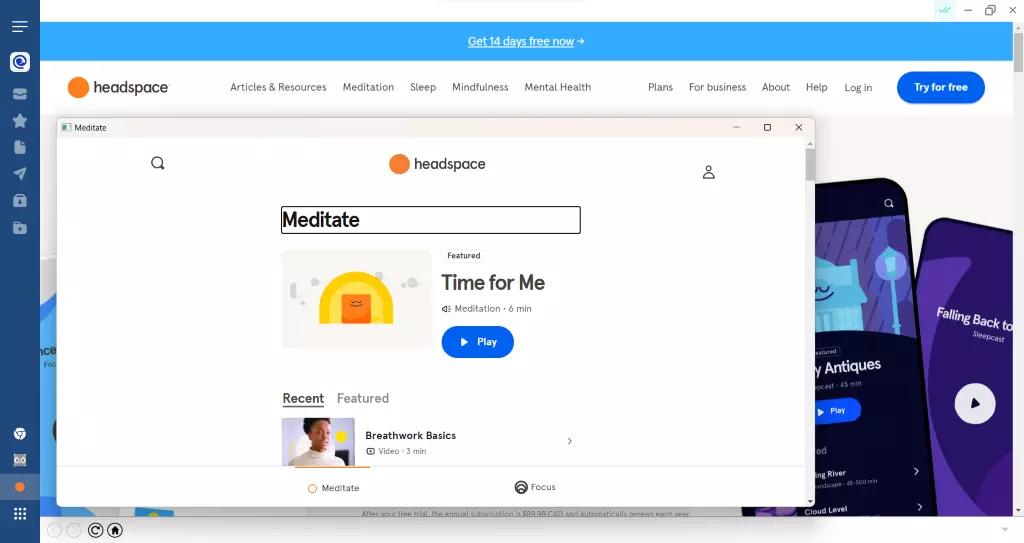
Figura 13 - Headspace continuerà a funzionare nella finestra esterna dopo aver effettuato l'accesso, non dalla finestra di Mailbird.
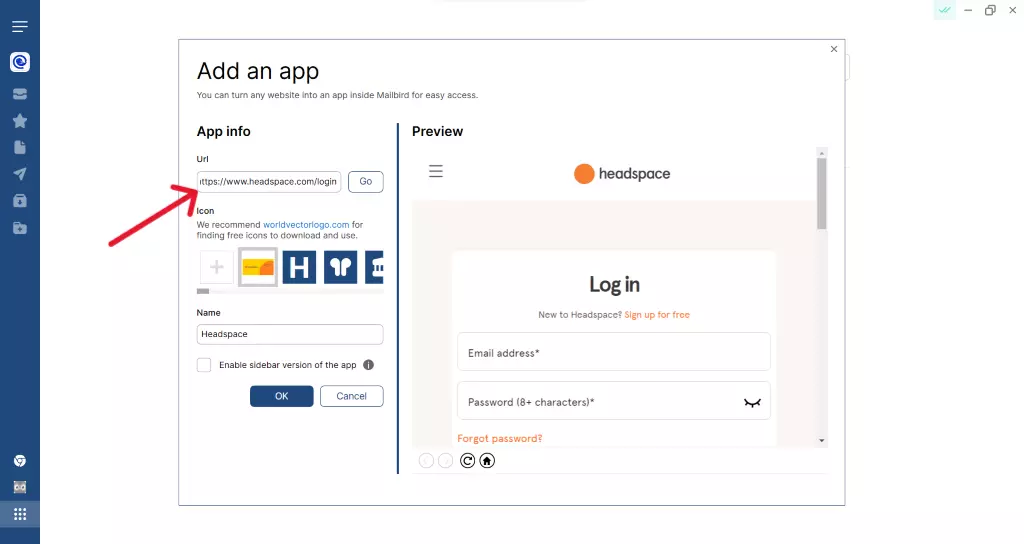
Figura 14 - Prevenire l'apertura di una finestra esterna inserendo l'URL della pagina di accesso invece della homepage durante la configurazione dell'app personalizzata.
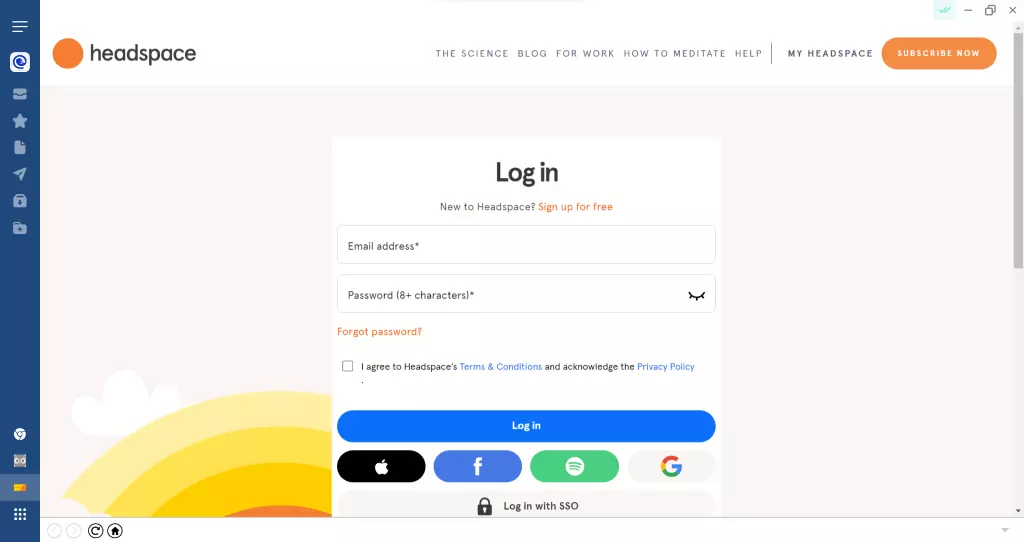
Figura 15 - Cliccando sull'icona di Headspace nel pannello di navigazione si apre la pagina di accesso di Headspace direttamente all'interno di Mailbird.
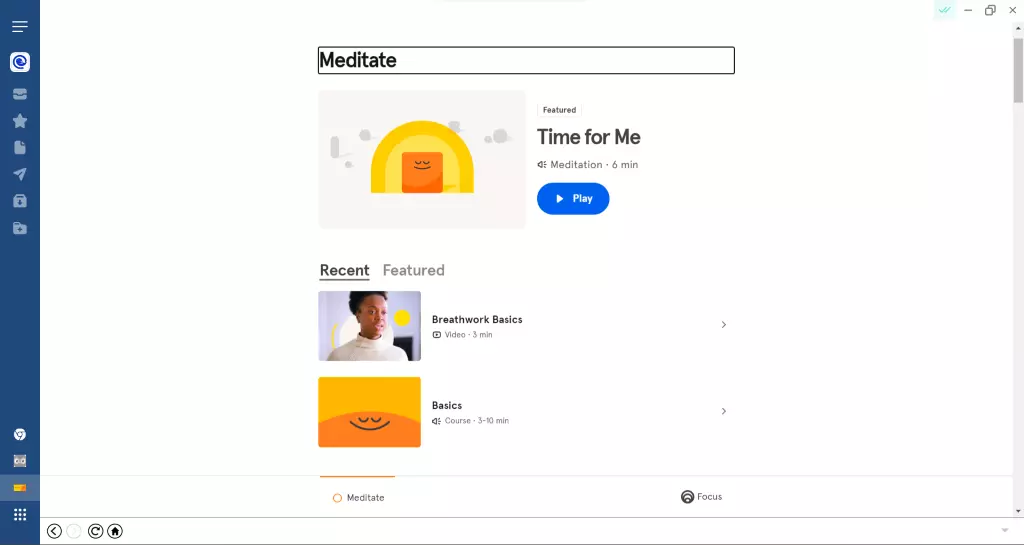
Figura 16 - Tutto il contenuto è presentato e accessibile direttamente all'interno della finestra di Mailbird.
La tua app, a modo tuo
Le app personalizzate di Mailbird sono un modo fantastico per estendere il divertimento e l'utilità del tuo client di posta elettronica. Organizzando tutte le tue app in un unico spazio di lavoro digitale, puoi indirizzare la tua attenzione dove serve. E grazie alla sua flessibilità e facilità d'uso, puoi progettare il tuo spazio di lavoro per essere tanto semplice quanto potente come desideri.


