Aangepaste apps: Je inbox omtoveren tot een ideale werkplek
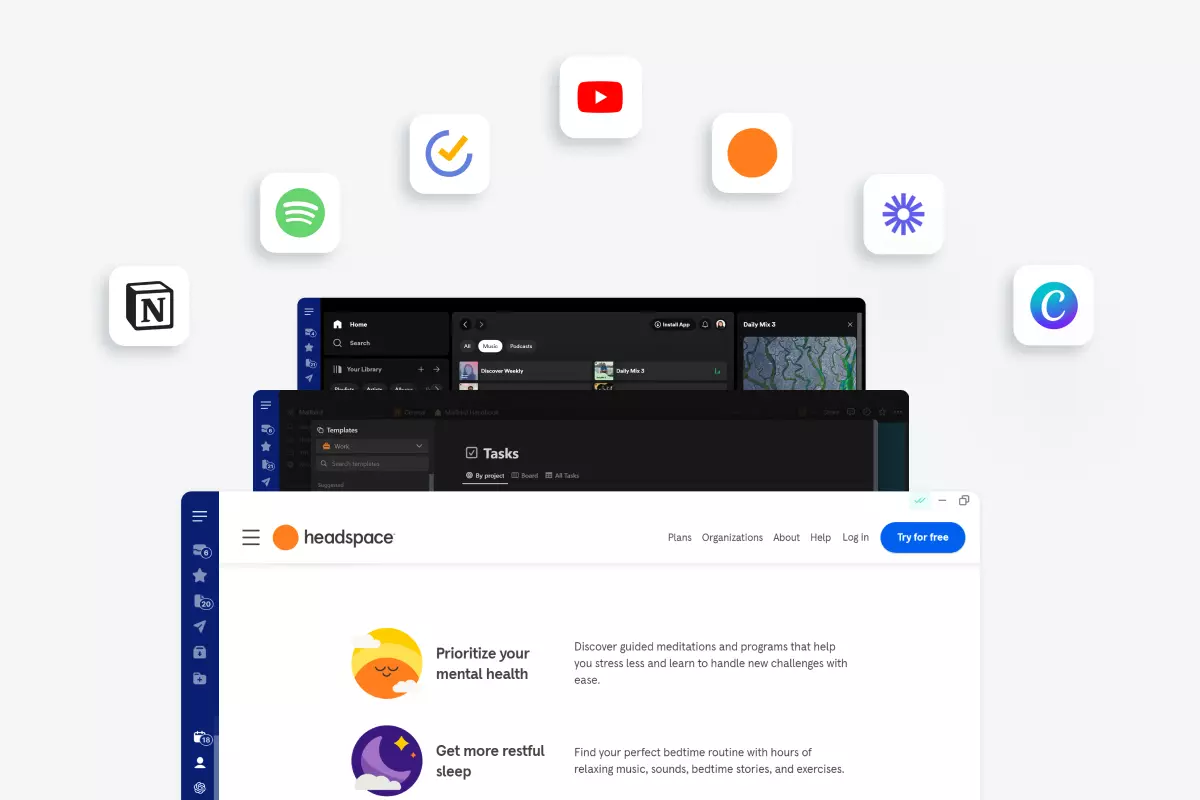

Worstelt u met meerdere apps en browsertabbladen? De aangepaste apps van Mailbird veranderen je e-mail in een productiviteitshub door je favoriete apps te centraliseren, je werkruimte op te ruimen, je workflow te vereenvoudigen en je concentratie te verbeteren.
Heb je moeite met meerdere apps en browsertabs? De aangepaste apps van Mailbird veranderen je e-mail in een productiviteitscentrum, centraliseren je favoriete apps, declutteren je werkruimte, vereenvoudigen je workflow en verbeteren je concentratie.
Kan een e-mailapp meer doen dan alleen e-mail beheren?
De dagen dat dat alles was wat ze deden, zijn voorbij. Je kon e-mail verzenden; je kon e-mail ontvangen. Dat was het. Toen begonnen e-mailsoftware bedrijven gerelateerde apps toe te voegen, zoals persoonlijk informatiebeheer en basis productiviteitstools, om de bruikbaarheid van hun app uit te breiden en je te verhinderen van het venster naar venster te hoppen.
Maar heb je ooit gedacht aan het streamen van muziek, het genieten van een begeleide meditatiesessie of het doorzoeken van je cloudopslag—all vanuit je inbox? De aangepaste apps van Mailbird stellen je in staat om precies dat te doen.
Wat zijn aangepaste apps?
Mailbird 3.0 introduceerde een nieuwe functie waarmee je je inbox kunt transformeren in een commandocentrum voor al je favoriete apps. Er zijn geen technische plugins om mee te spelen of ingewikkelde instellingen. In slechts een paar klikken kun je je meest gebruikte apps direct binnen Mailbird bedienen.
Om je op weg te helpen, is er al een bibliotheek met populaire apps waaruit je kunt kiezen. Controleer dus de lijst nogmaals voordat je je eigen aangepaste app toevoegt, om te zien of deze al is inbegrepen.
Deze apps zijn georganiseerd in categorieën, waaronder:
- Agenda en planning (bijv. Google Agenda en Kin Agenda)
- Berichten en sociale media (bijv. WhatsApp, Slack en Teams)
- Taakbeheer (bijv. Todoist, Asana en Trello)
- Notities en documenten (bijv. Google Docs, Google Sheets en Evernote)
- Bestandopslag en -beheer (bijv. Google Drive, Dropbox en Degoo)
- E-mailbeheer (bijv. FormSwift, ZeroBounce en Email Meter)
- Videovergaderingen (bijv. Whereby! en Veeting)
- En een verscheidenheid aan andere apps (bijv. ChatGPT, Chrome en Feedly)
Voordelen van aangepaste apps
Vereenvoudigt de workflow en verhoogt de productiviteitBespaar tijd en moeite door al je favoriete communicatie-, samenwerking- en productiviteitsapps te integreren in een enkele omgeving.
Helpt je te focussen op je werk, niet op je appsJe hoeft niet constant te wisselen tussen al je vensters en browsertabbladen. Aangepaste apps stellen je in staat om je te concentreren op je werk in plaats van je apps te beheren.
Personnaliseert je werkruimteAfhankelijk van hoe je werkt, kun je je werkruimte zo eenvoudig of robuust maken als je zelf wilt. Dit stelt je in staat om je e-mailapp aan te passen aan jouw eigen workflow.
Centraliseert en stroomlijnt je toolsConsolideer je meest gebruikte apps in Mailbird, zodat je al je tools vanuit een enkele gebruiksvriendelijke interface kunt openen, beheren en configureren.
Verwijdert rommel uit je werkruimteElimineer alle rommel en afleidingen die je werk in de weg kunnen staan. Een schone desktop is een productieve desktop.
Hoe je je aangepaste apps instelt
Mailbird bevat een bibliotheek van vooraf geconfigureerde apps om uit te kiezen. Het enige wat je hoeft te doen is het vakje aan te vinken en je bent klaar om te gaan. Maar als je specifieke app niet vermeld staat, kun je hem heel eenvoudig toevoegen.
Om je apps in te stellen, klik je eenvoudigweg op het pictogram voor aangepaste apps in de linkerbenedenhoek van Mailbird (figuur 1).
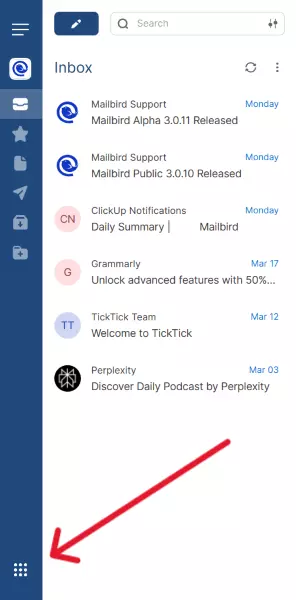
Figuur 1 - Klik op het Mailbird pictogram voor aangepaste apps om je apps toe te voegen en te configureren.
Een vooraf geconfigureerde app selecteren
- Klik op het pictogram voor aangepaste apps (figuur 1 hierboven).
- Selecteer “Alle apps" of verklein de lijst door de categorie te selecteren waarin je geïnteresseerd bent.
- Vink het vakje van de app aan die je in Mailbird wilt opnemen (Chrome, in dit voorbeeld) en het pictogram van die app zal worden toegevoegd aan het navigatievenster aan de linkerkant (figuur 2).
- Wanneer je op het Chrome-pictogram in het navigatievenster klikt, opent de app direct in Mailbird.
- Je kunt de app gebruiken in volledig scherm modus (figuur 3) of in zijbalkmodus (figuur 4).
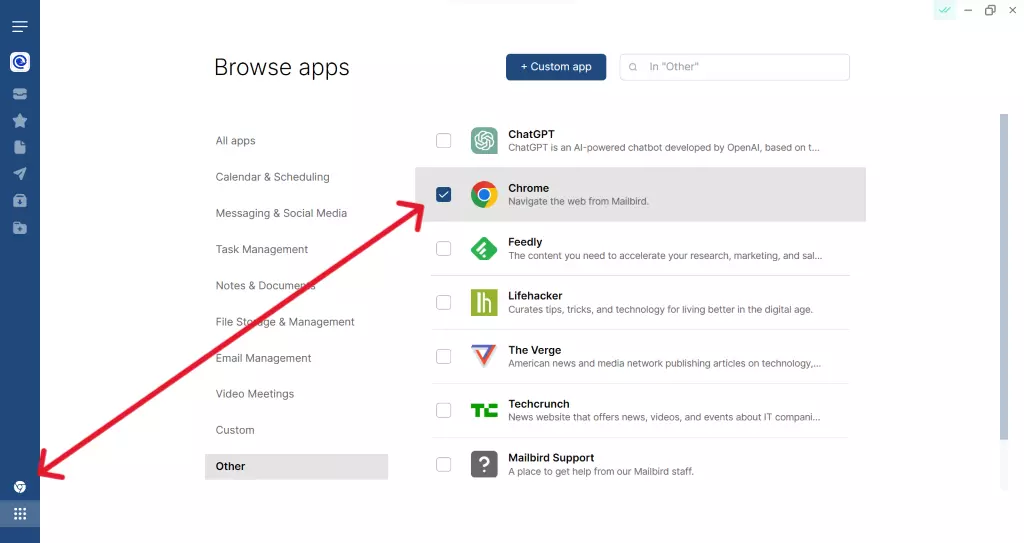
Figuur 2 - Het selecteren van een app uit de lijst van vooraf geconfigureerde apps voegt het pictogram aan de navigatiepaneel aan de linkerkant van het scherm toe.
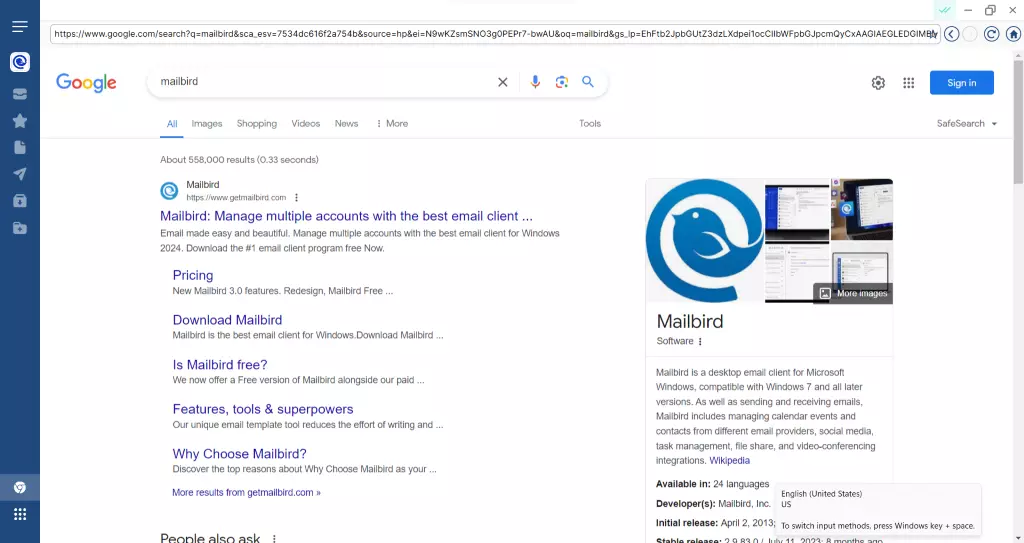
Figuur 3 - De Chrome browser app draaiend in volledig scherm modus. Het Mailbird navigatievenster is altijd toegankelijk aan de linkerkant.
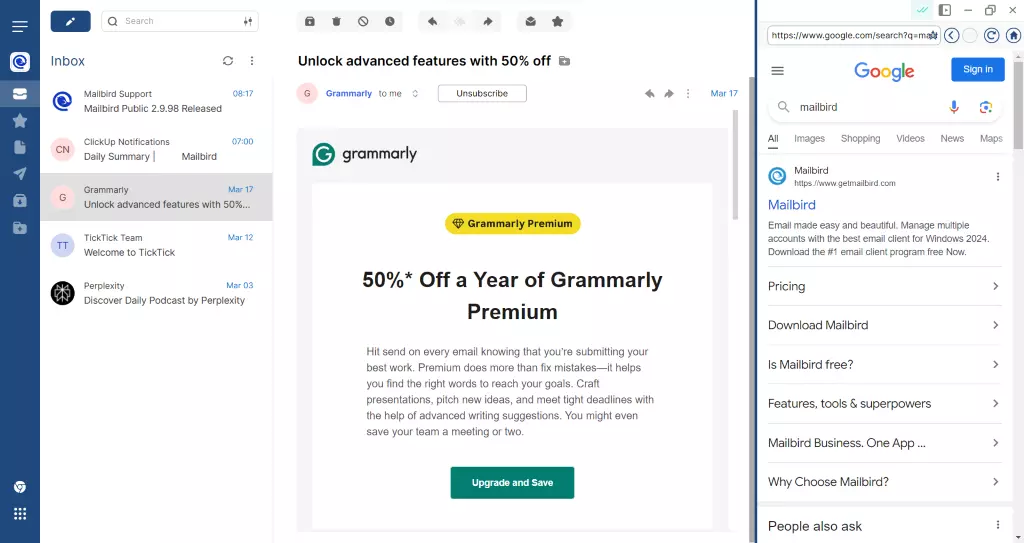
Figuur 4 - De Chrome browser app draaiend in zijbalkmodus. Je inbox verschijnt aan de linkerkant, het berichtenvenster in het midden, en je app aan de rechterzijbalk.
Je eigen aangepaste apps instellen
- Klik op het pictogram voor aangepaste apps (figuur 1 hierboven).
- Druk op de “+ Aangepaste app" knop (figuur 5).
- Het “Voeg een app toe" venster zal verschijnen (figuur 6).
- Voer de URL van de website of app die je wilt toevoegen in en druk op “Ga" om een voorbeeld van de website/app te zien (Duolingo, in dit voorbeeld).
- Voltooi het invoeren van de app-informatie door een pictogram te kiezen, een app naam in te typen, en te selecteren of je wilt dat de app in zijbalkmodus kan draaien (let op dat sommige websites/apps mogelijk niet goed worden weergegeven in zijbalkmodus).
- Druk op “OK" om de installatie te voltooien.
- Je zult opmerken dat Duolingo nu verschijnt in de Aangepaste lijst en het pictogram verschijnt op het navigatievenster samen met je andere momenteel geselecteerde apps (figuur 7).
- Als je het vakje “Zijbalkversie van de app inschakelen" hebt aangevinkt, kun je je aangepaste app in zowel volledig scherm (figuur 8) als zijbalk modus (figuur 9) draaien.
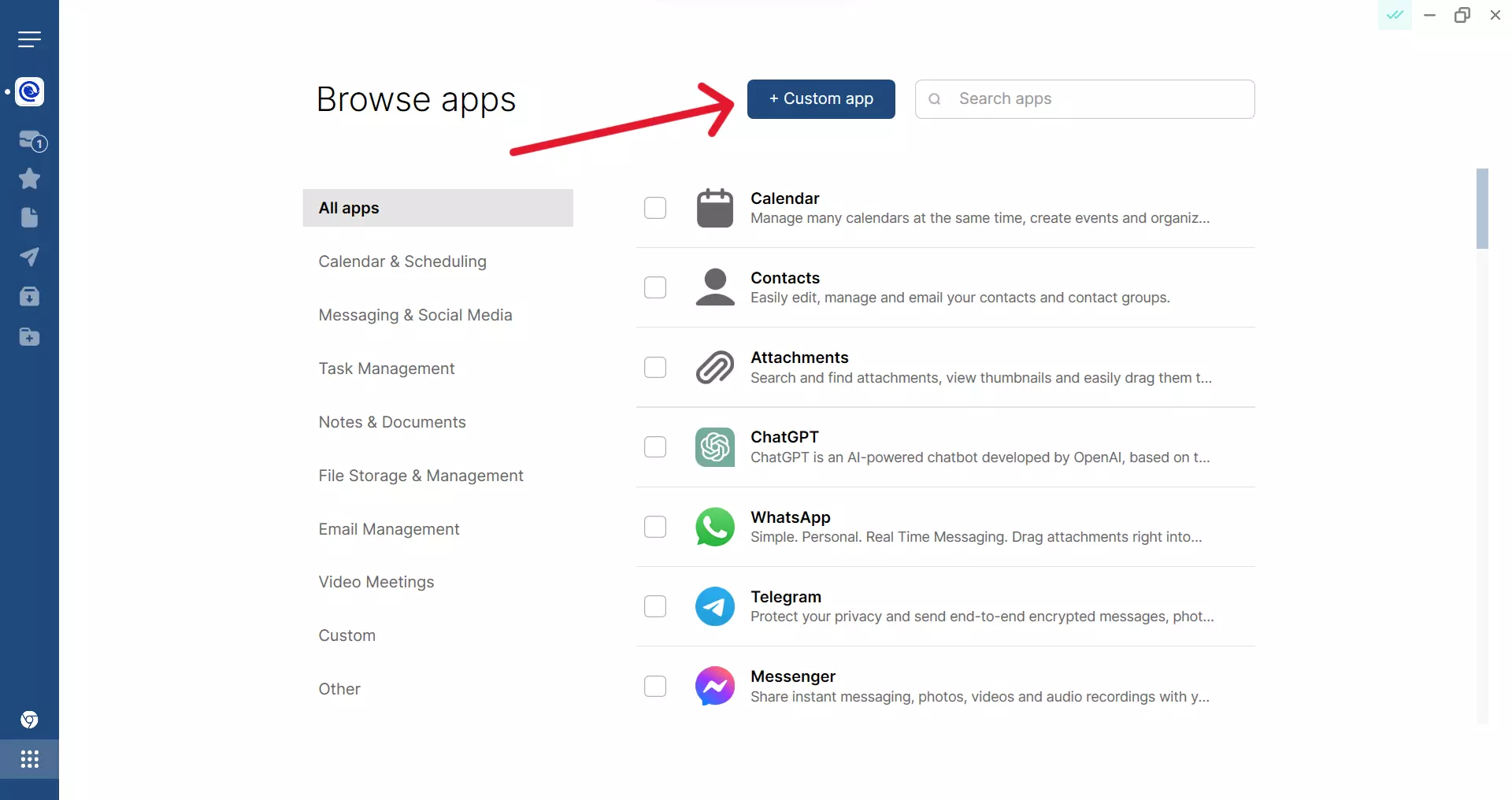
Figuur 5 - Druk op de “+ Aangepaste app" knop om een aangepaste app toe te voegen en te configureren die niet in de lijst met Mailbird-apps staat.
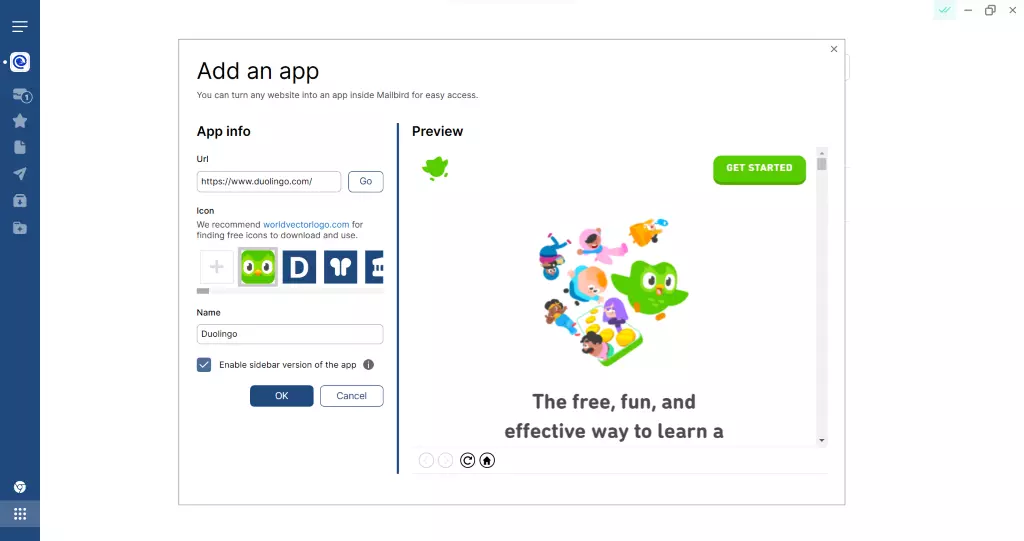
Figuur 6 - Voeg een nieuwe aangepaste app toe door de URL en app-naam in te voeren, een pictogram te selecteren en te kiezen of je wilt toestaan dat het in een zijbalk draait.
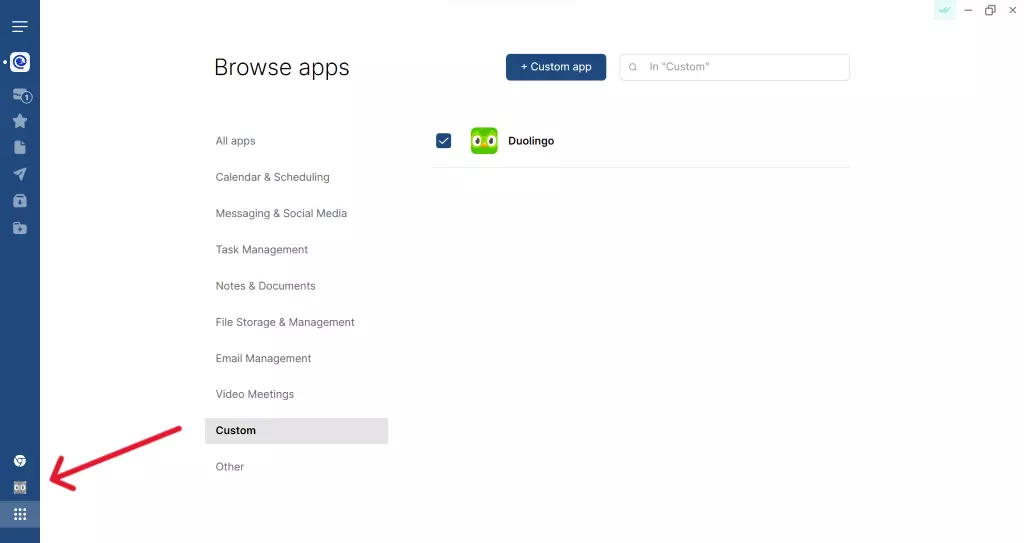
Figuur 7 - De nieuw toegevoegde aangepaste app wordt vermeld in de “Aangepast” categorie en het pictogram verschijnt op het navigatievenster.
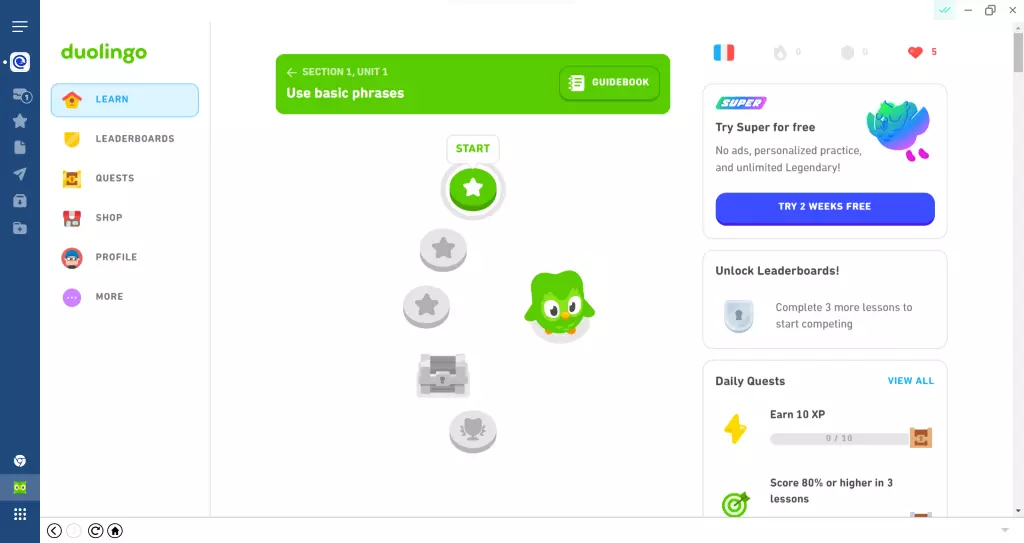
Figuur 8 - Duolingo draait in volledig schermmodus. Het Mailbird navigatievenster is altijd toegankelijk aan de linkerkant.
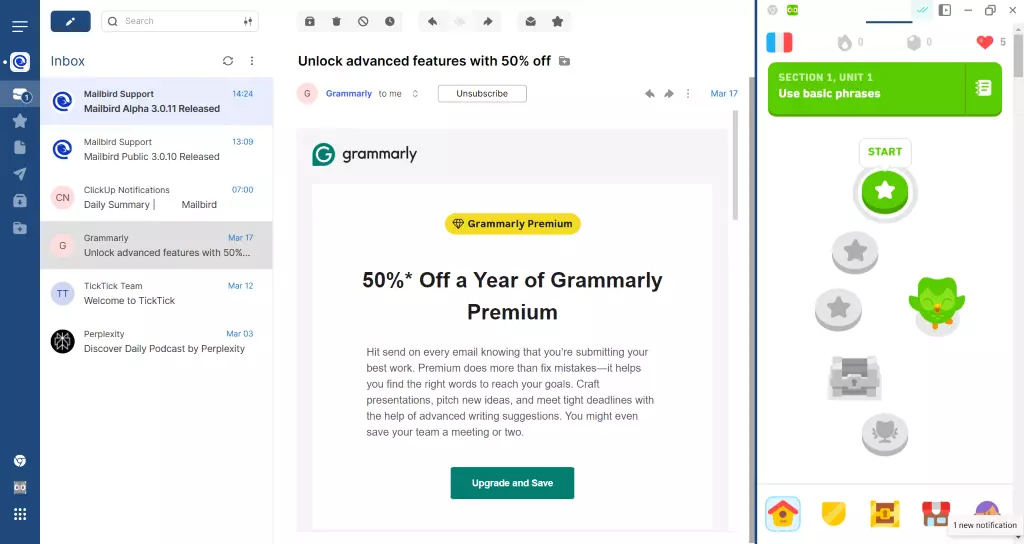
Figuur 9 - Duolingo draait in zijbalkmodus. Je inbox verschijnt aan de linkerkant, het berichtenvenster in het midden, en je app op de rechterzijbalk.
Problemen met veelvoorkomende problemen oplossen
Mailbird-ontwikkelaars en ontwerpers hebben deze functie grondig getest voordat deze werd vrijgegeven. Maar het is onmogelijk om rekening te houden met elke mogelijke website of app. Er zijn veel te veel variabelen aan beide zijden van de vergelijking.
Aan de gebruikerszijde heeft iedereen een andere Windows-configuratie, pc en hardware. Sommigen draaien misschien zelfs een Windows virtuele machine op een Mac. Aan de websitezijde zijn er tienduizenden sites met verschillende ontwerpen, presentaties en technologieën. Het is onmogelijk om rekening te houden met al deze variabelen.
Hier zijn enkele van de meest voorkomende problemen die je kunt tegenkomen bij het gebruik van een Mailbird aangepaste app.
Langzame of haperige prestaties
Probleem: Je ervaart ongewenste prestaties, zoals haperend geluid, schokkerige cursorbewegingen of toetsaanslagen, of een algemene trage respons.
Oplossing: Zorg ervoor dat je hardwareversnelling hebt ingeschakeld. Afhankelijk van de aangepaste app die je gebruikt, kan dit een significante impact hebben op de algehele prestaties.
Om hardwareversnelling in te schakelen:
- Klik op het Mailbird-menu (het drie-lijnmenu) in de linkerbovenhoek.
- Selecteer Instellingen → Geavanceerd.
- Onder Prestaties, vink het vakje “Hardwareversnelling inschakelen" aan (Figuur 10) als het nog niet is aangevinkt.
- Elke keer dat je het aanvinkt of uitvinkt, krijg je de boodschap om Mailbird opnieuw op te starten voordat de wijziging van kracht wordt.
- Als hardwareversnelling je prestaties niet verbetert, neem contact op met het Customer Happiness Team van Mailbird.
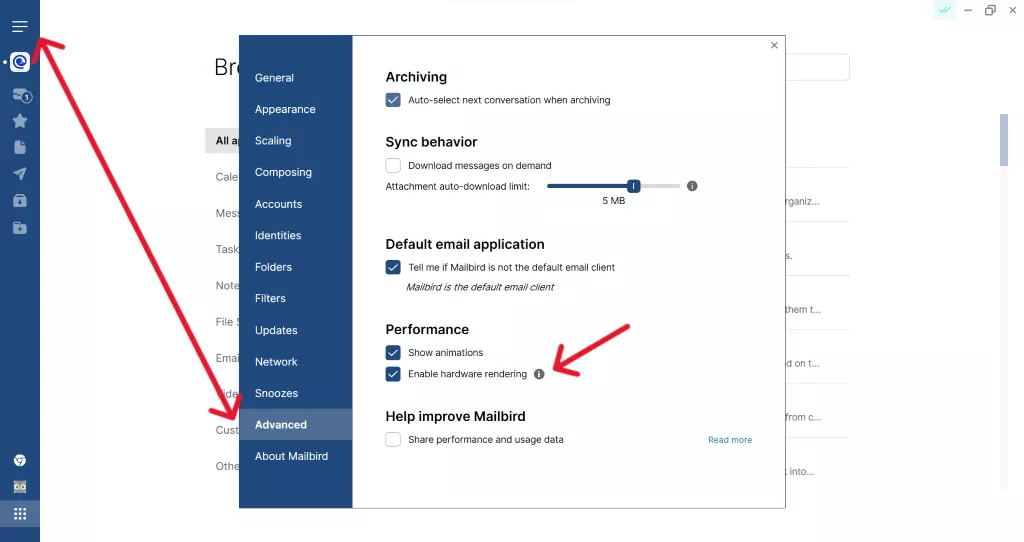
Figuur 10 - Schakel hardwareversnelling in als je slechte prestaties ervaart met de aangepaste app.
Website wordt niet correct weergegeven in de zijbalk
Probleem: Afhankelijk van hoe een bepaalde website of app is ontworpen, worden sommige mogelijk niet correct of optimaal weergegeven in de zijbalk van de Mailbird aangepaste app.
Oplossing: Als je merkt dat het moeilijk of onmogelijk is om je aangepaste app in de zijbalkmodus te gebruiken, deactiveer deze functie dan eenvoudigweg.
- Klik op het aangepaste apps-pictogram (figuur 1 hierboven).
- Selecteer “Aangepast" om je lijst met toegevoegde apps te zien.
- Beweeg je muiscursor over de aangepaste app die je wilt bewerken en druk op de “Bewerken" knop.
- Het venster App bewerken verschijnt. Vinkt het vakje “Zijbalkversie van de app inschakelen" uit (figuur 11).
- Klik op “OK". Je aangepaste app zal nu in de volledig schermmodus draaien.
- Als je nog steeds problemen hebt, neem contact op met het Customer Happiness Team van Mailbird.
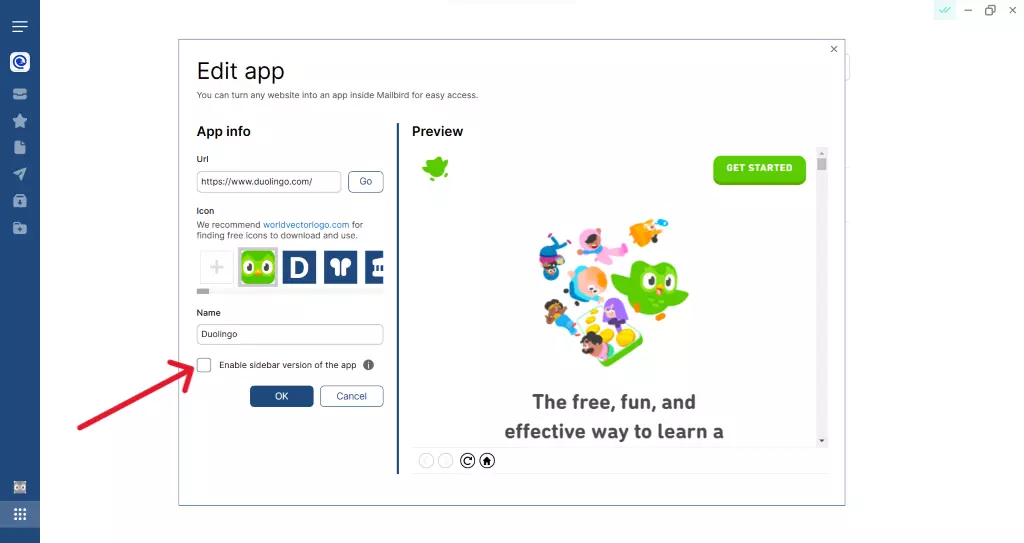
Figuur 11 - Wanneer je aangepaste app niet correct in de zijbalk wordt weergegeven, vink het vakje “Zijbalkversie van de app inschakelen" uit om je aangepaste app in de volledig schermmodus te laten draaien.
Website opent een extern venster
Probleem: Sommige websites zijn ontworpen om een tweede venster te openen wanneer je inlogt, en blijven dan draaien vanuit dat externe venster in plaats van binnen Mailbird (figuren 12 en 13). Dit gedrag is hetzelfde, ongeacht of je de site rechtstreeks vanuit Mailbird of vanuit een webbrowser benadert. Dit is geen fout; het is gedaan door ontwerp door de ontwikkelaars van die sites.
Oplossing: Om te voorkomen dat er een tweede venster verschijnt, gebruik je de URL van de inlogpagina van de website bij het instellen van je aangepaste app in plaats van de homepage (figuur 14). Wanneer je dit doet, vindt alle activiteit rechtstreeks binnen Mailbird plaats (figuren 15 en 16).
Als je nog steeds problemen hebt, neem contact op met het Customer Happiness Team van Mailbird.
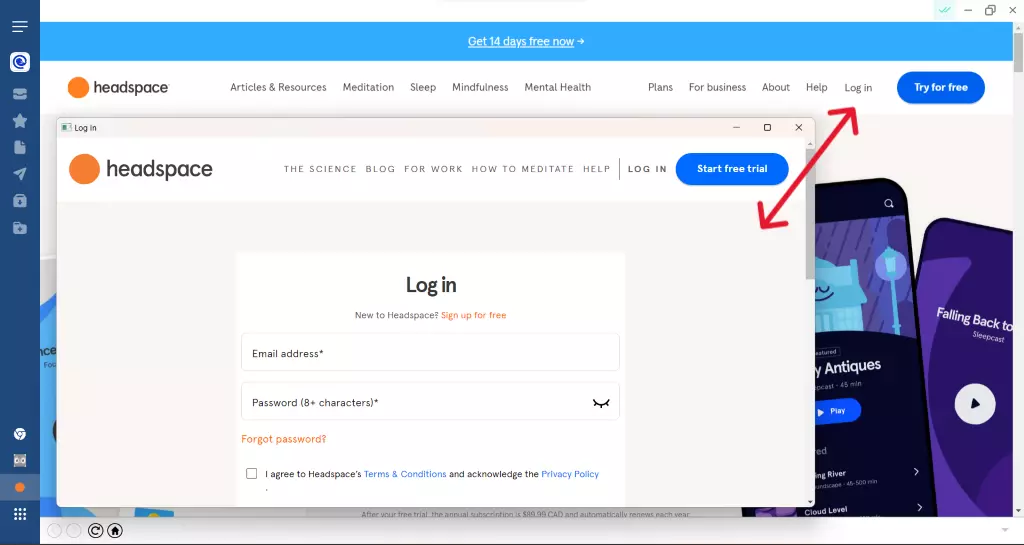
Figuur 12 - Door op “Inloggen" te drukken vanaf de homepage van Headspace opent er een extern venster, buiten Mailbird.
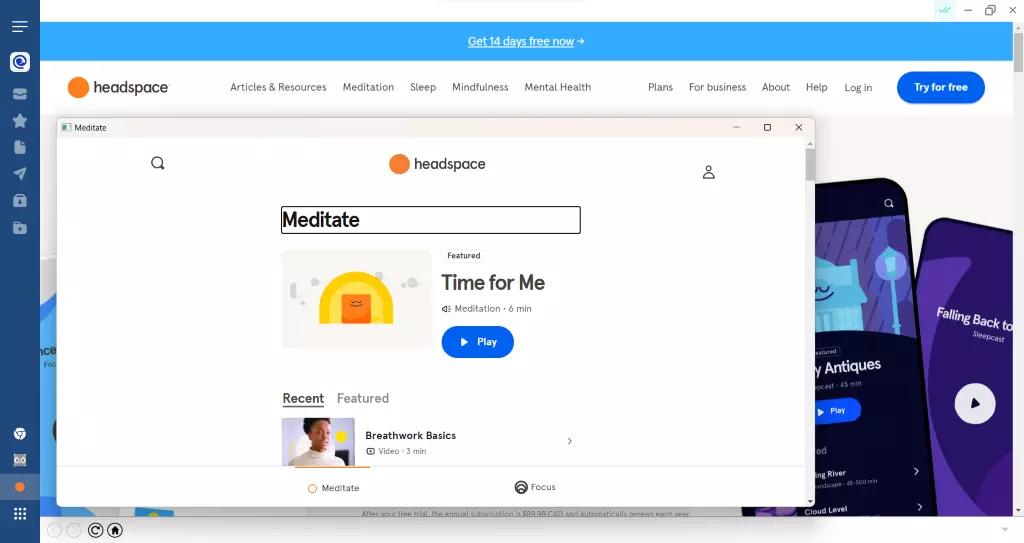
Figuur 13 - Headspace blijft draaien in het externe venster nadat je bent ingelogd, niet vanuit het venster van Mailbird.
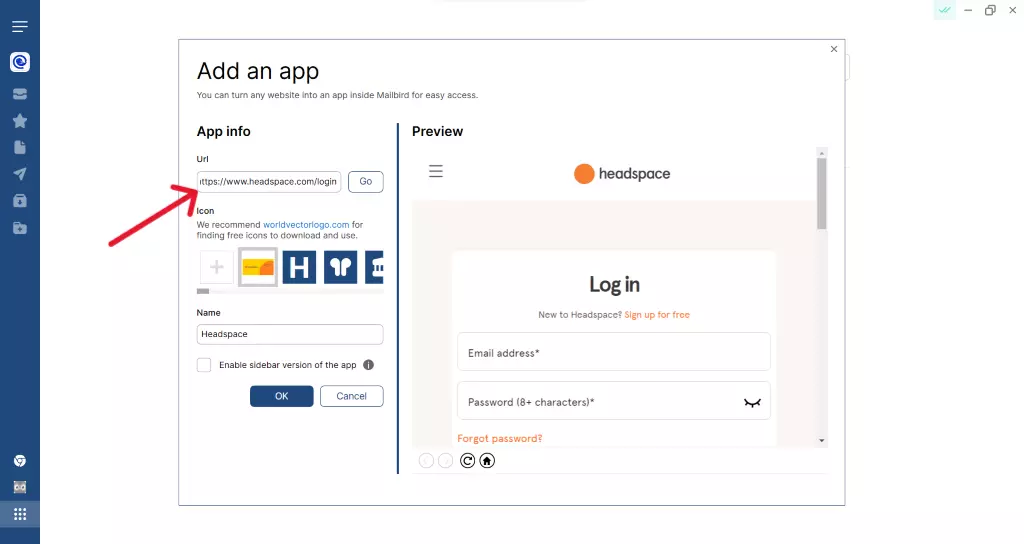
Figuur 14 - Voorkom dat er een extern venster opent door de URL van de inlogpagina in te voeren in plaats van de homepage tijdens het instellen van de aangepaste app.
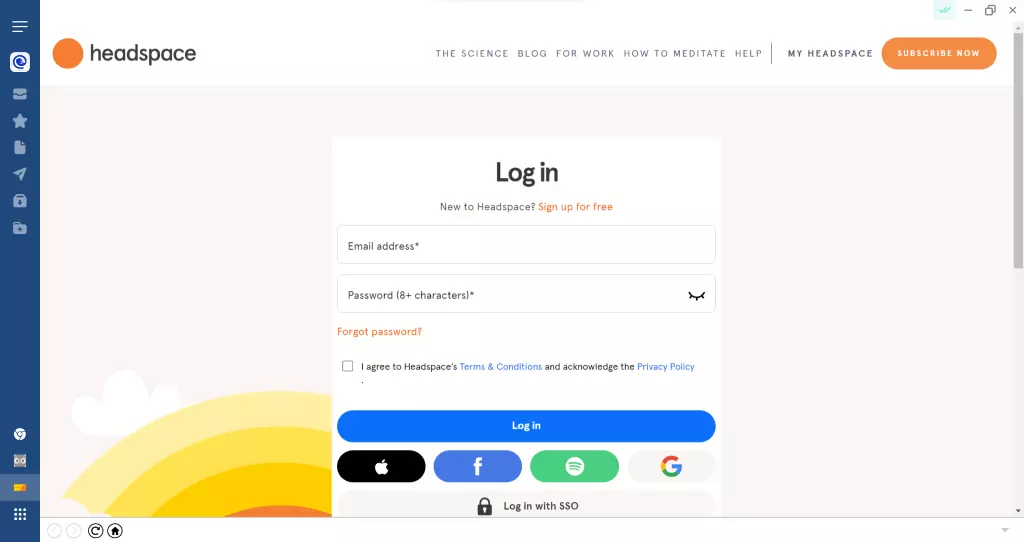
Figuur 15 - Door op het Headspace-pictogram vanuit het navigatievenster te klikken, opent de inlogpagina van Headspace direct binnen Mailbird.
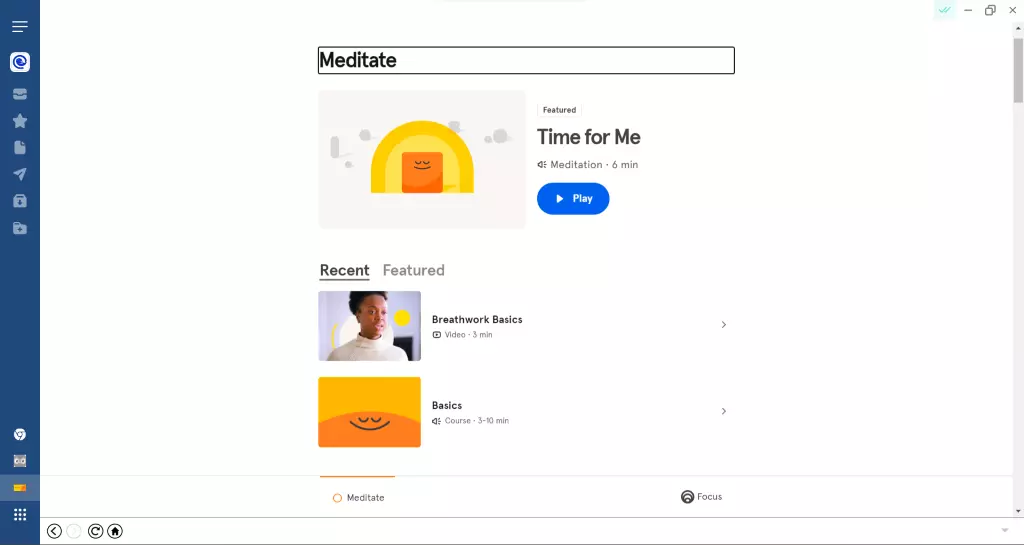
Figuur 16 - Alle inhoud wordt gepresenteerd en is toegankelijk direct binnen het Mailbird-venster.
Jouw app, jouw manier
Aangepaste apps zijn een fantastische manier om het plezier en de bruikbaarheid van je e-mailclient uit te breiden. Door al je apps te organiseren in een enkele digitale werkruimte, kun je je focus richten waar het echt toe doet. En dankzij de flexibiliteit en gebruiksvriendelijkheid kun je je eigen werkruimte zo eenvoudig of krachtig ontwerpen als je maar wilt.


