Applications personnalisées : Transformez votre boîte de réception en espace de travail idéal
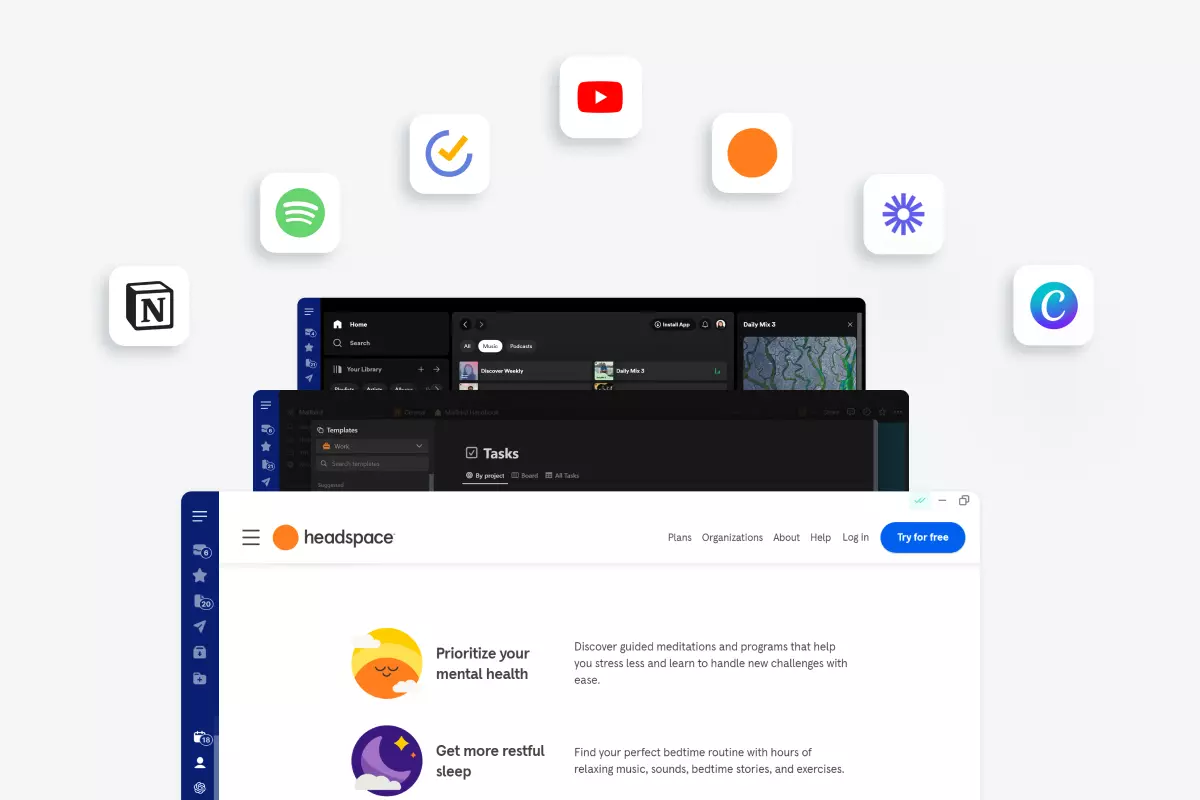

Luttez-vous avec de multiples applications et onglets de navigateur ? Les applications personnalisées de Mailbird transforment votre email en un hub de productivité, centralisant vos applis préférées et simplifiant votre flux de travail.
Avez-vous du mal avec plusieurs applications et onglets de navigateur ? Les applications personnalisées Mailbird transformeront votre e-mail en un hub de productivité, centralisant vos applications préférées, désencombrant votre espace de travail, simplifiant votre flux de travail et améliorant votre concentration.
Une application de messagerie peut-elle faire plus que simplement gérer les e-mails ?
Les jours où c'était tout ce qu'elles faisaient sont révolus. Vous pouviez envoyer des e-mails ; vous pouviez recevoir des e-mails. C'était tout. Puis les entreprises de logiciels de messagerie ont commencé à ajouter des applications connexes, telles que la gestion des informations personnelles et des outils de productivité de base, pour étendre l'utilité de leur application et vous éviter de passer d'une fenêtre à l'autre.
Mais avez-vous déjà pensé à diffuser de la musique, à profiter d'une séance de méditation guidée ou à parcourir votre stockage cloud - le tout depuis votre boîte de réception ? Les applications personnalisées Mailbird vous permettent de faire exactement cela.
Qu'est-ce que des applications personnalisées ?
Mailbird 3.0 a introduit une nouvelle fonctionnalité qui vous permet de transformer votre boîte de réception en un centre de commandement pour toutes vos applications préférées. Il n'y a pas de plugins techniques à manipuler ou de procédures d'installation compliquées. En seulement quelques clics, vous pourrez utiliser vos applications les plus fréquemment utilisées directement dans Mailbird.
Pour vous aider à commencer, il existe déjà une bibliothèque d'applications populaires parmi lesquelles choisir. Donc, avant d'ajouter votre propre application personnalisée, vérifiez la liste pour voir si elle est déjà incluse.
Ces applications sont organisées en catégories, notamment :
- Calendrier et planification (par ex. : Google Calendar et Kin Calendar)
- Messagerie et réseaux sociaux (par ex. : WhatsApp, Slack et Teams)
- Gestion des tâches (par ex. : Todoist, Asana et Trello)
- Notes et documents (par ex. : Google Docs, Google Sheets et Evernote)
- Stockage et gestion de fichiers (par ex. : Google Drive, Dropbox et Degoo)
- Gestion des emails (par ex. : FormSwift, ZeroBounce et Email Meter)
- Réunions vidéo (par ex. : Whereby ! et Veeting)
- Et une variété d'applications diverses (par ex. : ChatGPT, Chrome et Feedly)
Avantages des applications personnalisées
Simplifie le flux de travail et augmente la productivitéGagnez du temps et des efforts en intégrant toutes vos applications de communication, de collaboration et de productivité préférées dans un environnement unique.
Vous aide à vous concentrer sur votre travail, pas sur vos applicationsIl n'est pas nécessaire de changer constamment entre toutes vos fenêtres et onglets de navigateur. Les applications personnalisées vous permettent de vous concentrer sur votre travail au lieu de gérer vos applications.
Personnalise votre espace de travailSelon votre mode de travail, vous pouvez rendre votre espace de travail aussi simple ou robuste que vous le souhaitez. Cela vous permet d'adapter votre application de messagerie à votre propre flux de travail.
Centralise et rationalise vos outilsConsolidez vos applications les plus fréquemment utilisées dans Mailbird afin que vous puissiez accéder, contrôler et configurer tous vos outils à partir d'une interface unique et facile à utiliser.
Dégage votre espace de travailÉliminez tout le désordre et les distractions qui peuvent entraver votre travail. Un bureau propre est un bureau productif.
Comment configurer vos applications personnalisées
Mailbird inclut une bibliothèque d'applications préconfigurées parmi lesquelles vous pouvez choisir. Tout ce que vous avez à faire est de cocher la case et vous êtes prêt à partir. Mais si votre application particulière n'est pas répertoriée, vous pouvez l'ajouter très facilement.
Pour configurer vos applications, il suffit de cliquer sur l'icône des applications personnalisées dans le coin inférieur gauche de Mailbird (figure 1).
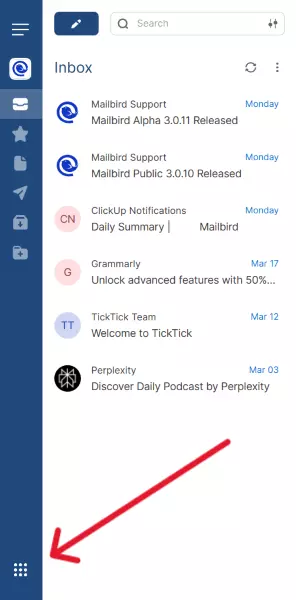
Figure 1 - Cliquez sur l'icône des applications personnalisées Mailbird pour ajouter et configurer vos applications.
Sélection d'une application préconfigurée
- Cliquez sur l'icône des applications personnalisées (figure 1 ci-dessus).
- Sélectionnez “Toutes les applications" ou affinez la liste en sélectionnant la catégorie qui vous intéresse.
- Cochez la case de l'application que vous souhaitez inclure dans Mailbird (Chrome, dans cet exemple) et l'icône de cette application sera ajoutée au panneau de navigation à gauche (figure 2).
- Chaque fois que vous cliquez sur l'icône Chrome dans le panneau de navigation, l'application s'ouvre directement dans Mailbird.
- Vous pouvez utiliser l'application en mode plein écran (figure 3) ou en mode barre latérale (figure 4).
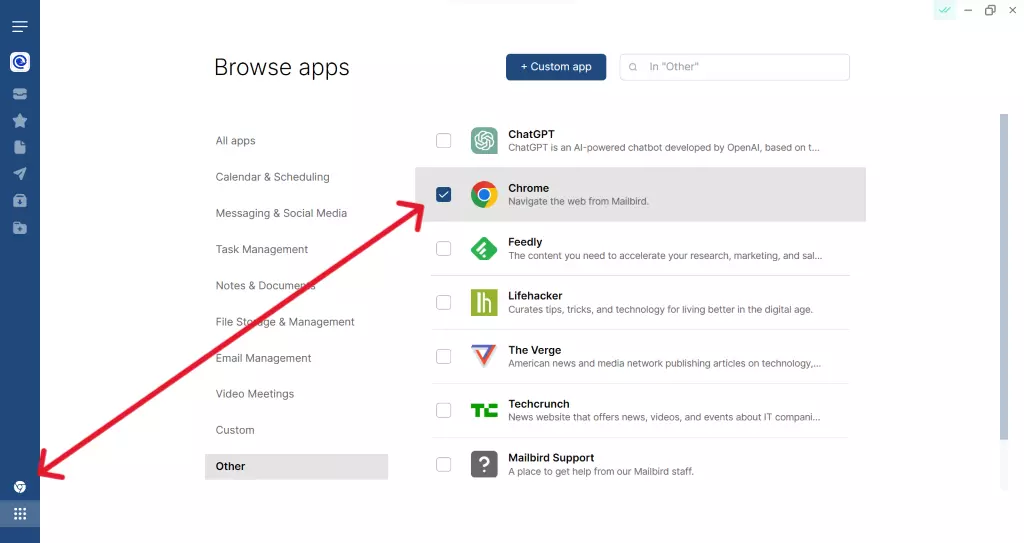
Figure 2 - Sélectionner une application dans la liste des applications préconfigurées ajoutera son icône au panneau de navigation sur le côté gauche de l'écran.
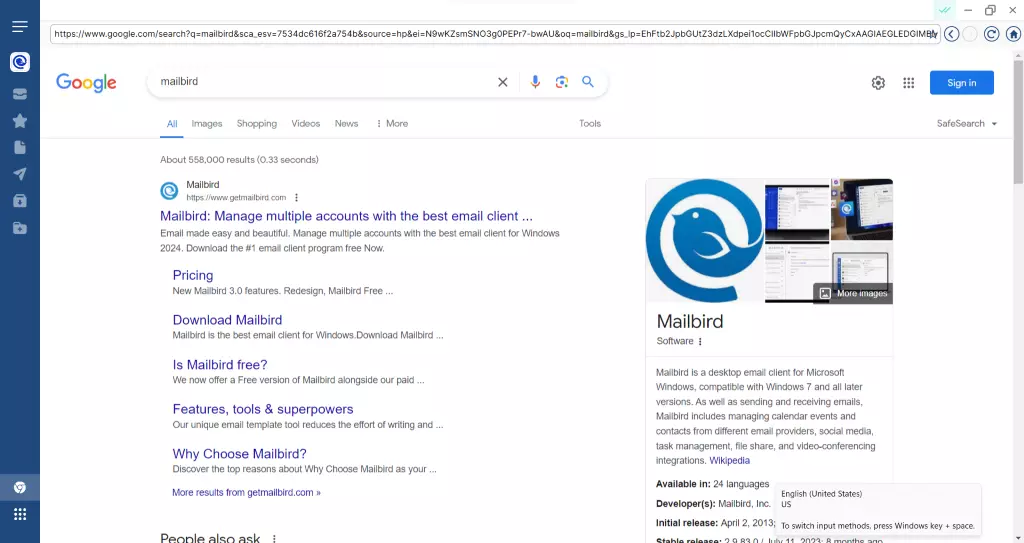
Figure 3 - L'application du navigateur Chrome en mode plein écran. Le panneau de navigation Mailbird est toujours accessible sur le côté gauche.
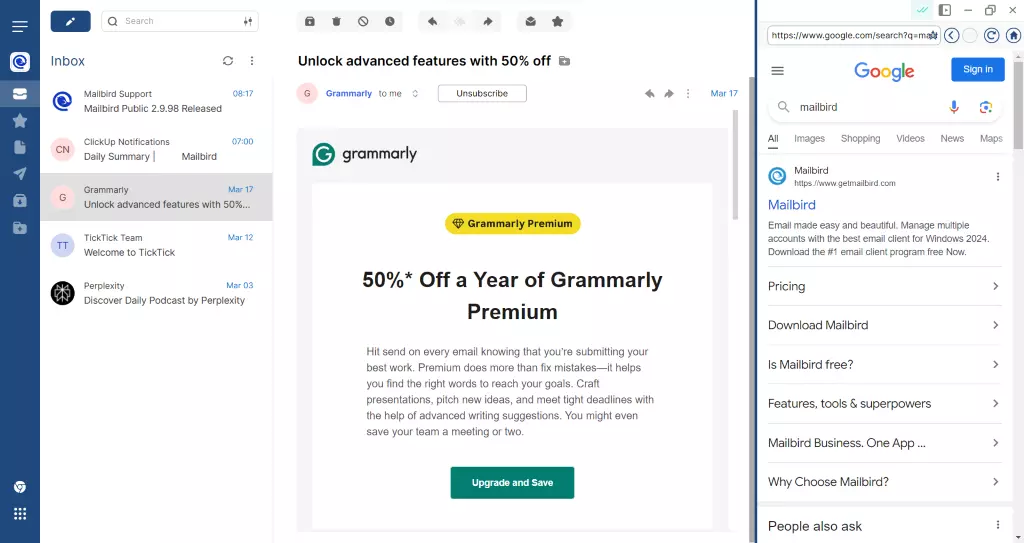
Figure 4 - L'application du navigateur Chrome en mode barre latérale. Votre boîte de réception apparaîtra à gauche, la fenêtre de message au milieu, et votre application sur la barre latérale droite.
Configurer vos propres applications personnalisées
- Cliquez sur l'icône des applications personnalisées (figure 1 ci-dessus).
- Appuyez sur le bouton “+ Application personnalisée" (figure 5).
- La fenêtre “Ajouter une application" apparaîtra (figure 6).
- Entrez l'URL du site Web ou de l'application que vous souhaitez ajouter et appuyez sur “Aller" pour voir un aperçu du site Web/de l'application (Duolingo, dans cet exemple).
- Terminez de saisir les informations de l'application en choisissant une icône, en tapant un nom d'application, et en sélectionnant si vous souhaitez que l'application puisse fonctionner en mode barre latérale (notez que certains sites Web/applications ne s'afficheront pas correctement en mode barre latérale).
- Appuyez sur “OK" pour terminer la configuration.
- Vous remarquerez que Duolingo apparaît maintenant dans la liste des personnalisés et son icône apparaît dans le panneau de navigation avec vos autres applications actuellement sélectionnées (figure 7).
- Si vous avez coché la case “Activer la version barre latérale de l'application", vous pourrez exécuter votre application personnalisée à la fois en mode plein écran (figure 8) et en mode barre latérale (figure 9).
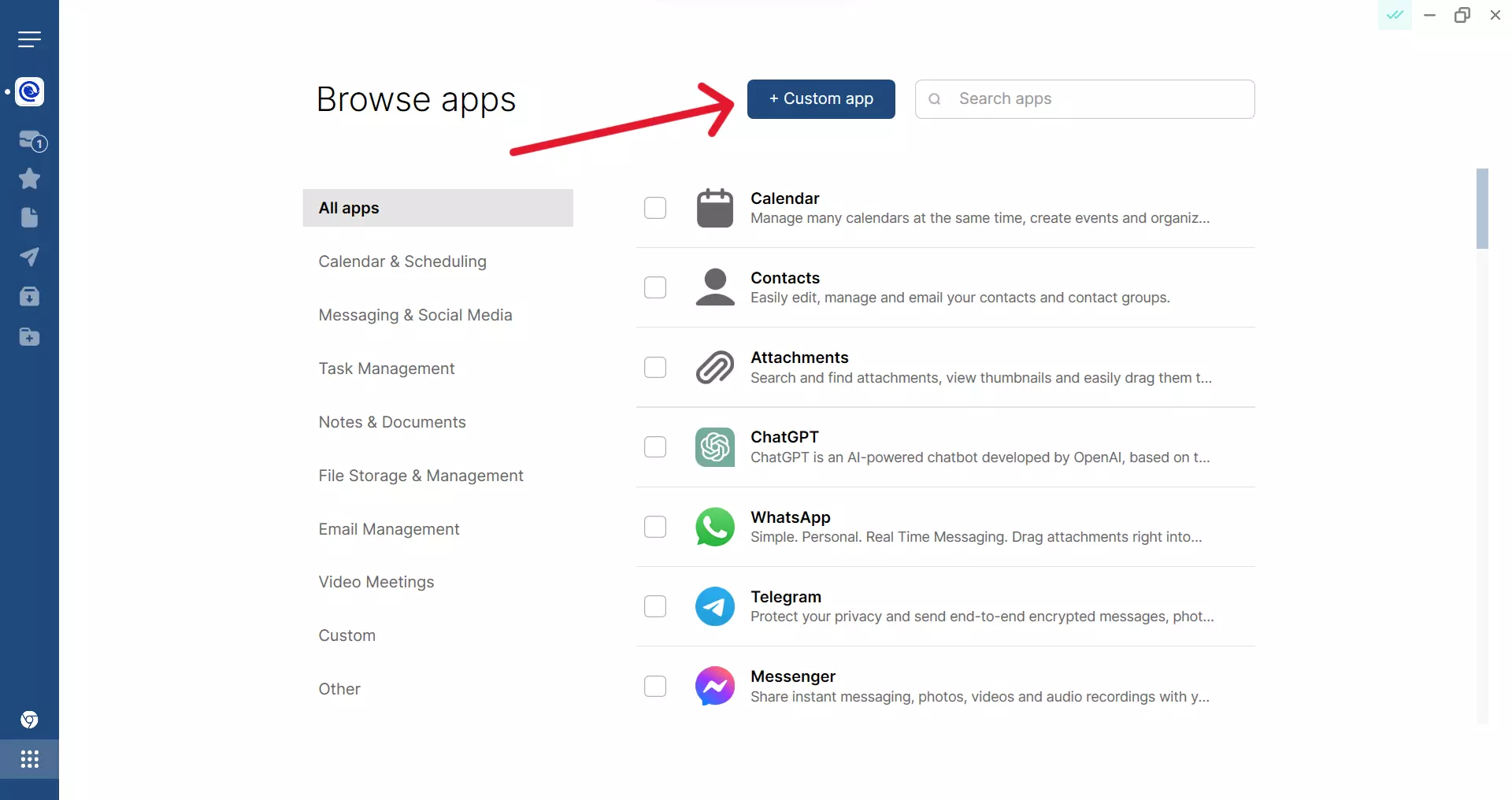
Figure 5 - Appuyez sur le bouton “+ Application personnalisée" pour ajouter et configurer toute application personnalisée non répertoriée dans la liste des applications de Mailbird.
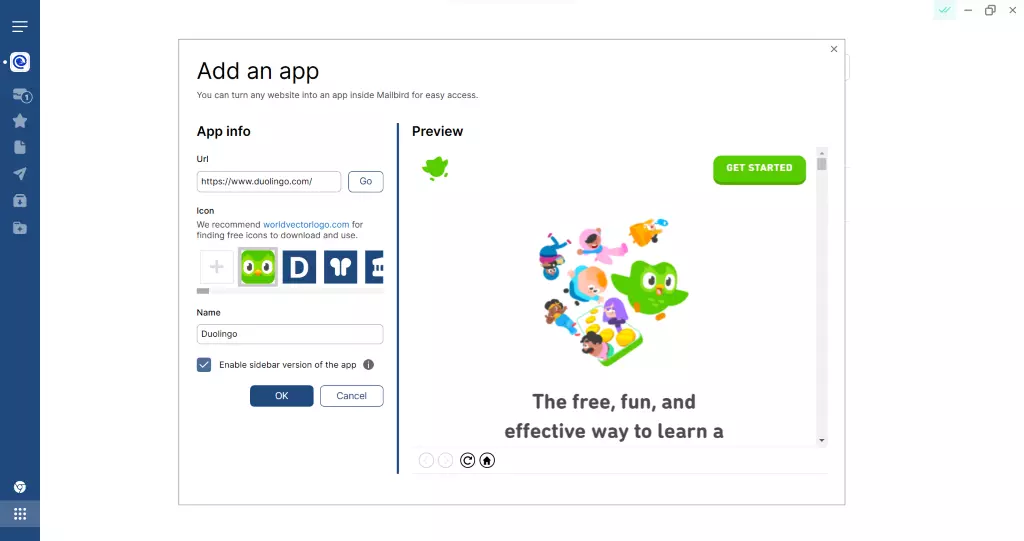
Figure 6 - Ajoutez une nouvelle application personnalisée en entrant son URL et son nom d'application, en sélectionnant une icône, et en choisissant si vous souhaitez autoriser son exécution dans une barre latérale.
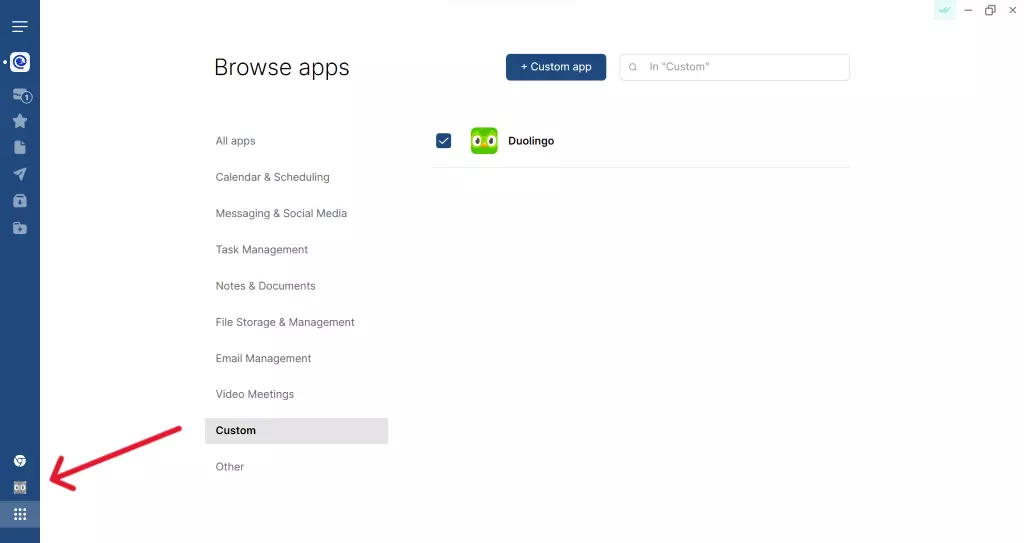
Figure 7 - L'application personnalisée nouvellement ajoutée sera répertoriée dans la catégorie “Personnalisé” et son icône apparaîtra dans le panneau de navigation.
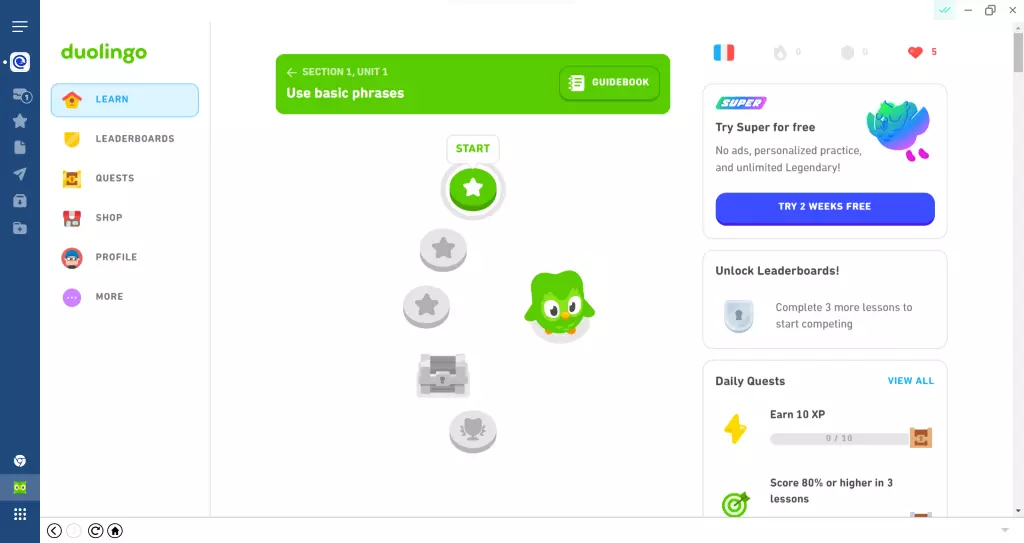
Figure 8 - Duolingo en cours d'exécution en mode plein écran. Le panneau de navigation Mailbird est toujours accessible sur le côté gauche.
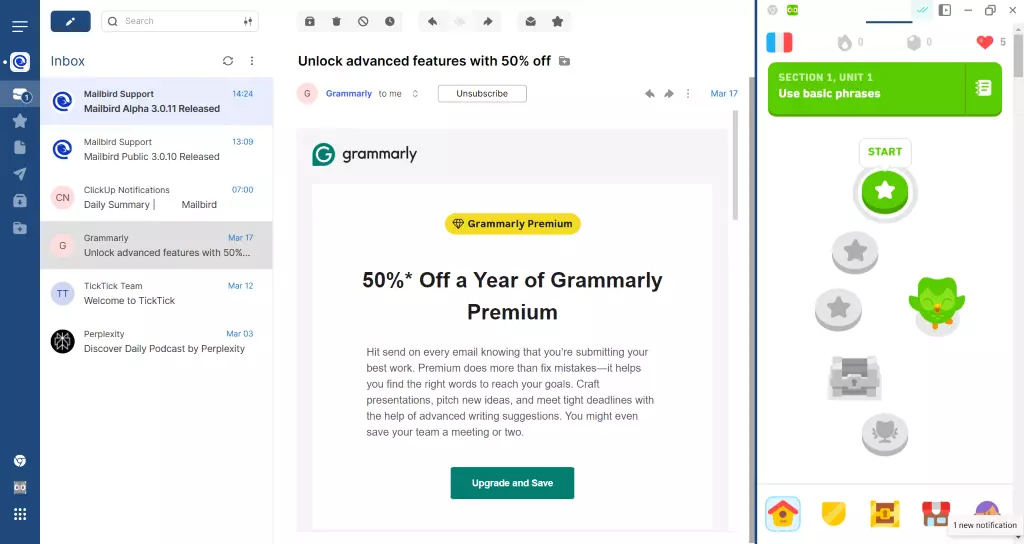
Figure 9 - Duolingo en cours d'exécution en mode barre latérale. Votre boîte de réception apparaîtra à gauche, la fenêtre de message au milieu, et votre application sur la barre latérale droite.
Résoudre les problèmes courants
Les développeurs et les designers de Mailbird ont testé cette fonctionnalité de manière approfondie avant sa sortie. Mais il est impossible de tenir compte de chaque site Web ou application possible. Il y a trop de variables des deux côtés de l'équation.
Côté utilisateur, chacun a une configuration Windows, un PC et un matériel différents. Certains pourraient même faire tourner une machine virtuelle Windows sur un Mac. Ensuite, du côté du site Web, il y a des milliers et des milliers de sites avec des conceptions, des présentations et des technologies différentes. Il est impossible de tenir compte de tous.
Voici quelques-uns des problèmes les plus courants que vous pourriez rencontrer en utilisant une application personnalisée Mailbird.
Performance lente ou avec des retards
Problème : Vous remarquez une performance indésirable, telle qu'un son saccadé, des mouvements de curseur entrecoupés ou des frappes de touches, ou une réponse globale lente.
Solution : Assurez-vous d'avoir l'accélération matérielle activée. En fonction de l'application personnalisée que vous utilisez, cela peut avoir un impact significatif sur la performance globale.
Pour activer l'accélération matérielle :
- Cliquez sur le menu Mailbird (le menu à trois lignes) en haut à gauche.
- Sélectionnez Paramètres → Avancé.
- Sous Performance, cochez la case “Activer l'accélération matérielle” (Figure 10) si ce n'est pas déjà coché.
- Chaque fois que vous cochez ou décochez cette option, vous serez invité à redémarrer Mailbird avant que le changement n'ait effet.
- Si l'accélération matérielle ne résout pas vos problèmes de performance, contactez l'équipe du bonheur client de Mailbird.
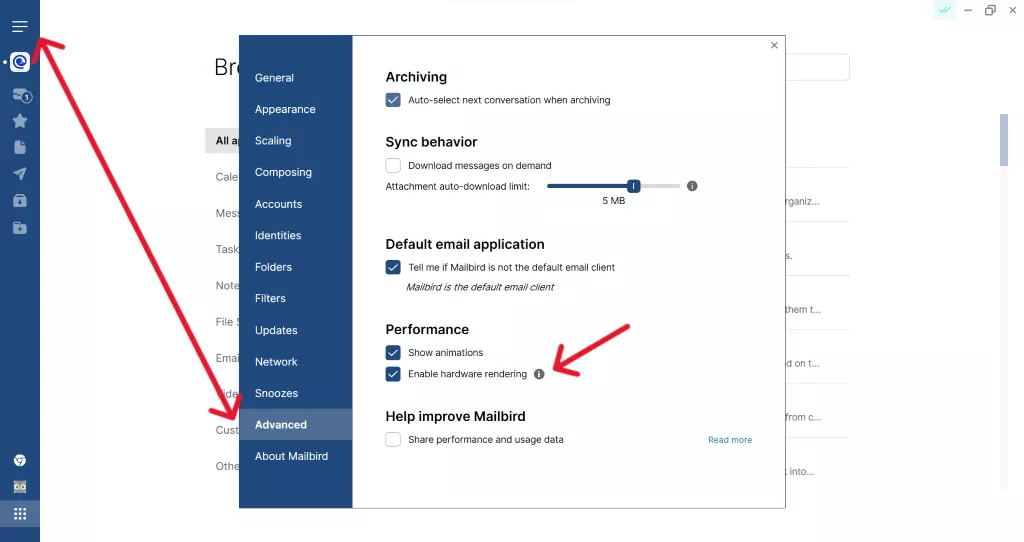
Figure 10 - Activez l'accélération matérielle si vous rencontrez une mauvaise performance de l'application personnalisée.
Le site Web ne s'affiche pas correctement dans la barre latérale
Problème : En fonction de la façon dont un site Web ou une application particulière est conçu, certains peuvent ne pas s'afficher correctement ou de manière optimale dans la barre latérale de l'application personnalisée Mailbird.
Solution : Si vous trouvez difficile ou impossible d'utiliser votre application personnalisée en mode barre latérale, désactivez simplement cette fonctionnalité.
- Cliquez sur l'icône des applications personnalisées (figure 1 ci-dessus).
- Sélectionnez “Personnalisé” pour voir votre liste d'applications ajoutées.
- Placez le curseur de votre souris sur l'application personnalisée que vous souhaitez modifier, et appuyez sur le bouton “Modifier”.
- La fenêtre Modifier l'application apparaîtra. Décochez la case “Activer la version barre latérale de l'application” (figure 11).
- Cliquez sur “OK”. Votre application personnalisée fonctionnera désormais en mode plein écran.
- Si vous avez encore des problèmes, contactez l'équipe du bonheur client de Mailbird.
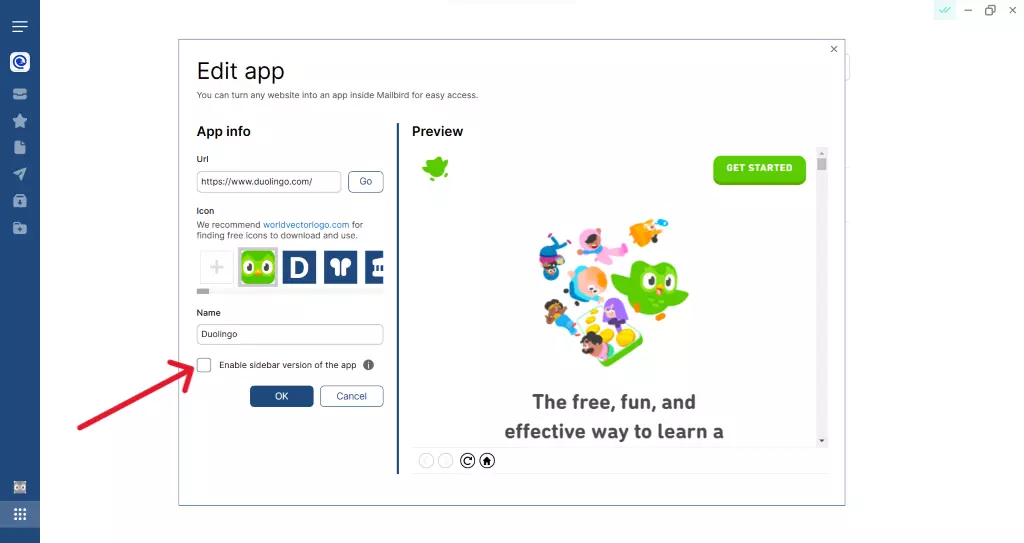
Figure 11 - Lorsque votre application personnalisée ne s'affiche pas correctement dans la barre latérale, décochez la case “Activer la version barre latérale de l'application” pour faire fonctionner votre application personnalisée en mode plein écran.
Le site Web ouvre une fenêtre externe
Problème : Certains sites Web sont conçus pour lancer une deuxième fenêtre lorsque vous vous connectez, puis continuent à fonctionner à partir de cette fenêtre externe au lieu de Mailbird (figures 12 et 13). Ce comportement est le même que vous accédiez au site directement depuis Mailbird ou depuis un navigateur web. Ce n'est pas un bug ; c'est fait par conception par les développeurs de ces sites.
Solution : Pour éviter qu'une deuxième fenêtre ne s'ouvre, utilisez l'URL de la page de connexion du site Web lors de la configuration de votre application personnalisée au lieu de la page d'accueil (figure 14). Lorsque vous faites cela, toute l'activité se déroulera directement dans Mailbird (figures 15 et 16).
Si vous avez encore des problèmes, contactez l'équipe du bonheur client de Mailbird.
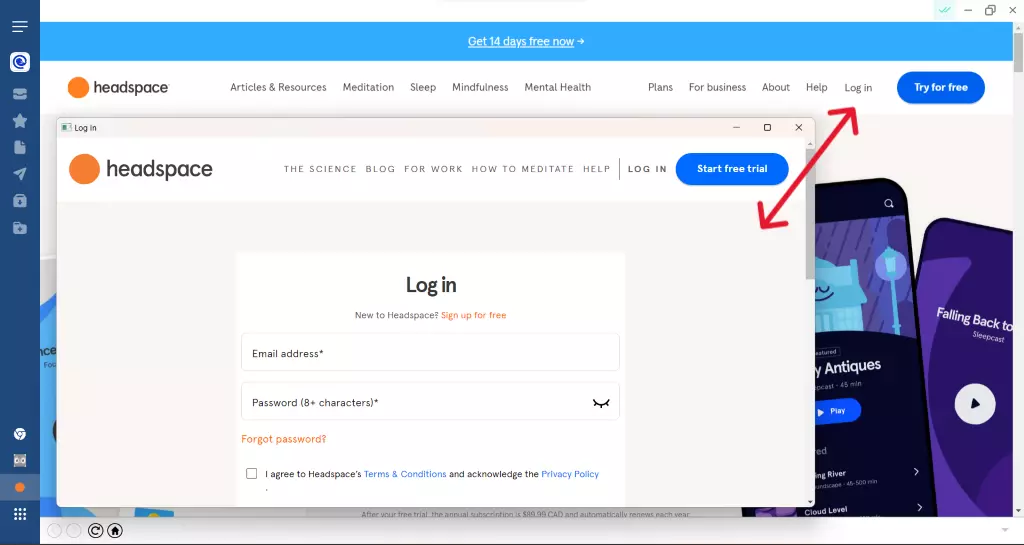
Figure 12 - Cliquer sur “Se connecter” depuis la page d'accueil de Headspace ouvre une fenêtre externe, en dehors de Mailbird.
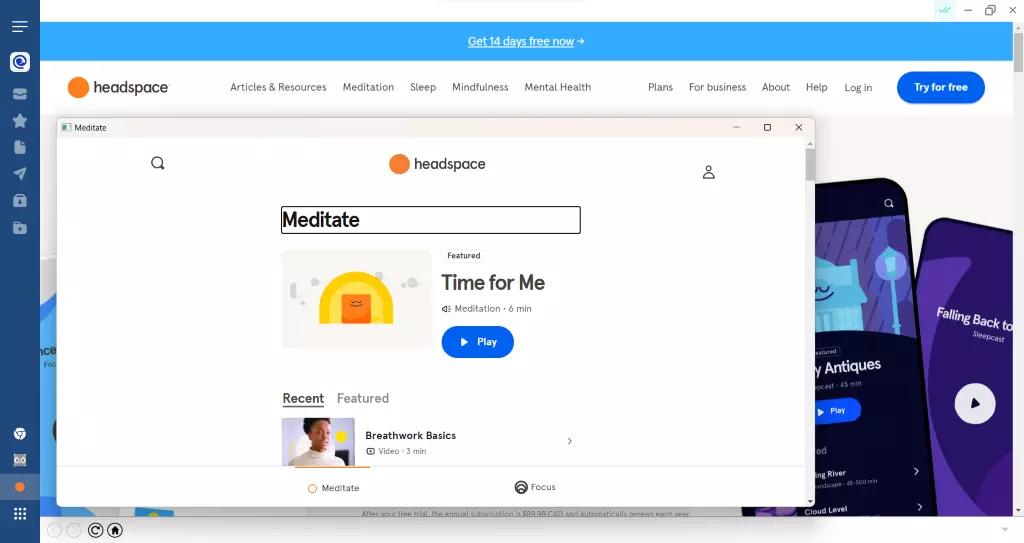
Figure 13 - Headspace continuera de fonctionner dans la fenêtre externe après vous être connecté, et non à partir de la fenêtre de Mailbird.
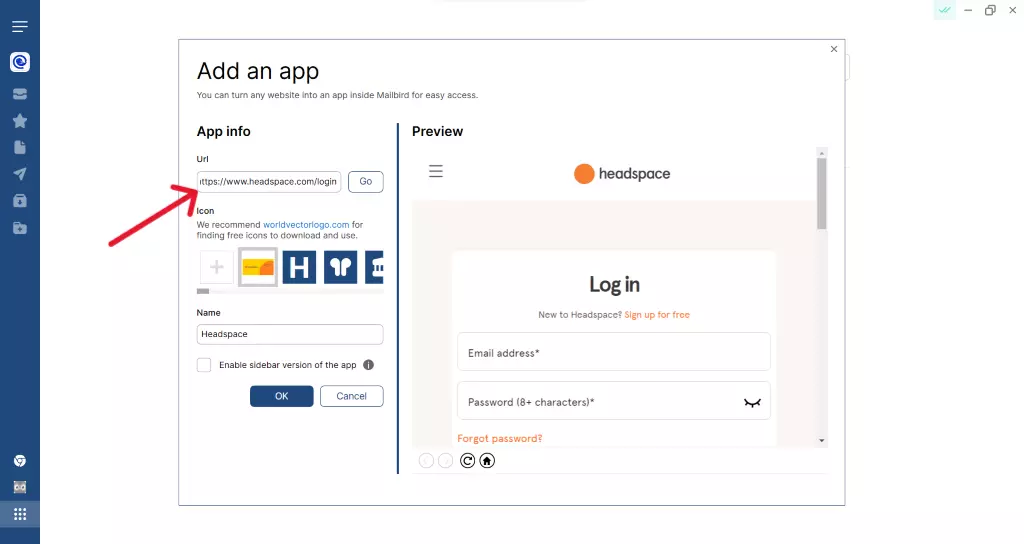
Figure 14 - Prévenez l'apparition d'une fenêtre externe en entrant l'URL de la page de connexion au lieu de la page d'accueil lors de la configuration de l'application personnalisée.
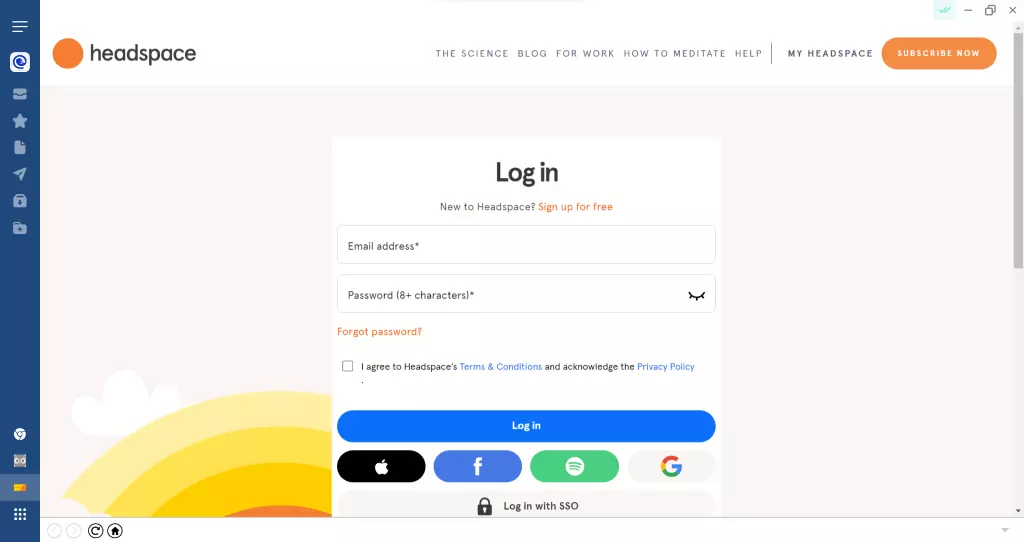
Figure 15 - En cliquant sur l'icône de Headspace dans le panneau de navigation, la page de connexion de Headspace s'ouvre directement dans Mailbird.
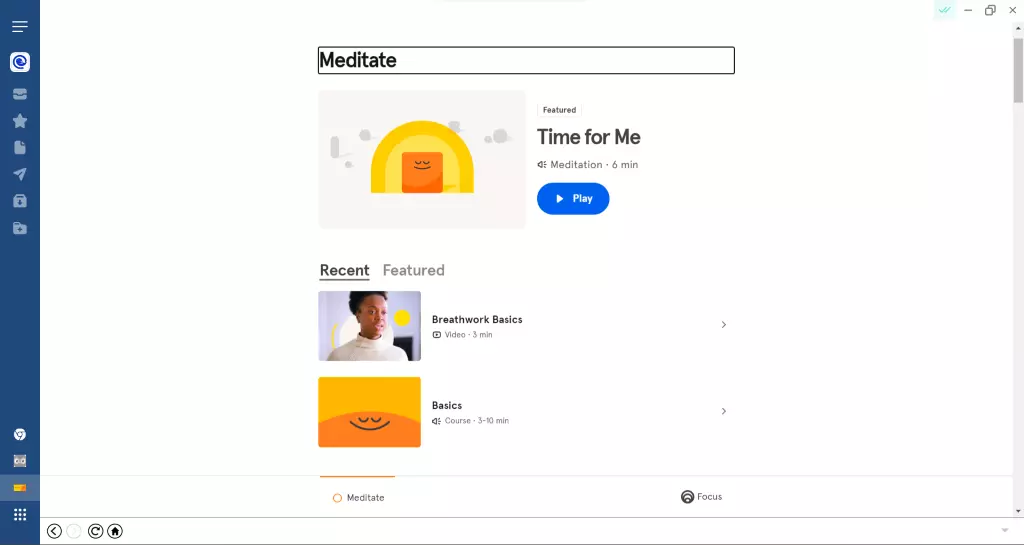
Figure 16 - Tout le contenu est présenté et accessible directement à l'intérieur de la fenêtre Mailbird.
Votre application, votre façon
Les applications personnalisées sont un excellent moyen d'étendre le plaisir et l'utilité de votre client de messagerie. En organisant toutes vos applications dans un seul espace de travail numérique, vous pouvez diriger votre attention là où elle doit être. Et grâce à sa flexibilité et sa facilité d'utilisation, vous pouvez concevoir votre propre espace de travail pour qu'il soit aussi simple ou puissant que vous le souhaitez.


