Aplikacje niestandardowe: Zamień swoją skrzynkę odbiorczą we wymarzone miejsce pracy
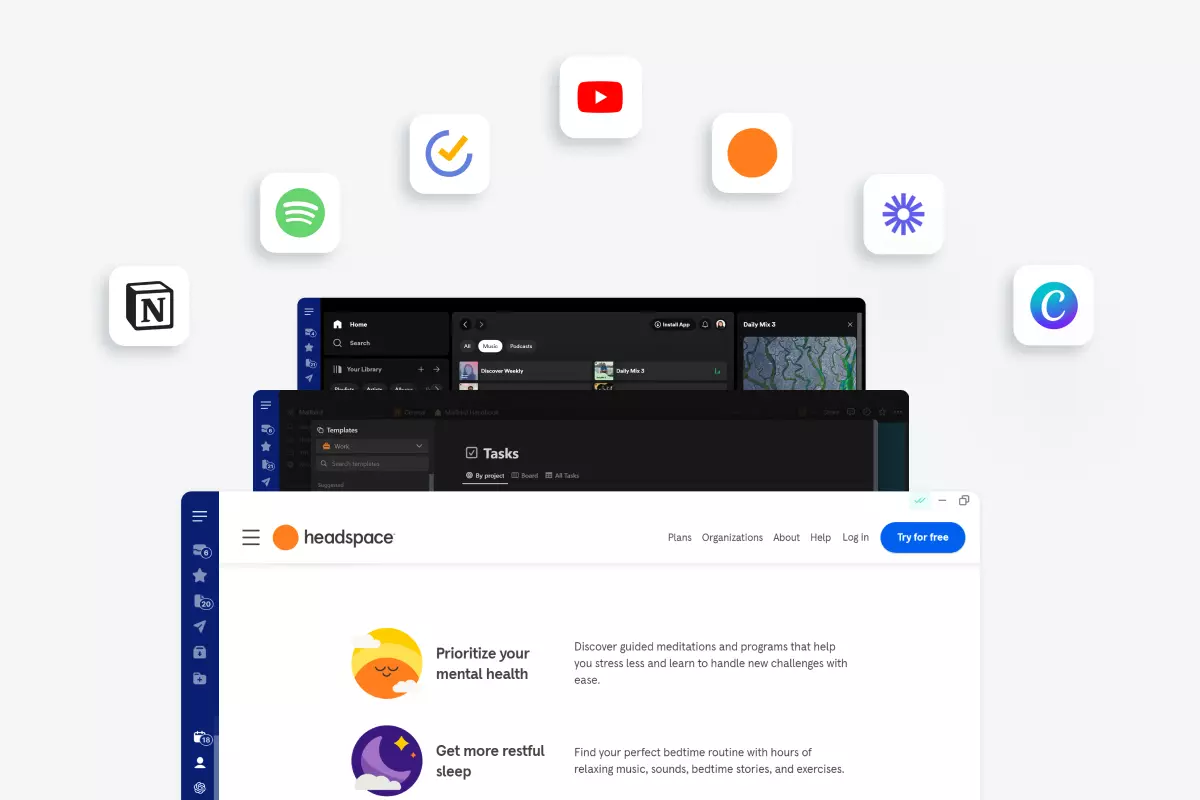

Czy zmagasz się z wieloma aplikacjami i kartami przeglądarki? Niestandardowe aplikacje Mailbird przekształcą Twoją pocztę w centrum produktywności, centralizując ulubione aplikacje, porządkując miejsce pracy, upraszczając przepływ pracy i poprawiając koncentrację.
Czy zmagasz się z wieloma aplikacjami i kartami przeglądarki? Spersonalizowane aplikacje Mailbird przekształcą Twoją pocztę elektroniczną w centrum produktywności, centralizując ulubione aplikacje, porządkując miejsce pracy, upraszczając przepływ pracy i poprawiając koncentrację.
Czy aplikacja e-mailowa może robić więcej niż tylko zarządzać pocztą?
Dawno minęły czasy, gdy to wszystko potrafiły. Można było wysyłać e-maile; można było odbierać e-maile. I to wszystko. Potem firmy zajmujące się oprogramowaniem e-mailowym zaczęły dodawać powiązane aplikacje, takie jak zarządzanie informacjami osobistymi i podstawowe narzędzia do produktywności, aby zwiększyć użyteczność swojej aplikacji i uniknąć przeskakiwania między oknami.
Ale czy kiedykolwiek myślałeś o strumieniowaniu muzyki, cieszeniu się sesją medytacyjną z przewodnikiem lub przeszukiwaniu swojej chmury—wszystko z poziomu swojej skrzynki odbiorczej? Spersonalizowane aplikacje Mailbird pozwalają ci dokładnie na to.
Co to są spersonalizowane aplikacje?
Mailbird 3.0 wprowadza nową funkcję, która pozwala przekształcić skrzynkę odbiorczą w centrum dowodzenia dla wszystkich ulubionych aplikacji. Nie ma technicznych wtyczek do zabawy ani skomplikowanych procedur instalacyjnych. W zaledwie kilku kliknięciach będziesz mógł uruchomić najczęściej używane aplikacje bezpośrednio w Mailbird.
Aby Ci pomóc, już teraz dostępna jest biblioteka popularnych aplikacji do wyboru. Więc zanim dodasz swoją własną spersonalizowaną aplikację, sprawdź podwójnie listę, aby zobaczyć, czy już się na niej znajduje.
Te aplikacje są zorganizowane w kategorie, w tym:
- Kalendarz i planowanie (np. Google Calendar i Kin Calendar)
- Wiadomości i media społecznościowe (np. WhatsApp, Slack i Teams)
- Zarządzanie zadaniami (np. Todoist, Asana i Trello)
- Notatki i dokumenty (np. Google Docs, Google Sheets i Evernote)
- Przechowywanie i zarządzanie plikami (np. Google Drive, Dropbox i Degoo)
- Zarządzanie e-mailem (np. FormSwift, ZeroBounce i Email Meter)
- Wideokonferencje (np. Whereby! i Veeting)
- I różnorodne aplikacje ogólne (np. ChatGPT, Chrome i Feedly)
Zalety spersonalizowanych aplikacji
Uproszczenie pracy i zwiększenie wydajnościOszczędzaj czas i wysiłek, integrując wszystkie ulubione aplikacje komunikacyjne, współpracy i produktywności w jednym środowisku.
Pomaga skupić się na pracy, a nie na aplikacjachNie ma potrzeby ciągłego przełączania się między wszystkimi oknami i kartami przeglądarki. Spersonalizowane aplikacje pozwalają skupić się na pracy zamiast zarządzania aplikacjami.
Personalizuje twoje miejsce pracyW zależności od tego, jak pracujesz, możesz uczynić swoje miejsce pracy tak prostym lub rozbudowanym, jak chcesz. To pozwala dostosować aplikację e-mail do własnego stylu pracy.
Centrala i usprawnienie narzędziSkonsoliduj swoje najczęściej używane aplikacje w Mailbird, aby mieć dostęp, kontrolę i konfigurację wszystkich narzędzi z jednego łatwego w użyciu interfejsu.
Porządkuje twoje miejsce pracyEliminuj wszystkie bałagany i rozpr distractions, które mogą przeszkadzać w pracy. Czysty pulpit to wydajny pulpit.
Jak skonfigurować swoje spersonalizowane aplikacje
Mailbird zawiera bibliotekę wstępnie skonfigurowanych aplikacji, z których możesz wybierać. Wystarczy zaznaczyć pole wyboru i jesteś gotowy do działania. Jeśli jednak twojej konkretnej aplikacji nie ma na liście, możesz ją bardzo łatwo dodać.
Aby skonfigurować swoje aplikacje, po prostu kliknij ikonę spersonalizowanych aplikacji w lewym dolnym rogu Mailbird (rysunek 1).
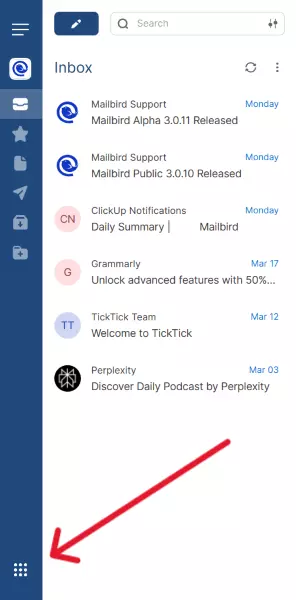
Rysunek 1 - Kliknij ikonę spersonalizowanych aplikacji Mailbird, aby dodać i skonfigurować swoje aplikacje.
Wybieranie wstępnie skonfigurowanej aplikacji
- Kliknij ikonę spersonalizowanych aplikacji (rysunek 1 powyżej).
- Wybierz „Wszystkie aplikacje" lub zawęż listę, wybierając kategorię, która cię interesuje.
- Zaznacz pole aplikacji, którą chciałbyś uwzględnić w Mailbird (Chrome, w tym przykładzie), a ikona tej aplikacji zostanie dodana do panelu nawigacyjnego po lewej stronie (rysunek 2).
- Kiedy klikniesz ikonę Chrome na panelu nawigacyjnym, aplikacja otworzy się bezpośrednio w Mailbird.
- Możesz używać aplikacji w trybie pełnoekranowym (rysunek 3) lub w trybie bocznym (rysunek 4).
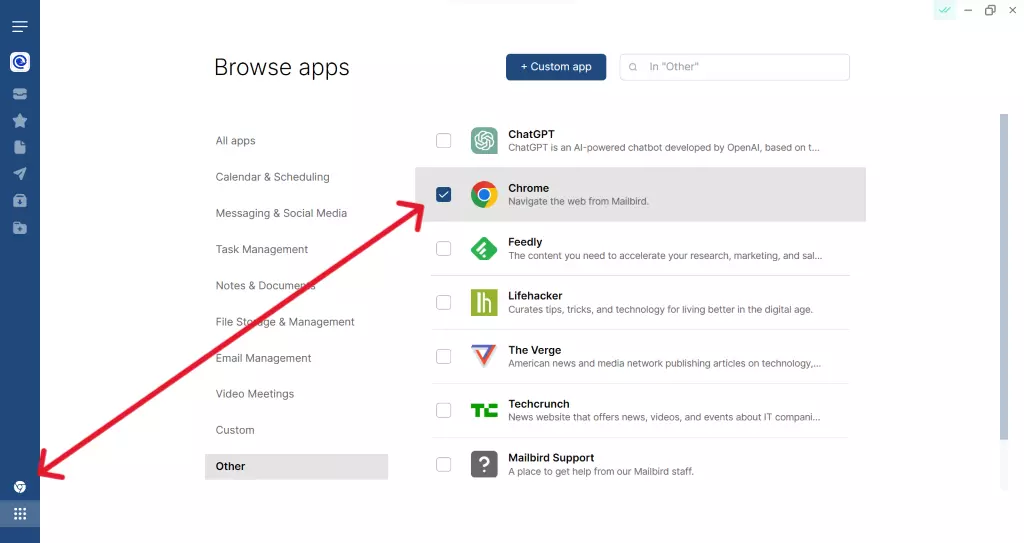
Rysunek 2 - Wybierając aplikację z listy wstępnie skonfigurowanych aplikacji, ikona tej aplikacji zostanie dodana do panelu nawigacyjnego po lewej stronie ekranu.
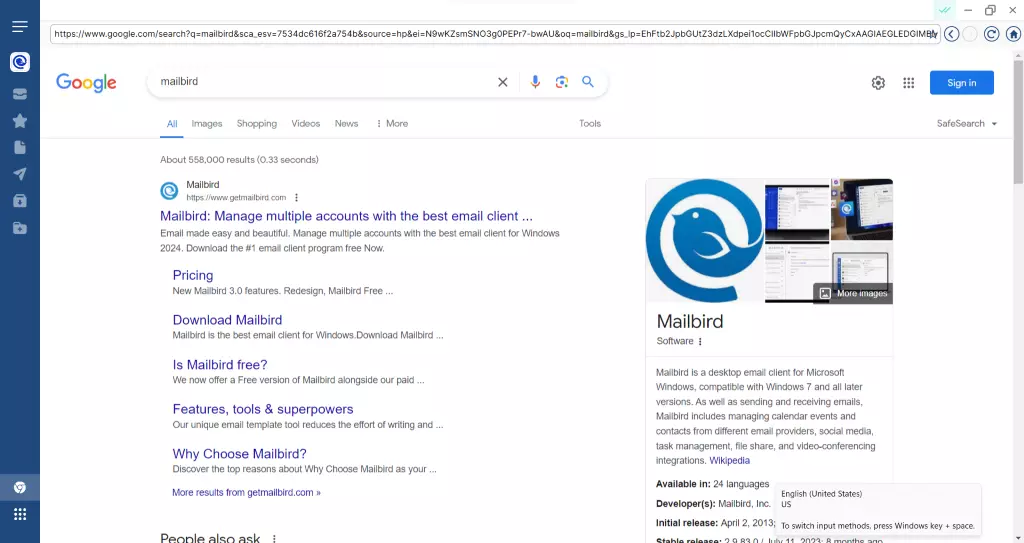
Rysunek 3 - Aplikacja przeglądarki Chrome działająca w trybie pełnoekranowym. Panel nawigacyjny Mailbird jest zawsze dostępny po lewej stronie.
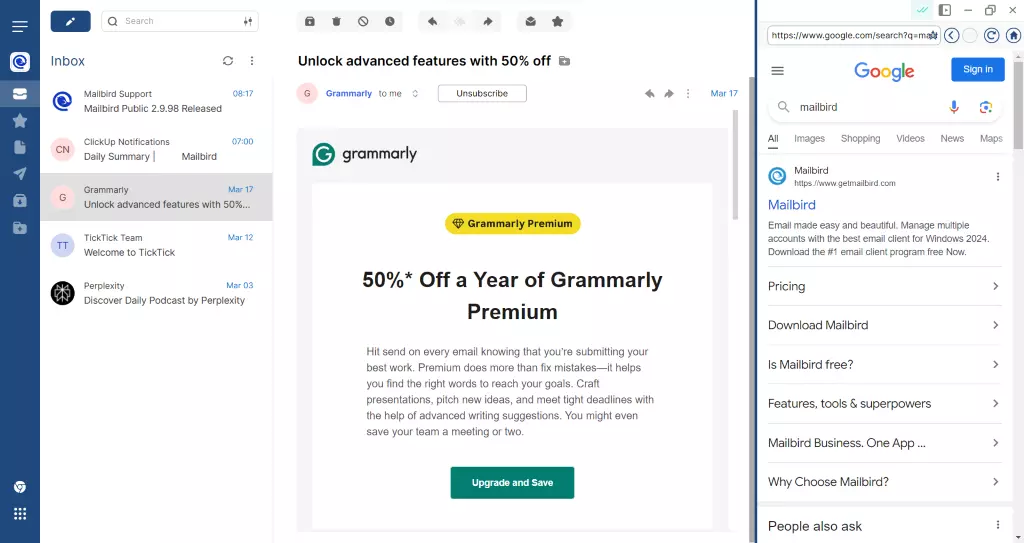
Rysunek 4 - Aplikacja przeglądarki Chrome działająca w trybie bocznym. Twoja skrzynka odbiorcza pojawi się po lewej stronie, okno wiadomości po środku, a twoja aplikacja na prawym pasku bocznym.
Konfigurowanie własnych spersonalizowanych aplikacji
- Kliknij ikonę spersonalizowanych aplikacji (rysunek 1 powyżej).
- Naciśnij przycisk „+ Spersonalizowana aplikacja" (rysunek 5).
- Okno „Dodaj aplikację" pojawi się (rysunek 6).
- Wprowadź adres URL strony internetowej lub aplikacji, którą chcesz dodać, i naciśnij „Przejdź", aby zobaczyć podgląd strony/aplikacji (Duolingo, w tym przykładzie).
- Ukończ wprowadzanie informacji o aplikacji, wybierając ikonę, wpisując nazwę aplikacji i wybierając, czy chcesz, aby aplikacja mogła działać w trybie bocznym (zauważ, że niektóre strony internetowe/aplikacje mogą nie wyświetlać się prawidłowo w trybie bocznym).
- Naciśnij „OK", aby zakończyć konfigurację.
- Zauważysz, że Duolingo teraz pojawi się na liście Spersonalizowanych aplikacji, a jego ikona pojawi się na panelu nawigacyjnym obok innych aktualnie wybranych aplikacji (rysunek 7).
- Jeśli zaznaczyłeś pole „Włącz wersję boczną aplikacji", będziesz mógł uruchomić swoją spersonalizowaną aplikację zarówno w trybie pełnoekranowym (rysunek 8), jak i w trybie bocznym (rysunek 9).
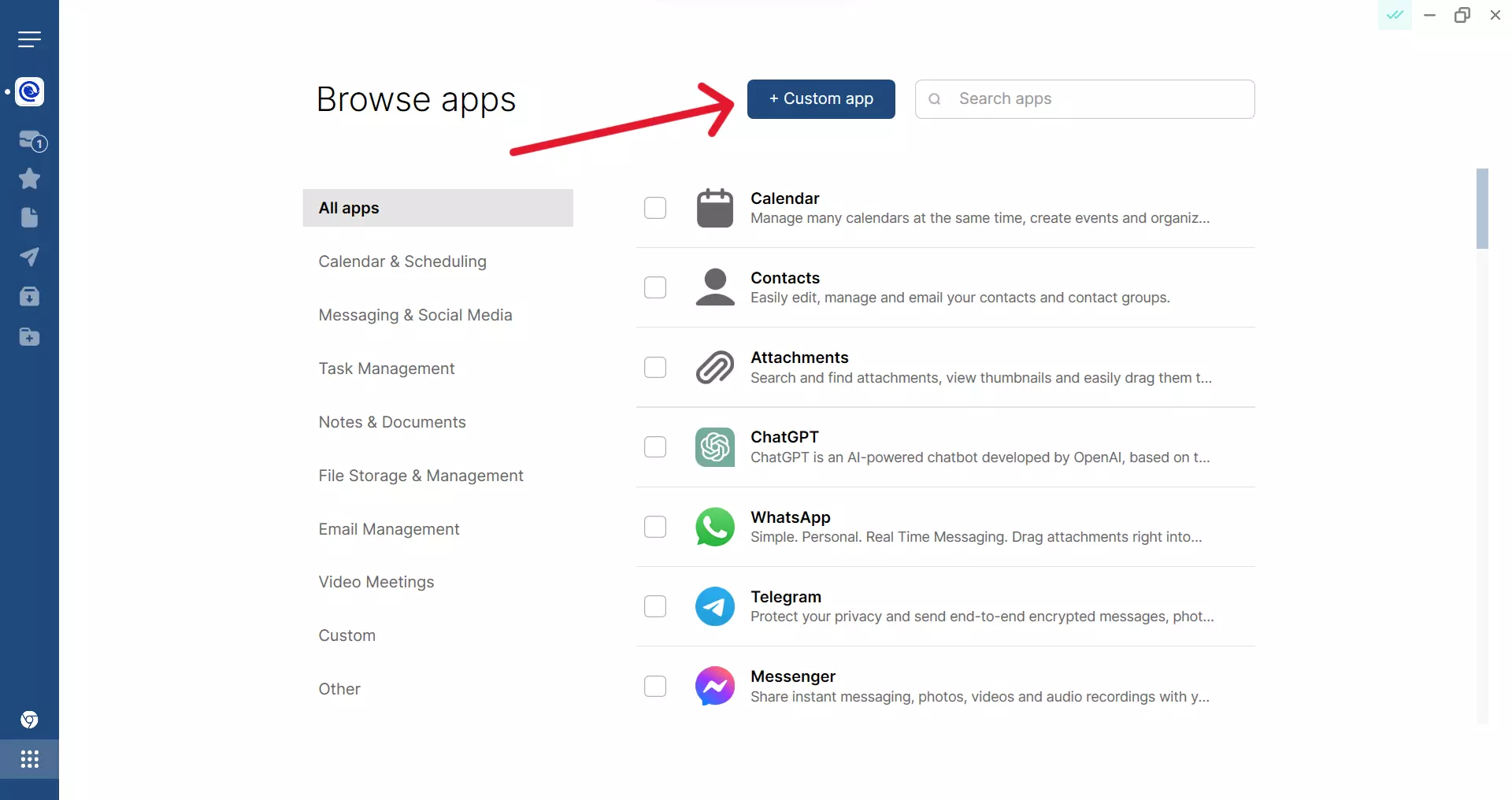
Rysunek 5 - Naciśnij przycisk „+ Spersonalizowana aplikacja", aby dodać i skonfigurować dowolną spersonalizowaną aplikację, która nie jest wymieniona na liście aplikacji Mailbird.
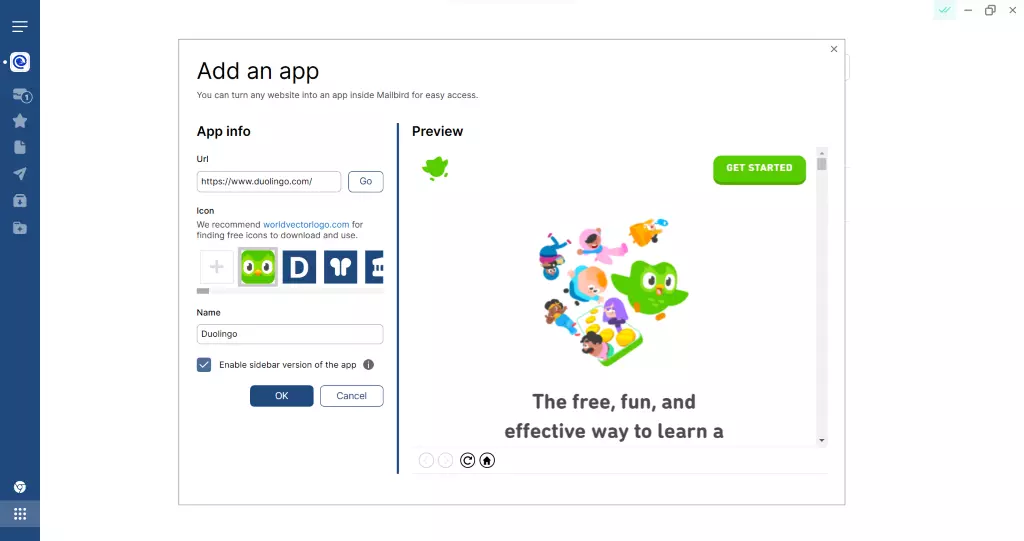
Rysunek 6 - Dodaj nową spersonalizowaną aplikację, wprowadzając jej adres URL i nazwę aplikacji, wybierając ikonę i decydując, czy chcesz zezwolić jej na działanie w trybie bocznym.
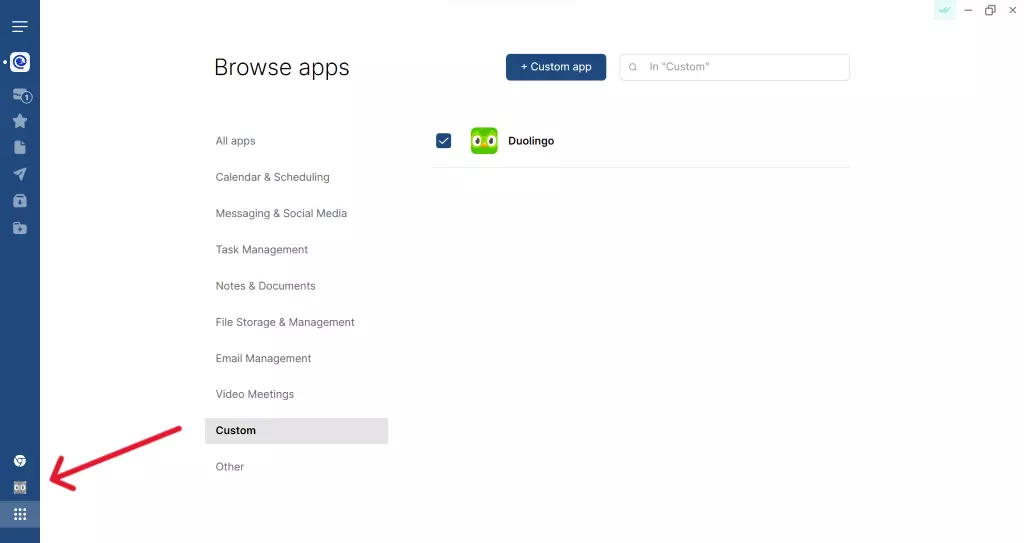
Rysunek 7 - Nowo dodana spersonalizowana aplikacja będzie wymieniona w kategorii „Spersonalizowane”, a jej ikona pojawi się na panelu nawigacyjnym.
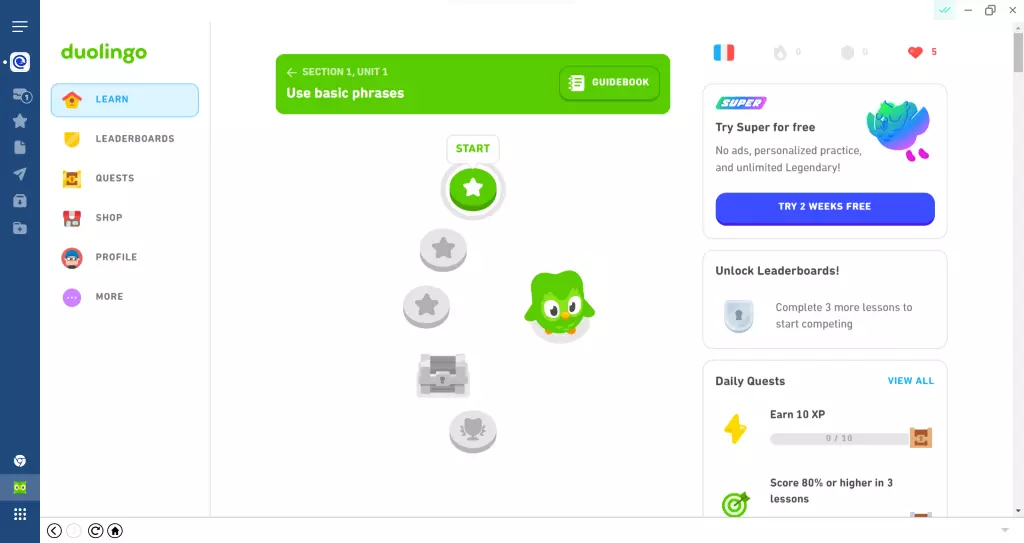
Rysunek 8 - Duolingo działające w trybie pełnoekranowym. Panel nawigacyjny Mailbird jest zawsze dostępny po lewej stronie.
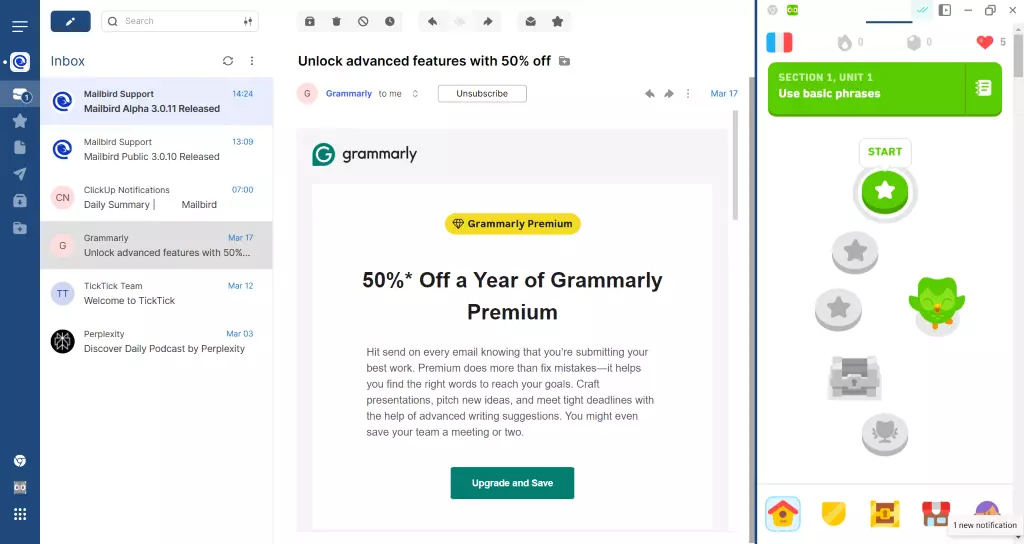
Rysunek 9 - Duolingo działające w trybie bocznym. Twoja skrzynka odbiorcza pojawi się po lewej stronie, okno wiadomości pośrodku, a twoja aplikacja na prawym pasku bocznym.
Rozwiązywanie powszechnych problemów
Programiści i projektanci Mailbird dokładnie przetestowali tę funkcję przed jej wydaniem. Jednak niemożliwe jest uwzględnienie wszystkich możliwych konfiguracji stron internetowych lub aplikacji. Jest zbyt wiele zmiennych po obu stronach równania.
Po stronie użytkownika każdy ma inną konfigurację systemu Windows, PC i sprzętu. Niektórzy mogą nawet uruchamiać maszynę wirtualną Windows na Macu. Następnie, po stronie strony internetowej, istnieją tysiące stron o różnych projektach, prezentacjach i technologiach. Niemożliwe jest uwzględnienie ich wszystkich.
Oto niektóre z najczęstszych problemów, z którymi możesz się spotkać, korzystając z spersonalizowanej aplikacji Mailbird.
Powolna lub opóźniona wydajność
Problem: Doświadczasz niepożądanej wydajności, takiej jak zacinający się dźwięk, zacięcia kursora lub opóźnione wpisywanie, lub ogólnie wolna reakcja.
Rozwiązanie: Upewnij się, że masz włączone renderowanie sprzętowe. W zależności od używanej spersonalizowanej aplikacji, może to znacząco wpłynąć na ogólną wydajność.
Aby włączyć renderowanie sprzętowe:
- Kliknij na menu Mailbird (menu z trzema liniami) w górnym lewym rogu.
- Wybierz Ustawienia → Zaawansowane.
- W sekcji Wydajność zaznacz pole „Włącz renderowanie sprzętowe” (rysunek 10), jeśli nie jest już zaznaczone.
- Za każdym razem, gdy zaznaczasz lub odznaczasz tę opcję, zostanie wyświetlony komunikat o konieczności ponownego uruchomienia Mailbird, aby zmiana zaczęła działać.
- Jeśli renderowanie sprzętowe nie rozwiąże twoich problemów z wydajnością, skontaktuj się z Zespołem Obsługi Klienta Mailbird.
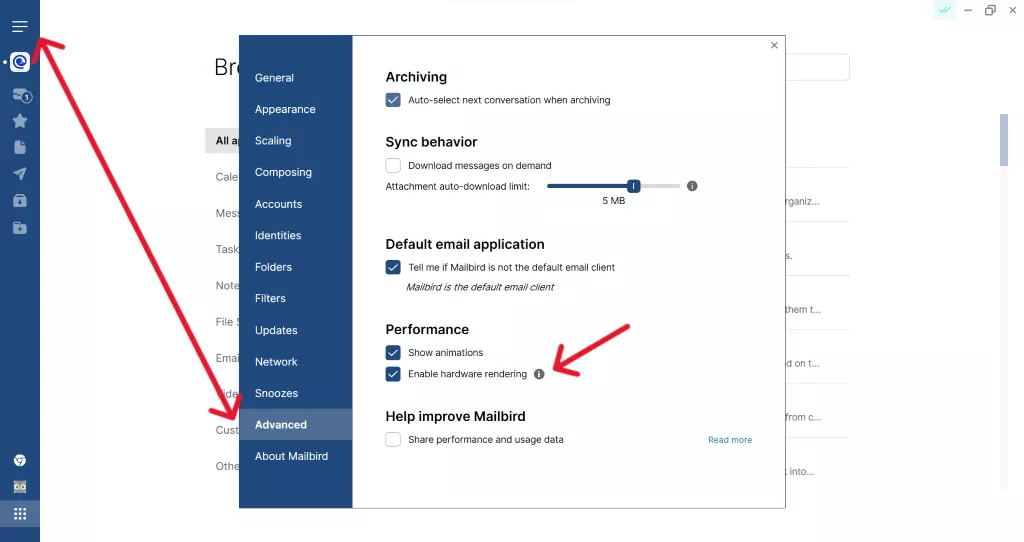
Rysunek 10 - Włącz renderowanie sprzętowe, jeśli doświadczasz słabej wydajności spersonalizowanej aplikacji.
Strona internetowa nie wyświetla się poprawnie w bocznym panelu
Problem: W zależności od tego, jak zaprojektowana jest konkretna strona internetowa lub aplikacja, niektóre mogą nie wyświetlać się poprawnie lub optymalnie w bocznym panelu spersonalizowanej aplikacji Mailbird.
Rozwiązanie: Jeśli masz trudności lub niemożliwość korzystania ze swojej spersonalizowanej aplikacji w trybie bocznego panelu, po prostu wyłącz tę funkcję.
- Kliknij na ikonę aplikacji spersonalizowanych (rysunek 1 powyżej).
- Wybierz „Spersonalizowane”, aby zobaczyć swoją listę dodanych aplikacji.
- Najedź kursorem myszy na spersonalizowaną aplikację, którą chcesz edytować, i naciśnij przycisk „Edytuj”.
- Okno Edytuj aplikację pojawi się. Odznacz pole „Włącz wersję bocznego panelu aplikacji” (rysunek 11).
- Kliknij „OK”. Twoja spersonalizowana aplikacja będzie teraz działać w trybie pełnoekranowym.
- Jeśli nadal masz problemy, skontaktuj się z Zespołem Obsługi Klienta Mailbird.
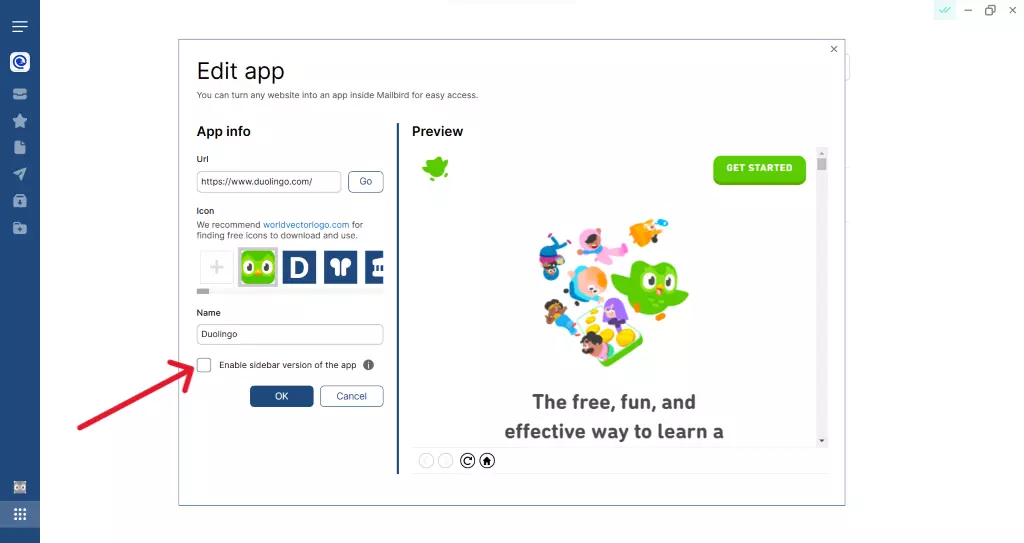
Rysunek 11 - Gdy twoja spersonalizowana aplikacja nie wyświetla się poprawnie w bocznym panelu, odznacz pole „Włącz wersję bocznego panelu aplikacji”, aby uruchomić swoją spersonalizowaną aplikację w trybie pełnoekranowym.
Strona internetowa otwiera zewnętrzne okno
Problem: Niektóre strony internetowe są zaprojektowane tak, aby otwierać drugie okno po zalogowaniu, a następnie kontynuować działanie z tego zewnętrznego okna zamiast w Mailbird (rysunki 12 i 13). To zachowanie jest takie samo, niezależnie od tego, czy uzyskujesz dostęp do strony bezpośrednio z Mailbird czy z przeglądarki internetowej. To nie jest błąd; jest to zamierzone przez programistów tych stron.
Rozwiązanie: Aby zapobiec otwieraniu drugiego okna, użyj adresu URL strony logowania tej witryny podczas konfigurowania swojej spersonalizowanej aplikacji, zamiast strony głównej (rysunek 14). Kiedy to zrobisz, wszystkie działania będą się odbywać bezpośrednio w Mailbird (rysunki 15 i 16).
Jeśli nadal masz problemy, skontaktuj się z Zespołem Obsługi Klienta Mailbird.
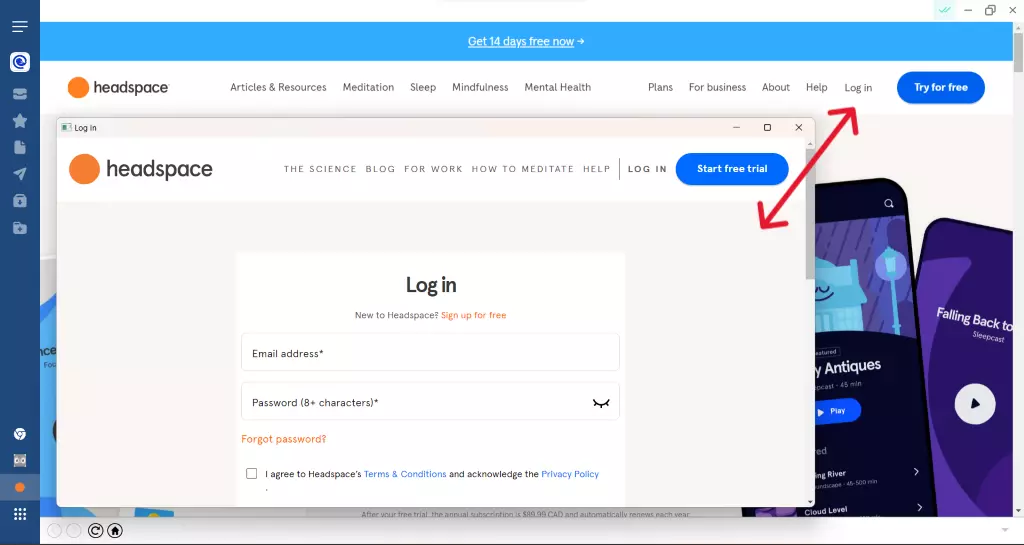
Rysunek 12 - Naciskając „Zaloguj się” na stronie głównej Headspace, otwiera się zewnętrzne okno, poza Mailbird.
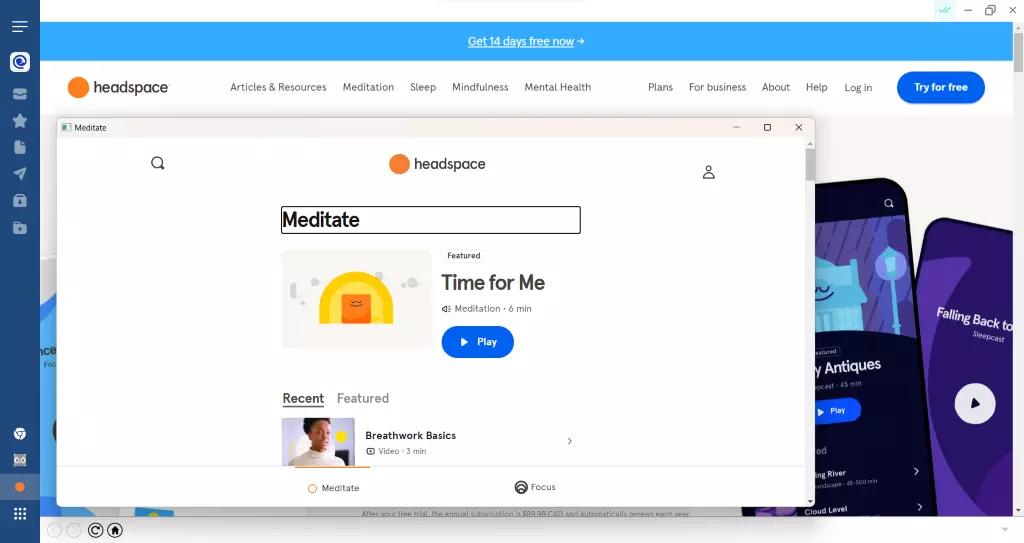
Rysunek 13 - Headspace będzie kontynuować działanie w zewnętrznym oknie po zalogowaniu, a nie z okna Mailbird.
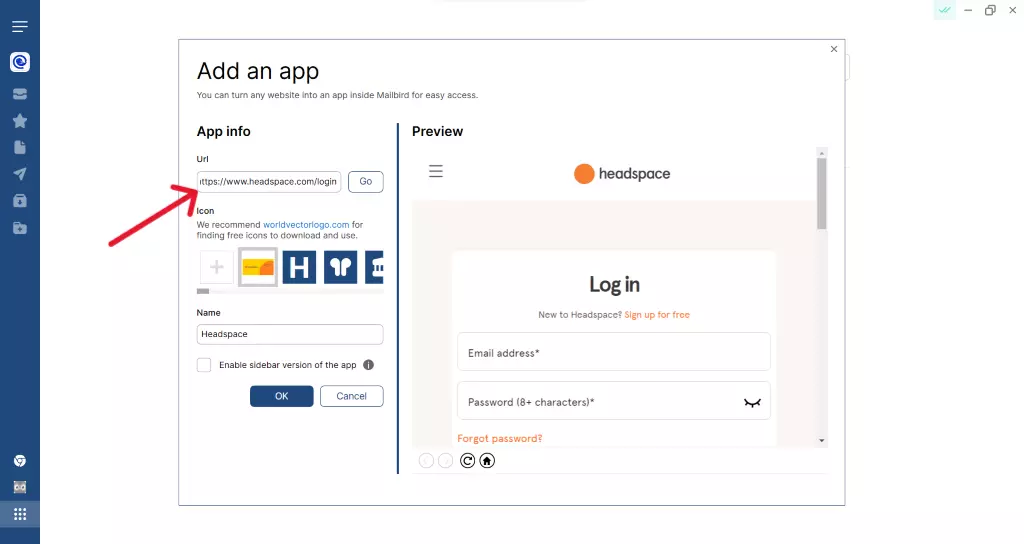
Rysunek 14 - Zapobiegaj otwieraniu zewnętrznego okna, wpisując adres URL strony logowania zamiast strony głównej podczas konfiguracji aplikacji spersonalizowanej.
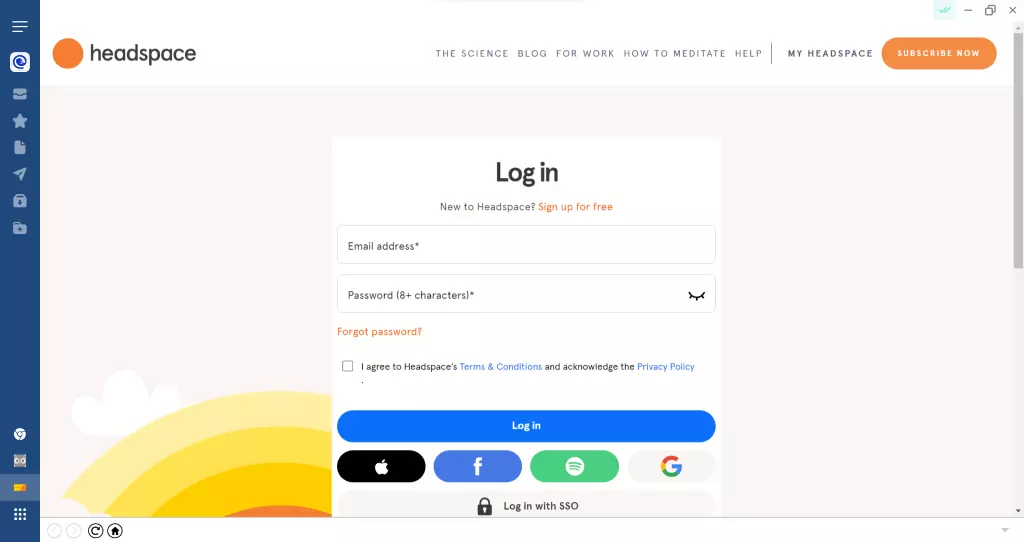
Rysunek 15 - Kliknięcie na ikonę Headspace w panelu nawigacyjnym otwiera stronę logowania Headspace bezpośrednio w Mailbird.
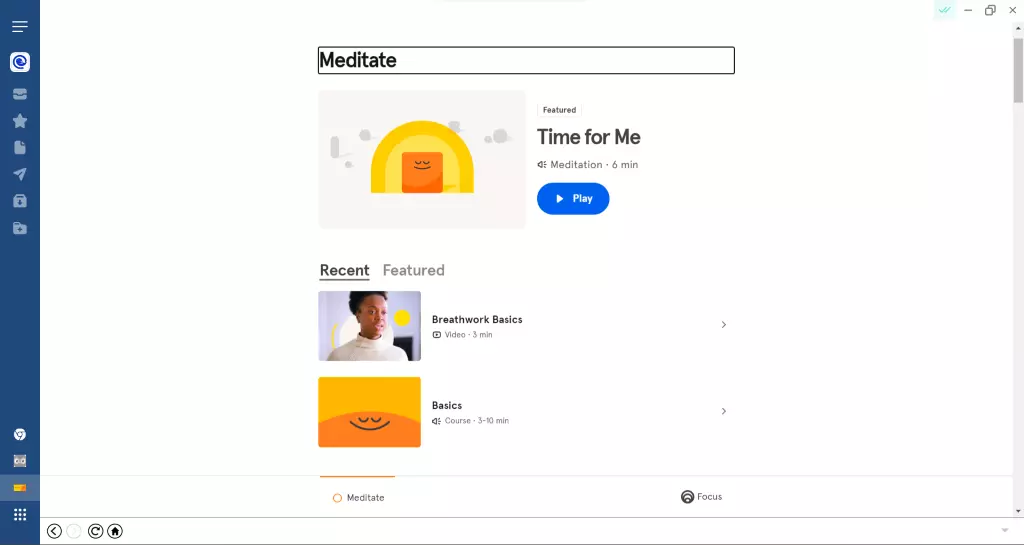
Rysunek 16 - Cała zawartość jest prezentowana i dostępna bezpośrednio w oknie Mailbird.
Twoja aplikacja, twój sposób
Spersonalizowane aplikacje to fantastyczny sposób na zwiększenie przyjemności i użyteczności Twojego klienta poczty e-mail. Organizując wszystkie swoje aplikacje w jednej cyfrowej przestrzeni roboczej, możesz skupić się tam, gdzie to potrzebne. Dzięki elastyczności i łatwości obsługi możesz zaprojektować swoją przestrzeń roboczą tak, aby była tak prosta lub zaawansowana, jak tylko chcesz.


