Aplicaciones personalizadas: Convirtiendo tu bandeja de entrada en un espacio de trabajo ideal
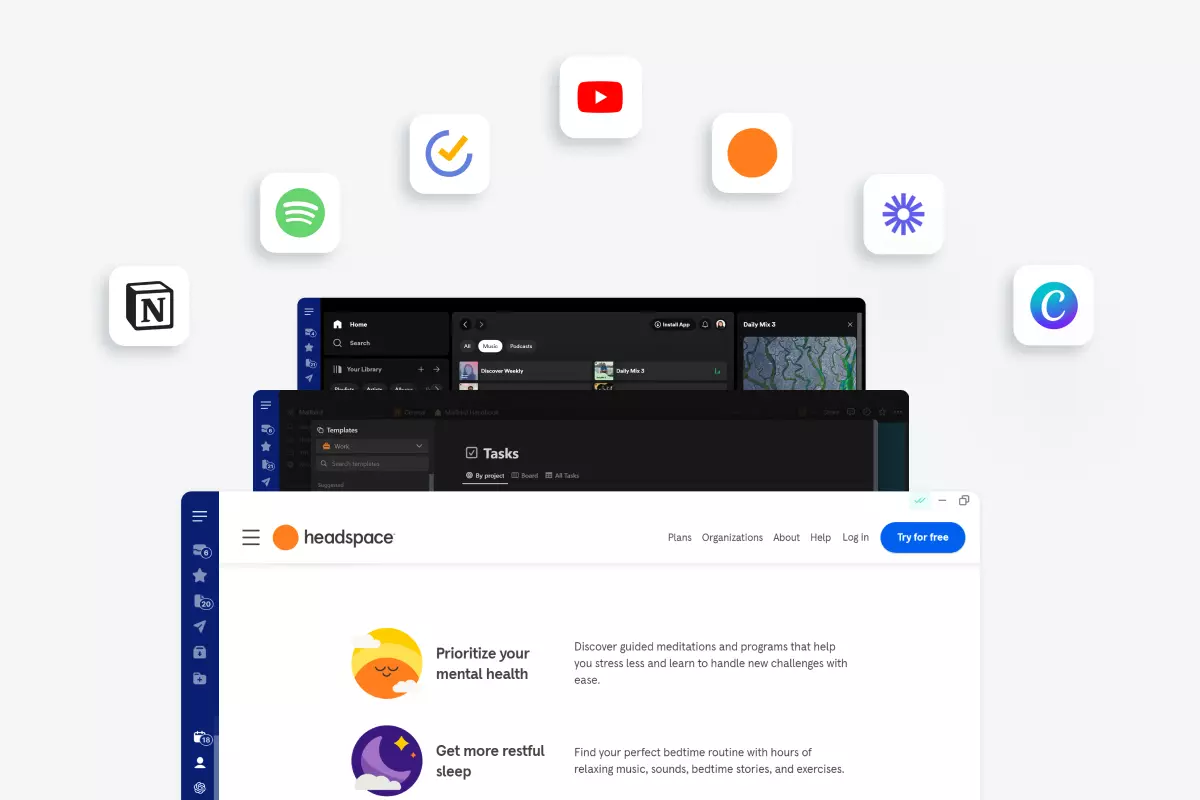

¿Luchas con múltiples aplicaciones y pestañas del navegador? Las aplicaciones personalizadas de Mailbird transformarán tu correo en un centro de productividad, centralizando tus apps favoritas, despejando tu espacio de trabajo, simplificando tu flujo de trabajo y mejorando la concentración.
¿Estás lidiando con múltiples aplicaciones y pestañas del navegador? Las aplicaciones personalizadas de Mailbird convertirán tu correo electrónico en un centro de productividad, centralizando tus aplicaciones favoritas, desordenando tu espacio de trabajo, simplificando tu flujo de trabajo y mejorando la concentración.
¿Puede una aplicación de correo hacer más que solo gestionar correos electrónicos?
Se han ido los días en que eso era todo lo que hacían. Podías enviar correos electrónicos; podías recibir correos electrónicos. Eso era todo. Luego, las empresas de software de correo electrónico comenzaron a agregar aplicaciones relacionadas, como la gestión de información personal y herramientas básicas de productividad, para ampliar la utilidad de su aplicación y evitar que tuvieras que saltar de ventana a ventana.
Pero, ¿alguna vez has pensado en transmitir música, disfrutar de una sesión de meditación guiada, o buscar en tu almacenamiento en la nube, todo desde tu bandeja de entrada? Las aplicaciones personalizadas de Mailbird te permiten hacer exactamente eso.
¿Qué son las aplicaciones personalizadas?
Mailbird 3.0 introdujo una nueva función que te permite transformar tu bandeja de entrada en un centro de mando para todas tus aplicaciones favoritas. No hay complementos técnicos con los que jugar o procedimientos de configuración elaborados. En solo unos pocos clics, podrás ejecutar tus aplicaciones más utilizadas directamente dentro de Mailbird.
Para empezar, ya hay una biblioteca de aplicaciones populares para elegir. Así que antes de agregar tu propia aplicación personalizada, verifica la lista para ver si ya está incluida.
Estas aplicaciones están organizadas en categorías, incluyendo:
- Calendario y programación (por ejemplo, Google Calendar y Kin Calendar)
- Mensajería y redes sociales (por ejemplo, WhatsApp, Slack y Teams)
- Gestión de tareas (por ejemplo, Todoist, Asana y Trello)
- Notas y documentos (por ejemplo, Google Docs, Google Sheets y Evernote)
- Almacenamiento y gestión de archivos (por ejemplo, Google Drive, Dropbox y Degoo)
- Gestión de correos electrónicos (por ejemplo, FormSwift, ZeroBounce y Email Meter)
- Reuniones por video (por ejemplo, Whereby! y Veeting)
- Y una variedad de aplicaciones misceláneas (por ejemplo, ChatGPT, Chrome y Feedly)
Ventajas de las aplicaciones personalizadas
Simplifica el flujo de trabajo y aumenta la productividadAhorra tiempo y esfuerzo integrando todas tus aplicaciones favoritas de comunicación, colaboración y productividad en un entorno único.
Te ayuda a concentrarte en tu trabajo, no en tus aplicacionesNo es necesario cambiar constantemente entre todas tus ventanas y pestañas del navegador. Las aplicaciones personalizadas te permiten centrarte en tu trabajo en lugar de gestionar tus aplicaciones.
Personaliza tu espacio de trabajoSegún cómo trabajes, puedes hacer que tu espacio de trabajo sea tan simple o robusto como desees. Esto te permite adaptar tu aplicación de correo electrónico a tu propio flujo de trabajo.
Centraliza y simplifica tus herramientasConsolida tus aplicaciones más usadas en Mailbird para que puedas acceder, controlar y configurar todas tus herramientas desde una única interfaz fácil de usar.
Despeja tu espacio de trabajoElimina todo el desorden y las distracciones que pueden interponerse en tu trabajo. Un escritorio limpio es un escritorio productivo.
Cómo configurar tus aplicaciones personalizadas
Mailbird incluye una biblioteca de aplicaciones preconfiguradas para que elijas. Todo lo que necesitas hacer es marcar la casilla y ya estás listo para comenzar. Pero si tu aplicación particular no está en la lista, puedes añadirla muy fácilmente.
Para configurar tus aplicaciones, simplemente haz clic en el icono de aplicaciones personalizadas en la esquina inferior izquierda de Mailbird (figura 1).
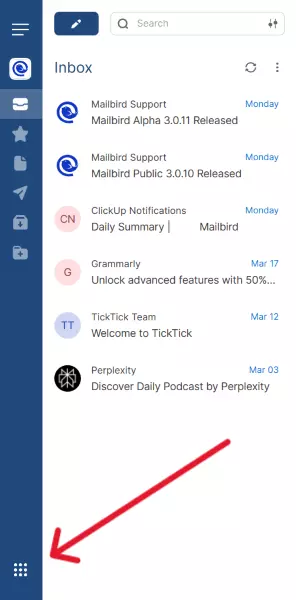
Figura 1 - Haz clic en el icono de aplicaciones personalizadas de Mailbird para añadir y configurar tus aplicaciones.
Seleccionando una aplicación preconfigurada
- Haz clic en el icono de aplicaciones personalizadas (figura 1 arriba).
- Selecciona “Todas las aplicaciones" o reduce la lista seleccionando la categoría que te interese.
- Marca la casilla de la aplicación que te gustaría incluir en Mailbird (Chrome, en este ejemplo) y el icono de esa aplicación se añadirá al panel de navegación del lado izquierdo (figura 2).
- Siempre que hagas clic en el icono de Chrome en el panel de navegación, la aplicación se abrirá directamente en Mailbird.
- Puedes usar la aplicación en modo de pantalla completa (figura 3) o en modo de barra lateral (figura 4).
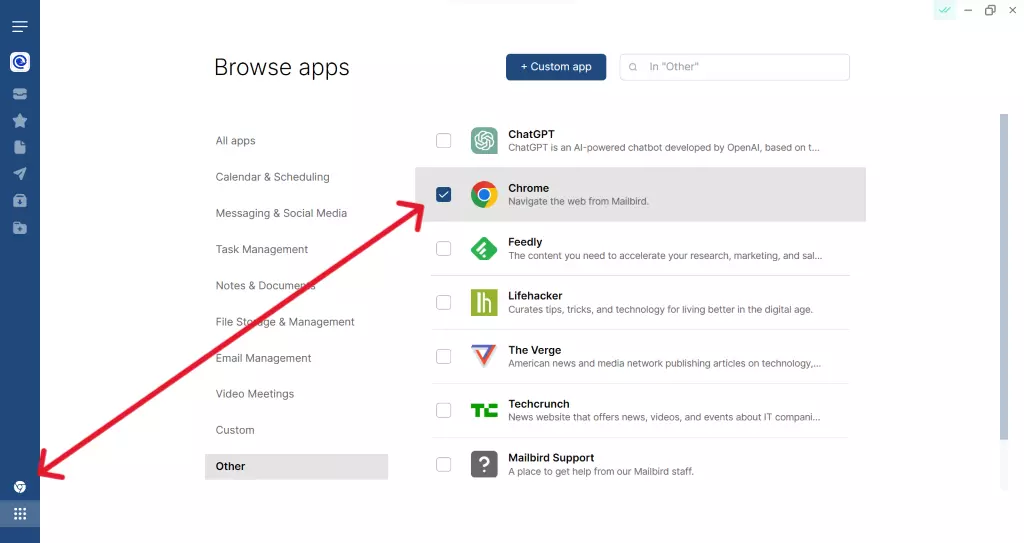
Figura 2 - Seleccionar una aplicación de la lista de aplicaciones preconfiguradas añadirá su icono al panel de navegación en el lado izquierdo de la pantalla.
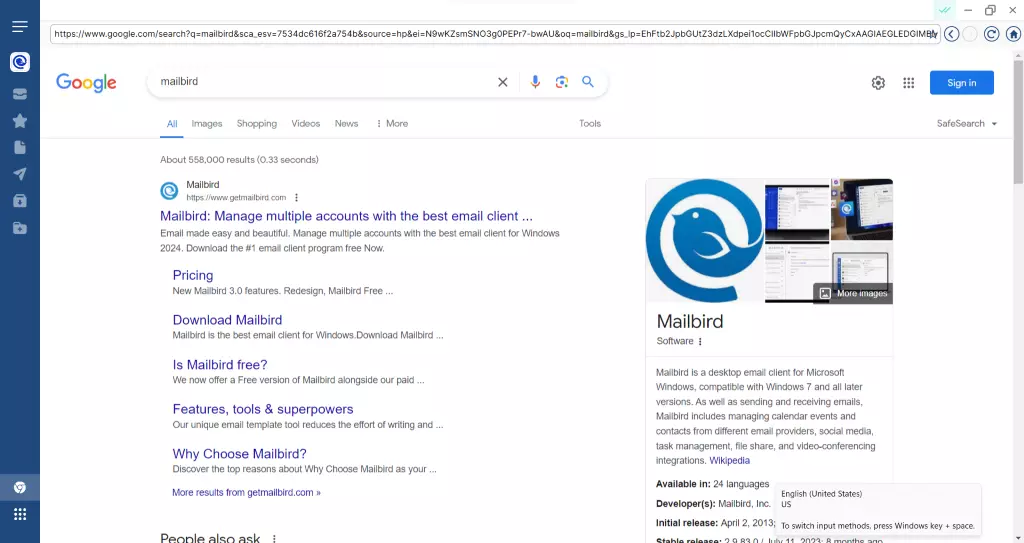
Figura 3 - La aplicación de navegador Chrome ejecutándose en modo de pantalla completa. El panel de navegación de Mailbird siempre es accesible en el lado izquierdo.
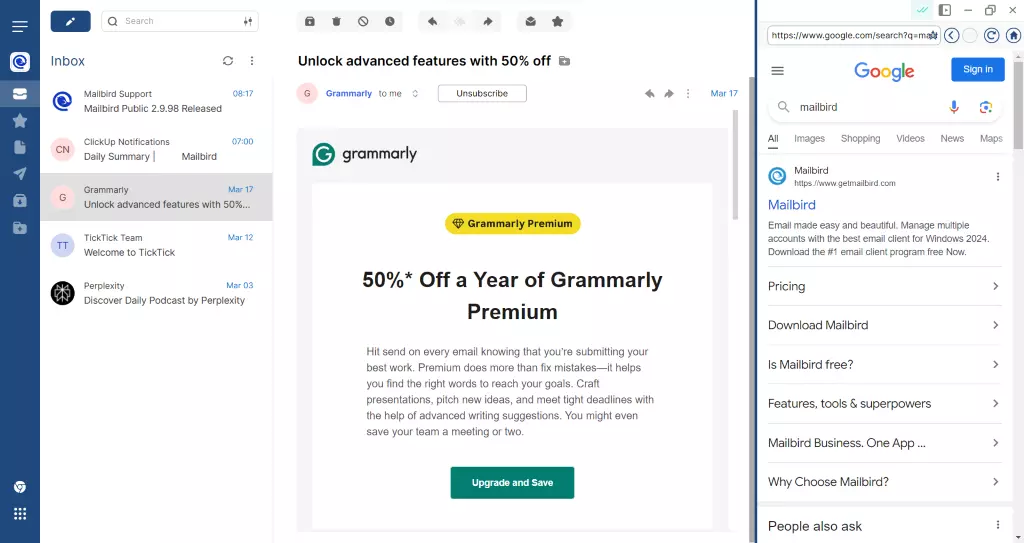
Figura 4 - La aplicación de navegador Chrome ejecutándose en modo de barra lateral. Tu bandeja de entrada aparecerá a la izquierda, la ventana de mensajes en el medio, y tu aplicación en la barra lateral derecha.
Configurando tus propias aplicaciones personalizadas
- Haz clic en el icono de aplicaciones personalizadas (figura 1 arriba).
- Presiona el botón “+ Aplicación personalizada" (figura 5).
- La ventana “Añadir una aplicación" aparecerá (figura 6).
- Introduce la URL del sitio web o aplicación que te gustaría añadir y presiona “Ir" para ver una vista previa del sitio web/aplicación (Duolingo, en este ejemplo).
- Termina de ingresar la información de la aplicación eligiendo un icono, escribiendo un nombre de la aplicación y seleccionando si te gustaría que la aplicación pueda ejecutarse en modo de barra lateral (ten en cuenta que algunos sitios web/aplicaciones no se mostrarán correctamente en modo de barra lateral).
- Presiona “Aceptar" para completar la configuración.
- Notarás que Duolingo ahora aparece en la lista de Personalizadas y su icono aparece en el panel de navegación junto con tus otras aplicaciones seleccionadas actualmente (figura 7).
- Si marcaste la casilla “Habilitar la versión de barra lateral de la aplicación", podrás ejecutar tu aplicación personalizada tanto en modo de pantalla completa (figura 8) como en modo de barra lateral (figura 9).
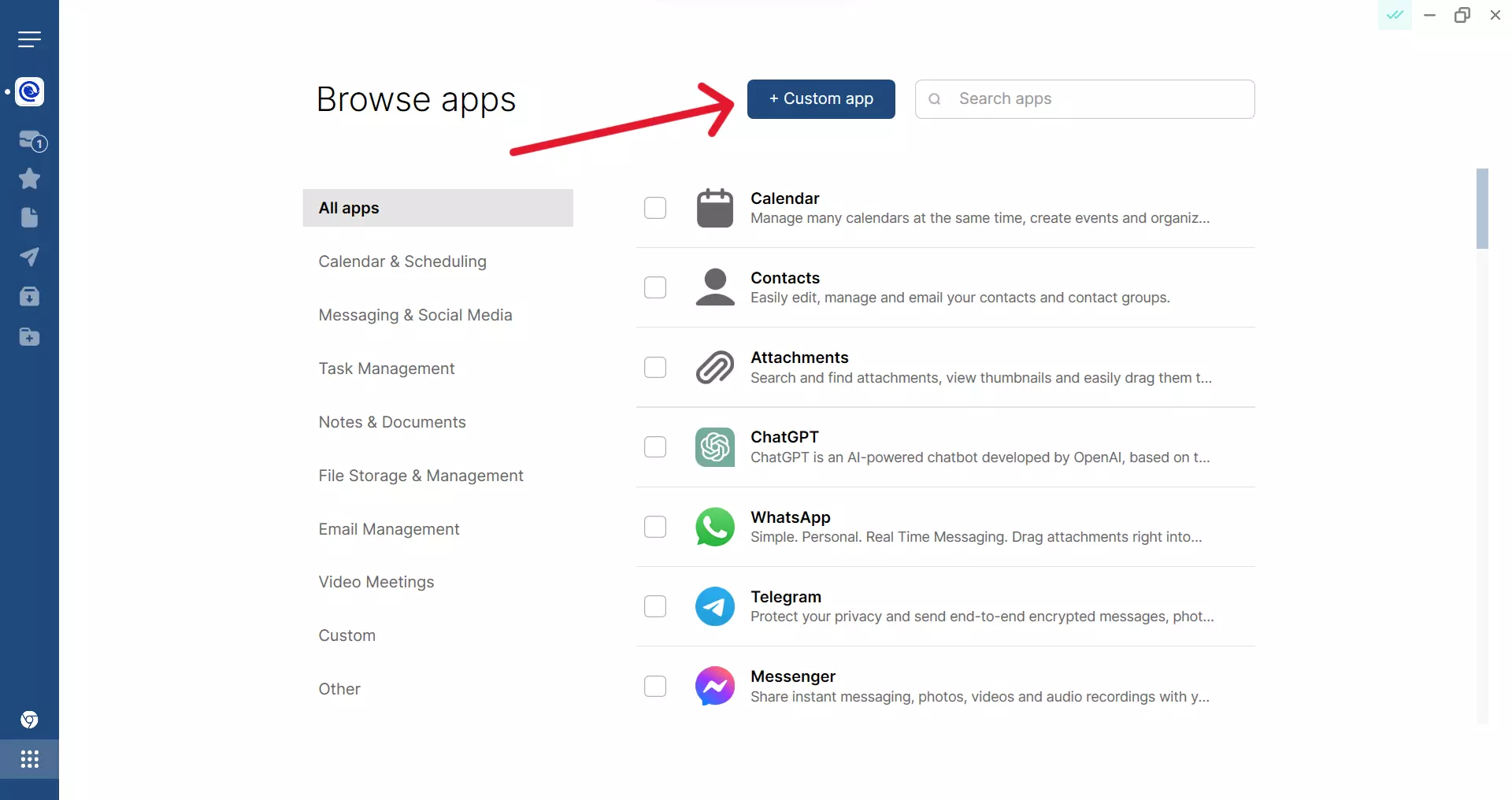
Figura 5 - Presiona el botón “+ Aplicación personalizada" para añadir y configurar cualquier aplicación personalizada no listada en la lista de aplicaciones de Mailbird.
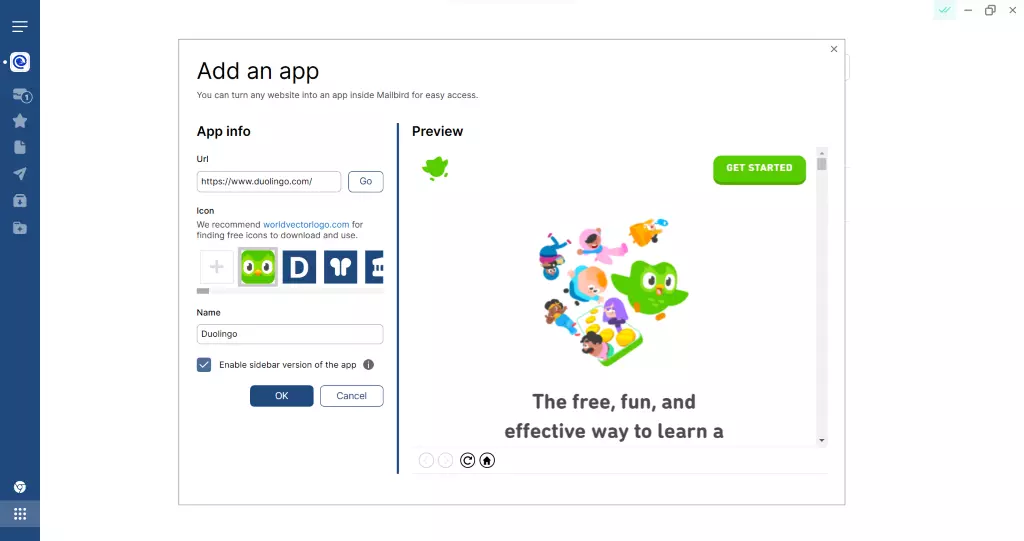
Figura 6 - Añade una nueva aplicación personalizada introduciendo su URL y nombre, seleccionando un icono y eligiendo si deseas permitir que se ejecute en una barra lateral.
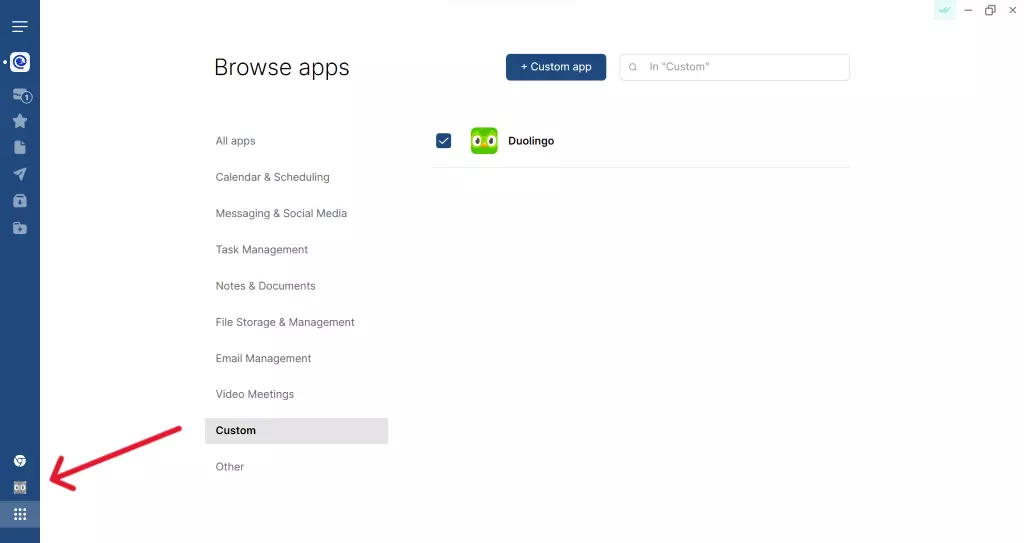
Figura 7 - La nueva aplicación personalizada añadida se listará en la categoría “Personalizadas” y su icono aparecerá en el panel de navegación.
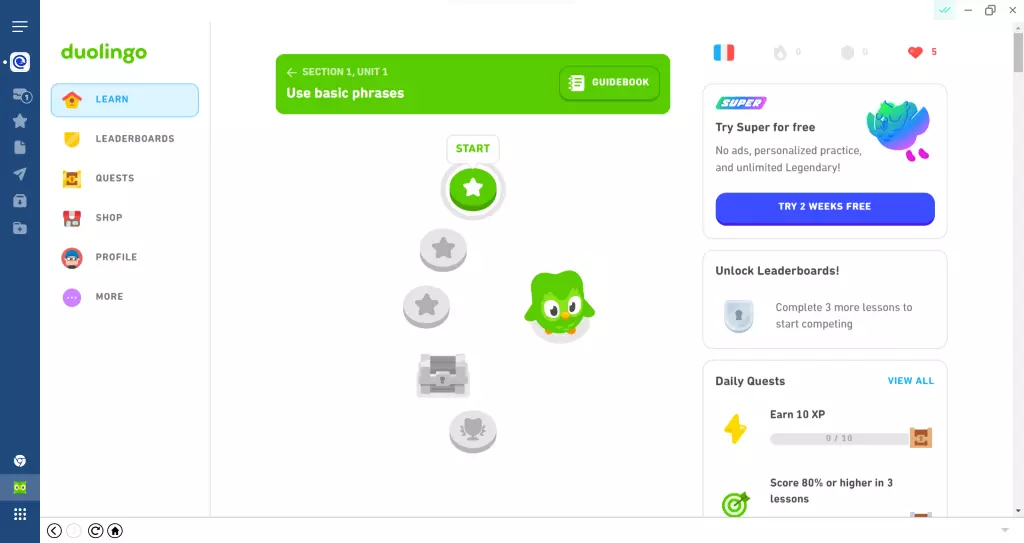
Figura 8 - Duolingo ejecutándose en modo de pantalla completa. El panel de navegación de Mailbird siempre es accesible en el lado izquierdo.
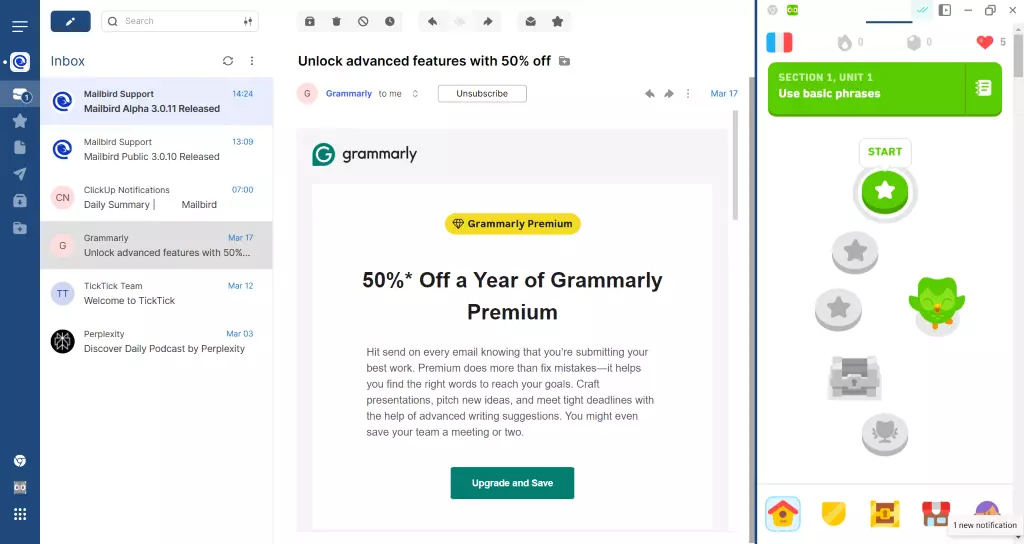
Figura 9 - Duolingo ejecutándose en modo de barra lateral. Tu bandeja de entrada aparecerá a la izquierda, la ventana de mensajes en el medio, y tu aplicación en la barra lateral derecha.
Resolución de problemas comunes
Los desarrolladores y diseñadores de Mailbird probaron esta función exhaustivamente antes de su lanzamiento. Pero es imposible tener en cuenta cada posible sitio web o aplicación. Hay demasiadas variables en ambos lados de la ecuación.
Del lado del usuario, todos tienen una configuración de Windows, PC y hardware diferente. Algunos incluso pueden estar ejecutando una máquina virtual de Windows en un Mac. Luego, del lado del sitio web, hay miles y miles de sitios con diferentes diseños, presentaciones y tecnologías. Es imposible tener en cuenta todos ellos.
Aquí están algunos de los problemas más comunes que podrías encontrar al usar una aplicación personalizada de Mailbird.
Rendimiento lento o con retraso
Problema: Experimentas un rendimiento indeseado, como audio entrecortado, movimientos de cursor entrecortados o pulsaciones de teclas, o una respuesta general lenta.
Solución: Asegúrate de que tienes habilitada la representación por hardware. Dependiendo de la aplicación personalizada que estés usando, esto puede tener un impacto significativo en el rendimiento general.
Para habilitar la representación por hardware:
- Haz clic en el menú de Mailbird (el menú de tres líneas) en la esquina superior izquierda.
- Selecciona Configuración → Avanzado.
- En Rendimiento, marca la casilla “Habilitar representación por hardware" (Figura 10) si no está ya marcada.
- Cada vez que la marques o desmarques, se te pedirá que reinicies Mailbird antes de que el cambio tenga efecto.
- Si la representación por hardware no soluciona tus problemas de rendimiento, contacta al equipo de Satisfacción del Cliente de Mailbird.
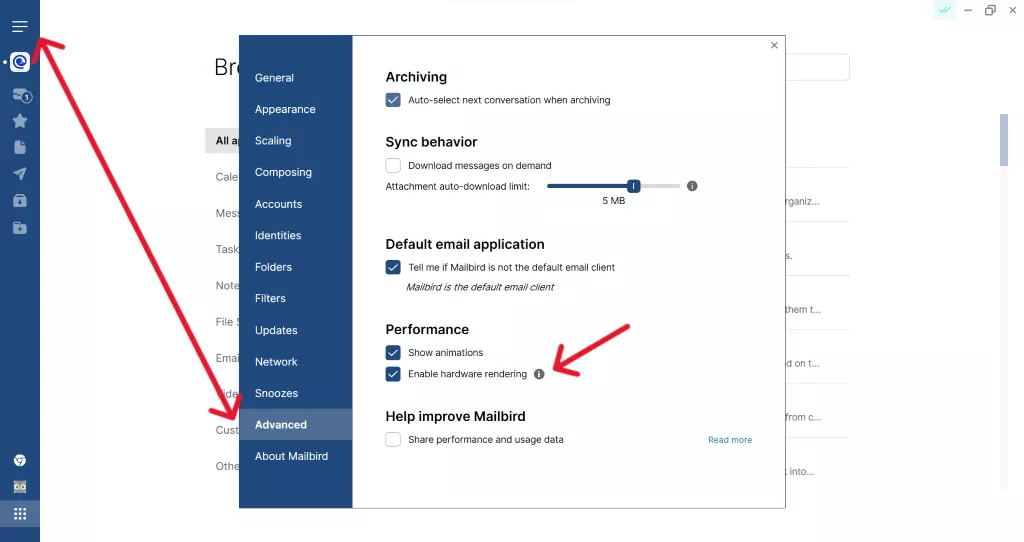
Figura 10 - Habilita la representación por hardware si experimentas un rendimiento deficiente de la aplicación personalizada.
El sitio web no se muestra correctamente en la barra lateral
Problema: Dependiendo de cómo esté diseñado un sitio web o aplicación en particular, algunos pueden no mostrarse correctamente o de forma óptima en la barra lateral de la aplicación personalizada de Mailbird.
Solución: Si te resulta difícil o imposible usar tu aplicación personalizada en modo de barra lateral, simplemente desactiva esta función.
- Haz clic en el icono de aplicaciones personalizadas (figura 1 arriba).
- Selecciona “Personalizado" para ver tu lista de aplicaciones añadidas.
- Pasa el cursor del ratón sobre la aplicación personalizada que te gustaría editar y presiona el botón “Editar".
- Apárecera la ventana de Editar aplicación. Desmarca la casilla “Habilitar versión de barra lateral de la aplicación" (figura 11).
- Haz clic en “Aceptar". Tu aplicación personalizada ahora se ejecutará en modo de pantalla completa.
- Si sigues teniendo problemas, contacta al equipo de Satisfacción del Cliente de Mailbird.
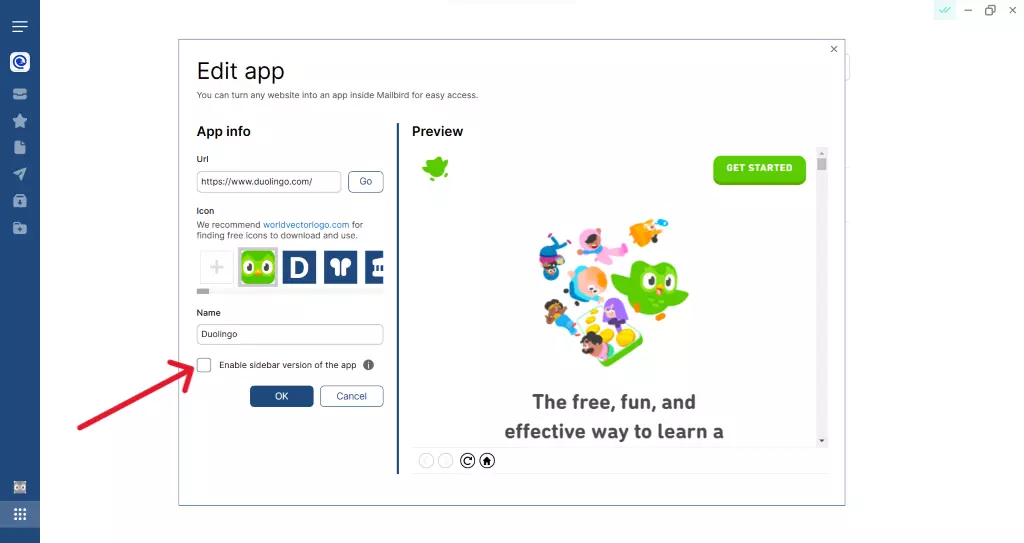
Figura 11 - Cuando tu aplicación personalizada no se muestra correctamente en la barra lateral, desmarca la casilla “Habilitar versión de barra lateral de la aplicación" para ejecutar tu aplicación personalizada en modo de pantalla completa.
El sitio web abre una ventana externa
Problema: Algunos sitios web están diseñados para lanzar una segunda ventana cuando inicias sesión y luego continúan ejecutándose desde esa ventana externa en lugar de dentro de Mailbird (figuras 12 y 13). Este comportamiento es el mismo, independientemente de si accedes al sitio directamente desde Mailbird o desde un navegador web. No es un error; está hecho por diseño por los desarrolladores de esos sitios.
Solución: Para evitar que se abra una segunda ventana, utiliza la URL de la página de inicio de sesión del sitio web al configurar tu aplicación personalizada en lugar de la página de inicio (figura 14). Cuando lo hagas, toda la actividad ocurrirá directamente dentro de Mailbird (figuras 15 y 16).
Si sigues teniendo problemas, contacta al equipo de Satisfacción del Cliente de Mailbird.
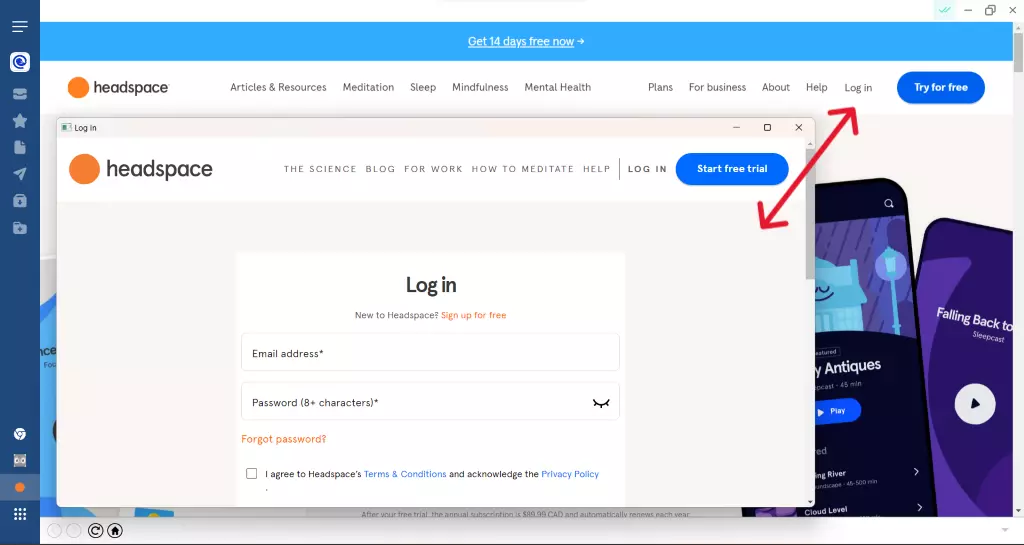
Figura 12 - Al presionar “Iniciar sesión" desde la página de inicio de Headspace se abre una ventana externa, fuera de Mailbird.
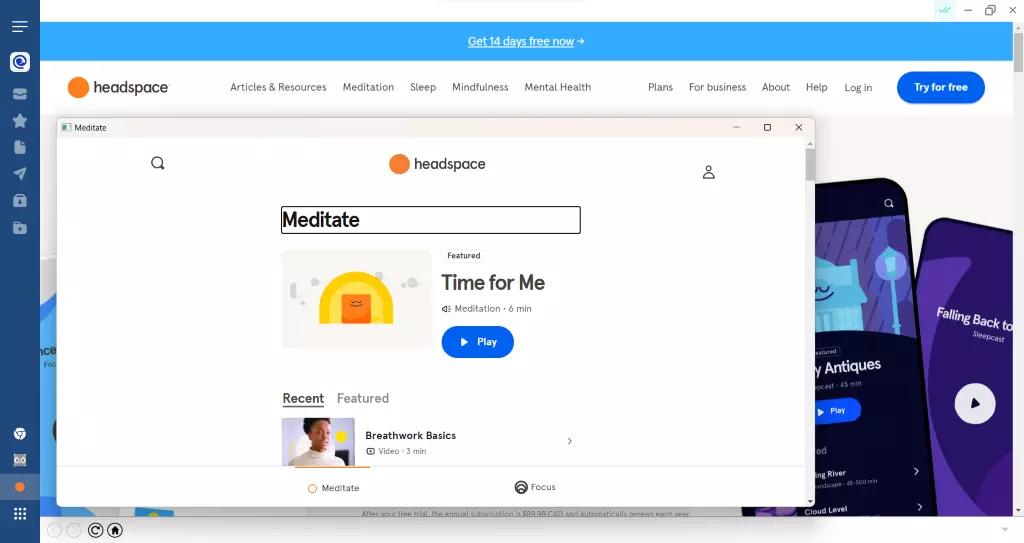
Figura 13 - Headspace continuará ejecutándose en la ventana externa después de iniciar sesión, no desde la ventana de Mailbird.
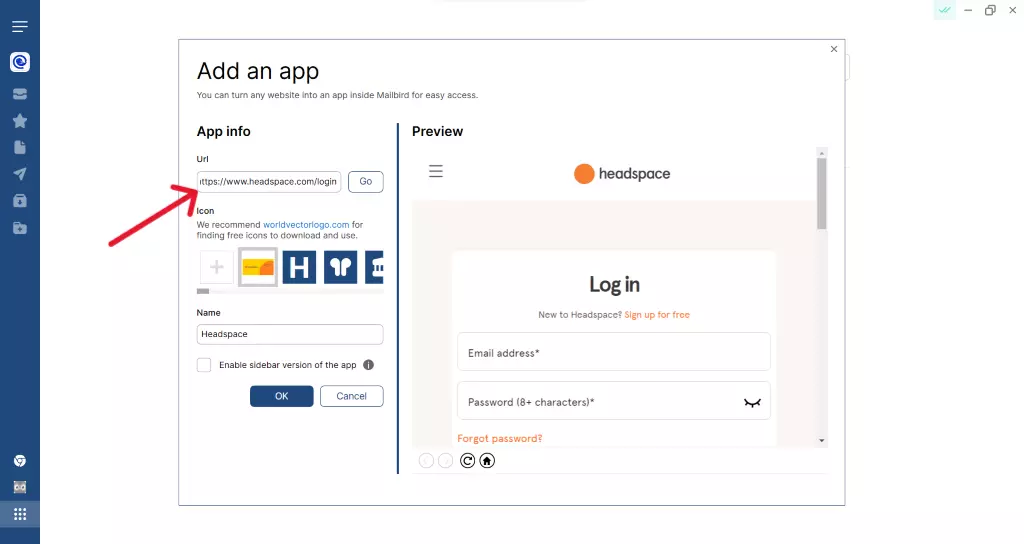
Figura 14 - Evita que se abra una ventana externa ingresando la URL de la página de inicio de sesión en lugar de la página de inicio durante la configuración de la aplicación personalizada.
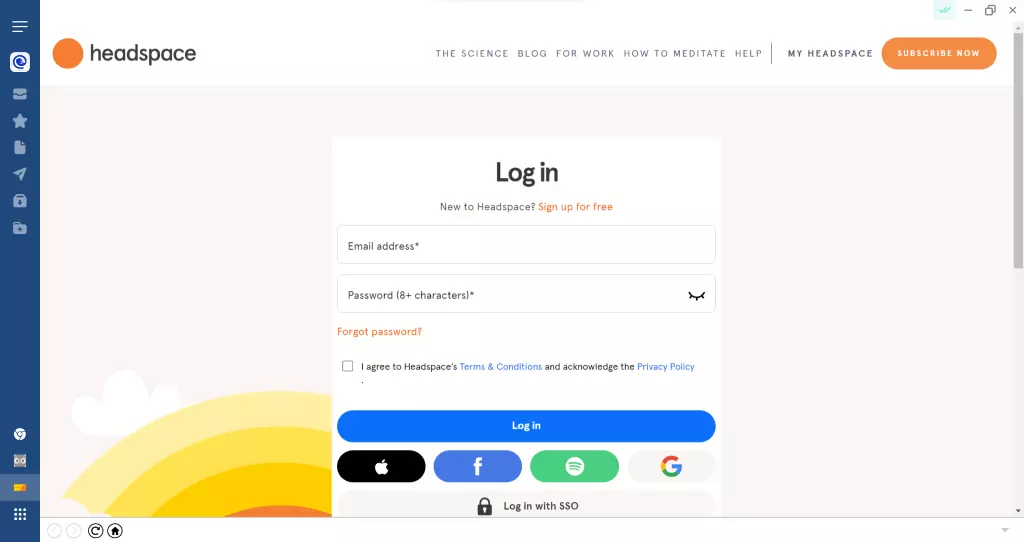
Figura 15 - Hacer clic en el icono de Headspace desde el panel de navegación abre la página de inicio de sesión de Headspace directamente dentro de Mailbird.
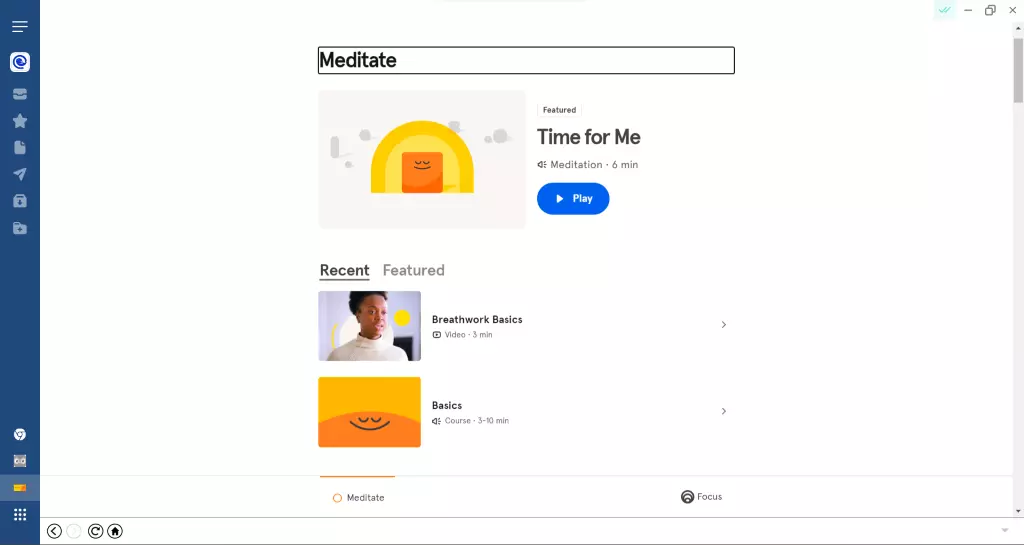
Figura 16 - Todo el contenido se presenta y es accesible directamente dentro de la ventana de Mailbird.
Tu aplicación, a tu manera
Las aplicaciones personalizadas de Mailbird son una forma fantástica de extender el disfrute y la utilidad de tu cliente de correo electrónico. Al organizar todas tus aplicaciones en un solo espacio de trabajo digital, puedes dirigir tu atención donde realmente se necesita. Y gracias a su flexibilidad y facilidad de uso, puedes diseñar tu propio espacio de trabajo para que sea tan simple o potente como desees.


