Gmail vs. Desktop E-Mail-Client: Was verbessert die Produktivität?
Ein praktischer Produktivitätsvergleich zwischen Gmail im Browser und einem Desktop-Client (Mailbird), einschließlich Änderungen für POP/Gmailify im Jahr 2026, Offline-Zugriff, Multi-Account-Einrichtung, Preisnotizen und eine kurze Entscheidungshilfe.


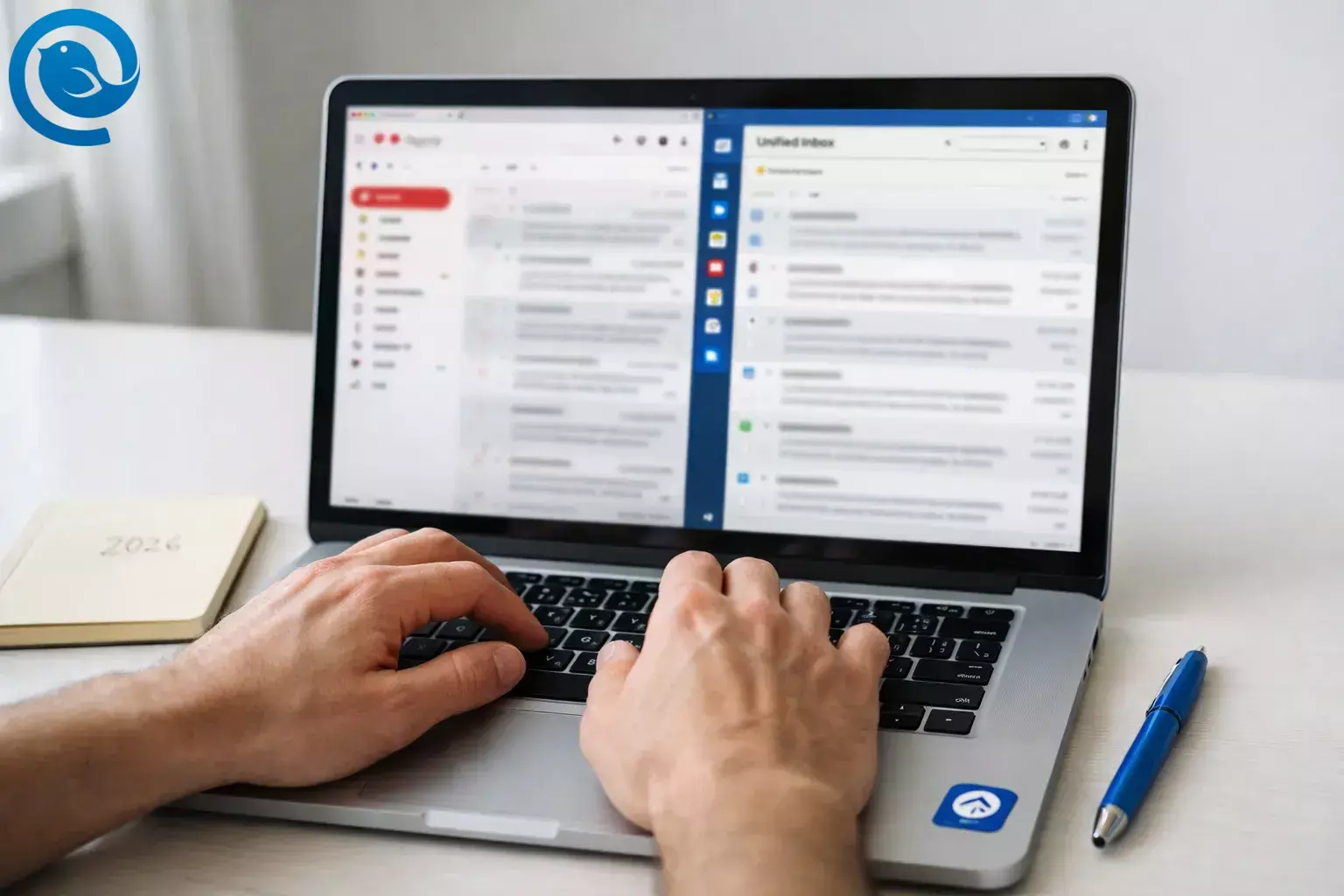
Für die Produktivität bei E-Mail am Desktop vs Gmail Desktop vs Mailbird lautet die eigentliche Frage nicht „Gmail-Adresse vs Nicht-Gmail-Adresse“. Sie können Ihr Gmail-Konto in beiden Fällen behalten – die Wahl besteht darin, ob Ihr täglicher Arbeitsbereich die Web-/Mobile-Oberfläche von Gmail ist oder eine dedizierte Desktop-App wie Mailbird, die Gmail (und andere Konten) an einem Ort verbindet.
Was ist neu
Google beendet Gmailify und die POP-basierte Funktion „E-Mails von anderen Konten abrufen“ in Gmail im Laufe des Jahres 2026. Ebenfalls wichtig: Diese Änderung bedeutet nicht, dass Sie Gmail nicht in Drittanbieter-Apps verwenden können – Google weist darauf hin, dass Sie weiterhin über POP oder IMAP von anderen Apps eine Verbindung zu den Gmail-Servern herstellen können. [1]
Wichtige Erkenntnisse
- Gmail ist die einfachste Wahl, wenn Sie einen browserbasierten, Google Workspace-nativen Posteingang benötigen.
- Ein Desktop-E-Mail-Client wie Mailbird macht oft mehr Sinn, wenn Sie mehrere Anbieter verwalten – besonders da Google Gmailify und die POP-basierte Funktion „E-Mails von anderen Konten abrufen“ bis 2026 abschafft. [1]
- Gmail kann offline auf dem Desktop funktionieren – jedoch nur in einem normalen Chrome-Fenster und Sie müssen es vorher aktivieren (und für jedes Konto einrichten). [2]
- Mailbird kann mehrere Konten direkt in einer App verwalten; Premium unterstützt unbegrenzte Konten. [6]
- Das Mailbird-Hilfecenter besagt, dass Integrationen von Drittanbieter-Apps in der kostenlosen Lizenz nicht enthalten sind, wohl aber in Premium. [7]
- Google Workspace-Pläne kosten 7 $/Nutzer/Monat (jährliche Bindung) oder 8,40 $/Nutzer/Monat bei monatlicher Abrechnung. [4]
- Mailbird positioniert sich als datenschutzorientiert: Ihre E-Mails laufen nicht über Mailbird-Server, die App verbindet sich lokal mit Ihren E-Mail-Anbietern. [8]
Urteil Zusammenfassung: Gmail ist die einfachste Wahl, wenn Sie einen browserbasierten, Google Workspace-nativen Posteingang benötigen. Ein Desktop-E-Mail-Client wie Mailbird macht oft mehr Sinn, wenn Sie mehrere Anbieter verwalten – insbesondere da Google Gmailify sowie die POP-basierte Funktion „E-Mails von anderen Konten abrufen“ bis 2026 einstellt.[1]
- Wählen Sie Gmail, wenn Sie sich überall anmelden müssen (geteilte oder gesperrte Computer) und im Google-Ökosystem bleiben wollen.
- Wählen Sie Mailbird, wenn Sie 2 oder mehr Konten über verschiedene Anbieter verwalten und einen einzigen Desktop-Arbeitsbereich für die tägliche Verwaltung wünschen (Premium unterstützt unbegrenzte Konten).[6]
- Wählen Sie Mailbird, wenn Sie bisher auf den Gmail-POP-Import „E-Mails von anderen Konten abrufen“ gesetzt haben, um Drittanbieter-Posteingänge zusammenzuführen (dieser Workflow wird entfernt).
Inhaltsverzeichnis
Gmail vs Desktop-E-Mail-Client (Mailbird): Produktivitätsvergleich
| Produktivitätskriterium | Gmail (Web & Mobil) | Mailbird (Desktop-E-Mail-Client) |
|---|---|---|
| Überall Zugriff (keine Installation) | Am besten: Anmelden von fast jedem Computer aus (nützlich an gemeinsam genutzten Geräten und in eingeschränkten Arbeitsumgebungen). | Erfordert die Installation der App auf jedem verwendeten Computer. |
| Mehrere Konten an einem Ort | Das Wechseln zwischen Google-Konten ist einfach, aber Gmail beendet die POP-basierte Funktion „E-Mails von anderen Konten abrufen“ für Drittanbieter-Postfächer – daher ist eine Konsolidierung innerhalb von Gmail langfristig schwieriger.[1] | Fügen Sie mehrere Konten direkt in einer App hinzu; Premium unterstützt unbegrenzte Konten.[6] |
| Offline-Arbeit auf dem Desktop | Der Offline-Modus funktioniert nur in Chrome (nicht im Inkognito-Modus) und muss pro Konto aktiviert werden.[2] | Viele bevorzugen an „schlechten Wi-Fi“-Tagen einen Desktop-Client, da Ihr Posteingang in einer eigenen App lebt (das genaue Offline-Verhalten hängt von Einstellungen und Anbieter ab). |
| Google Workspace „native“ Integration | Beste Wahl, wenn Ihr Tag sich um Google Kalender, Meet, Drive und Workspace-Zusammenarbeit dreht. | Funktioniert mit Google-Konten, ist aber nicht die „offizielle“ Google-Oberfläche. |
| Werkzeuge in den Posteingang integrieren | Stark auf Google ausgerichtet (abgesehen von Workspace-Add-ons). | Premium beinhaltet Integrationen von Drittanbieter-Apps in Mailbird; Free enthält diese Integrationen nicht.[7] |
| Startkosten (USA) | NULL für ein persönliches Google-Konto; Google Workspace Pläne kosten NULL/Nutzer/Monat (jährliche Bindung) oder NULL,40/Nutzer/Monat bei monatlicher Abrechnung.[4] | Kostenloser Plan: NULL (1 Konto). Premium: ?,03/Nutzer/Monat bei jährlicher Abrechnung oder ?,75 einmalig (pro Nutzer).[6] |
| Datenfluss / „Wer hat meine Mails?“ | Ihr Postfach befindet sich in Ihrem Google-Konto (Cloud-first). | Mailbird positioniert sich als datenschutzorientiert: Ihre E-Mails passieren nicht die Mailbird-Server; die App verbindet sich lokal mit Ihren E-Mail-Anbietern.[8] |
Was sie sind (jeweils ein Satz)
Gmail: Googles E-Mail-Dienst, den Sie typischerweise in einem Webbrowser oder der Gmail-Mobile-App verwenden.
Mailbird: Ein Desktop-E-Mail-Client, der sich mit Ihren E-Mail-Konten (einschließlich Gmail) verbindet und Ihnen hilft, diese von einem Desktop-Arbeitsbereich aus zu verwalten.
Wo sie in Bezug auf Produktivität bedeutende Unterschiede aufweisen
1) Verwaltung mehrerer Konten (und Googles POP/Gmailify-Änderung 2026)
Wenn Ihr Tag mehr als einen Posteingang umfasst (persönliches Gmail + eine Arbeitsdomain + ein Nebenprojekt), gewinnt die Oberfläche, die Sie im Fluss hält.
Gmail entfernt die POP-Funktion „E-Mails von anderen Konten abrufen“ (und Gmailify) mit einem gestaffelten Zeitplan im Jahr 2026, daher wird Gmail als langfristiges „zentrales Postfach“ für Nicht-Gmail-Posteingänge weniger zuverlässig. Ein Desktop-E-Mail-Client kehrt das Modell um: Statt Mail in Gmail zu importieren, verbindet er sich direkt mit jedem Posteingang, sodass Sie die E-Mails sortieren können, ohne von Gmails Importfunktion abhängig zu sein. Wichtig ist auch: Diese Änderung bedeutet nicht, dass Sie Gmail nicht mehr in Drittanbieter-Apps verwenden können – Google weist darauf hin, dass Sie weiterhin per POP oder IMAP von anderen Apps aus eine Verbindung zu Gmail-Servern herstellen können.[1]
2) Offline-Arbeit und Reisetage
Gmail kann offline arbeiten auf dem Desktop – aber nur in einem regulären Chrome-Fenster, und Sie müssen es vorher aktivieren (und für jedes Konto einrichten).[2] Wenn Ihre Produktivität das Suchen in alten Threads, das Verfassen von Antworten oder das Reaktionsfähigbleiben bei schwachem Internet beinhaltet, lohnt es sich, Gmails Offline-Anforderungen zu testen, bevor Sie sich darauf verlassen.
3) Fokus: Browser-Tabs vs. ein dedizierter Posteingang
Gmails Stärke ist, dass es „einfach ein weiterer Tab“ ist, was perfekt ist, wenn Sie zwischen Geräten wechseln oder geteilte Computer verwenden. Der produktive Nachteil ist derselbe: Ihr Posteingang befindet sich in der gleichen Ablenkungszone wie alles andere.
Ein Desktop-Client ist für Menschen gedacht, die E-Mail als Werkzeug sehen wollen, nicht als Ziel – öffnen, klären, was wichtig ist, dann schließen. Wenn Sie eine tastaturgesteuerte Sortierung bevorzugen und weniger zwischen Browser-Kontexten wechseln möchten, fühlen Sie sich in einer dedizierten App meist schneller.
4) Organisationsmodell: Suche zuerst vs. Struktur zuerst
Gmail ist großartig für Suchorientierte: labeln, archivieren und später wiederfinden. Ein Desktop-Client spricht oft strukturorientierte Nutzer an: sichtbare Trennung über Konten hinweg, während Sie dennoch alles zusammen anzeigen können, wenn Sie möchten.
5) Integrationen: Google-nativ vs. „ein Hub für viele Werkzeuge“
Wenn Ihr Workflow hauptsächlich Google umfasst (Calendar, Meet, Drive, Chat), ist Gmail die sauberste, vorhersehbarste Erfahrung, weil es als Eingangstür zu diesem Ökosystem konzipiert ist.
Wenn Ihr Workflow mehrere Tools umfasst, verfolgt Mailbird den Ansatz, Werkzeuge per integrierter Anbindungen in den Posteingang zu holen – beachten Sie, dass Mailbirds Help Center angibt, dass Drittanbieter-App-Integrationen nicht in der Free-Lizenz enthalten sind, sondern in Premium.[7]
6) Kontrolle und Portabilität (Providerwechsel ohne Gewohnheitswechsel)
Gmail ist sowohl Dienst als auch Oberfläche – wenn Google also eine Funktion ändert, auf die Ihr Workflow angewiesen ist (wie die POP/Gmailify-Abschaltung 2026), müssen Sie möglicherweise Ihre Gewohnheiten anpassen.[1]
Mit einem Desktop-E-Mail-Client kann Ihre Oberfläche konsistenter bleiben, selbst wenn sich Ihre Konten ändern, weil die App für die Verbindung mit mehreren Anbietern ausgelegt ist. Mailbird positioniert sich außerdem als lokaler, datenschutzorientierter Client, bei dem E-Mails nicht über Mailbird-Server laufen.[8]
Kosten, Aufwand und Eigentümervorteile
Gmail-Kosten (USA): Für die private Nutzung kann Gmail kostenlos sein. Wenn Sie geschäftliche E-Mails unter Ihrer eigenen Domain in Gmail benötigen, beginnt die Preisgestaltung von Google Workspace bei 7 US-Dollar/Benutzer/Monat mit einer Vertragslaufzeit von 1 Jahr (oder 8,40 US-Dollar/Benutzer/Monat bei monatlicher Abrechnung).[4]
Speicher-“Kosten”: Kostenlose Google-Konten enthalten bis zu 15 GB Speicherplatz, der über Google-Dienste hinweg geteilt wird (einschließlich Gmail).[5]
Mailbird-Kosten (laut Mailbirds Preisseite): Mailbird bietet einen kostenlosen Plan (0 US-Dollar) an, der auf 1 Konto begrenzt ist, sowie Premium-Pläne mit unbegrenzten Konten; dieselbe Seite listet Premium mit 4,03 US-Dollar/Benutzer/Monat bei jährlicher Abrechnung und einer Einmalzahlung von 99,75 US-Dollar (pro Benutzer).[6]
Aufwand und Einrichtung: Gmail ist „Browser öffnen und loslegen“. Ein Desktop-E-Mail-Client muss installiert und zunächst eingerichtet werden. Für Gmail-Konten empfiehlt Google die Verbindung über „Mit Google anmelden“ statt der Weitergabe des Google-Benutzernamens und -Passworts an Drittanbieter-Apps (und weist darauf hin, dass IMAP für persönliche Google-Konten ab Januar 2025 stets aktiviert ist).[3]
Was sich ändern kann
Was sich ändern kann: Preise, gebündelte Funktionen und Produktregelungen können sich im Laufe der Zeit ändern. Bevor Sie Ihren Arbeitsablauf an eine Option binden, überprüfen Sie den aktuellen Stand auf den offiziellen Seiten zu Änderungen von Gmail POP/Gmailify, Google Workspace Preisen und Mailbird Preisen.[1], [4], [6]
Risiken und Ausschlusskriterien (wann welche Wahl schlecht wird)
Gmail ist eine schlechte Wahl, wenn…
- Sie ein langfristiges, desktoporientiertes „Single Inbox“-System benötigen, das kontinuierlich Drittanbieter-Konten integriert, so wie es früher POP „E-Mails von anderen Konten abrufen“ getan hat.
- Sie häufig offline arbeiten oder offline Zugriff auf mehrere Konten gleichzeitig benötigen, ohne auf eine bestimmte Browsereinstellung angewiesen zu sein.
- Ihre Produktivität von einer dedizierten Postfachumgebung (nicht einem Browser-Tab) mit Multi-Konto-Workflows im Vordergrund abhängt.
Mailbird ist eine schlechte Wahl, wenn…
- Sie keine Software installieren können (unternehmensbedingte Einschränkungen, gemeinsam genutzte/öffentliche Computer oder Sie arbeiten an vielen Geräten, die Sie nicht kontrollieren).
- Sie nur ein Gmail-Postfach verwalten und Ihr Hauptproblem nicht die E-Mail ist — das Hinzufügen einer App wäre nur ein weiteres zu wartendes Tool.
- Ihre Organisation verlangt, dass Sie die offizielle Gmail-Oberfläche aus Compliance-, Schulungs- oder Support-Gründen verwenden.
Wechselpfad: Wenn Sie sich falsch entschieden haben, wie Sie mit minimalen Verlusten die Richtung ändern
Wenn Sie mit Gmail begonnen haben und zu Mailbird wechseln möchten
- Behalten Sie Ihr Gmail-Konto. Sie wechseln hauptsächlich die Benutzeroberfläche, nicht Ihre E-Mail-Adresse.
- Fügen Sie Gmail zu Mailbird mit „Bei Google anmelden“ hinzu. Dies ist die sicherere, empfohlene Methode, um Gmail mit E-Mail-Clients zu verbinden (statt Ihr Google-Passwort in eine Drittanbieter-App einzugeben).[3]
- Verbinden Sie Ihre anderen Posteingänge direkt erneut. Wenn Sie zuvor den POP-"E-Mail abrufen"-Workflow von Gmail für Drittanbieter-Konten verwendet haben, stellen Sie die Konsolidierung wieder her, indem Sie entweder (a) eine Weiterleitung vom anderen Anbieter einrichten oder (b) diese Konten direkt in Ihrem Desktop-Client verbinden.[1]
Wenn Sie mit Mailbird begonnen haben und zurück zu Gmail wechseln möchten
- Wechseln Sie zuerst die Benutzeroberfläche. Wenn Ihre Konten auf IMAP basieren (einschließlich Gmail), bleiben Ihre Nachrichten auf dem Server – der Wechsel erfordert normalerweise kein Verschieben von Daten.
- Übertragen Sie Ihre Struktur. Wenn Sie die Desktop-App stark organisiert haben, erstellen Sie die wichtigsten Teile in Gmail mit Labels, Filtern und einer einfachen Triage-Routine neu (versuchen Sie nicht, alles auf einmal zu replizieren).
- Nutzen Sie beide eine Woche lang. So können Sie Unterschiede bei Ordnern/Labels, Benachrichtigungen oder Arbeitsgewohnheiten erkennen, auf die Sie sich verlassen haben, ohne es zu merken.
Entscheidungsbaum (eine Option wählen)
- Wenn Sie von jedem Computer aus auf Ihren Posteingang zugreifen müssen, ohne etwas zu installieren, dann wählen Sie Gmail.
- Wenn Sie täglich 2 oder mehr E-Mail-Konten verwalten und einen einzigen Desktop-Arbeitsbereich möchten, dann wählen Sie Mailbird.
- Wenn Sie darauf angewiesen sind, dass Gmail E-Mails von Drittanbietern per POP „E-Mails von anderen Konten abrufen“ in Ihren Gmail-Posteingang zieht, dann wählen Sie Mailbird (oder richten Sie es mit Weiterleitung neu ein und akzeptieren Sie weniger Einfachheit an einem „Ort“).[1]
- Wenn Sie oft offline oder mit instabiler Internetverbindung sind und dennoch zuverlässig E-Mails sortieren und Entwürfe erstellen müssen, dann wählen Sie Mailbird.
- Wenn Ihre Produktivität hauptsächlich auf Google Kalender/Meet/Drive Zusammenarbeit basiert und Sie die native Erfahrung bevorzugen, dann wählen Sie Gmail.
- Wenn Ihr Posteingang auch ein Hub für mehrere Arbeitswerkzeuge sein soll, dann wählen Sie Mailbird.[7]
Häufig gestellte Fragen
Kann ich mein Gmail-Konto in einem Desktop-E-Mail-Client verwenden?
Ja. Ein Desktop-E-Mail-Client kann sich mit Gmail verbinden, sodass Sie Ihre Gmail-Adresse behalten, während Sie Ihre tägliche Benutzeroberfläche ändern.[3]
Beendet Gmail POP oder IMAP für E-Mail-Clients?
Die Änderung 2026 betrifft die Browserfunktion von Gmail, die E-Mails von Drittanbietern über POP abruft („E-Mails von anderen Konten abrufen“). Die Verbindung zu Gmail selbst von Drittanbieter-Apps kann weiterhin funktionieren.[1]
Funktioniert Gmail offline auf dem Desktop?
Das kann es, aber Sie müssen es vorher aktivieren, und es läuft in Chrome (nicht im Inkognito-Fenster).[2]
Was ist der größte Produktivitätsvorteil eines Desktop-E-Mail-Clients?
Die Verwaltung mehrerer Posteingänge an einem Ort (ohne in mehreren Browser-Tabs zu arbeiten) und der Aufbau eines konsistenten, desktoporientierten Workflows zur E-Mail-Bearbeitung. Damit lassen sich Gmail Desktop vs Mailbird optimal nutzen.
Werden Gmail-Labels in einem Desktop-Client korrekt angezeigt?
Oft werden Labels in Desktop-Clients in Ordner (oder ordnerähnliche Ansichten) umgewandelt, aber das genaue Verhalten kann variieren – insbesondere wenn Sie viele Labels verwenden.
Muss ich mein Google-Passwort teilen, um Gmail mit einem E-Mail-Client zu verbinden?
In der Regel nein – viele moderne E-Mail-Clients unterstützen „Mit Google anmelden“, was die sichere Methode ist.[3]
Ist Mailbird kostenlos?
Mailbird bietet einen kostenlosen Tarif an, zudem gibt es kostenpflichtige Pläne mit mehr Konten und erweiterten Funktionen.[6]
Kann ich bei einem Wechsel zurückgehen, ohne E-Mails zu verlieren?
In den meisten Fällen ja – Ihre Nachrichten bleiben auf dem Server des E-Mail-Anbieters (wie Gmail). Ein Wechsel bedeutet normalerweise, die verwendete App zu ändern, nicht Ihr Postfach zu verschieben.
Quellen
- Gmail-Hilfe – „Informationen zu bevorstehenden Änderungen bei Gmailify & POP in Gmail“
- Gmail-Hilfe – „Gmail offline einrichten & verwenden“
- Gmail-Hilfe – „Gmail zu einem anderen E-Mail-Client hinzufügen“
- Google Workspace – Preise (auf der Seite werden US-Dollar angezeigt)
- Google One – Tarife & Preise (mit Angabe des kostenlosen Speicherplatzes)
- Mailbird – Preise und Tarife: https://www.getmailbird.com/pricing/
- Mailbird Hilfezentrum – „Welche Apps sind in den einzelnen Mailbird-Plänen verfügbar?“: https://support.getmailbird.com/hc/en-us/articles/360039349814-What-apps-are-available-in-each-Mailbird-plan
- Mailbird – „Mailbird E-Mail-Client jetzt im Apple App Store für Mac verfügbar“: https://www.getmailbird.com/mailbird-apple-app-store-launch-mac/


