Gmail of Desktop E-mailclient: Welke Is Beter voor Productiviteit?
Een praktische vergelijking van productiviteit tussen Gmail in de browser en een desktopclient (Mailbird), inclusief 2026 POP/Gmailify wijzigingen, offline toegang, multi-account setup, prijsnotities en een korte beslisboom.


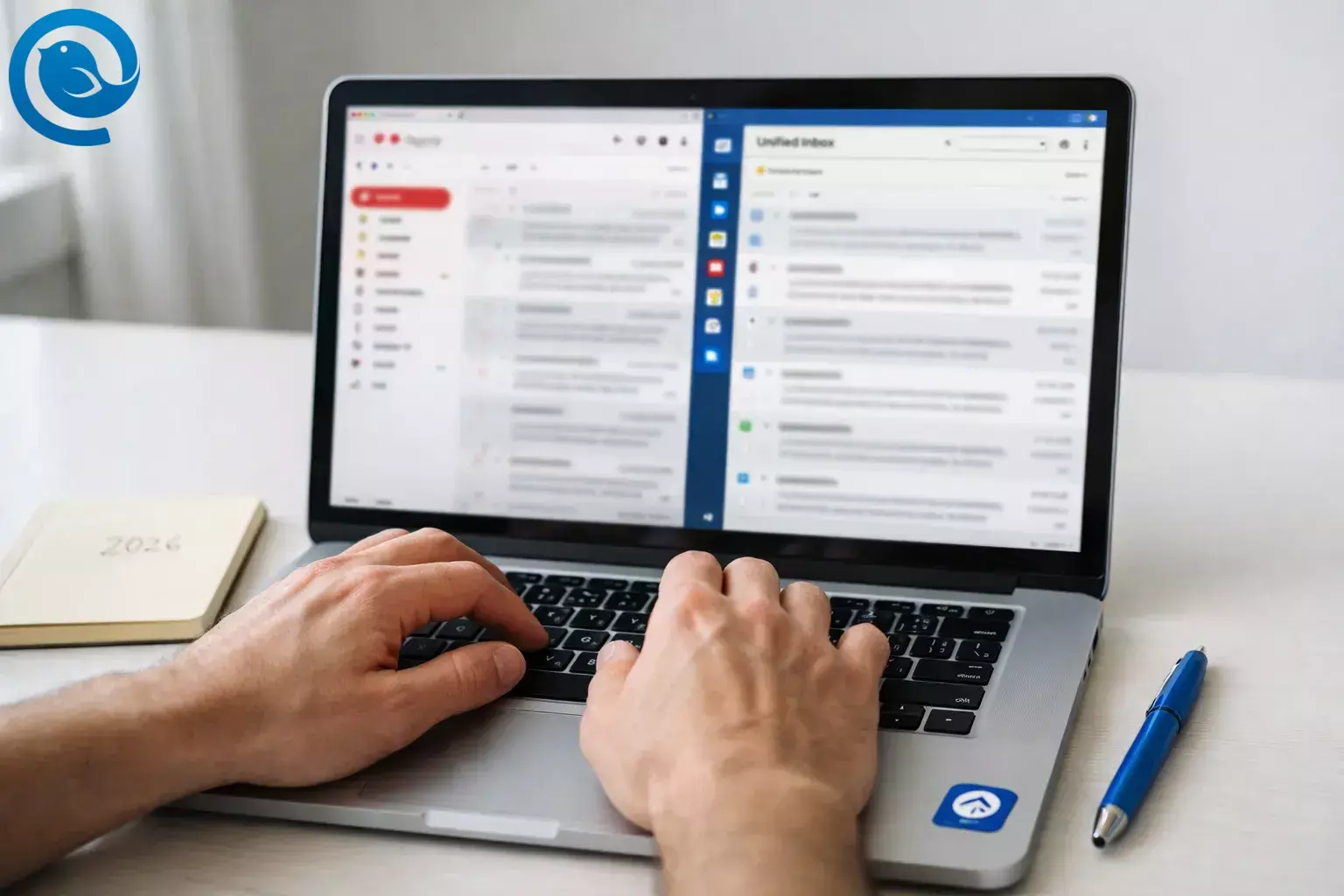
Voor productiviteit op desktopmail versus Gmail is de echte vraag niet “Gmail-adres versus niet-Gmail-adres.” Je kunt je Gmail-account hoe dan ook behouden—de keuze is of je dagelijkse werkruimte de web-/mobiele interface van Gmail is, of een speciale desktop-app zoals Mailbird die verbinding maakt met Gmail (en andere accounts) op één plek.
Wat is nieuw
Google stopt met Gmailify en de POP-gebaseerde functie "E-mail controleren van andere accounts" van Gmail in 2026. Ook belangrijk: deze wijziging betekent niet dat je Gmail niet meer kunt gebruiken in apps van derden—Google geeft aan dat je nog steeds verbinding kunt maken met Gmail-servers via POP of IMAP vanuit andere apps. [1]
Belangrijkste punten
- Gmail is de eenvoudigste keuze wanneer je een browser-first, Google Workspace-native inbox nodig hebt.
- Een desktop e-mailclient zoals Mailbird is vaak zinvoller wanneer je meerdere providers beheert—vooral aangezien Google Gmailify en de POP-gebaseerde functie "Controleer mail van andere accounts" van Gmail in 2026 stopt. [1]
- Gmail kan offline werken op de desktop—maar alleen in een reguliere Chrome-venster, en je moet dit van tevoren inschakelen (en per account instellen). [2]
- Mailbird kan meerdere accounts direct in één app toevoegen; Premium ondersteunt onbeperkte accounts. [6]
- In het Helpcentrum van Mailbird staat dat integraties van apps van derden niet zijn inbegrepen in de gratis licentie en wel in Premium. [7]
- Google Workspace-plannen kosten NULL/gebruikers/maand (jaarlijkse verplichting) of NULL.40/gebruikers/maand bij maandelijkse betaling. [4]
- Mailbird profileert zich als privacy-first: je e-mails gaan niet via Mailbird-servers; de app maakt lokaal verbinding met je e-mailproviders. [8]
Besluit overzicht: Gmail is de eenvoudigste keuze wanneer je een browser-first, Google Workspace-native inbox nodig hebt. Een desktop e-mailclient zoals Mailbird is vaak zinvoller wanneer je meerdere providers beheert—vooral aangezien Google Gmailify en de POP-gebaseerde functie "Controleer mail van andere accounts" van Gmail in 2026 stopt.[1]
- Kies Gmail als je overal wilt kunnen inloggen (gedeelde of beveiligde computers) en binnen het Google-ecosysteem wilt blijven.
- Kies Mailbird als je 2+ accounts beheert bij verschillende providers en één desktopwerkruimte wilt voor dagelijkse triage (Premium ondersteunt onbeperkte accounts).[6]
- Kies Mailbird als je vertrouwt op Gmail’s POP “Controleer mail van andere accounts” import om inboxen van derden te consolideren (die workflow wordt verwijderd).
Inhoudsopgave
Gmail versus desktop e-mailclient (Mailbird): productiviteitsvergelijking
| Productiviteit criterium | Gmail (web & mobiel) | Mailbird (desktop e-mailclient) |
|---|---|---|
| Altijd en overal toegang (geen installatie) | Beste: inloggen vanaf vrijwel elke computer (nuttig op gedeelde apparaten en beperkte werkplekken). | Vereist installatie van de app op elke computer die je gebruikt. |
| Meerdere accounts op één plek | Overschakelen tussen Google-accounts is eenvoudig, maar Gmail beëindigt POP-gebaseerde “E-mail van andere accounts ophalen” voor inboxen van derden—waardoor consolidatie binnen Gmail op de lange termijn lastiger wordt.[1] | Meerdere accounts direct toevoegen in één app; Premium ondersteunt onbeperkte accounts.[6] |
| Offline werken op desktop | Offline modus werkt alleen in Chrome (niet Incognito) en moet per account worden ingeschakeld.[2] | Veel mensen geven de voorkeur aan een desktopclient bij “slechte Wi-Fi” dagen, omdat je inbox in een aparte app wordt opgeslagen (exacte offline werking hangt af van instellingen en provider). |
| Google Workspace “native” workflow | Beste keuze als je dag draait om Google Calendar, Meet, Drive en Workspace samenwerking. | Werkt met Google-accounts, maar het is niet de “officiële” Google-interface. |
| Je tools binnen de inbox brengen | Richt zich vooral op Google (met uitzondering van Workspace-add-ons). | Premium bevat integraties van apps van derden binnen Mailbird; gratis versie bevat deze integraties niet.[7] |
| Kosten om te starten (VS) | NULL voor een persoonlijk Google-account; Google Workspace plannen vanaf NULL/gebruiker/maand (jaarlijkse verbintenis) of NULL,40/gebruiker/maand bij maandelijkse facturatie.[4] | Gratis plan: NULL (1 account). Premium: NULL,03/gebruiker/maand bij jaarbetaling, of NULL,75 eenmalig (per gebruiker).[6] |
| Dataverkeer / “wie beheert mijn mailNULL” | Je mailbox bevindt zich in je Google-account (cloud-first). | Mailbird positioneert zich als privacy-eerst: je e-mails gaan niet via Mailbird-servers; de app maakt lokaal verbinding met je e-mailproviders.[8] |
Wat ze zijn (één zin per stuk)
Gmail: Google's e-maildienst die je meestal in een webbrowser of de Gmail mobiele app gebruikt.
Mailbird: Een desktop e-mailclient die verbinding maakt met je e-mailaccounts (inclusief Gmail) en je helpt ze te beheren vanuit één desktopwerkruimte.
Waar ze betekenisvol verschillen voor productiviteit
1) Beheer van meerdere accounts (en de POP/Gmailify-wijziging van Gmail in 2026)
Als je dag meer dan één inbox omvat (persoonlijke Gmail + een zakelijke domein + een nevenproject), wint de interface die je in één stroom houdt.
Gmail verwijdert de POP-functie "Mail controleren van andere accounts" (en Gmailify) in een gefaseerde planning in 2026, waardoor Gmail minder betrouwbaar wordt als een langetermijn "centrale mailbox" voor niet-Gmail-inboxen. Een desktop e-mailclient keert het model om: in plaats van mail in Gmail te importeren, maakt het rechtstreeks verbinding met elke inbox zodat je kunt triëren zonder afhankelijk te zijn van de importfunctie van Gmail. Ook belangrijk: deze wijziging betekent niet dat je Gmail niet kunt gebruiken in apps van derden — Google geeft aan dat je nog steeds via POP of IMAP verbinding kunt maken met Gmail-servers vanuit andere apps.[1]
2) Offline werken en reisdagen
Gmail kan offline werken op desktop — maar alleen in een gewone Chrome-venster, en je moet het van tevoren inschakelen (en per account instellen).[2] Als je productiviteit omvat dat je oude conversaties doorzoekt, antwoorden opstelt of responsief blijft bij slechte internetverbinding, zijn de offline vereisten van Gmail de moeite waard om te testen voordat je er op vertrouwt.
3) Focus: browsertabs versus een toegewijde inbox
De kracht van Gmail is dat het "gewoon een tabblad" is, wat perfect is als je schakelt tussen apparaten of gedeelde computers gebruikt. Het productiviteitsnadeel is hetzelfde: je inbox zit in dezelfde afleidingszone als alles wat er verder is.
Een desktopclient is voor mensen die willen dat e-mail als een hulpmiddel voelt, niet als een bestemming — open het, ruim op wat belangrijk is, sluit het dan weer. Als je voorkeur uitgaat naar toetsenbordgestuurd triëren en minder contextwisselingen in de browser, voel je je meestal sneller in een speciale app.
4) Organisatiemodel: zoeken eerst versus structuur eerst
Gmail is geweldig voor zoek-gedreven mensen: labelen, archiveren en later vinden. Een desktopclient spreekt vaak mensen aan die structuur-gedreven zijn: zichtbare scheiding tussen accounts terwijl je toch alles samen kunt bekijken wanneer je dat wilt.
5) Integraties: Google-native versus "één hub voor veel tools"
Als je workflow hoofdzakelijk Google is (Calendar, Meet, Drive, Chat), is Gmail de meest overzichtelijke en voorspelbare ervaring omdat het ontworpen is als de voordeur naar dat ecosysteem.
Als je workflow meerdere tools omvat, is de aanpak van Mailbird om tools in de inbox te trekken via ingebouwde integraties — let op dat het Helpcentrum van Mailbird aangeeft dat integraties met apps van derden niet bij de Gratis licentie zijn inbegrepen en wel bij Premium.[7]
6) Controle en draagbaarheid (van provider wisselen zonder je gewoontes te veranderen)
Gmail is zowel de dienst als de interface — dus als Google een functie wijzigt waarop je workflow steunt (zoals de POP/Gmailify-afschaffing in 2026), moet je je mogelijk aanpassen.[1]
Met een desktop e-mailclient kan je interface consistenter blijven zelfs als je accounts veranderen, omdat de app is ontworpen om verbinding te maken met meerdere providers. Mailbird profileert zich ook als een lokale, privacygerichte client waarbij e-mails niet via Mailbird-servers gaan.[8]
Kosten, inspanning en eigendomsoverwegingen
Gmail kosten (VS): Voor persoonlijk gebruik kan Gmail gratis zijn. Als je zakelijke e-mail op je eigen domein binnen Gmail nodig hebt, begint de prijsstelling van Google Workspace bij NULL/gebruiker/maand met een verplichting voor 1 jaar (of NULL,40/gebruiker/maand bij maandelijkse facturering).[4]
Opslag "kosten": Gratis Google-accounts bevatten tot 15 GB opslagruimte, en die opslag wordt gedeeld over Google-diensten (inclusief Gmail).[5]
Mailbird kosten (zoals vermeld op de prijs pagina van Mailbird): Mailbird toont een gratis plan (?) beperkt tot 1 account, plus Premium plannen die onbeperkte accounts omvatten; op dezelfde pagina wordt Premium aangeboden voor ?,03/gebruiker/maand bij jaarlijkse facturering en een eenmalige optie van ?,75 (per gebruiker).[6]
Inspanning en installatie: Gmail is "open een browser en ga". Een desktop e-mailclient vereist installatie en eerste accountinstelling. Voor Gmail-accounts adviseert Google verbinding te maken via "Aanmelden met Google" in plaats van je Google-gebruikersnaam en wachtwoord te delen met apps van derden (en merkt op dat IMAP altijd aan staat voor persoonlijke Google-accounts, vanaf januari 2025).[3]
Wat kan er veranderen
Wat kan er veranderen: Prijzen, gebundelde functies en productbeleid kunnen in de loop van de tijd wijzigen. Voordat je je workflow aan één optie verbindt, controleer je de huidige status op de officiële pagina's voor Gmail POP/Gmailify-wijzigingen, Google Workspace-prijzen en Mailbird-prijzen.[1], [4], [6]
Risico's en breekpunten (wanneer elk een slechte keuze wordt)
Gmail is een slechte keuze als…
- Je een langetermijn, desktop-eerst 'enkele inbox' nodig hebt die continu derdepartijaccounts binnenhaalt zoals POP's “Check mail from other accounts” vroeger deed.
- Je vaak offline werkt, of offline toegang nodig hebt over meerdere accounts tegelijk zonder te vertrouwen op een specifieke browserinstelling.
- Je productiviteit afhankelijk is van een speciale inboxomgeving (geen browsertabblad) met multi-account workflows centraal.
Mailbird is een slechte keuze als…
- Je geen software kunt installeren (bedrijfsbeperkingen, gedeelde/openbare computers, of je werkt op veel machines die je niet beheert).
- Je slechts één Gmail-inbox beheert en je grootste probleem niet e-mail is – het toevoegen van een app zou gewoon een extra tool zijn om te onderhouden.
- Je organisatie vereist dat je de officiële Gmail-interface gebruikt voor naleving, training of gestandaardiseerde ondersteuning.
Keuze pad: als je de verkeerde keuze hebt gemaakt, hoe je van richting verandert met minimale verliezen
Als je bent begonnen met Gmail en wilt overstappen naar Mailbird
- Behoud je Gmail-account. Je wisselt hoofdzakelijk de interface, niet je e-mailadres.
- Voeg Gmail toe aan Mailbird via “Aanmelden met Google”. Dit is de veiligere, aanbevolen manier om Gmail aan e-mailclients te koppelen (in plaats van je Google-wachtwoord in te typen in een app van derden).[3]
- Verbind je andere inboxen rechtstreeks opnieuw. Als je voorheen vertrouwde op Gmail’s POP “E-mail ophalen” workflow voor accounts van derden, bouw de consolidatie opnieuw op door (a) doorsturen in te stellen bij de andere provider, of (b) die accounts rechtstreeks te koppelen in je desktopclient.[1]
Als je bent begonnen met Mailbird en terug wilt naar Gmail
- Wissel eerst van interface. Als je accounts IMAP-gebaseerd zijn (inclusief Gmail), blijven je berichten op de server—dus wisselen vereist meestal geen datamigratie.
- Vertaal je structuur. Als je veel georganiseerd hebt in de desktop-app, creëer dan de belangrijkste onderdelen opnieuw in Gmail met labels, filters en een eenvoudige sorteer-routine (probeer niet alles tegelijk te repliceren).
- Gebruik beide een week lang. Dit maakt het gemakkelijker om verschillen in mappen/labels, meldingen of workflowgewoonten op te merken waarvan je je niet realiseerde dat je erop vertrouwde.
Beslissingsboom (kies er één)
- Als je vanaf elke computer toegang tot je inbox wilt zonder iets te installeren, kies dan voor Gmail.
- Als je dagelijks 2 of meer e-mailaccounts beheert en één desktopwerkruimte wilt, kies dan voor Mailbird.
- Als je vertrouwde op Gmail om via POP mails van derden in je Gmail-inbox te ontvangen via "Controleer mail van andere accounts", kies dan voor Mailbird (of bouw opnieuw met doorsturen en accepteer minder eenvoud van "één plek").[1]
- Als je vaak offline bent of onstabiele internetverbinding hebt en toch betrouwbaar mails wilt sorteren en opstellen, kies dan voor Mailbird.
- Als je productiviteit vooral draait om Google Agenda/Meet/Drive samenwerking en je de meest native ervaring wilt, kies dan voor Gmail.
- Als je wilt dat je inbox ook een hub is voor meerdere werktuigen, kies dan voor Mailbird.[7]
Veelgestelde Vragen
Kan ik mijn Gmail-account gebruiken in een desktop e-mailclient?
Ja. Een desktop e-mailclient kan verbinding maken met Gmail zodat je je Gmail-adres behoudt terwijl je je dagelijkse interface verandert.[3]
Wordt POP of IMAP voor e-mailclients door Gmail beëindigd?
De verandering in 2026 betreft de browserfunctie van Gmail die derde partij mail via POP binnenhaalt in Gmail ("Controleer mail van andere accounts"). Verbinding maken met Gmail zelf vanuit apps van derden kan nog steeds werken.[1]
Werkt Gmail offline op de desktop?
Dat kan, maar je moet het vooraf inschakelen en het werkt in Chrome (niet in een incognito venster).[2]
Wat is het grootste productiviteitsvoordeel van een desktop e-mailclient?
Het beheren van meerdere inboxen vanaf één plek (zonder te werken in meerdere browsertabs) en het opbouwen van een consistente, desktopgerichte triage workflow.
Zullen Gmail-labels correct worden weergegeven in een desktopclient?
Vaak worden labels omgezet in mappen (of mapachtige weergaven) in desktopclients, maar het exacte gedrag kan verschillen—vooral als je veel labels gebruikt.
Moet ik mijn Google-wachtwoord delen om Gmail met een e-mailclient te verbinden?
Meestal niet—veel moderne e-mailclients ondersteunen "Inloggen met Google," wat de veiligere methode is.[3]
Is Mailbird gratis?
Mailbird biedt een gratis plan, en er zijn ook betaalde plannen met meer accounts en geavanceerde functies.[6]
Als ik overstap, kan ik dan terug zonder e-mails te verliezen?
In de meeste gevallen wel—je berichten blijven op de server van de e-mailprovider (zoals Gmail). Overschakelen betekent meestal dat je de app verandert die je gebruikt, niet het verplaatsen van je mailbox.
Bronnen
- Gmail Help — “Leer meer over aanstaande veranderingen aan Gmailify & POP in Gmail”
- Gmail Help — “Gmail offline instellen & gebruiken”
- Gmail Help — “Gmail toevoegen aan een andere e-mailclient”
- Google Workspace — Prijzen (US dollars weergegeven op pagina)
- Google One — Plannen & prijzen (inclusief gratis opslagverklaring)
- Mailbird — Prijzen en Plannen: https://www.getmailbird.com/pricing/
- Mailbird Helpcentrum — “Welke apps zijn beschikbaar in elk Mailbird-plan?”: https://support.getmailbird.com/hc/en-us/articles/360039349814-What-apps-are-available-in-each-Mailbird-plan
- Mailbird — “Mailbird E-mailclient nu beschikbaar in Apple App Store voor Mac”: https://www.getmailbird.com/mailbird-apple-app-store-launch-mac/


