Gmail vs Client Email Desktop: Qual è Meglio per la Produttività?
Un confronto pratico sulla produttività tra Gmail nel browser e un client desktop (Mailbird), incluse modifiche POP/Gmailify nel 2026, accesso offline, configurazione multi-account, note sui prezzi e un breve albero decisionale.


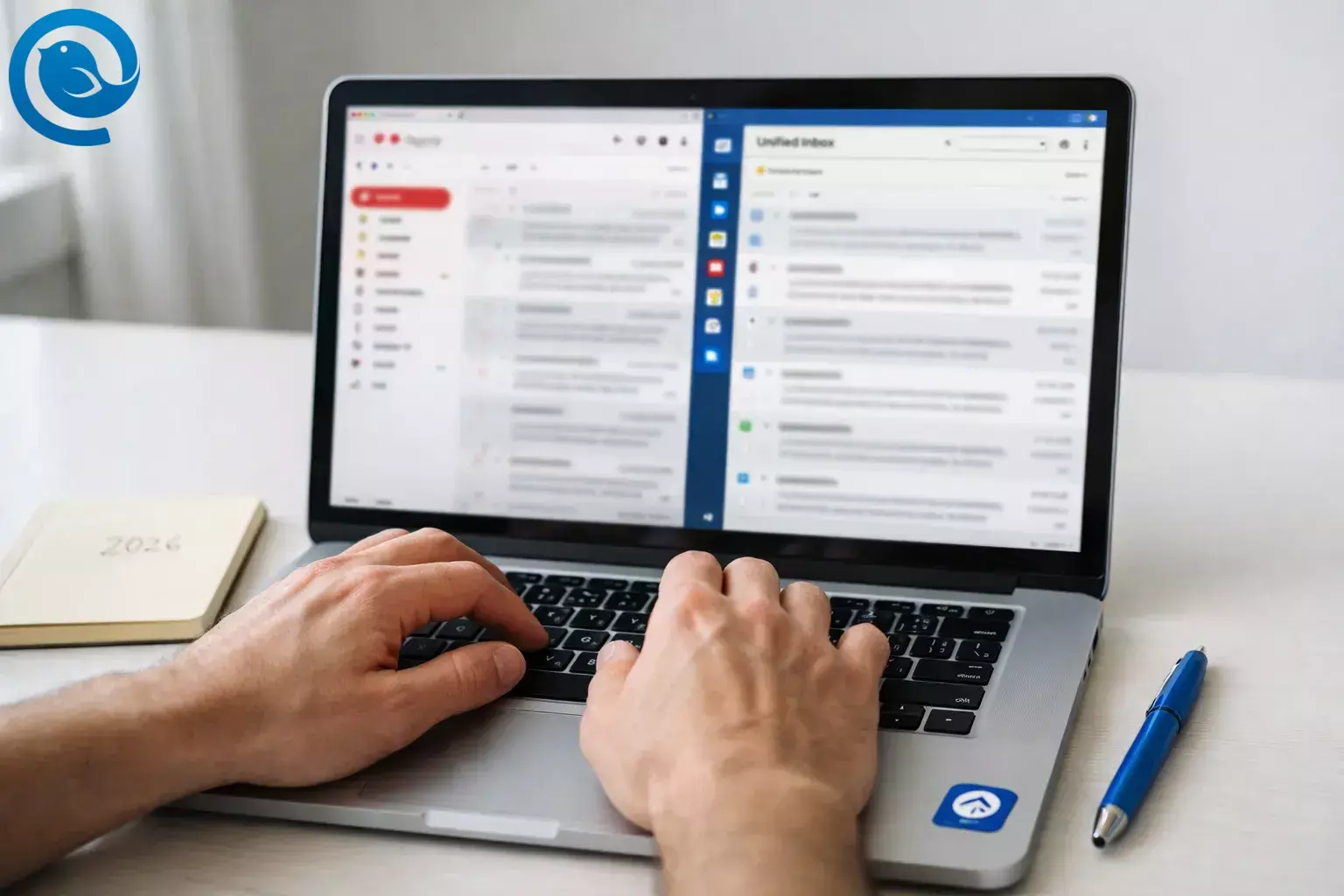
Per la produttività delle email desktop vs Gmail, la vera domanda non è “indirizzo Gmail vs indirizzo non Gmail.” Puoi mantenere il tuo account Gmail in entrambi i casi—la scelta è se il tuo spazio di lavoro giornaliero sia l'interfaccia web/mobile di Gmail, o un'app desktop dedicata come Mailbird che si collega a Gmail (e altri account) in un unico posto.
Cosa c’è di nuovo
Google sta terminando Gmailify e la funzione POP di Gmail “Controlla la posta da altri account” entro il 2026. Altro aspetto importante: questa modifica non significa che non puoi usare Gmail in app di terze parti—Google specifica che puoi ancora connetterti ai server Gmail tramite POP o IMAP da altre app. [1]
Punti chiave
- Gmail è la scelta più semplice quando hai bisogno di una casella di posta nativa di Google Workspace e basata sul browser.
- Un client di posta desktop come Mailbird spesso ha più senso quando gestisci più provider—soprattutto perché Google sta eliminando Gmailify e la funzione POP di Gmail “Controlla la posta da altri account” entro il 2026. [1]
- Gmail può funzionare offline su desktop—ma solo in una finestra Chrome normale, e devi abilitare questa funzione in anticipo (e configurarla per ogni account). [2]
- Mailbird può aggiungere più account direttamente in un’unica app; Premium supporta account illimitati. [6]
- Il Centro assistenza di Mailbird afferma che le integrazioni di app di terze parti non sono incluse nella licenza Free e sono incluse in Premium. [7]
- I piani Google Workspace prevedono 7$/utente/mese (impegno annuale) o 8,40$/utente/mese se fatturati mensilmente. [4]
- Mailbird si presenta come privacy-first: le tue email non passano dai server di Mailbird; l’app si connette localmente ai tuoi provider email. [8]
Riepilogo del verdetto: Gmail è la scelta più semplice quando hai bisogno di una casella di posta nativa di Google Workspace e basata sul browser. Un client email desktop come Mailbird spesso ha più senso quando gestisci più provider—soprattutto perché Google sta eliminando Gmailify e la funzione POP di Gmail “Controlla la posta da altri account” entro il 2026.[1]
- Scegli Gmail se hai bisogno di effettuare l’accesso ovunque (computer condivisi o bloccati) e restare all’interno dell’ecosistema Google.
- Scegli Mailbird se gestisci 2 o più account tra diversi provider e desideri un unico spazio di lavoro desktop per la gestione quotidiana (Premium supporta account illimitati).[6]
- Scegli Mailbird se facevi affidamento sull’importazione POP “Controlla la posta da altri account” di Gmail per consolidare inbox di terze parti (questo flusso di lavoro sarà rimosso).
Indice
Gmail vs client email desktop (Mailbird): confronto di produttività
| Criterio di produttività | Gmail (web e mobile) | Mailbird (client email desktop) |
|---|---|---|
| Accesso ovunque (nessuna installazione) | Il migliore: accesso da quasi qualsiasi computer (utile su dispositivi condivisi e ambienti di lavoro con restrizioni). | Richiede l’installazione dell’app su ogni computer utilizzato. |
| Più account in un unico posto | Passare da un account Google all’altro è semplice, ma Gmail sta eliminando il “Controlla posta da altri account” basato su POP per le caselle di posta di terze parti — quindi la consolidazione dentro Gmail sarà più difficile nel lungo termine.[1] | Aggiungi più account direttamente in un’unica app; Premium supporta account illimitati.[6] |
| Lavoro offline su desktop | La modalità offline funziona solo in Chrome (non in modalità Incognito) e deve essere abilitata per ogni account.[2] | Molte persone preferiscono un client desktop in giornate di “Wi-Fi scarso” perché la casella di posta vive in un’app dedicata (il comportamento offline esatto dipende da impostazioni e provider). |
| Flusso “nativo” Google Workspace | Ideale se la tua giornata ruota intorno a Google Calendar, Meet, Drive e la collaborazione Workspace. | Funziona con account Google, ma non è l’interfaccia “ufficiale” di Google. |
| Porta i tuoi strumenti nella casella di posta | Punta principalmente a Google (a parte gli add-on Workspace). | La versione Premium include integrazioni con app di terze parti dentro Mailbird; quella Free no.[7] |
| Costo iniziale (USA) | NULL per account Google personale; i piani Google Workspace costano NULL/utente/mese (impegno annuale) o NULL,40/utente/mese in fatturazione mensile.[4] | Piano gratuito: NULL (1 account). Premium: NULL,03/utente/mese fatturati annualmente, o NULL,75 pagamento una tantum (per utente).[6] |
| Percorso dati / “chi tiene la mia postaNULL” | La tua casella di posta risiede nel tuo account Google (cloud-first). | Mailbird si presenta come privacy-first: le tue email non passano attraverso i server Mailbird; l’app si collega localmente ai fornitori email.[8] |
Cosa sono (una frase ciascuno)
Gmail: Il servizio email di Google che solitamente usi in un browser web o nell'app mobile Gmail.
Mailbird: Un client email per desktop che si collega ai tuoi account email (incluso Gmail) e ti aiuta a gestirli da un unico spazio di lavoro desktop.
Dove differiscono significativamente per la produttività
1) Gestione multi-account (e il cambiamento POP/Gmailify di Gmail del 2026)
Se la tua giornata coinvolge più di una casella di posta (Gmail personale + un dominio di lavoro + un progetto secondario), vince l’interfaccia che ti mantiene in un unico flusso.
Gmail rimuoverà la funzione POP “Controlla la posta da altri account” (e Gmailify) con una timeline graduale nel 2026, quindi Gmail diventerà meno affidabile come “casella centrale” a lungo termine per caselle non Gmail. Un client di posta desktop ribalta il modello: invece di importare la posta in Gmail, si collega direttamente a ogni casella in modo da poter fare un triage senza dipendere dalla funzione di importazione di Gmail. Altro aspetto importante: questo cambiamento non significa che non puoi usare Gmail in app di terze parti—Google sottolinea che puoi comunque connetterti ai server Gmail con POP o IMAP da altre app.[1]
2) Lavoro offline e giorni di viaggio
Gmail può funzionare offline su desktop—ma solo in una normale finestra di Chrome, e devi abilitarlo in anticipo (e configurarlo per ogni account).[2] Se la tua produttività include cercare vecchie conversazioni, scrivere risposte o restare reattivo durante internet intermittente, vale la pena testare i requisiti offline di Gmail prima di farvi affidamento.
3) Focus: schede del browser vs una casella dedicata
Il punto di forza di Gmail è che è “solo un’altra scheda,” perfetto quando passi da un dispositivo all’altro o usi computer condivisi. Il rovescio della medaglia è lo stesso: la tua casella di posta si trova nella stessa zona di distrazione di tutto il resto.
Un client desktop è per chi vuole che la posta sia uno strumento, non una destinazione—apri, gestisci ciò che conta, poi chiudi. Se preferisci il triage tramite tastiera e meno cambi di contesto nel browser, generalmente ti sentirai più veloce in un’app dedicata.
4) Modello di organizzazione: ricerca prima vs struttura prima
Gmail è ottimo per chi fa ricerca prima: etichetta, archivia e trova dopo. Un client desktop spesso piace a chi preferisce la struttura prima: separazione visibile tra account pur permettendo di vedere tutto insieme quando serve.
5) Integrazioni: nativo Google vs “un hub per molti strumenti”
Se il tuo flusso di lavoro è principalmente Google (Calendar, Meet, Drive, Chat), Gmail è l’esperienza più pulita e prevedibile perché è progettato come porta d’ingresso a quel ecosistema.
Se il tuo flusso di lavoro copre diversi strumenti, l’approccio di Mailbird è portare gli strumenti nella casella attraverso integrazioni incorporate—nota che il Centro assistenza di Mailbird indica che le integrazioni con app di terze parti non sono incluse nella licenza gratuita e sono incluse in Premium.[7]
6) Controllo e portabilità (cambiare provider senza cambiare abitudini)
Gmail è sia il servizio che l’interfaccia—quindi se Google modifica una funzione su cui si basa il tuo flusso di lavoro (come la deprecazione POP/Gmailify del 2026), potresti dover adattare le tue abitudini.[1]
Con un client di posta desktop, la tua interfaccia può restare più coerente anche se i tuoi account cambiano, perché l’app è progettata per connettersi a più provider. Mailbird si posiziona anche come client locale, incentrato sulla privacy, dove le email non passano attraverso i server Mailbird.[8]
Costi, sforzi e compromessi di proprietà
Costi di Gmail (USA): Per uso personale, Gmail può essere gratuito. Se hai bisogno di una email aziendale sul tuo dominio all’interno di Gmail, Google Workspace elenca prezzi a partire da 7$/utente/mese con un impegno di 1 anno (o 8,40$/utente/mese se fatturato mensilmente).[4]
“Costo” dello spazio di archiviazione: Gli account Google gratuiti includono fino a 15 GB di spazio di archiviazione, che è condiviso tra i servizi Google (incluso Gmail).[5]
Costi di Mailbird (come indicati nella pagina dei prezzi di Mailbird): Mailbird offre un piano gratuito (NULL) limitato a 1 account, più piani Premium che includono account illimitati; la stessa pagina elenca il Premium a ?,03/utente/mese fatturati annualmente e un’opzione unica da ?,75 (per utente).[6]
Sforzo e configurazione: Gmail è “aprire un browser e andare”. Un client email per desktop necessita di installazione e configurazione iniziale dell’account. Per gli account Gmail, Google consiglia di connettersi tramite “Accedi con Google” piuttosto che condividere nome utente e password di Google con app di terze parti (e nota che IMAP è sempre attivo per gli account personali Google, da gennaio 2025).[3]
Cosa può cambiare
Cosa può cambiare: Prezzi, funzionalità incluse e politiche di prodotto possono variare nel tempo. Prima di impegnare il tuo flusso di lavoro su un’opzione, verifica lo stato attuale sulle pagine ufficiali per le modifiche a Gmail POP/Gmailify, i prezzi di Google Workspace e i prezzi di Mailbird.[1], [4], [6]
Rischi e punti critici (quando ognuno diventa una scelta sbagliata)
Gmail è una scelta sbagliata se…
- Hai bisogno di una “inbox singola” a lungo termine, desktop-first, che tiri continuamente gli account di terze parti come faceva POP con “Controlla la posta da altri account”.
- Lavori spesso offline, o ti serve l’accesso offline su più account contemporaneamente senza dover dipendere da una configurazione specifica del browser.
- La tua produttività dipende da un ambiente inbox dedicato (non una scheda del browser) con flussi di lavoro multi-account ben evidenti.
Mailbird è una scelta sbagliata se…
- Non puoi installare software (restrizioni aziendali, computer condivisi/pubblici, o lavori su molte macchine che non controlli).
- Gestisci solo un inbox Gmail e il tuo principale problema non è l’email—aggiungere un’app sarebbe solo un altro strumento da mantenere.
- La tua organizzazione richiede l’uso dell’interfaccia ufficiale di Gmail per conformità, formazione o supporto standardizzato.
Percorso di cambiamento: se hai scelto male, come cambiare direzione con una perdita minima
Se hai iniziato con Gmail e vuoi passare a Mailbird
- Mantieni il tuo account Gmail. Stai principalmente cambiando l’interfaccia, non il tuo indirizzo email.
- Aggiungi Gmail a Mailbird usando “Accedi con Google”. Questo è il modo più sicuro e consigliato per collegare Gmail ai client di posta (invece di digitare la password di Google in un’app di terze parti).[3]
- Riconnetti direttamente le tue altre caselle di posta. Se in precedenza ti affidavi al flusso di lavoro POP “Controlla posta” di Gmail per account di terze parti, ricostruisci la consolidazione impostando (a) un inoltro dal provider esterno, oppure (b) collegando direttamente quegli account nel client desktop.[1]
Se hai iniziato con Mailbird e vuoi tornare a Gmail
- Cambia prima l’interfaccia. Se i tuoi account sono basati su IMAP (compreso Gmail), i messaggi rimangono sul server – quindi il cambio di solito non richiede il trasferimento dati.
- Trasferisci la tua struttura. Se avevi organizzato molto nell’app desktop, ricrea le parti più importanti in Gmail usando etichette, filtri e una routine semplice di selezione (non cercare di replicare tutto in una volta).
- Usa entrambi per una settimana. Questo rende più facile notare differenze in cartelle/etichette, notifiche o abitudini di lavoro su cui non ti eri reso conto di fare affidamento.
Albero decisionale (scegli uno)
- Se hai bisogno di accedere alla tua casella di posta da qualsiasi computer senza installare nulla, allora scegli Gmail.
- Se gestisci 2 o più account email quotidianamente e vuoi un unico spazio di lavoro desktop, allora scegli Mailbird.
- Se ti affidavi a Gmail per recuperare posta di terze parti nella tua casella Gmail tramite POP "Controlla posta da altri account", allora scegli Mailbird (o ricostruisci con inoltro accettando meno semplicità “un unico posto”).[1]
- Se sei spesso offline o con internet instabile e hai comunque bisogno di gestire e scrivere bozze in modo affidabile, allora scegli Mailbird.
- Se la tua produttività è basata principalmente su Google Calendar/Meet/Drive e vuoi la migliore esperienza nativa, allora scegli Gmail.
- Se vuoi che la tua casella di posta sia anche un hub per più strumenti di lavoro, allora scegli Mailbird.[7]
Domande frequenti
Posso usare il mio account Gmail in un client di posta desktop?
Sì. Un client di posta desktop può connettersi a Gmail in modo da mantenere il tuo indirizzo Gmail cambiando però l’interfaccia quotidiana.[3]
Gmail interromperà POP o IMAP per i client di posta?
Il cambiamento previsto per il 2026 riguarda la funzione del browser di Gmail che recupera la posta di terze parti in Gmail tramite POP (“Controlla la posta da altri account”). Connettersi direttamente a Gmail da app di terze parti può ancora funzionare.[1]
Gmail funziona offline su desktop?
Sì, ma devi attivarlo in anticipo e funziona solo in Chrome (non in una finestra in incognito).[2]
Qual è il più grande vantaggio di produttività di un client di posta desktop?
Gestire più caselle di posta da un unico posto (senza dover utilizzare molte schede del browser) e creare un flusso di lavoro coerente e ottimizzato per desktop.
Le etichette di Gmail appariranno correttamente in un client desktop?
Spesso, le etichette vengono mappate in cartelle (o viste simili a cartelle) nei client desktop, ma il comportamento esatto può variare—specialmente se usi molte etichette.
Devo condividere la password di Google per collegare Gmail a un client di posta?
Di solito no—molti client di posta moderni supportano “Accedi con Google”, che è l’approccio più sicuro.[3]
Mailbird è gratuito?
Mailbird offre un piano gratuito, ma ha anche piani a pagamento con più account e funzionalità avanzate.[6]
Se cambio, posso tornare indietro senza perdere le email?
Nella maggior parte dei casi sì—i tuoi messaggi rimangono sul server del provider di posta (come Gmail). Cambiare di solito significa solo cambiare l’app che usi, non spostare la tua casella di posta.
Fonti
- Guida Gmail — “Informazioni sui prossimi cambiamenti di Gmailify e POP in Gmail”
- Guida Gmail — “Configura e usa Gmail offline”
- Guida Gmail — “Aggiungi Gmail a un altro client di posta”
- Google Workspace — Prezzi (in dollari USA indicati nella pagina)
- Google One — Piani e prezzi (incluso lo spazio gratuito)
- Mailbird — Prezzi e piani: https://www.getmailbird.com/pricing/
- Centro assistenza Mailbird — “Quali app sono disponibili in ogni piano Mailbird?”: https://support.getmailbird.com/hc/en-us/articles/360039349814-What-apps-are-available-in-each-Mailbird-plan
- Mailbird — “Il client Mailbird è ora disponibile sull’Apple App Store per Mac”: https://www.getmailbird.com/mailbird-apple-app-store-launch-mac/


