Wie man eine Gmail Desktop-App für PC oder Mac erstellt

Suchen Sie eine Gmail-Desktop-App für Ihren PC oder Mac? Leider hat Google Gmail nur webbasiert, was bedeutet, dass es keine offizielle Gmail-Desktop-App gibt. Das ist jedoch kein Problem, denn Ihre eigene zu erstellen, ist einfach, versprochen!
Lasst es uns zusammen machen.
Wie man eine Gmail-App für Windows erstellt
Um Ihre eigene Gmail Desktop-App für einen PC mit Windows zu erstellen, folgen Sie einfach diesen Schritten.
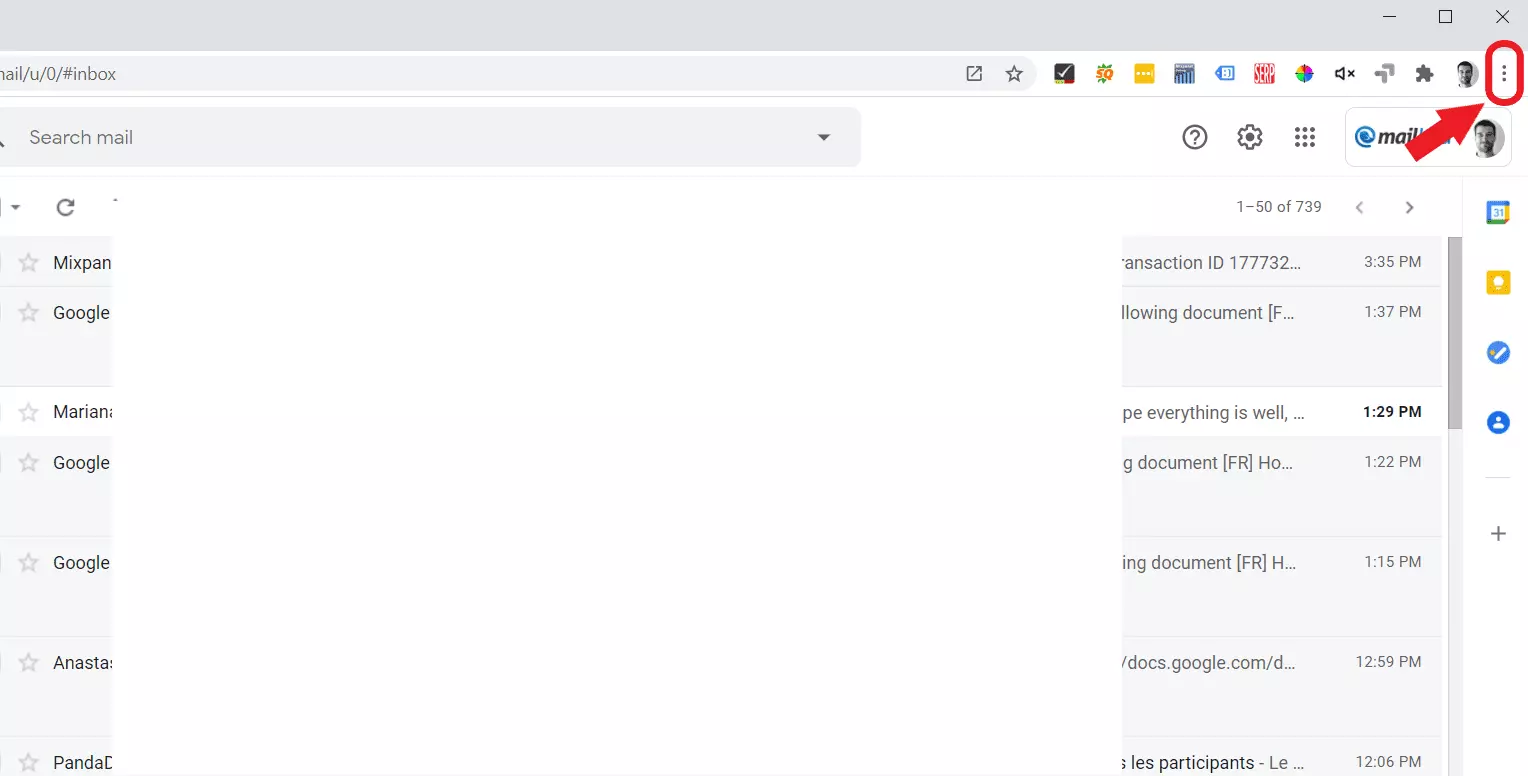
Schritt 1: Öffnen Sie Gmail in Ihrem Chrome-Browser. Klicken Sie auf die drei vertikalen Punkte in der rechten oberen Ecke. Dies ermöglicht Ihnen, Google Chrome anzupassen und zu steuern.
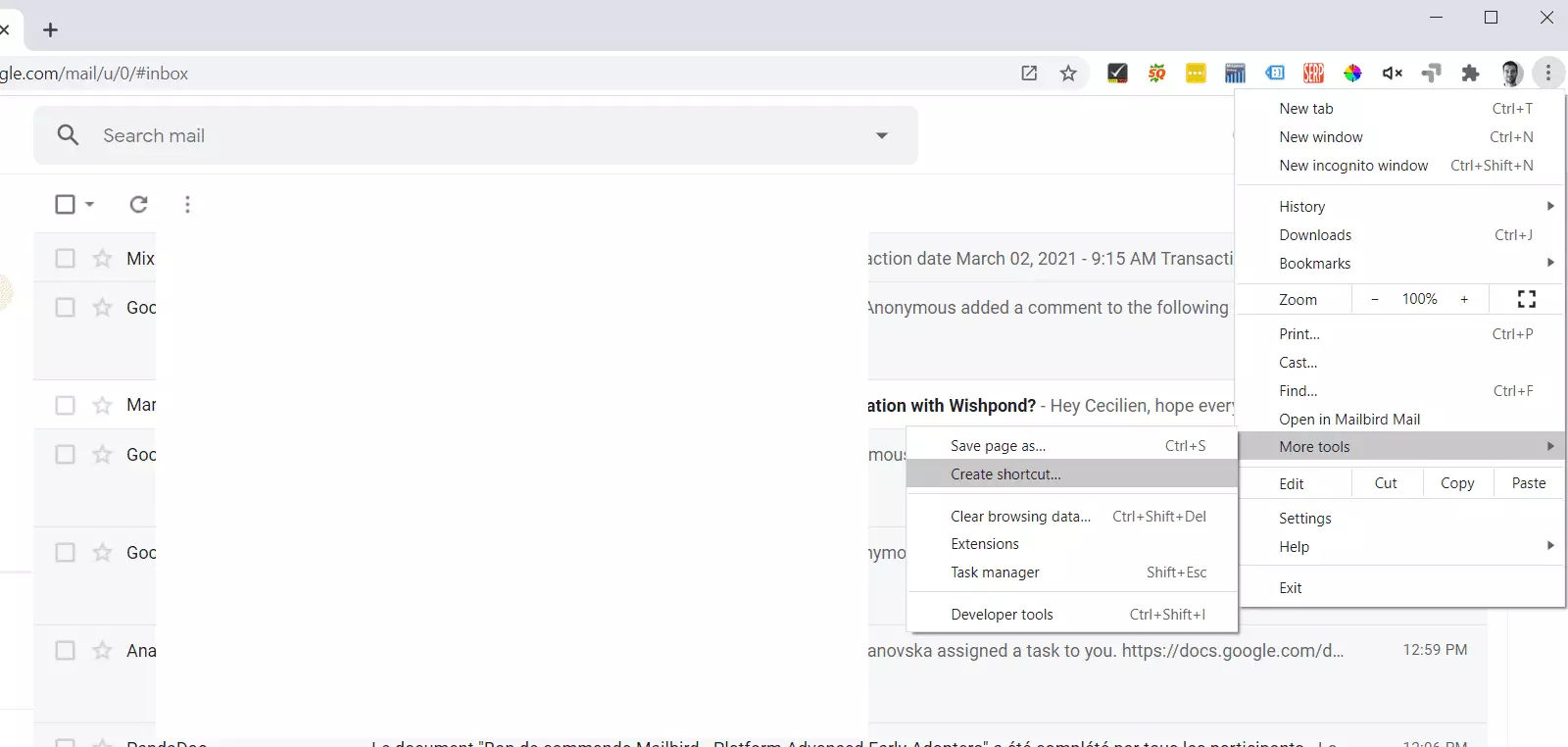
Schritt 2: Gehen Sie zu Weitere Tools und klicken Sie dann auf Verknüpfung erstellen.
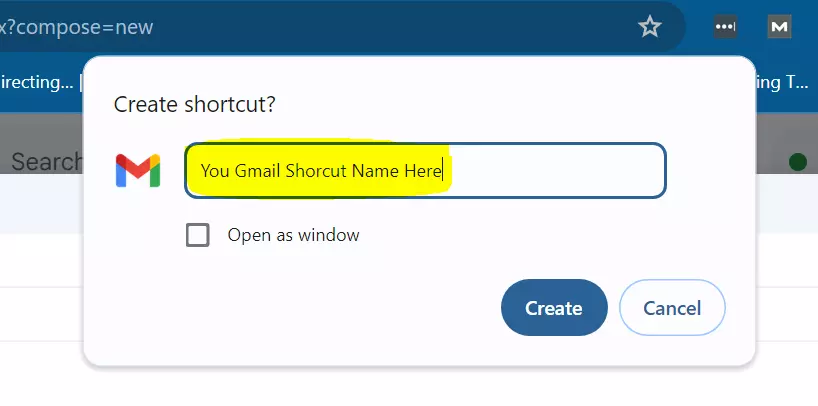
Schritt 3: Benennen Sie Ihre Gmail Desktop-App-Verknüpfung und stellen Sie sicher, dass die Option Als Fenster öffnen aktiviert ist. Klicken Sie auf Erstellen.
Schritt 4: Sie sehen jetzt ein neues Gmail-Symbol in Ihrer Taskleiste. Klicken Sie mit der rechten Maustaste darauf und wählen Sie An Taskleiste anheften.
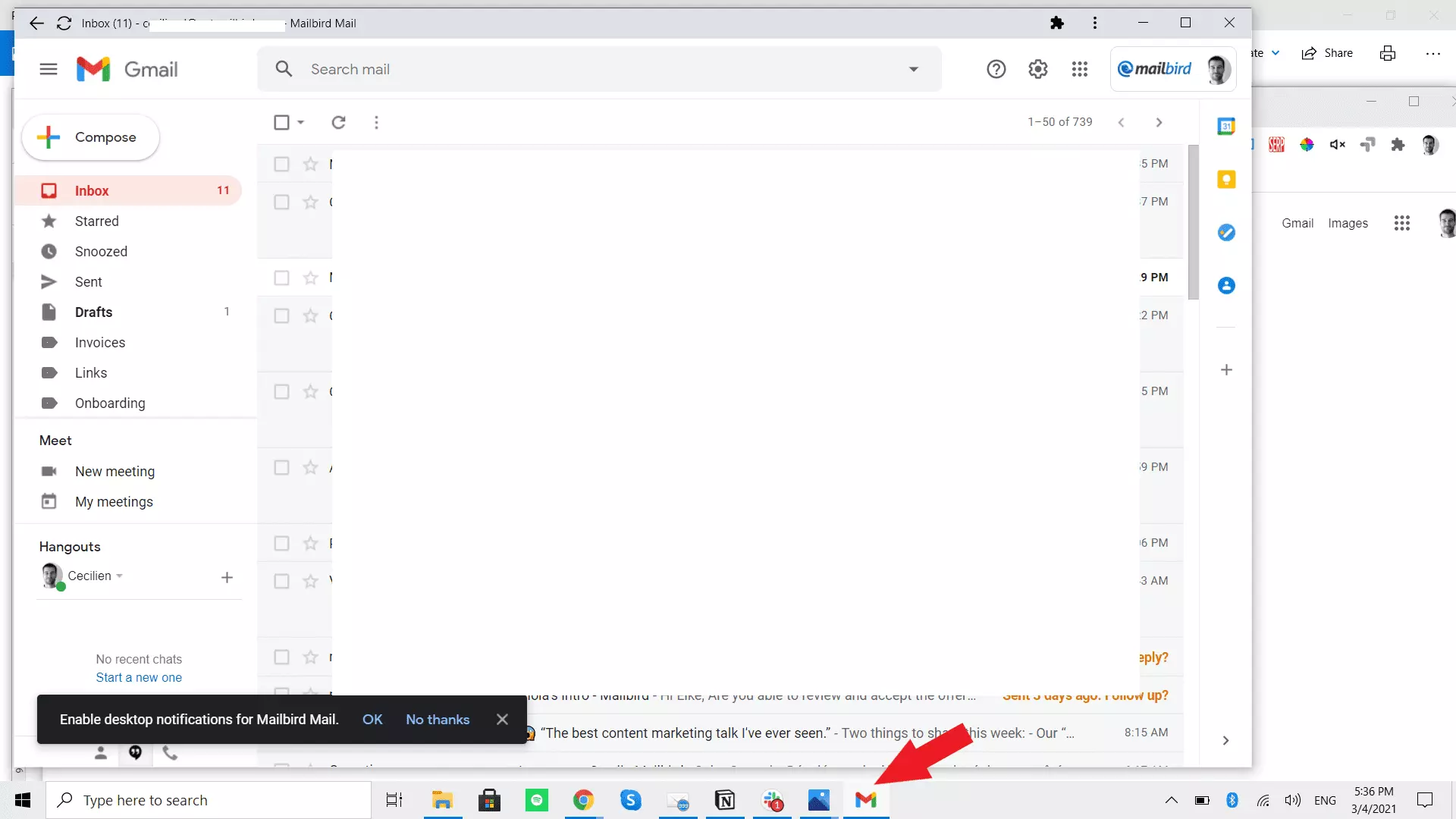
Das ist es! Sie haben Ihre eigene Gmail Desktop-App für PC.
Dieser Trick kann mit den meisten Browsern und den aktuellen Versionen von Windows verwendet werden. Ob Chrome, Edge oder Firefox, das spielt keine Rolle. Folgen Sie einfach den Schritten und auch Sie werden Ihre eigene Desktop-E-Mail-Client-Version von Gmail haben!
Wie man eine Gmail Desktop-App auf einem Mac erstellt
Eine Gmail Desktop-App für einen Mac zu erstellen, ist etwas komplizierter als auf einem PC. Zum Glück nicht allzu sehr.
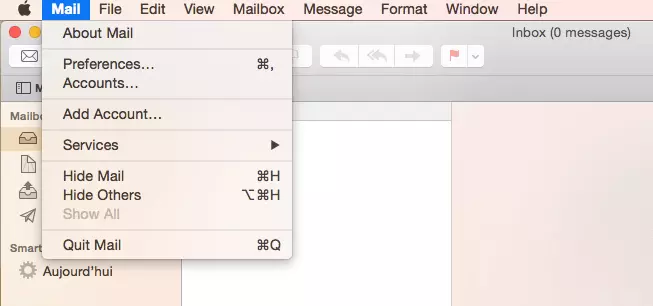
Schritt 1: Öffnen Sie die Mail-App und wählen Sie Account hinzufügen.
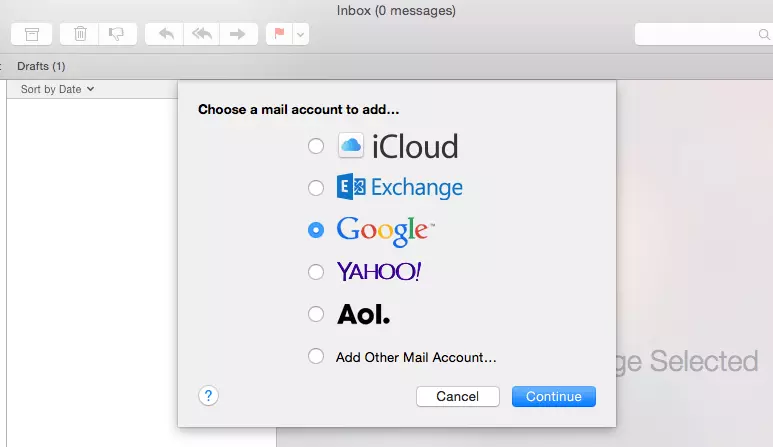
Schritt 2: Finden Sie Wählen Sie einen Mailanbieter und wählen Sie Google im Dropdown-Menü aus.
Schritt 3: Klicken Sie auf Weiter. Ein neues Fenster öffnet sich jetzt. Wählen Sie von hier Safari öffnen.
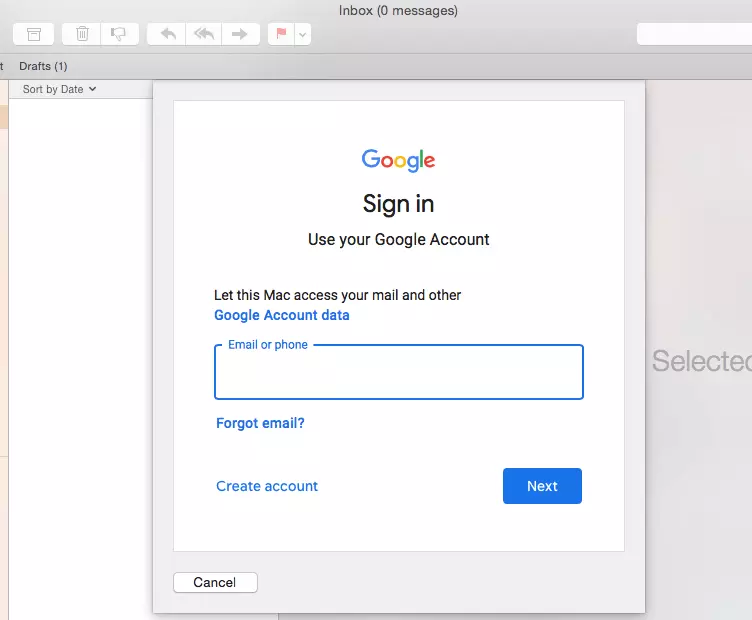
Schritt 4: Sie werden nach Ihrer Gmail-Adresse gefragt. Geben Sie diese ein und drücken Sie Weiter.
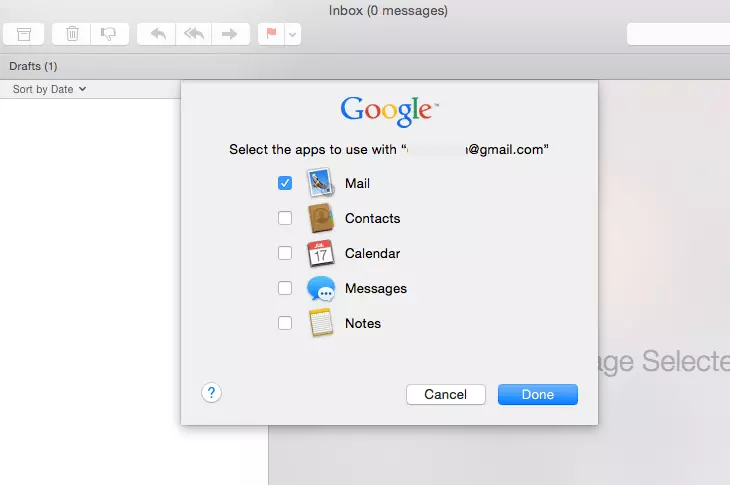
Schritt 5: Geben Sie Ihre Informationen erneut ein und klicken Sie auf Weiter und dann auf Erlauben, um die Berechtigungen zu aktivieren.
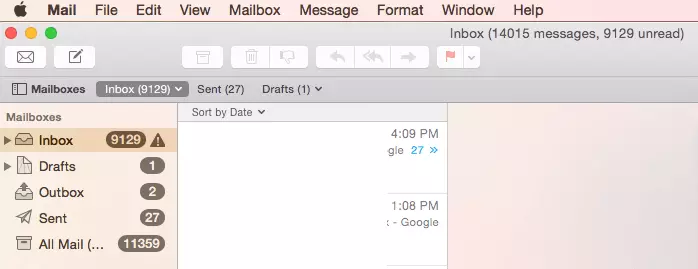
Und schon sind Sie fertig! Gar nicht so schlecht, oder?
Um Ihr Gmail-Konto zu finden, suchen Sie einfach in der linken Seitenleiste der Mail-App unter Postfächer.
Gmail offline nutzen
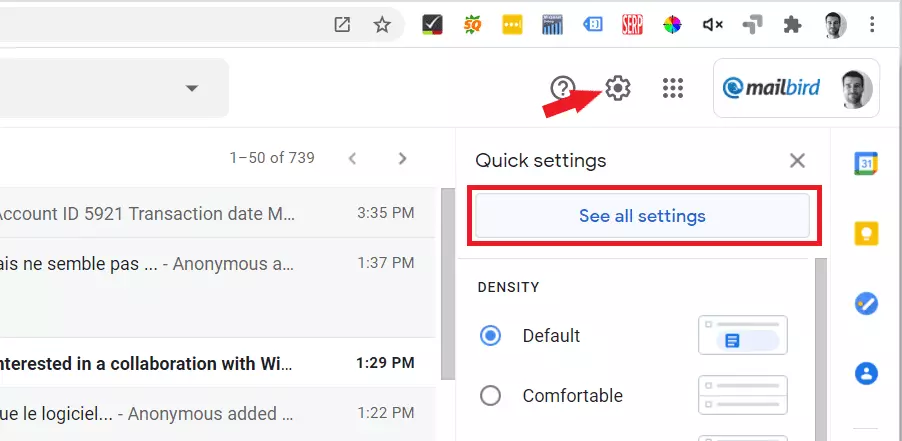
Schritt 1: Gehe zu Gmail-Einstellungen und klicke auf Alle Einstellungen anzeigen.
Schritt 2: Gehe zu Offline und aktiviere die Option Offline-E-Mail aktivieren (du musst der Administrator deines Gmail-Kontos sein, um diese Option zu aktivieren).
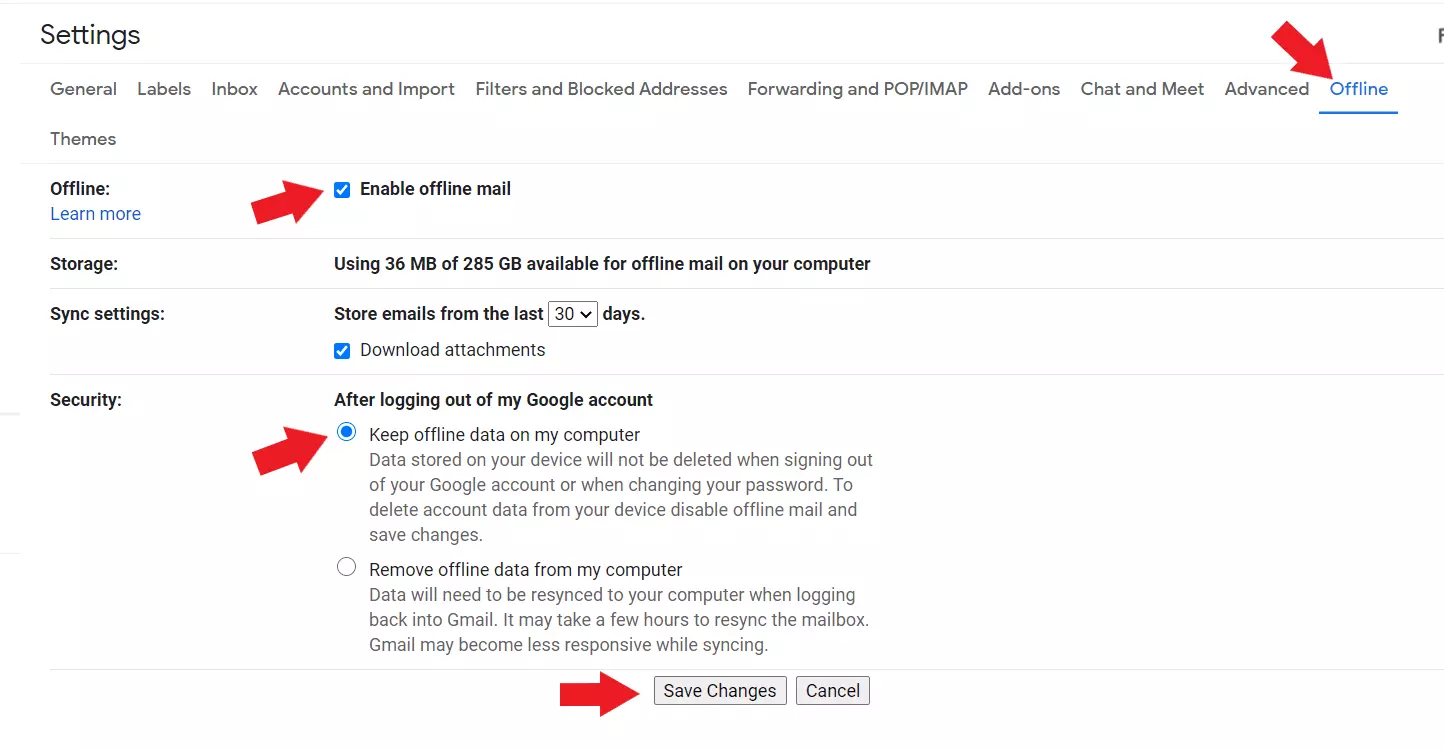
Sobald du auf Änderungen speichern klickst, bist du bereit!
Wie ein Desktop-E-Mail-Client Ihr Gmail-Erlebnis verbessern kann
Eine eigene Gmail-Desktop-App zu erstellen, ist eine praktische Abkürzung, wenn Sie ein einzelnes Gmail-Konto haben. Es hilft jedoch wenig, wenn Sie mehrere E-Mail-Konten verwalten möchten.
Anstelle einer einfachen Abkürzung ist eine bessere Lösung ein dedizierter Desktop-E-Mail-Client.
Der richtige E-Mail-Client bietet eine einfache Verwaltung aller Ihrer E-Mail-Konten. Er verbessert auch Ihr Gmail-Erlebnis auf andere Weise, z. B. durch zusätzliche Integrationen, E-Mail-Tracking und ein einheitliches Postfach.
Wenn Sie mehr erfahren möchten, lesen Sie unseren Artikel über die besten Gmail-Apps für Windows, um zu sehen, wie Sie Ihre Produktivität insgesamt steigern können.
FAQ
Gibt es eine Gmail-App für den Desktop?
Google hat keine offizielle Gmail-App für den Desktop veröffentlicht. Glücklicherweise ist es einfach, selbst eine zu erstellen. Wie installiere ich eine Gmail-App auf meinem Laptop? Befolgen Sie einfach die Schritte 1 - 4 im Abschnitt So erstellen Sie eine Gmail Desktop-App. Die Schritte sind identisch, unabhängig davon, ob Sie einen Desktop-PC oder Laptop haben. Wie fixiere ich Gmail in meiner Taskleiste? Sobald Sie das Gmail-Symbol in Ihrer Taskleiste sehen, klicken Sie mit der rechten Maustaste darauf und wählen Sie "An Taskleiste anheften".


