Come Creare un'App Desktop Gmail per PC o Mac

Stai cercando un'app desktop Gmail per il tuo PC o Mac? Purtroppo, Google ha reso Gmail solo web, il che significa che un'app ufficiale Gmail per desktop non esiste. Ma non preoccuparti, creare la tua è facile, te lo prometto!
Facciamolo insieme.
Come Creare un'App Gmail per Windows
Per creare la tua app desktop di Gmail per un PC che utilizza Windows, segui semplicemente questi passaggi.
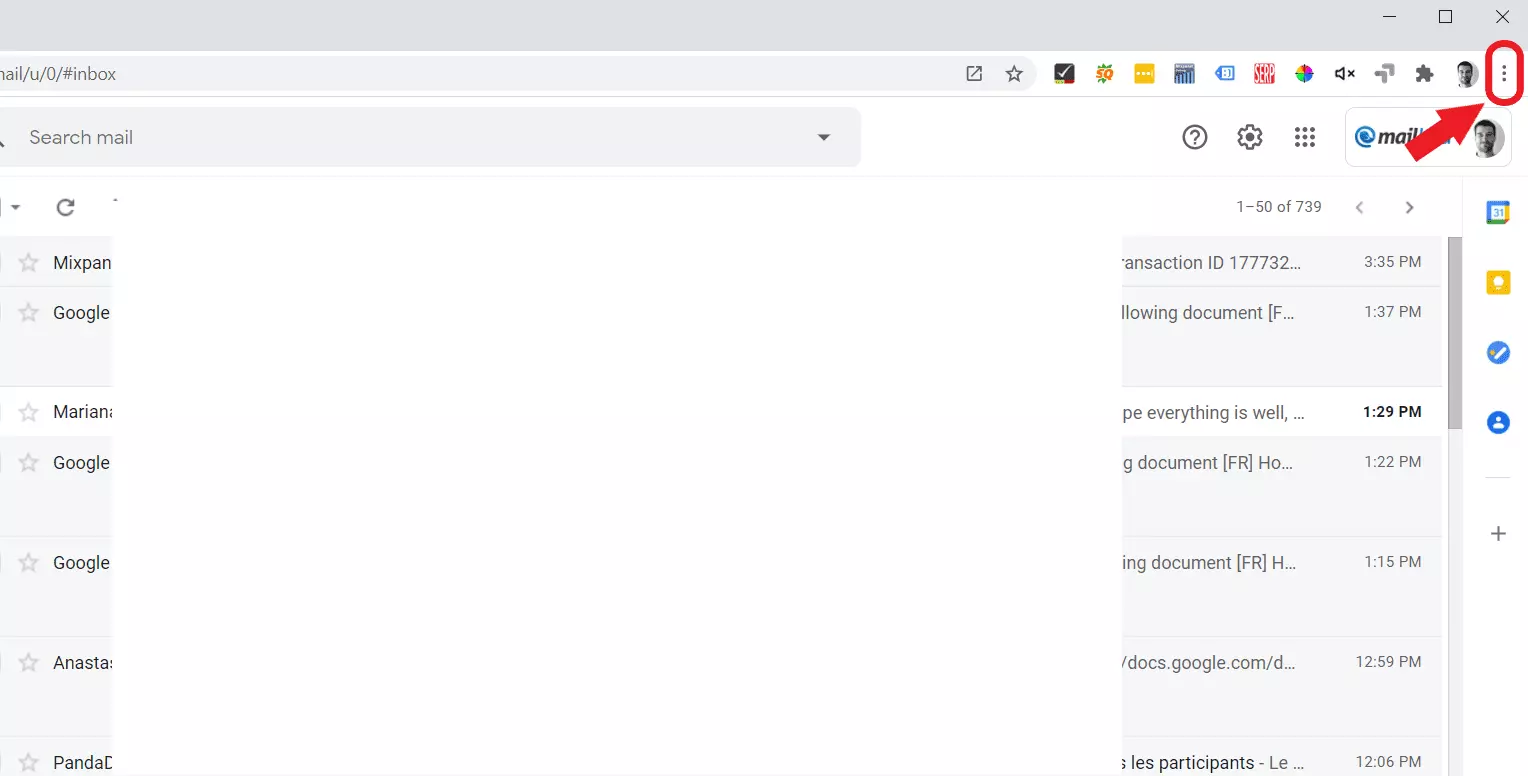
Passo 1: Apri Gmail nel tuo browser Chrome. Fai clic sui tre puntini verticali nell'angolo in alto a destra. Questo ti consente di personalizzare e controllare Google Chrome.
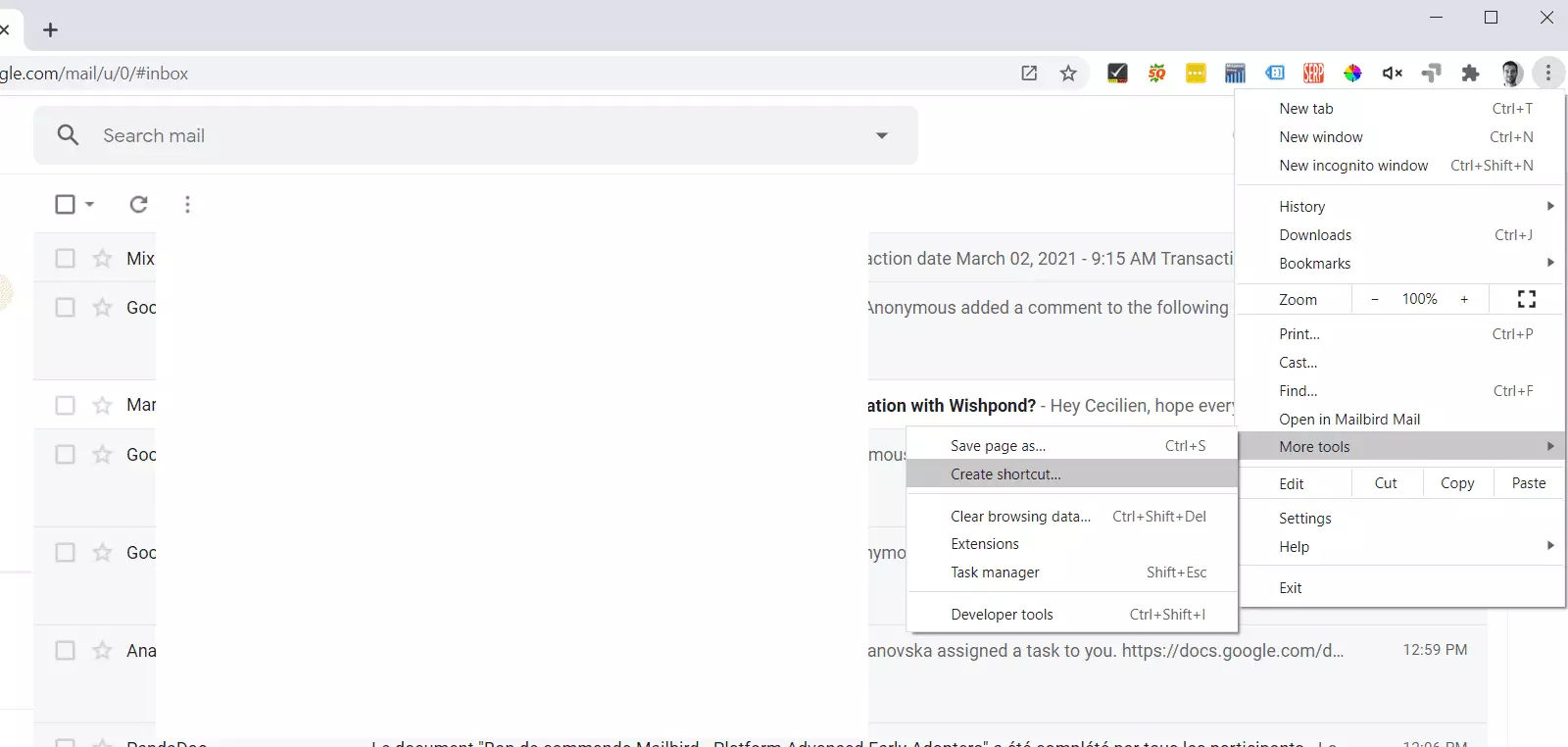
Passo 2: Vai su Strumenti aggiuntivi e poi clicca su Crea collegamento.
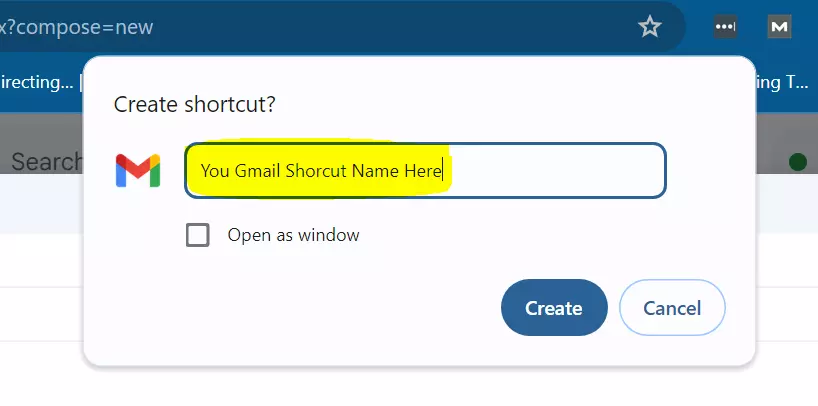
Passo 3: Assegna un nome al tuo collegamento per l'app desktop di Gmail e assicurati che l'opzione Apri come finestra sia selezionata. Clicca su Crea.
Passo 4: Ora vedrai una nuova icona di Gmail sulla tua barra delle applicazioni. Fai clic destro su di essa e seleziona Fissa alla barra delle applicazioni.
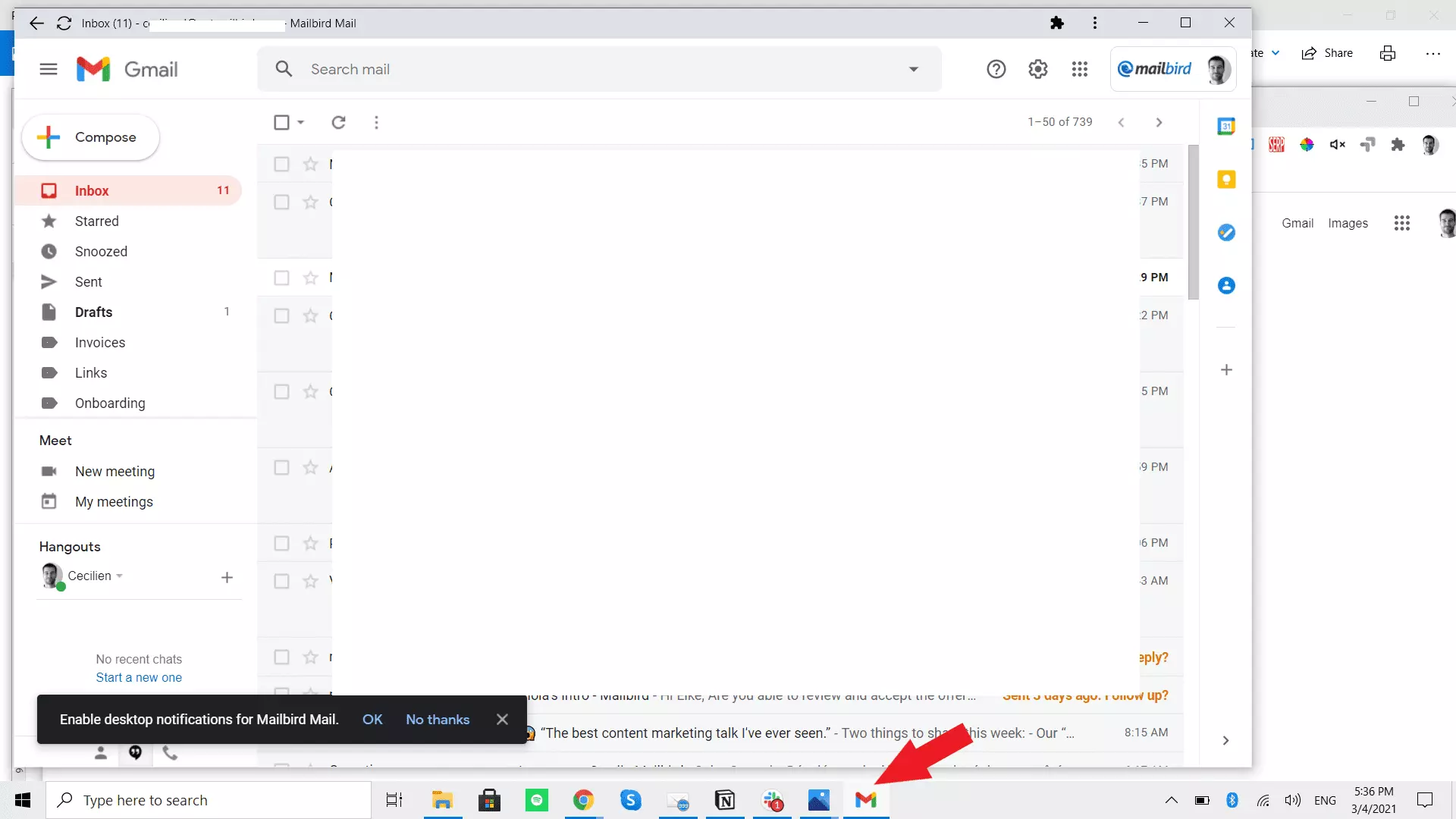
Ecco fatto! Hai la tua app desktop di Gmail per PC.
Questo trucco può essere utilizzato con la maggior parte dei browser e delle versioni recenti di Windows. Chrome, Edge o Firefox, non importa. Segui i passaggi e avrai anche tu la tua versione client email desktop di Gmail!
Come creare un'app desktop di Gmail su un Mac
Creare un'app desktop di Gmail per un Mac è un po' più complicato rispetto a un PC. Fortunatamente, non di molto.
Passo 1: Apri l'app Mail e seleziona Aggiungi account.
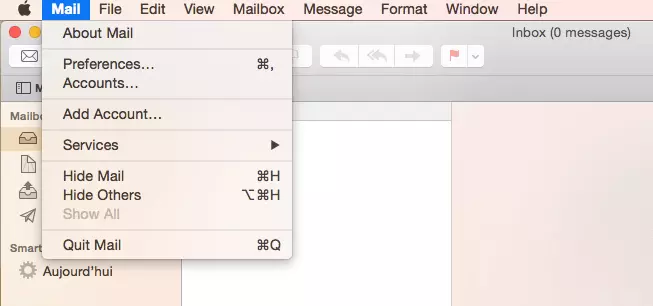
Passo 2: Trova Scegli un provider di account email e seleziona Google dal menu a discesa.
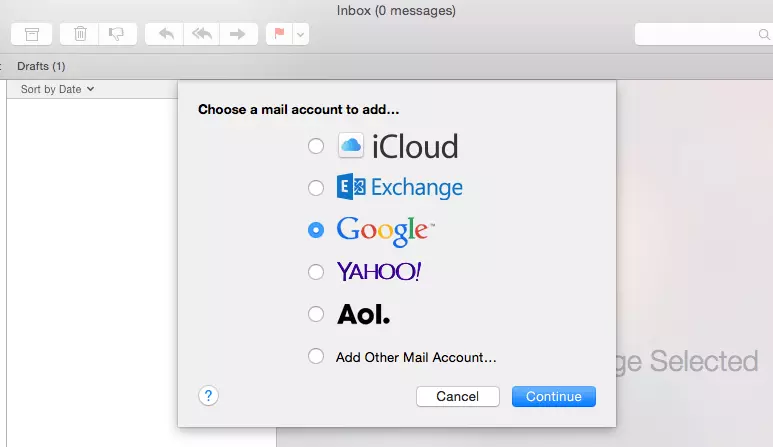
Passo 3: Fai clic su Continua. Si aprirà una nuova finestra. Da qui seleziona Apri Safari.
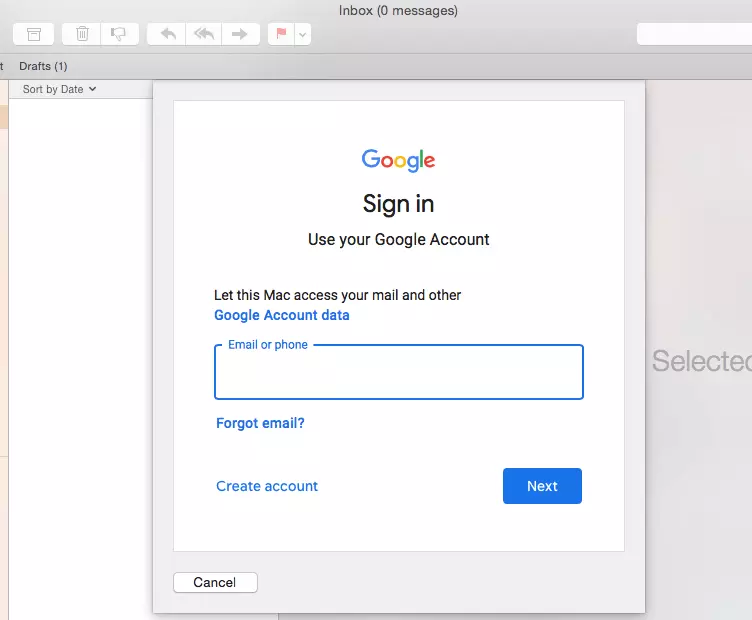
Passo 4: Ti verrà chiesta la tua email di Gmail. Inseriscila e premi Avanti.
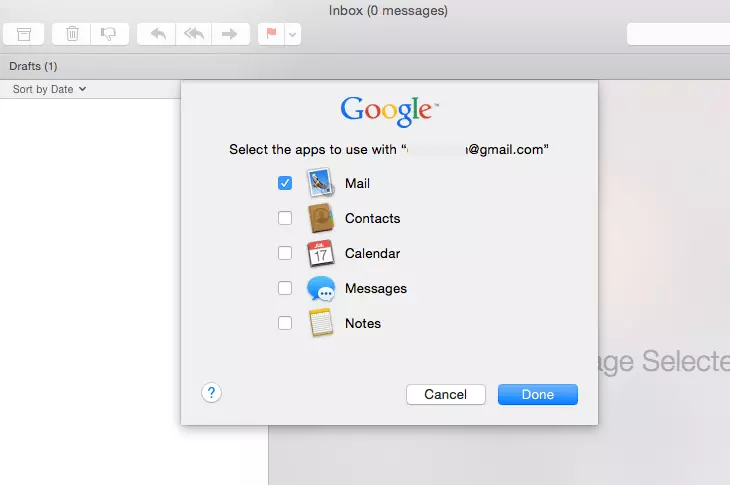
Passo 5: Inserisci nuovamente le tue informazioni e fai clic su Avanti e poi su Consenti per abilitare i permessi.
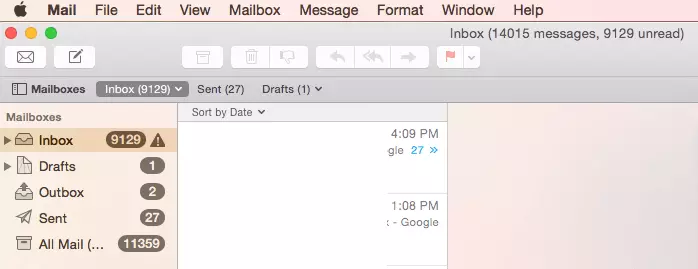
E hai finito! Non è stato troppo difficile, giusto?
Per trovare il tuo account Gmail, cerca semplicemente nella barra laterale sinistra dell'app Mail sotto Caselle di posta.
Come usare Gmail offline
Passo 1: Vai alle impostazioni di Gmail e fai clic su Visualizza tutte le impostazioni.
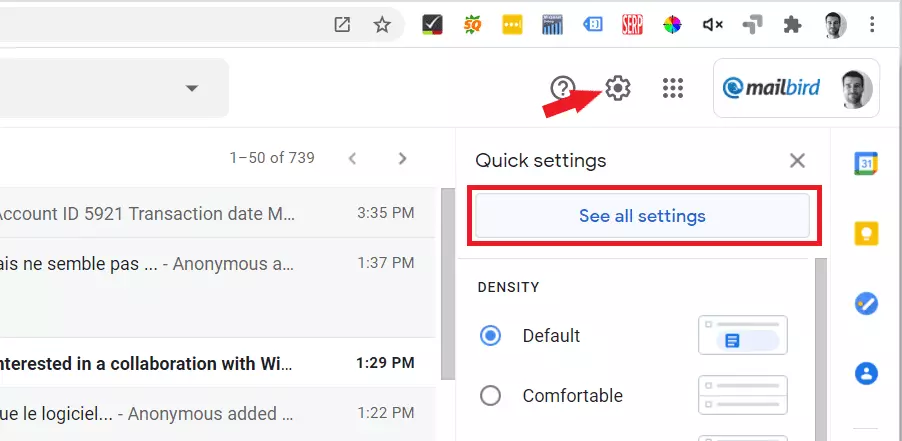
Passo 2: Vai su Offline e seleziona l'opzione Abilita email offline (è necessario essere l'amministratore del tuo account Gmail per abilitare questa opzione).
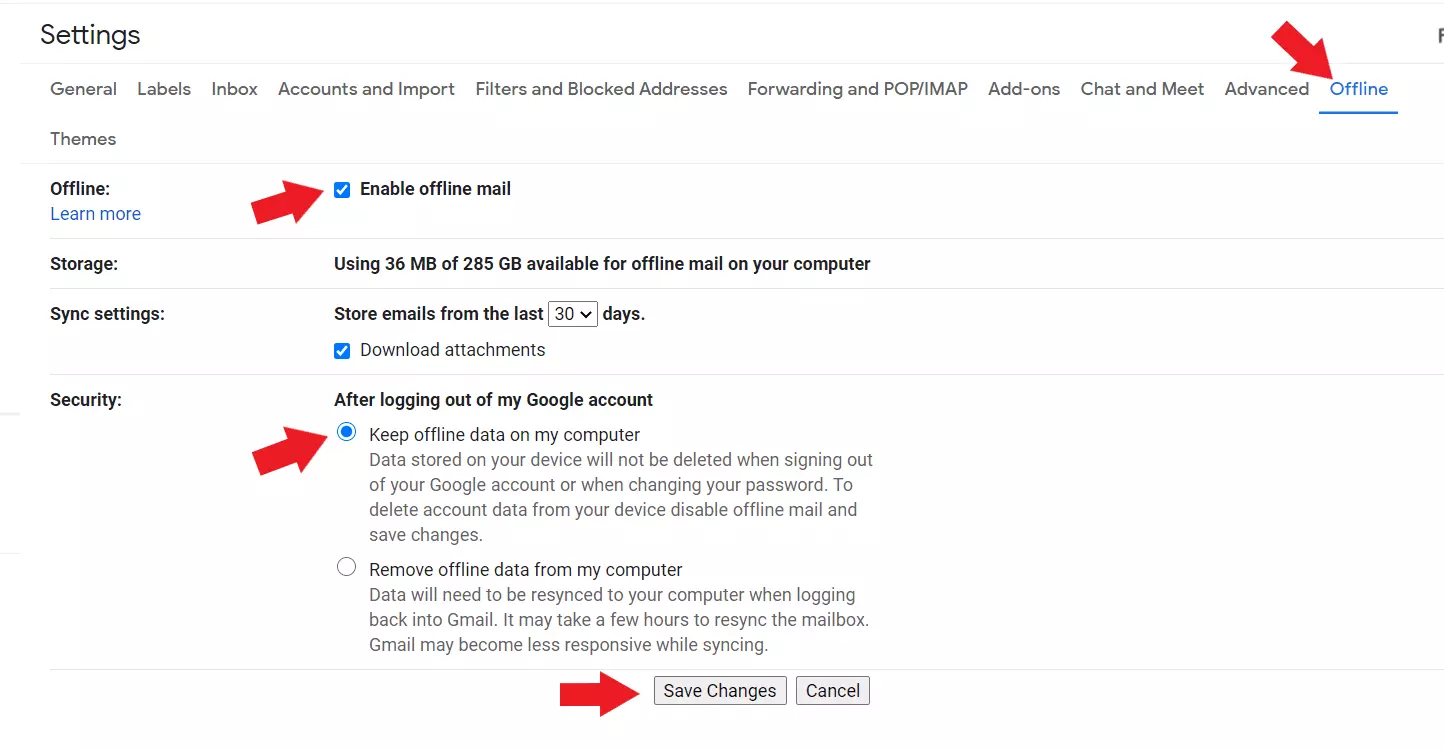
Una volta cliccato su Salva modifiche, sei a posto!
Come un Client Email Desktop può Migliorare la Tua Esperienza con Gmail
Creare la tua app desktop di Gmail è un comodo collegamento se hai un solo account Gmail. Tuttavia, non aiuta molto se vuoi gestire più account email.
Invece di un semplice collegamento, una soluzione migliore è un client email desktop dedicato.
Il giusto client email fornisce una gestione semplice della posta in arrivo per tutti i tuoi account email. Inoltre, migliora la tua esperienza con Gmail in altri modi, come con integrazioni aggiuntive, tracciamento email e una posta in arrivo unificata.
Se sei curioso di saperne di più, dai un'occhiata al nostro articolo sui Migliori App Gmail per Windows per vedere come puoi aumentare la tua produttività complessiva.
FAQ
Esiste un'app Gmail per desktop?
Google non ha rilasciato un'app ufficiale di Gmail per desktop. Per fortuna, crearne una da solo è facile. Come installo un'app Gmail sul mio laptop? Basta seguire i passaggi 1 - 4 della sezione Come Creare un'app desktop di Gmail di questa guida. I passaggi sono identici indipendentemente dal fatto che tu abbia un PC fisso o un laptop. Come fisso Gmail sulla mia barra delle applicazioni? Una volta che vedi l'icona di Gmail sulla tua barra delle applicazioni, fai semplicemente clic destro su di essa e seleziona Fissa alla barra delle applicazioni.


