Как создать приложение Gmail для ПК или Mac

Ищете приложение Gmail для своего ПК или Mac? К сожалению, Google сделал Gmail только веб-приложением, поэтому официального приложения для ПК не существует. Но это не проблема, создать свое собственное проще, чем вы думаете!
Давайте сделаем это вместе.
Как создать приложение Gmail для Windows
Чтобы создать собственное приложение Gmail для ПК с использованием Windows, просто следуйте этим шагам.
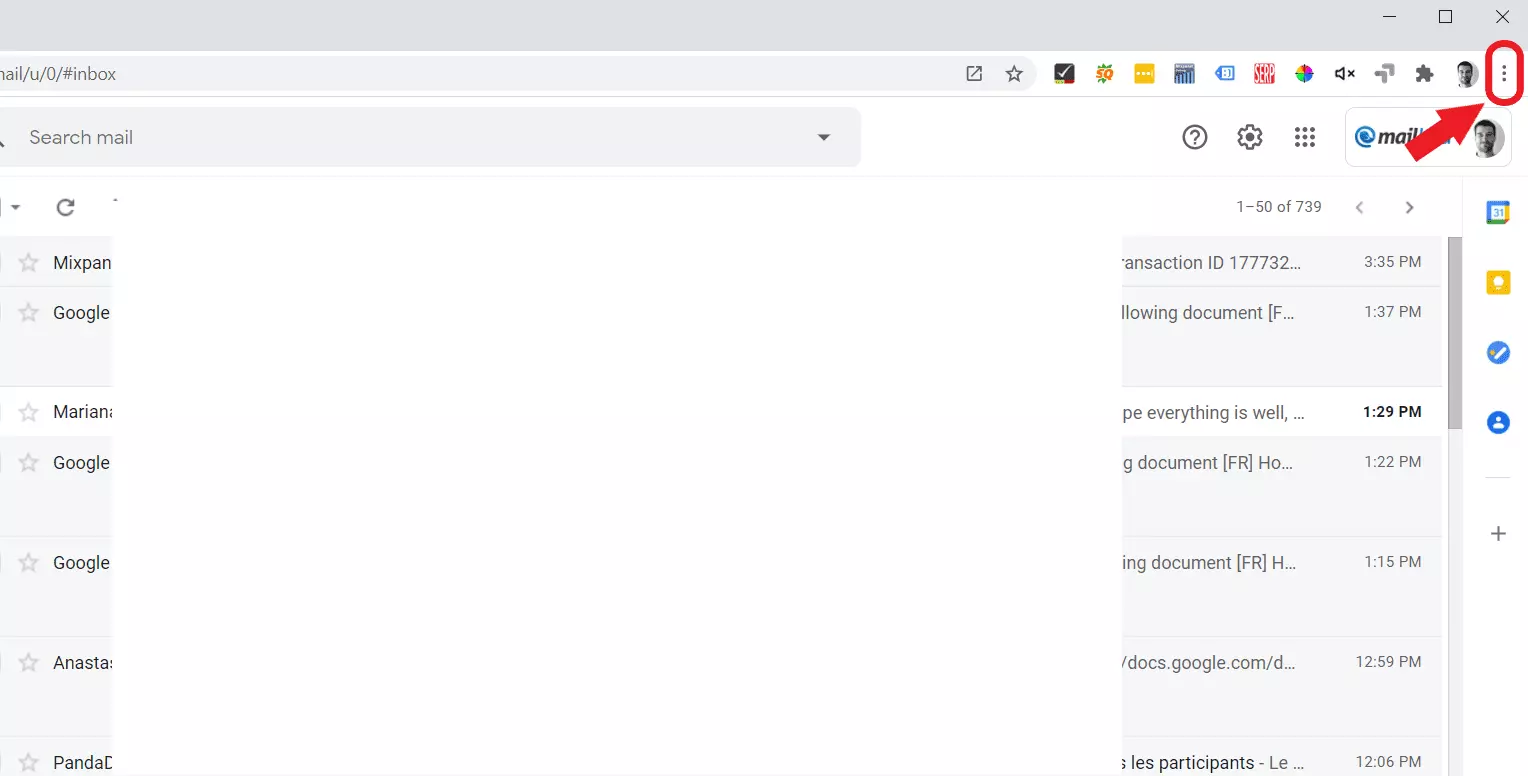
Шаг 1: Откройте Gmail в браузере Chrome. Нажмите на три вертикальные точки в правом верхнем углу. Это позволит вам настроить и контролировать Google Chrome.
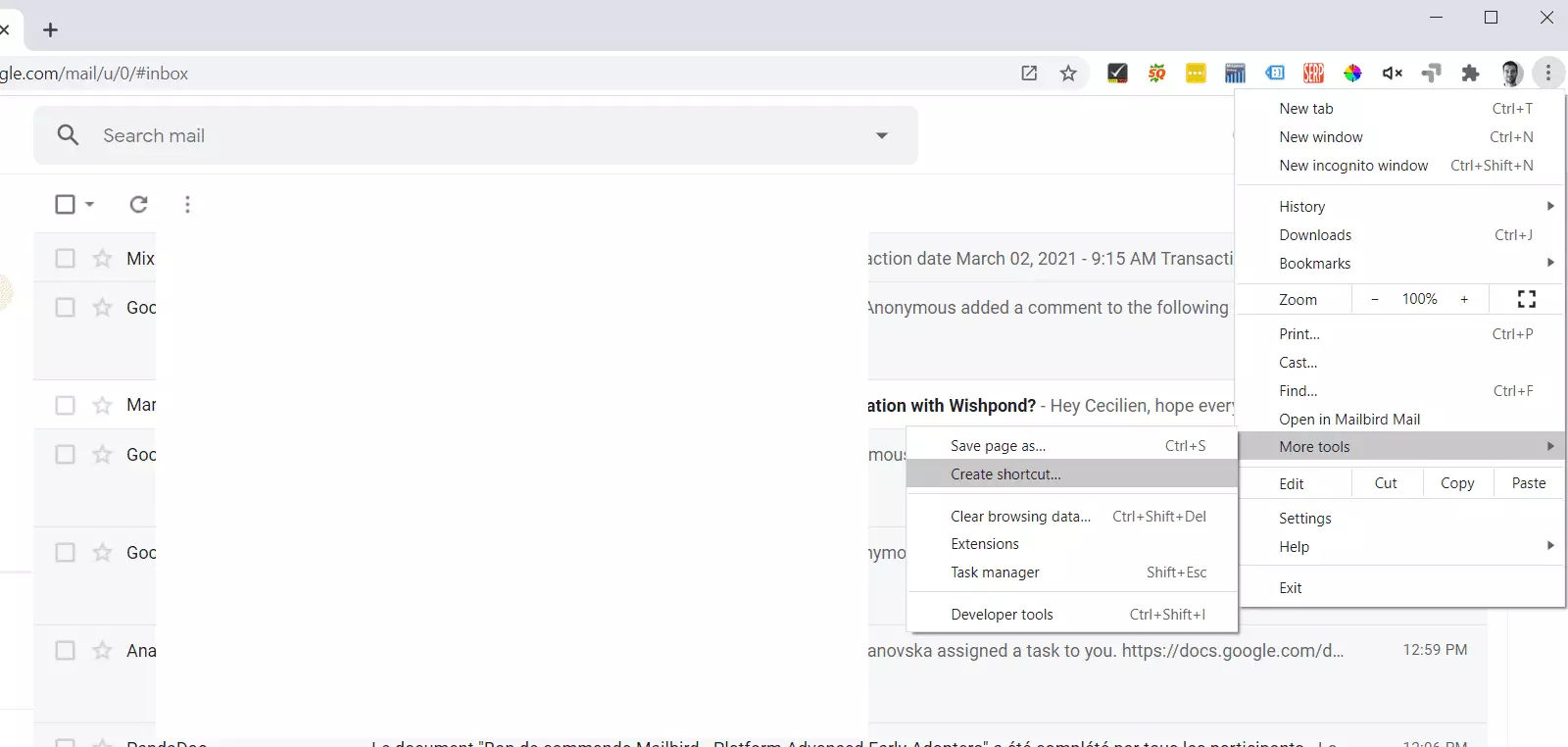
Шаг 2: Перейдите в Дополнительные инструменты, а затем нажмите на Создать ярлык.
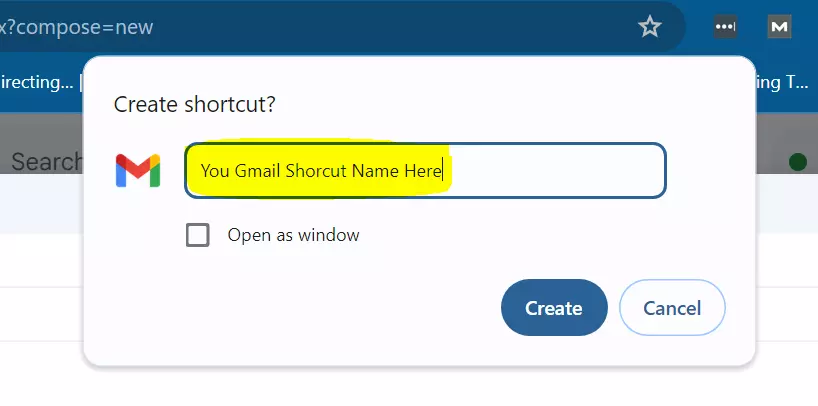
Шаг 3: Назовите ярлык вашего приложения Gmail и убедитесь, что опция Открыть как окно отмечена. Нажмите Создать.
Шаг 4: Теперь вы увидите новую иконку Gmail на панели задач. Щелкните правой кнопкой мыши на ней и выберите Закрепить на панели задач.
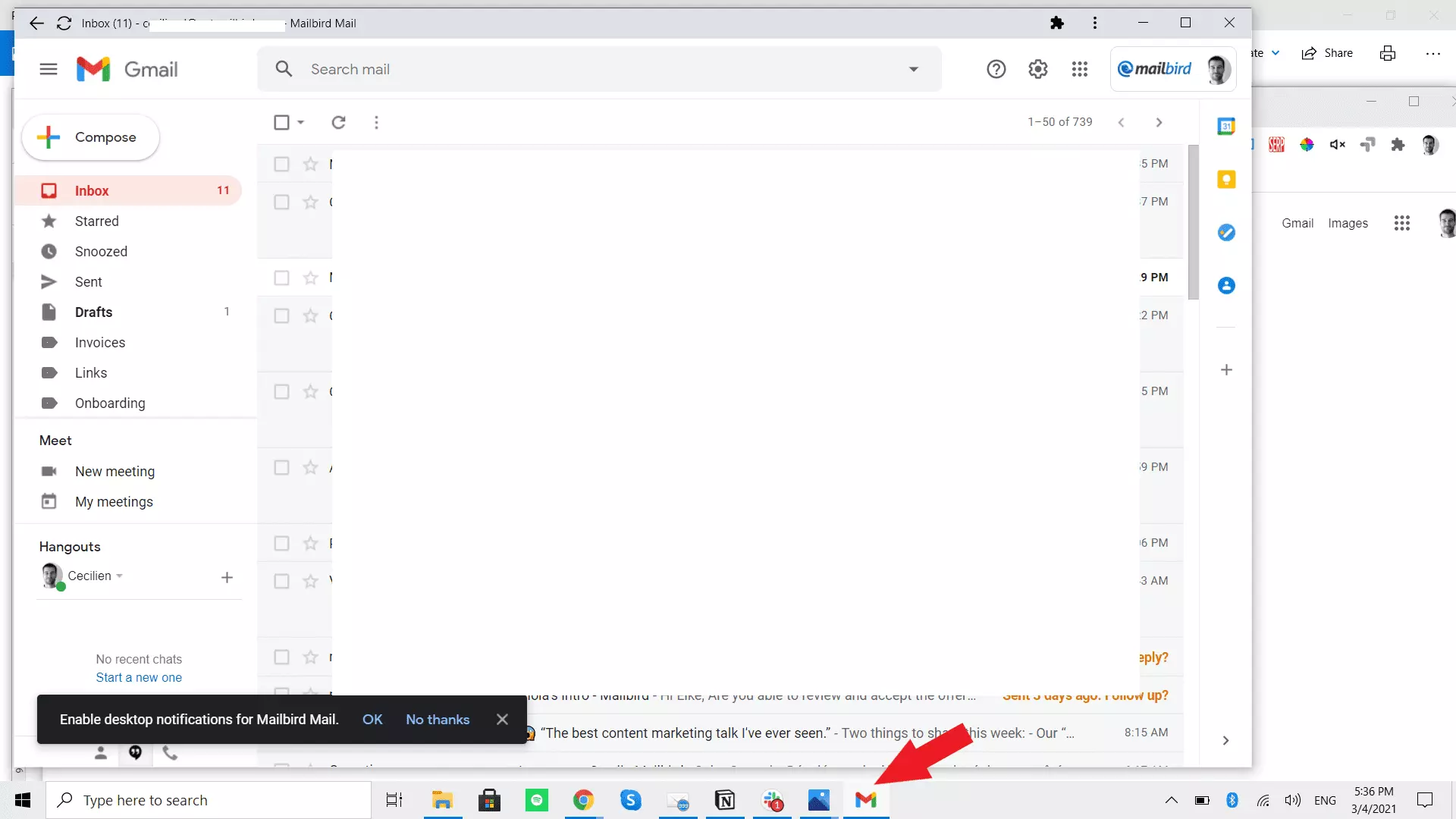
Вот и все! У вас есть собственное приложение Gmail для ПК.
Этот трюк можно использовать с большинством браузеров и последними версиями Windows. Chrome, Edge или Firefox — не важно. Просто следуйте шагам, и у вас тоже будет своя версия Gmail для рабочего стола!
Как создать приложение Gmail для рабочего стола на Mac
Создать приложение Gmail для рабочего стола на Mac немного сложнее, чем на ПК. К счастью, не намного.
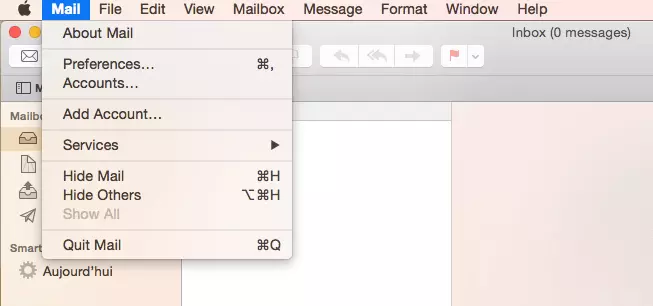
Шаг 1: Откройте приложение Mail и выберите Добавить учетную запись.
Шаг 2: Найдите Выберите провайдера почтовой учетной записи и выберите Google в выпадающем меню.
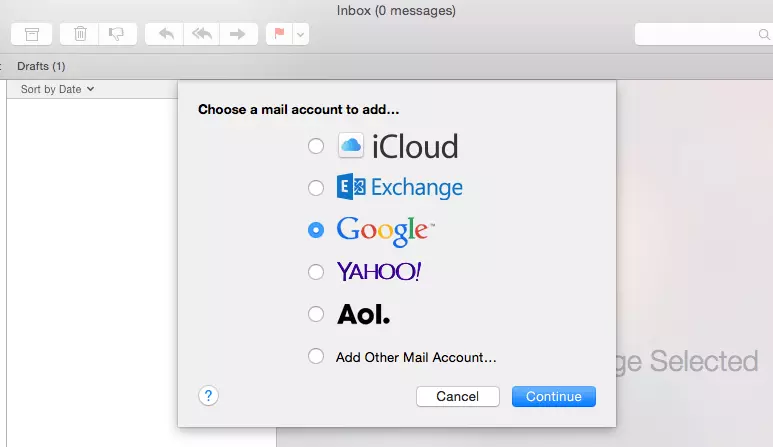
Шаг 3: Нажмите Продолжить. Теперь откроется новое окно. Отсюда выберите Открыть Safari.
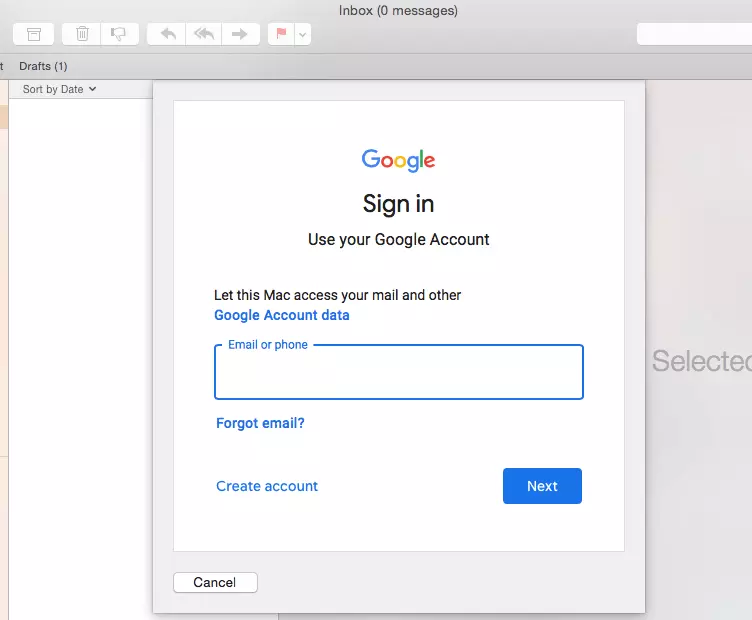
Шаг 4: Вам будет предложено ввести ваш адрес Gmail. Введите его и нажмите Далее.
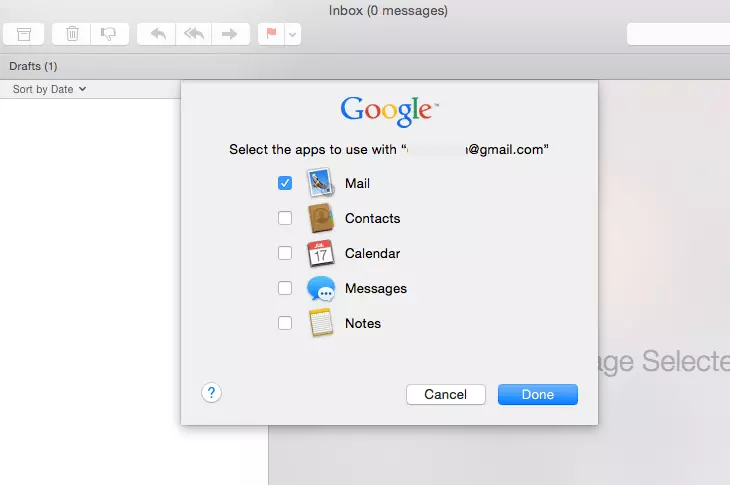
Шаг 5: Введите свои данные снова и нажмите Далее, а затем Разрешить для предоставления разрешений.
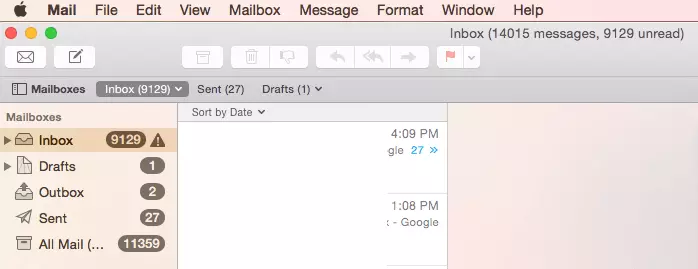
И вы готовы! Не так уж и сложно, правда?
Чтобы найти свою учетную запись Gmail, просто посмотрите ее в левом боковом меню приложения Mail под Почтовые ящики.
Как использовать Gmail без интернета
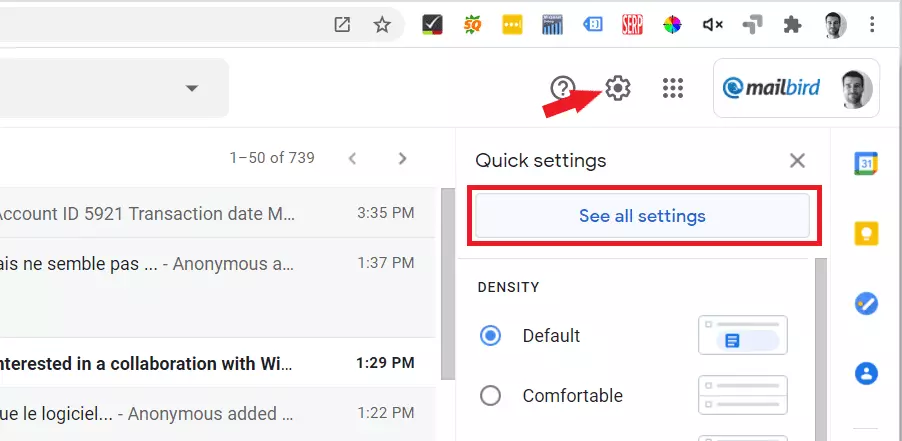
Шаг 1: Перейдите в настройки Gmail и нажмите Посмотреть все настройки.
Шаг 2: Перейдите в Офлайн и установите галочку на опции Включить офлайн-почту (вам нужно быть администратором вашей учетной записи Gmail, чтобы включить эту опцию).
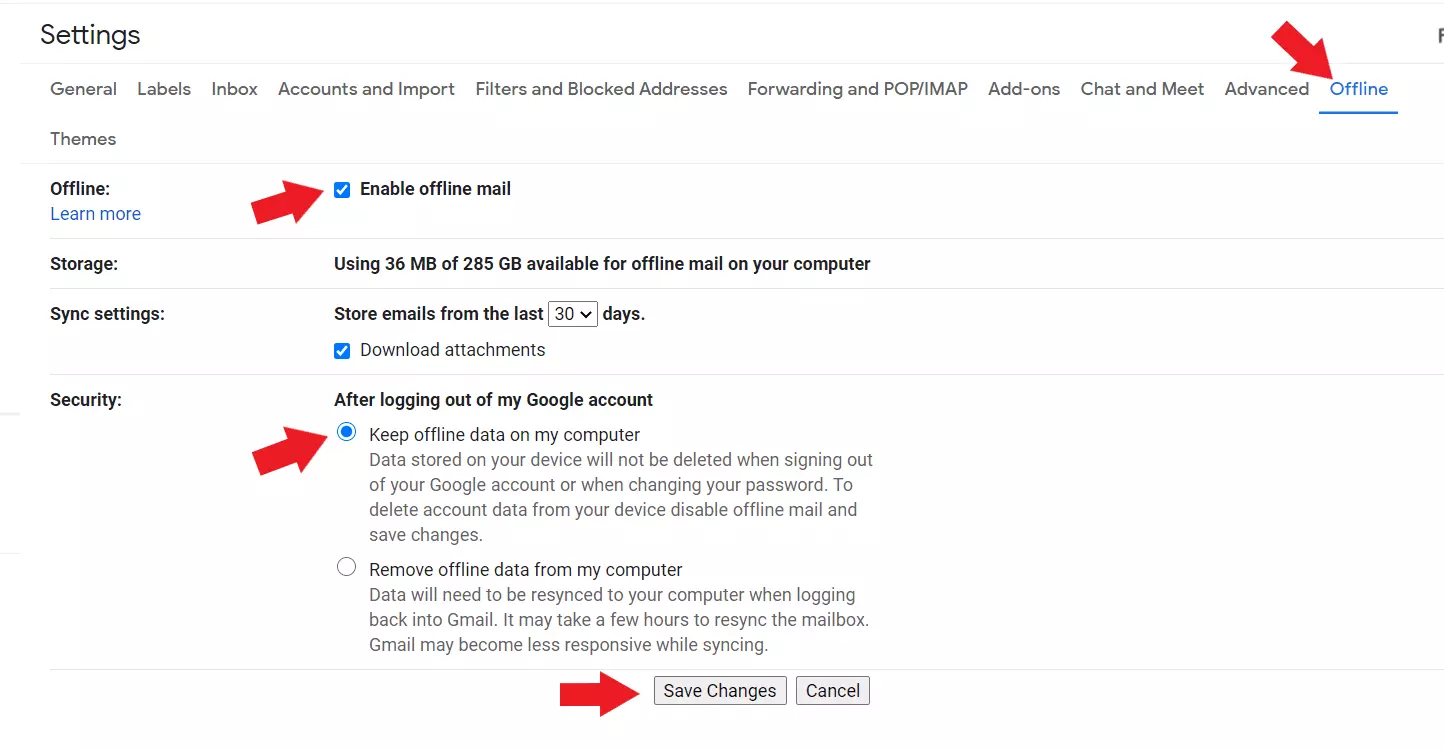
Как только вы нажмете Сохранить изменения, вы готовы!
Как десктопный почтовый клиент может улучшить ваш опыт работы с Gmail
Создание собственного приложения Gmail для рабочего стола — это удобная возможность, если у вас есть только одна учетная запись Gmail. Однако это не сильно помогает, если вы хотите управлять несколькими учетными записями электронной почты.
Вместо простого ярлыка лучшее решение — это посвященный десктопный почтовый клиент.
Правильный почтовый клиент обеспечивает простое управление входящими сообщениями для всех ваших учетных записей электронной почты. Он также улучшает ваш опыт работы с Gmail другими способами, такими как дополнительные интеграции, отслеживание электронной почты и унифицированный почтовый ящик.
Если вам интересно узнать больше, загляните в нашу статью о Лучших приложениях Gmail для Windows, чтобы увидеть, как вы можете повысить свою общую продуктивность.
Часто задаваемые вопросы
Существует ли приложение Gmail для рабочего стола?
Google не выпустил официальное приложение Gmail для рабочего стола. К счастью, создать его самостоятельно легко. Как мне установить приложение Gmail на свой ноутбук? Просто следуйте шагам 1 - 4 раздела Как создать приложение Gmail для рабочего стола этого руководства. Шаги идентичны независимо от того, есть ли у вас стационарный ПК или ноутбук. Как мне закрепить Gmail на панели задач? Как только вы увидите значок Gmail на панели задач, просто щелкните правой кнопкой мыши на нем и выберите Закрепить на панели задач.


