Como Criar uma App de Gmail para PC ou Mac

Procura uma app de Gmail para o seu PC ou Mac? Infelizmente, o Gmail é apenas web, o que significa que uma app oficial não existe. Mas não se preocupe, criar a sua própria é fácil, eu prometo!
Vamos fazer isso juntos.
Como Criar um Aplicativo do Gmail para Windows
Para criar o seu próprio aplicativo do Gmail para PC usando Windows, siga estes passos.
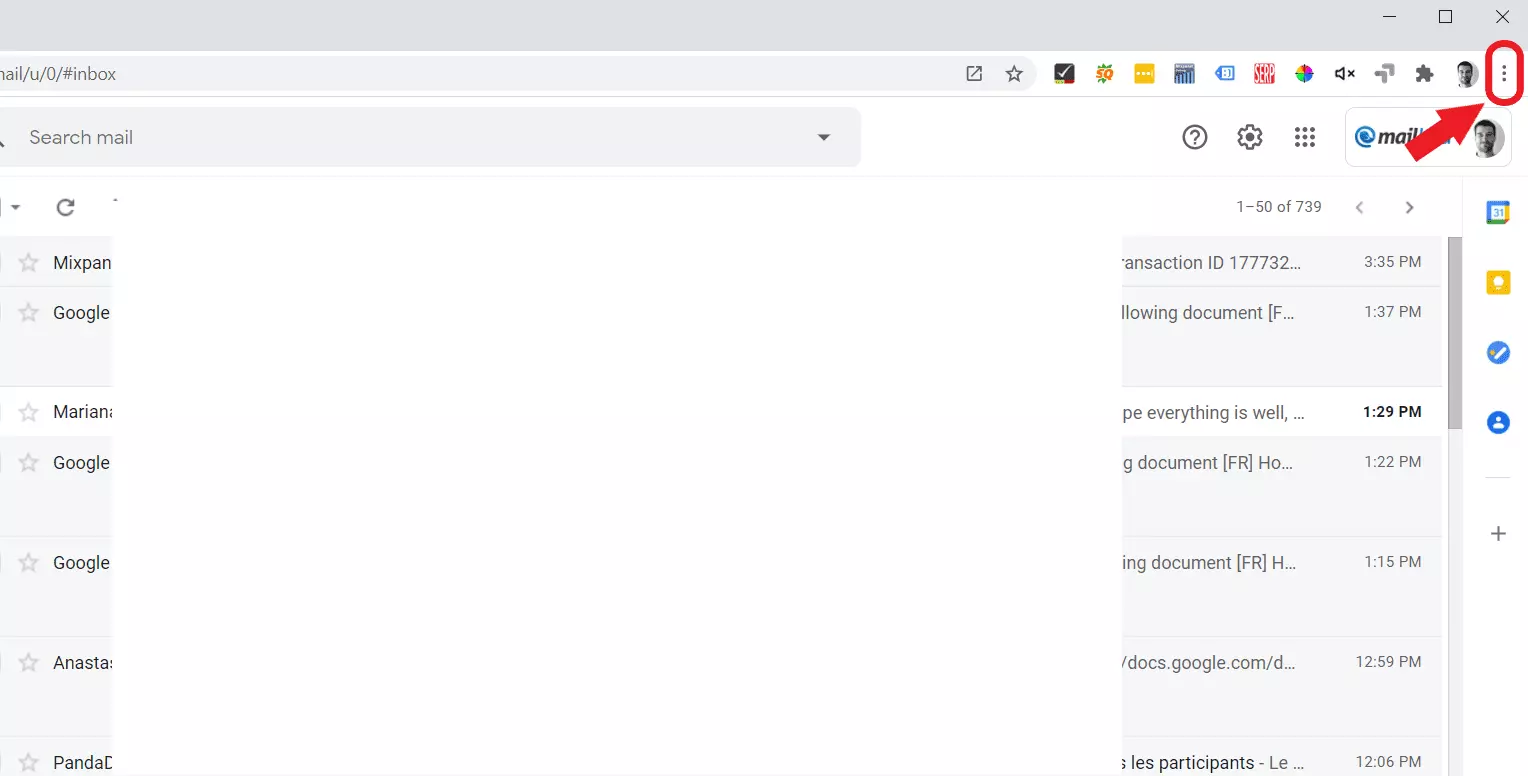
Passo 1: Abra o Gmail no seu navegador Chrome. Clique nos três pontos verticais no canto superior direito. Isso permite que você personalize e controle o Google Chrome.
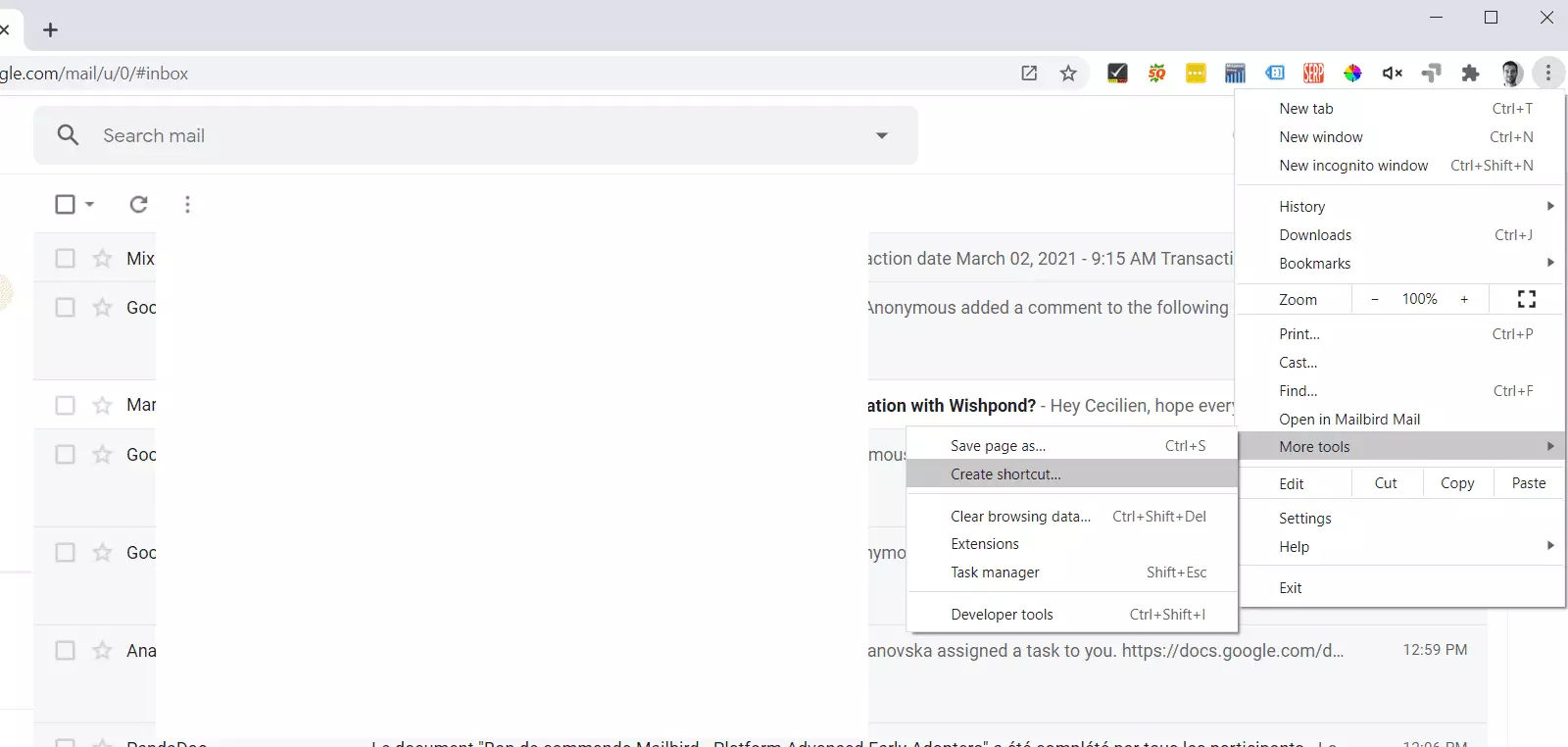
Passo 2: Vá para Mais ferramentas e então clique em Criar atalho.
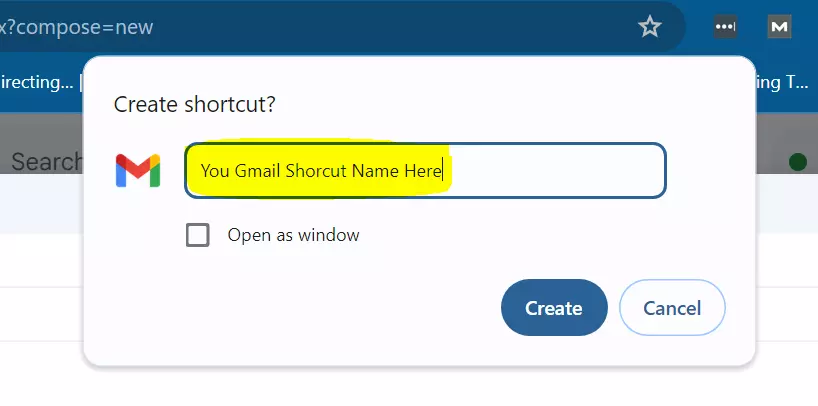
Passo 3: Nomeie o atalho do seu aplicativo do Gmail e certifique-se de que a opção Abrir como janela esteja marcada. Clique em Criar.
Passo 4: Agora você verá um novo ícone do Gmail na sua barra de tarefas. Clique com o botão direito e selecione Fixar na barra de tarefas.
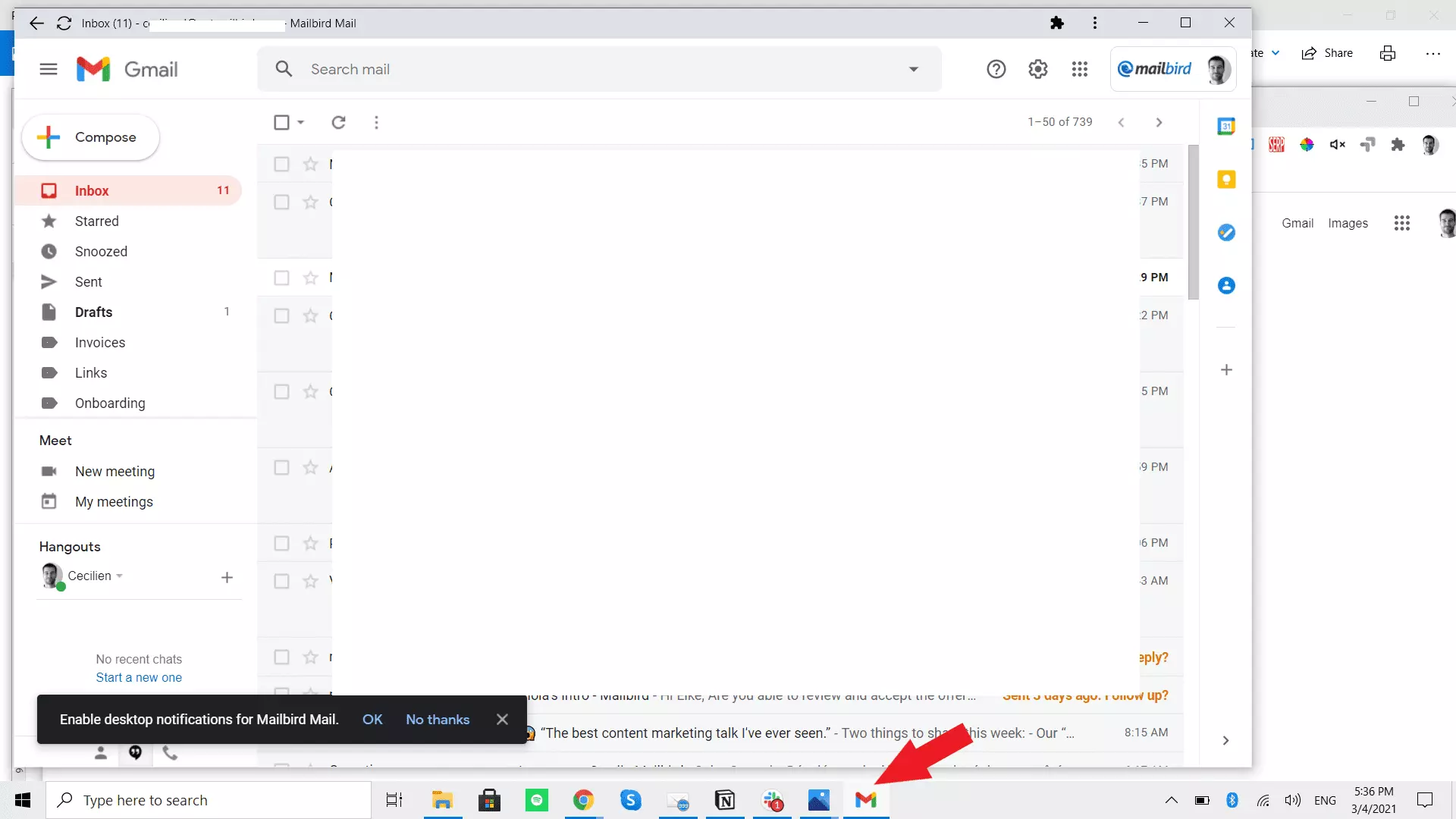
É isso! Você tem o seu próprio aplicativo do Gmail para PC.
Esse truque pode ser usado com a maioria dos navegadores e versões recentes do Windows. Chrome, Edge ou Firefox, não importa. Basta seguir os passos e você também terá a sua própria versão de cliente de email desktop do Gmail!
Como Criar um Aplicativo do Gmail para Desktop num Mac
Criar um aplicativo do Gmail para desktop num Mac é um pouco mais complicado do que num PC. Felizmente, não por muito.
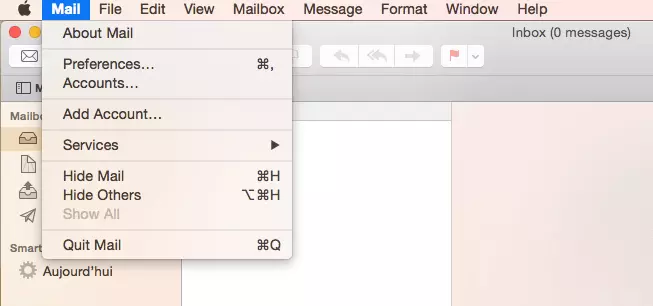
Passo 1: Abra a aplicação Mail e selecione Adicionar Conta.
Passo 2: Encontre Escolher um fornecedor de conta de email e selecione Google no menu suspenso.
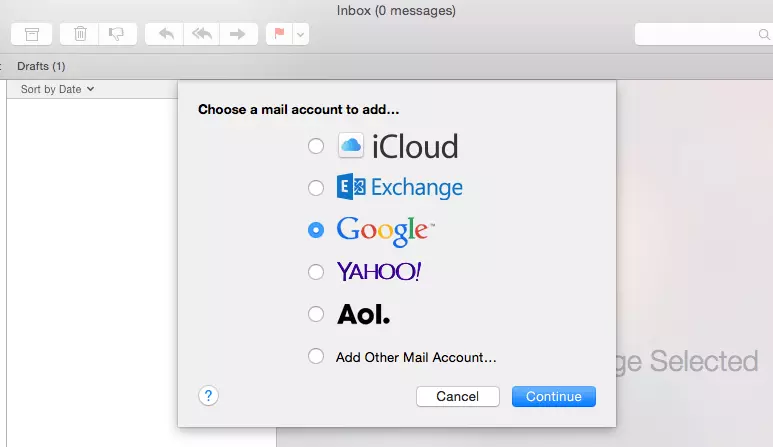
Passo 3: Clique em Continuar. Uma nova caixa abrirá agora. A partir daqui, selecione Abrir Safari.
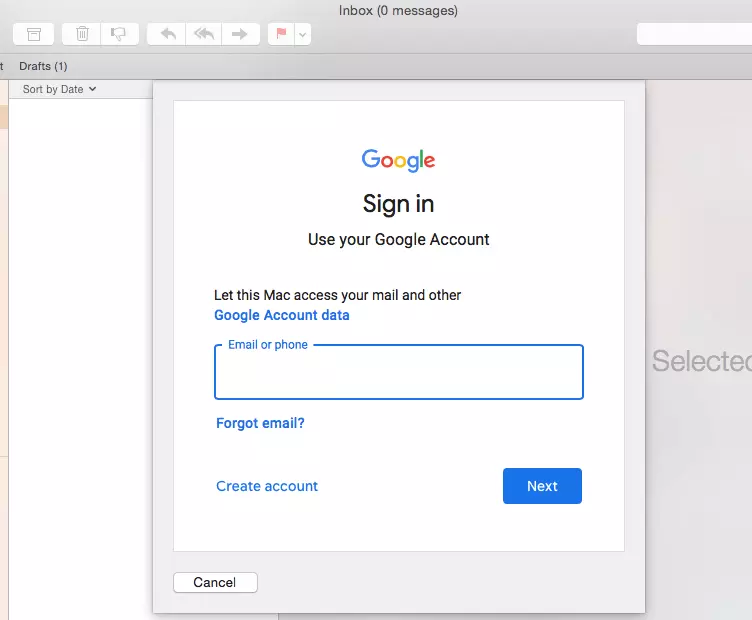
Passo 4: Será solicitado o seu endereço de Gmail. Introduza-o e pressione Seguinte.
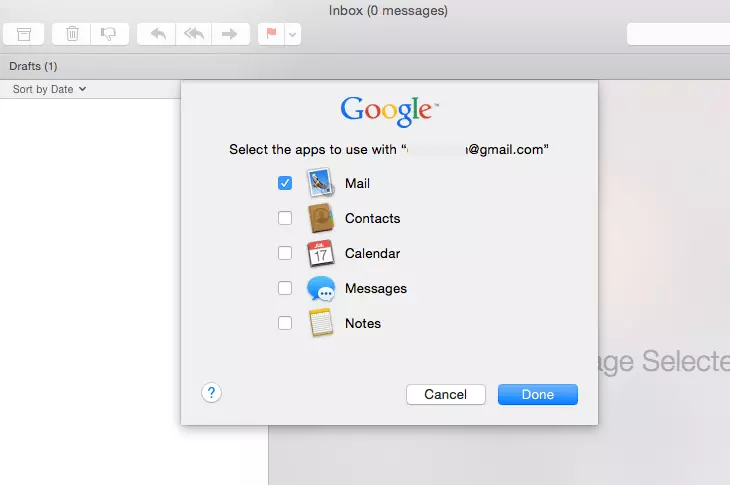
Passo 5: Introduza a sua informação novamente e clique em Seguinte e depois em Permitir para ativar permissões.
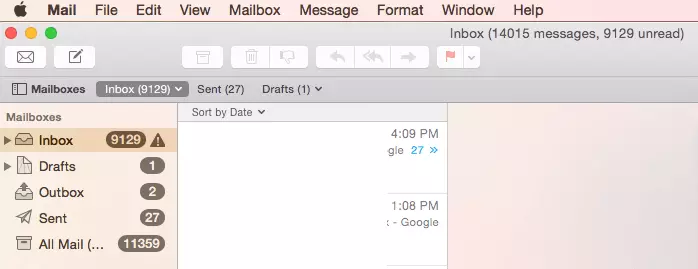
E está feito! Não foi tão mau, certo?
Para encontrar a sua conta do Gmail, basta procurá-la na barra lateral esquerda da aplicação Mail sob Caixas de Correio.
Como Usar o Gmail Offline
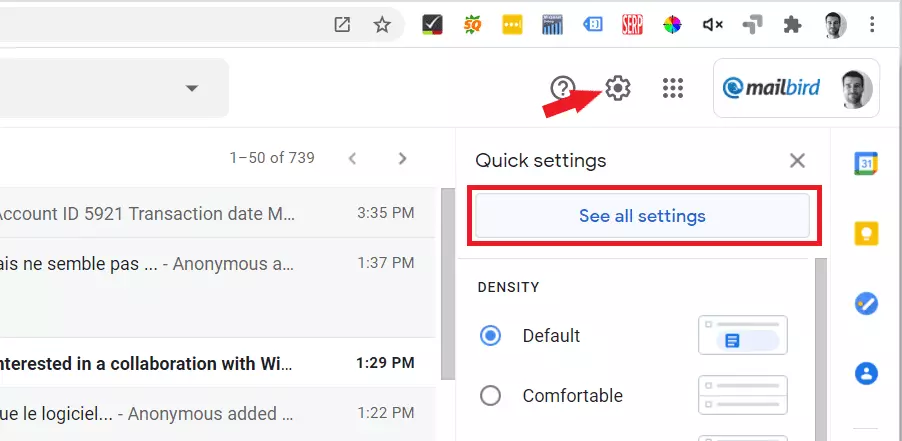
Passo 1: Vá para configurações do Gmail e clique em Ver todas as configurações.
Passo 2: Vá para Offline e marque a opção Ativar e-mail offline (você precisa ser o administrador da sua conta do Gmail para ativar esta opção).
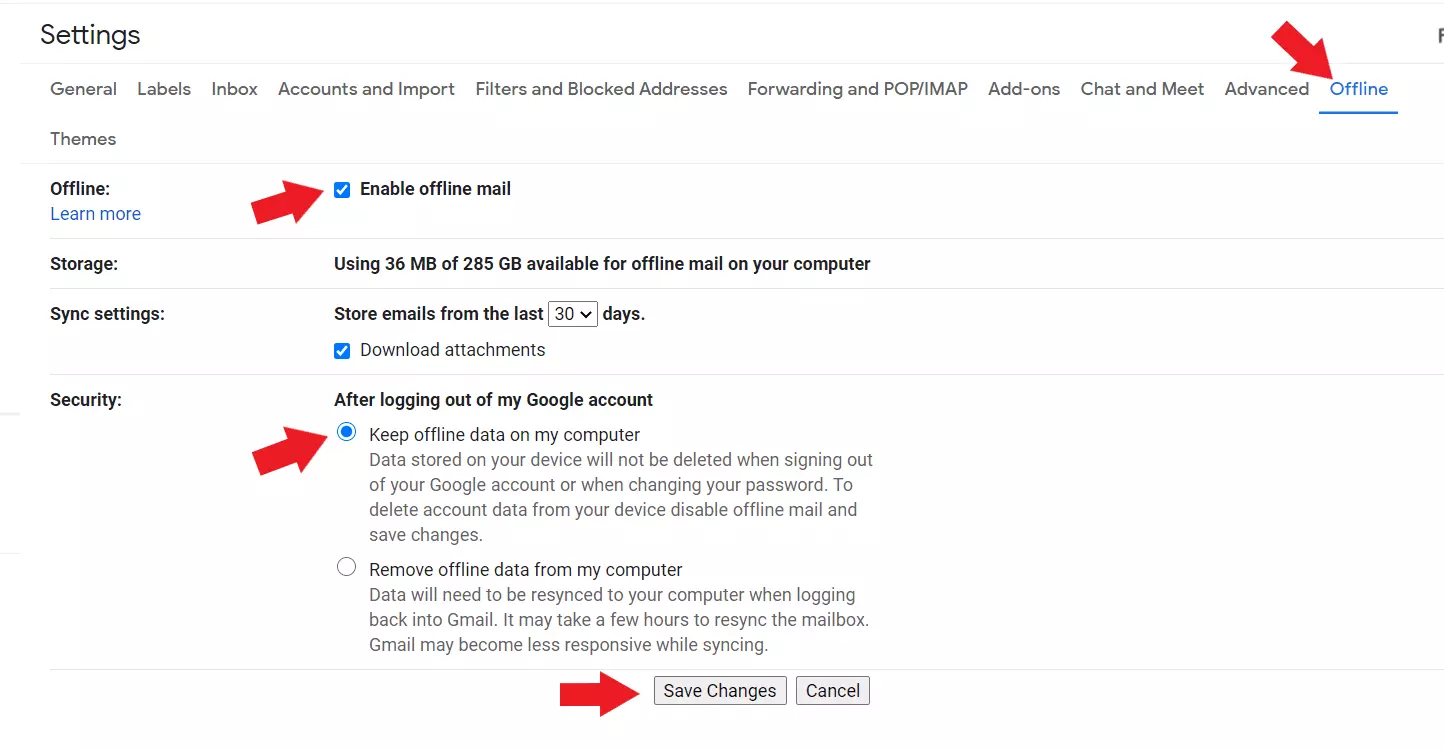
Uma vez que você clicar em Salvar alterações, está tudo pronto!
Como um Cliente de Email para Desktop pode Melhorar a Sua Experiência com o Gmail
Criar o seu próprio aplicativo do Gmail para desktop é um atalho prático se tiver apenas uma conta do Gmail. No entanto, não ajuda muito se quiser gerir várias contas de email.
Em vez de um simples atalho, uma melhor solução é um cliente de email dedicado para desktop.
O cliente de email certo proporciona uma gestão fácil da caixa de entrada para todas as suas contas de email. Também melhora a sua experiência com o Gmail de outras maneiras, como com integrações adicionais, rastreamento de emails e uma caixa de entrada unificada.
Se estiver curioso para saber mais, consulte o nosso artigo sobre os Melhores Aplicativos Gmail para Windows para ver como pode aumentar a sua produtividade geral.
FAQ
Existe uma aplicação Gmail para desktop?
A Google não lançou uma aplicação Gmail oficial para desktop. Felizmente, criar uma você mesmo é fácil. Como instalo uma aplicação Gmail no meu portátil? Basta seguir os passos 1 - 4 da seção Como Criar um Aplicativo do Gmail para Desktop deste guia. Os passos são idênticos, independentemente de você ter um PC de mesa ou um portátil. Como fixo o Gmail na minha barra de tarefas? Assim que você ver o ícone do Gmail na sua barra de tarefas, basta clicar com o botão direito sobre ele e selecionar Fixar na barra de tarefas.


