E-Mail-Management für gemeinnützige Organisationen: Spender, Freiwillige und Fördermittel koordinieren
E-Mail-Management für gemeinnützige Organisationen funktioniert am besten, wenn Spender-, Freiwilligen-, Fördermittel- und Leitungspost jeweils einen klaren Platz haben. Mit Mailbird können mehrere Konten in einer Desktop-Ansicht verwaltet und sensible Posteingänge getrennt gehalten werden.



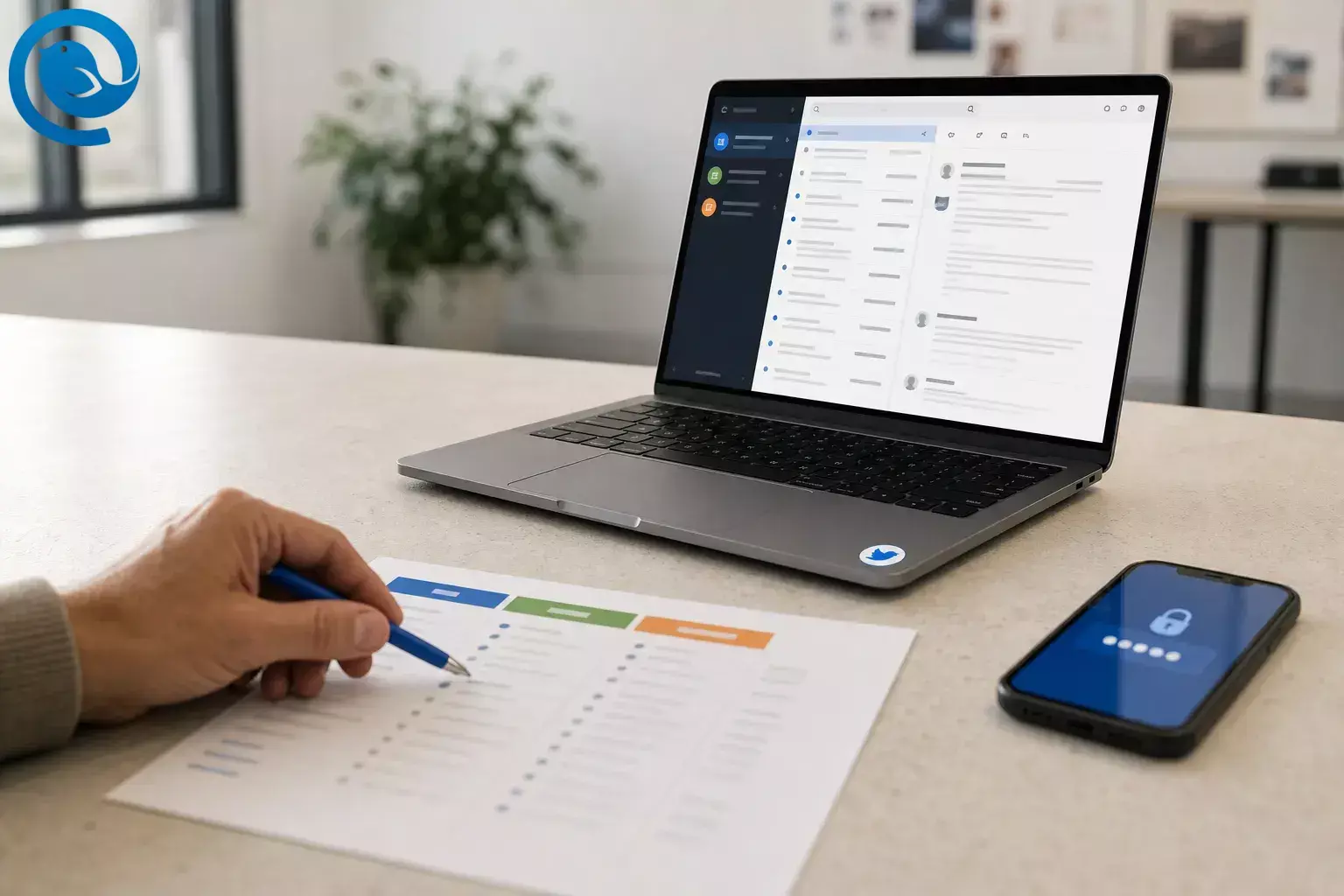
E-Mail-Verwaltung für gemeinnützige Organisationen funktioniert am besten, wenn Spender-, Freiwilligen-, Fördermittel- und eingeschränkte Leitungs-E-Mails jeweils einen klaren Platz haben. In Mailbird können Sie mehrere E-Mail-Konten in einer Ansicht verwalten , vertrauliche Postfächer getrennt halten und einen E-Mail-Workflow für Spender und Freiwillige aufbauen, der Personalwechsel übersteht. 2 4
Die einfachste Organisation von E-Mails bei gemeinnützigen Organisationen ist geschichtet: tägliche Antwortpostfächer für Unterstützer und die Öffentlichkeit, rollenbasierte Arbeits-Postfächer für aktive Programme und eingeschränkte Postfächer für Finanzen, Personal oder Leitung. Diese Struktur erleichtert die Verwaltung von Charity-Postfächern, ohne ein gemeinsames Postfach zu einem Sicherheitsproblem werden zu lassen.
Nutzen Sie E-Mails für die Koordination, nicht als einzigen Ort institutionellen Wissens. Mailbird ist die tägliche Triage-Ebene; Ihr CRM, Ihre Freiwilligenplattform und Ihr Fördermitteltracker sollten das dauerhafte Protokoll führen.
Wichtige Erkenntnisse
- Halten Sie täglich bearbeitete, rollenbasierte und eingeschränkte Postfächer getrennt, anstatt alles in ein gemeinsames Postfach zu schieben.
- Verwenden Sie Mailbird als tägliche Triage-Ebene und bewahren Sie die dauerhafte Aufzeichnung in Ihrem CRM, Ihrer Freiwilligenplattform, Ihrem Fördermittel-Tracker oder Ihrem gemeinsamen Laufwerk auf.
- In der Regel sollten nur täglich bearbeitete Postfächer in den Unified Inbox aufgenommen werden.
- Jedes Postfach benötigt einen klar definierten Besitzer, eine Vertretung und einen Übergabeort.
- Verwenden Sie dasselbe kurze Ordner-Muster für Spender-, Freiwilligen- und Fördermittelpostfächer.
- Kritische Regeln sollten auch serverseitig vorhanden sein, wenn sie ausgeführt werden müssen, während Mailbird geschlossen ist.
- Aktivieren Sie die Zwei-Faktor-Authentifizierung und überprüfen Sie Anfragen, die Geld, Passwörter oder Spenderdaten betreffen.
- Testen Sie Spender-, Freiwilligen- und Fördermittelflüsse, bevor das Team sich auf die Einrichtung verlässt.
Was sich ändern kann: Details zum Mailbird-Plan und Anforderungen an Gmail-Absender können sich ändern. Wenn Ihre gemeinnützige Organisation Massen-E-Mails an persönliche Gmail-Konten sendet, bestätigen Sie die aktuellen Absenderregeln bei der Person, die Ihre Versanddomäne verwaltet, bevor Sie Ihre nächste Kampagne versenden. 1 2
Zu überprüfen: Senden Sie Testnachrichten, die den Verkehr von Spendern, Freiwilligen und Förderungen nachahmen, bevor das Team beginnt, die Einrichtung zu nutzen.
Eine einfache Posteingangsstruktur für gemeinnützige Organisationen
- Ebene 1: Tägliche Antwort-Postfächer wie
donors@,volunteers@,grants@undinfo@. Diese Konten gehören höchstwahrscheinlich zur Unified Inbox von Mailbird. Unified Inbox . 4 - Ebene 2: Rollenbasierte Arbeits-Postfächer wie
events@oderprograms@, wenn ein Team für einen aktiven Zeitraum eine eigene Warteschlange benötigt. - Ebene 3: Eingeschränkte Postfächer wie
finance@,hr@,board@oderlegal@. Halten Sie diese aus der gemeinsamen täglichen Ansicht heraus, es sei denn, dieselben Personen sind berechtigt, sie zu sehen. - Langfristige Aufzeichnung: Bewahren Sie die langfristigen Aufzeichnungen in Ihrem CRM, Ihrer Freiwilligenplattform, Ihrem Fördermittel-Tracker oder im gemeinsamen Laufwerk auf – nicht nur in den Posteingangsordnern.
Bevor Sie beginnen
- Voraussetzungen: Anmeldezugang für jedes Postfach, sei es durch Passwort, SSO oder Zwei-Faktor-Authentifizierung. Für benutzerdefinierte Domains halten Sie IMAP/POP/SMTP-Daten bereit, falls die automatische Einrichtung fehlschlägt. Wenn das Konto Ihrer Organisation gehört, verwenden Sie das Anmeldefenster des Anbieters und folgen Sie der IT-Richtlinie. 3 2
- Werkzeuge: Mailbird, wenn Sie einen Ort möchten, um mehrere Postfächer zu lesen und zu beantworten. Alternative: verwenden Sie Gmail oder Outlook im Browser sowie eine geteilte Notiz oder ein Dokument für Übergaben, falls Sie keine Desktop-Anwendung installieren können. 4
- Zeit: Etwa 30–45 Minuten für 2–5 Konten, plus zusätzliche Zeit, wenn Sie Serverdetails oder eine Genehmigung am Arbeitsplatz benötigen. 2
- Kostenbereich: Kostenlos bis kostenpflichtig. Der aktuelle kostenlose Plan von Mailbird gilt für ein Konto, während kostenpflichtige Pläne unbegrenzte Konten unterstützen. Prüfen Sie den aktuellen Plan vor dem Rollout. 2
- Sicherheitshinweise: Aktivieren Sie die Zwei-Faktor-Authentifizierung für jedes Postfach. Klicken Sie nicht auf unerwartete Links oder Anhänge und überprüfen Sie alle Anfragen bezüglich Geld, Passwörtern oder Spenderdaten mit einer bekannten Telefonnummer oder Webseite. Wenn Ihre Organisation täglich 5.000 oder mehr Nachrichten an persönliche Gmail-Konten von einer primären Domain versendet, binden Sie die Person ein, die die E-Mail-Authentifizierung verwaltet, bevor Sie die nächste Kampagne senden. 7 1
Schritt-für-Schritt Mailbird-Einrichtung für die E-Mail-Verwaltung für gemeinnützige Organisationen
Schritt-für-Schritt Mailbird-Einrichtung für die E-Mail-Verwaltung für gemeinnützige Organisationen
-
Ordnen Sie jeden Posteingang nach Stakeholder-Ebene und geben Sie jedem eine einzelne Aufgabe
Öffnen Sie eine einseitige Notiz mit fünf Spalten: E-Mail-Adresse, Ebene, Zielgruppe, Eigentümer und „In Unified Inbox anzeigen?“ Fügen Sie öffentliche Adressen wie
donors@yourorg.org,volunteers@yourorg.org,grants@yourorg.orgundinfo@yourorg.orghinzu, sowie rollenbasierte oder eingeschränkte Postfächer wie Events, Finanzen oder Vorstandspost.Beispielhafte Postfachzuordnung für eine kleine gemeinnützige Organisation Postfach Ebene Hauptaufgabe Eigentümer In Unified Inbox anzeigen? donors@yourorg.orgTägliche Bearbeitung Spendenfragen, Quittungsprobleme, Sponsoring-Nachverfolgung Entwicklung Ja volunteers@yourorg.orgTägliche Bearbeitung Bewerbungen, Schichten, Einarbeitung Freiwilligen-Leitung Ja grants@yourorg.orgTägliche Bearbeitung Fragen von Geldgebern, Fristen, Portalbenachrichtigungen Fördermittel-Leitung Ja, wenn aktiv info@yourorg.orgTägliche Bearbeitung Allgemeine Anfragen und Weiterleitung Betrieb Ja events@yourorg.orgRollenbasierte Arbeit Zusagen, Fragen von Sponsoren, Veranstaltungslogistik Veranstaltungs-Leitung Saisonabhängig finance@yourorg.orgEingeschränkt Rechnungen, Zahlungsstreitigkeiten, sensible Unterlagen Finanzen Nein board@yourorg.orgEingeschränkt Leitungs- und vertrauliche Führungspost Geschäftsführung Nein Prüfen: Sie können jede Adresse benennen und ihre Ebene und Aufgabe in einem kurzen Satz erklären.
-
Wählen Sie, welche Ebenen in die tägliche Warteschlange gehören
Fassen Sie nur die täglich zu bearbeitenden Postfächer und aktive rollenbasierte Posteingänge zusammen, die dieselben Personen täglich bearbeiten müssen. Halten Sie Finanzen, Personalwesen, Vorstand, Recht oder Geschäftsführung aus der gemeinsamen täglichen Ansicht heraus, wenn der Zugriff eingeschränkt ist oder es sich um sensible Themen handelt.
Prüfen: Sie haben einen klaren Grund für jedes Postfach, das in oder außerhalb der täglichen Warteschlange ist.
-
Weisen Sie einen klaren Eigentümer, eine Vertretung und einen Übergabeort zu
Notieren Sie für jedes Postfach, wer zuerst antwortet, wer Abwesenheiten abdeckt und wo die Übergabenotizen gespeichert sind. Ein gemeinsames Dokument, ein CRM-Notizfeld oder ein Kommentarbereich im Fördermittel-Tracker funktionieren besser als „es ist irgendwo im Posteingang von jemandem“.
Prüfen: Kein Postfach bleibt ohne Eigentümer, und keine Abwesenheit lässt den Posteingang unbetreut.
-
Fügen Sie jedes Postfach einzeln in Mailbird hinzu und testen Sie es
Gehen Sie in Mailbird zu Menü → Einstellungen → Konten → Konto hinzufügen , melden Sie sich an und schließen Sie die Einrichtung ab, bevor Sie das nächste Postfach hinzufügen. Wenn die automatische Einrichtung die Einstellungen nicht findet, geben Sie die IMAP- oder POP-Daten manuell ein; Sie können jedem Konto auch ein eigenes Symbol geben, damit es später leichter zu erkennen ist. Nach dem Hinzufügen jedes Kontos senden Sie eine kurze Testmail an sich selbst, um sicherzustellen, dass Senden und Empfangen korrekt funktionieren. 3 2
Prüfen: Jedes Konto sendet und empfängt eine Testnachricht, bevor Sie fortfahren.
-
Aktivieren Sie die Unified Inbox nur für die Postfächer der täglichen Bearbeitung
Sobald Sie mehr als ein Konto hinzugefügt haben, gehen Sie zu Einstellungen → Konten und schalten Sie Einheitliches Konto aktivieren ein. Beziehen Sie nur die Postfächer ein, die Sie in der täglichen Warteschlange möchten, und legen Sie eine Farbanzeige fest, damit Spenden-, Freiwilligen-, Fördermittel- und allgemeine Anfragen visuell auf einen Blick unterschieden werden können; Mailbird hält das empfangende Konto angehängt, sodass Antworten von der korrekten Adresse gesendet werden. 4 12
Prüfen: Sie können schon vor dem Öffnen einer Nachricht erkennen, welches Postfach sie erhalten hat, und die korrekte „Von“-Adresse erscheint beim Antworten.
-
Verwenden Sie ein kurzes Ordner-Muster innerhalb jedes Stakeholder-Postfachs
Erstellen Sie in jedem Postfach dasselbe kurze, statusbasierte Ordnerset. Ein einfacher Start ist Aktion , Warten und Quittungen . Falls Fördermittel ein zusätzliches Postfach wie Fristen benötigen, sollte das restliche Muster gleich bleiben. Gehen Sie in Mailbird zu Einstellungen → Ordner, fügen Sie die Ordner hinzu und klicken Sie dann auf Mit Server synchronisieren . 5 2
Prüfen: Die Postfächer für Spender, Freiwillige und Fördermittel nutzen alle dieselbe einfache Statuslogik.
-
Erstellen Sie Regeln für wiederkehrende Mails und verschieben Sie wichtige serverseitig
Öffnen Sie Einstellungen → Filter, wählen Sie das jeweilige Konto aus, fügen Sie Bedingung und Aktion hinzu und klicken Sie auf Speichern und Ausführen , damit die Regel für bestehende und zukünftige Mails gilt. Für Verschiebungsaktionen bauen Sie die Regel unter dem spezifischen Postfach und nicht unter den einheitlichen Konten auf. Bei
donors@leiten Sie Zahlungsbestätigungen und Spendenplattform-Benachrichtigungen an Quittungen weiter. Beivolunteers@kennzeichnen Sie Schicht- oder Formularalarme. Beigrants@markieren Sie Geldgeberportal-Benachrichtigungen und Fristenmails. Mailbird-Filters sind lokal in der App, nicht serverseitig synchronisiert und laufen nur, wenn Mailbird offen ist. Wenn Sie möchten, dass sie den ganzen Tag laufen, legen Sie wichtige Filter in Gmail oder Outlook an. 6Prüfen: Eine Beispielquittung, eine Freiwilligenwarnung und eine Fördermitteilungs-Mail landen jeweils dort, wo Sie es erwarten.
-
Schreiben Sie kurze, wiederverwendbare Antworten für häufige Situationen
Erstellen Sie einfache Textvorlagen für Fragen zu Spendenquittungen, Freiwilligen-Einarbeitung, „Wir haben das erhalten“, Anerkennung von Förderdokumenten und Übergabeantworten. Speichern Sie sie in einem gemeinsamen Dokument oder als Entwürfe, damit Mitarbeiter und Freiwillige dieselbe Sprache für nächste Schritte verwenden.
Prüfen: Eine Vertretung kann Routine-Mails beantworten, ohne die Nachricht komplett neu schreiben zu müssen.
-
Legen Sie eine tägliche Reihenfolge für die Bearbeitung fest und räumen Sie Mails in einem Durchgang auf
Wenn Sie die tägliche Warteschlange öffnen, bearbeiten Sie jede Nachricht, indem Sie genau etwas damit tun: Sofort antworten, an den Eigentümer weiterleiten, in Warten verschieben oder ablegen. Beginnen Sie für die meisten Teams mit allem, was mit Geld, Personen vor Ort oder kurzfristigen Förderfristen zu tun hat, und räumen Sie dann allgemeine Anfragen auf. Lassen Sie keine „Ich erinnere mich später“-Mails im Posteingang liegen.
Prüfen: Der Posteingang enthält nur neue Arbeit oder Arbeit, für die noch eine Entscheidung aussteht.
-
Protokollieren Sie das Ergebnis im tatsächlichen System der Aufzeichnung
Nachdem die E-Mail bearbeitet wurde, legen Sie die Spendernotiz im CRM ab, die Freiwilligen-Nachverfolgung im Freiwilligensystem und das Förderupdate im Fördermittel-Tracker oder im gemeinsamen Laufwerk. Verwenden Sie E-Mail zur Koordination, nicht als einzigen Ort, an dem Beziehungs-Historien gespeichert sind.
Prüfen: Ein anderes Teammitglied kann die vollständige Historie finden, ohne im persönlichen Posteingang suchen zu müssen.
-
Schützen Sie die Einrichtung, bevor die Hochsaison beginnt
Aktivieren Sie die Zwei-Faktor-Authentifizierung für jedes Postfach und weisen Sie alle an, bei unerwarteten Geld-, Passwort- oder Spenderdatenanfragen anzuhalten, bis sie telefonisch oder auf der Webseite verifiziert werden. Wenn Ihre Organisation täglich 5.000 oder mehr Nachrichten an persönliche Gmail-Konten von einer primären Domain sendet, sollte Ihr Administrator vor der nächsten Kampagne die Senderanforderungen bestätigen. 7 1
Prüfen: MFA ist aktiviert oder zugewiesen und die Person, die Massenversendungen bearbeitet, kennt die Regel.
-
Führen Sie eine Live-Probe durch und beheben Sie Schwachstellen
Senden Sie einen Spender-Test, einen Freiwilligen-Test und einen Förder-Test durch das komplette Setup. Bestätigen Sie, dass jede Nachricht das richtige Postfach erreicht, die richtige Person sie beantworten kann, die korrekte Antwortadresse erscheint und die passende Regel oder der passende Ordner die Nachricht auffängt.
Prüfen: Das gesamte System funktioniert ohne manuelle Rettungsaktionen.
Warum diese E-Mail-Organisation für gemeinnützige Organisationen funktioniert
Dieser E-Mail-Workflow für Spender und Freiwillige funktioniert, weil er für wen die Nachricht bestimmt ist von in welchem Zustand die Arbeit sich befindet trennt. Beteiligte bleiben als Postfächer getrennt, der Status bleibt einfach als Ordner, eingeschränkter Zugriff bleibt bewusst, und Mailbirds Unified Inbox bietet Ihnen eine einzige Bearbeitungsoberfläche, ohne den ursprünglichen Konto-Kontext zu entfernen. 4
Fehlerbehebung
| Symptom | Wahrscheinliche Ursache | Lösung |
|---|---|---|
| Dieselbe Nachricht erscheint zweimal | Die Nachricht wurde an mehr als eine verbundene Adresse zugestellt, und der Einheitliche Posteingang zeigt jede Kopie an. | Öffnen Sie den konto-spezifischen Posteingang zur Bestätigung oder deaktivieren Sie den Einheitlichen Posteingang, wenn die Duplikate zu störend sind. 9 |
| Eine Regel hat eine Nachricht nicht verschoben | Mailbird war geschlossen oder die Ordneraktion wurde unter Einheitliche Konten eingestellt. | Halten Sie Mailbird für lokale Regeln geöffnet, verschieben Sie ordnerbasierte Regeln zum jeweiligen Konto, oder erstellen Sie die Regel in Gmail oder Outlook neu, sodass sie serverseitig ausgeführt wird. 6 |
| Sie können nicht erkennen, welches Postfach eine Nachricht erhalten hat | Jedes Konto sieht gleich aus. | Weisen Sie jedem Konto eine deutliche Farbe oder ein Icon zu, senden Sie eine weitere Testnachricht und stellen Sie sicher, dass das visuelle Signal eindeutig ist. 12 3 |
| Benachrichtigungen sind ununterbrochen | Mailbird unterstützt derzeit keine Benachrichtigungseinstellungen pro Konto. | Schalten Sie globale Benachrichtigungen während konzentrierter Arbeit aus, verwenden Sie den Fokus- oder Nicht-Stören-Modus Ihres Betriebssystems und prüfen Sie Posteingänge mit niedriger Priorität nach Zeitplan. 10 |
| Kampagnen-E-Mails an Gmail werden abgelehnt oder zurückgewiesen | Ihre primäre Versanddomäne erfüllt nicht die Anforderungen für Absenderpersönlichkeiten persönlicher Gmail-Postfächer. | Lassen Sie Ihren Administrator Authentifizierung, Abmeldeverfahren und Compliance prüfen, bevor die nächste Kampagne versendet wird. 1 |
| Eine Nachricht fordert Geschenkkarten, Spenderdaten oder ein Passwort an | Es könnte sich um Phishing oder Nachahmung handeln. | Stoppen Sie, verifizieren Sie über eine bekannte Nummer oder Website und melden Sie die Nachricht über Ihren üblichen Sicherheitsprozess. 7 8 |
| Ein Postfach kann keine Verbindung herstellen | Die automatische Einrichtung ist fehlgeschlagen oder Ihre Organisation benötigt eine Anbieter-Überprüfung. | Besorgen Sie sich die IMAP/POP-Daten oder die IT-Freigabe und verbinden Sie das Postfach mittels des Anmeldeablaufs des Anbieters erneut. 3 |
| Förderrückmeldungen verschwinden unter allgemeiner Post | Zu viele Posteingänge mit niedriger Priorität sind in der täglichen Warteschlange. | Nehmen Sie laute oder saisonale Konten aus dem Einheitlichen Posteingang heraus und prüfen Sie diese stattdessen nach Zeitplan. 4 |
Variationen der E-Mail-Verwaltung für gemeinnützige Organisationen
Ein-Personen-Nonprofit
Wenn Sie nur eine öffentliche Adresse haben, trennen Sie Spender-, Freiwilligen- und Förderverkehr mit Regeln und einem kurzen Ordner-Muster, bis Sie Rolleneingänge erstellen können.
Team mit gemeinsamem Postfach
Verwenden Sie Rollenadressen für Spender-, Freiwilligen- und Förderarbeit, die Personalwechsel überstehen muss. Halten Sie für jede Adresse einen klaren Eigentümer und einen Backup bereit.
Jahresend- oder Veranstaltungszeitraum
Fügen Sie während einer Kampagne vorübergehend events@ oder appeals@ zur täglichen Warteschlange hinzu und entfernen Sie sie, sobald der Ansturm vorbei ist.
Nur Browser-Backup
Wenn Sie keine Software installieren können, behalten Sie die Regeln in Gmail oder Outlook bei, verwenden Sie eine gemeinsame Übergabenotiz und standardisieren Sie dort zuerst Ihre Ordnernamen.
Budgetbegrenzter Pilot
Testen Sie den Prozess zuerst mit dem wichtigsten Postfach und erweitern Sie ihn später. Der aktuelle Free-Plan von Mailbird ist auf ein Konto beschränkt, behalten Sie also den Rest im Webmail, bis Sie entscheiden, ob Sie eine Multi-Konto-Einrichtung hinzufügen möchten. 2
Tipps zur Speicherung und Skalierung
Vor der Hochsaison: Erstellen Sie die Postfachstruktur, Ordnernamen, Regeln und Antwortvorlagen, bevor Fundraising-Aktionen, Freiwilligenrekrutierungen oder Fristen für Fördermittel anstehen.
Speicherung: Bewahren Sie die Langzeitdokumentation in Ihrem CRM, Freiwilligensystem, Fördermittel-Tracker oder gemeinsam genutztem Laufwerk auf – nicht nur in persönlichen Postfachordnern.
Skalierung: Fügen Sie ein neues Postfach nur hinzu, wenn eine andere öffentliche Adresse, Zugriffsliste oder ein anderer Besitzer erforderlich ist. Wenn Sie dies teamweit standardisieren, verwenden Sie dieselben Ordnernamen und Übergaberegeln auf jedem Desktop; wenn Sie mehrere Mailbird-Lizenzen budgetieren, bestätigen Sie vor der Einführung die aktuellen Geschäftspreise und Mengenrabatte. 11
Checkliste für die E-Mail-Verwaltung gemeinnütziger Organisationen
Screenshot vor dem Rollout machen.
- Jeder Posteingang hat eine klare Aufgabe und Ebene.
- Eingeschränkte Posteingänge bleiben aus der gemeinsamen Tagesansicht heraus.
- Jeder Account kann eine Testnachricht senden und empfangen.
- Der einheitliche Posteingang enthält nur Posteingänge für die tägliche Beantwortung.
- Jeder einbezogene Account hat ein deutliches visuelles Erkennungszeichen.
- Ordnernamen stimmen bei Spender-, Freiwilligen- und Förderposteingängen überein.
- Regeln erfassen Quittungen, Systemwarnungen und Frist-E-Mails.
- Antwortvorlagen befinden sich an einem gemeinsamen Ort.
- MFA ist für jeden Posteingang aktiviert.
- Tests für Spender-, Freiwilligen- und Förderposteingänge landen alle am richtigen Ort.
Häufig gestellte Fragen
Sollten Spender, Freiwillige und Förderungen einen gemeinsamen Posteingang nutzen?
In der Regel nein. Halten Sie Interessengruppen als separate Postfächer oder zumindest als separate Regelsets getrennt und führen Sie dann nur die Postfächer mit Tagesantworten in einer einheitlichen Ansicht zusammen.
Was ist das kleinste Setup, das dennoch funktioniert?
Eine Mailbox-Karte, klare Zuständigkeiten, ein kurzes Ordner-Muster, ein paar Regeln und ein Ort außerhalb der E-Mail zur Protokollierung von Ergebnissen.
Brauchen wir eine separate E-Mail-Adresse für Fördermittel?
Wenn Fragen von Geldgebern, Fristen und Anhänge im allgemeinen Postfach untergehen, sorgt ein eigenes Förderpostfach für eine klarere Zuständigkeit und einfachere Suche.
Sollten Finanz-, Personal- oder Vorstands-Mails in derselben einheitlichen Ansicht landen?
In der Regel nein. Halten Sie eingeschränkte oder sehr sensible Postfächer getrennt, es sei denn, dieselben Personen sind täglich zur Einsicht berechtigt.
Kann Mailbird unser CRM oder Fördermittel-Tracker ersetzen?
Nein. Nutzen Sie Mailbird als E-Mail-Ebene, auf der Nachrichten gelesen, beantwortet und sortiert werden. Bewahren Sie die Beziehungshistorie, den Status der Fördermittel und Notizen zu Spendern in dem System auf, das Ihr Team als Langzeitarchiv verwendet.
Warum sehe ich dieselbe Nachricht zweimal im Unified Inbox?
Wenn eine Nachricht an mehr als eine verknüpfte Adresse gesendet wurde, kann die einheitliche Ansicht jede Kopie separat anzeigen, obwohl nichts dupliziert wurde. 9
Was tun, wenn unsere Kampagnen-E-Mails an Gmail zurückgewiesen oder abgelehnt werden?
Betrachten Sie es als ein Absender-Setup-Problem, nicht nur als Postfachproblem. Lassen Sie Ihren Administrator die Absenderanforderungen für E-Mails an persönliche Gmail-Konten vor der nächsten Kampagne überprüfen. 1
Wie schulen wir neue Mitarbeiter oder Freiwillige schnell?
Geben Sie ihnen die Mailbox-Karte, das Ordner-Muster, die Antwortvorlagen und eine kurze Übung mit Testnachrichten. Wenn sie die Übung bestehen, können sie das Postfach betreuen.
Was, wenn wir keine Desktop-App auf den Mitarbeiterrechnern installieren können?
Nutzen Sie Gmail- oder Outlook-Webmail mit serverseitigen Regeln, führen Sie eine gemeinsame Übergabenotiz und steigen Sie später auf einen Mehrkonto-Client um, wenn das Team jeden Tag eine gemeinsame Warteschlange benötigt.
Quellen
- Google - FAQ zu E-Mail-Absender-Richtlinien (support.google.com)
- Mailbird – Wie man mehrere E-Mail-Konten in einem Posteingang verwaltet (getmailbird.com)
- Mailbird Support – Mehrere E-Mail-Konten in Mailbird (support.getmailbird.com)
- Mailbird Support – Vereinheitlichter Posteingang (support.getmailbird.com)
- Mailbird Support – Wie organisiere ich Ordner innerhalb von Mailbird? (support.getmailbird.com)
- Mailbird Support – Einrichten von Filtern und Regeln (support.getmailbird.com)
- FTC – Schützen Sie sich vor Phishing-Betrug (consumer.ftc.gov)
- FTC – Phishing (Geschäftsanleitung) (consumer.ftc.gov)
- Mailbird Support – Warum sehe ich doppelte E-Mails in Mailbird? (support.getmailbird.com)
- Mailbird Support – Kann ich Benachrichtigungen für jedes E-Mail-Konto in Mailbird konfigurieren? (support.getmailbird.com)
- Mailbird Support – Bietet Mailbird Rabatte beim Kauf mehrerer Lizenzen? (support.getmailbird.com)
- Mailbird Support – Farbindikator für den vereinheitlichten Posteingang (support.getmailbird.com)


