Gestão de Email para ONGs: Coordenar Doadores, Voluntários e Subsídios
A gestão de emails para ONGs funciona melhor quando os emails de doadores, voluntários, subsídios e liderança têm lugares definidos. No Mailbird, gerencie várias contas numa visão desktop e mantenha as caixas sensíveis separadas.



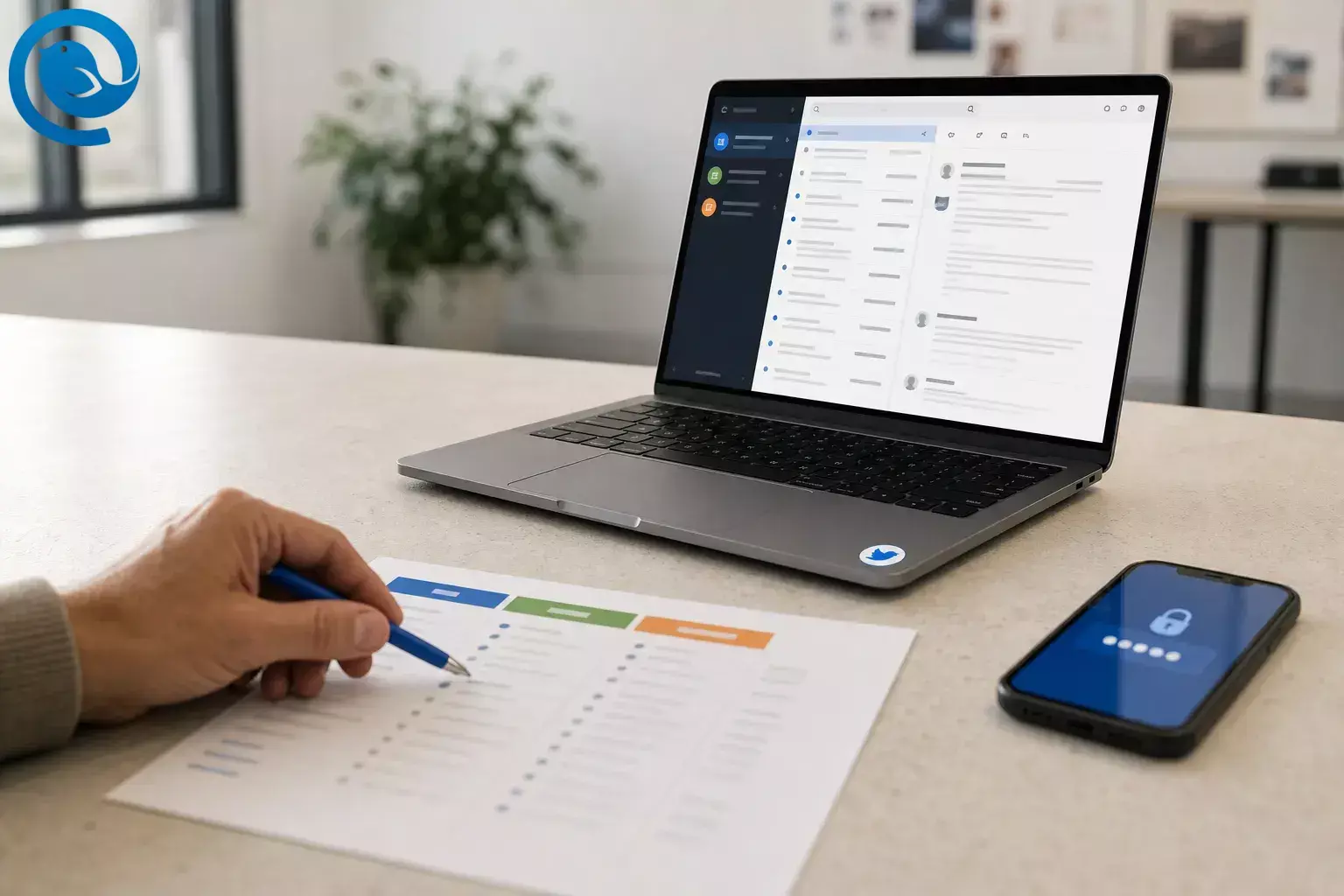
O gerenciamento de e-mail para organizações sem fins lucrativos funciona melhor quando os e-mails de doadores, voluntários, subsídios e liderança restrita têm um local claro. No Mailbird, pode gerir várias contas de e-mail numa única vista de ambiente de trabalho, manter caixas de correio sensíveis separadas e criar um fluxo de trabalho de e-mail para doadores e voluntários que resista a mudanças na equipa. 2 4
A organização de e-mails para organizações sem fins lucrativos mais simples é em camadas: caixas de correio para respostas diárias para apoiantes e público, caixas de correio baseadas em funções para programas ativos e caixas de correio restritas para finanças, RH ou liderança. Essa estrutura facilita o gerenciamento de caixas de correio de organizações de solidariedade sem transformar uma caixa de correio compartilhada num problema de segurança.
Utilize o e-mail para coordenação, não como o único local onde reside a memória institucional. O Mailbird é a camada diária de triagem; o seu CRM, a plataforma de voluntariado e o rastreador de subsídios devem guardar o registo duradouro.
Principais conclusões
- Mantenha caixas de correio de resposta diária, baseadas em função e restritas separadas em vez de empurrar tudo para uma caixa de entrada partilhada.
- Utilize o Mailbird como a camada de triagem diária, e mantenha o registo duradouro no seu CRM, plataforma de voluntariado, rastreador de subsídios ou disco partilhado.
- Apenas as caixas de correio de resposta diária devem geralmente ir para a Caixa de Entrada Unificada.
- Cada caixa de correio precisa de um proprietário claro, uma reserva e um local de transferência.
- Utilize o mesmo padrão curto de pastas nas caixas de correio de doadores, voluntários e subsídios.
- Regras críticas devem também existir do lado do servidor se precisarem de funcionar enquanto o Mailbird estiver fechado.
- Ative a autenticação de dois fatores e verifique pedidos envolvendo dinheiro, passwords ou dados de doadores.
- Teste os fluxos de doadores, voluntários e subsídios antes da equipa depender da configuração.
Para verificar: Envie mensagens de teste que imitem o tráfego de doadores, voluntários e subsídios antes da equipa começar a usar a configuração.
Uma estrutura simples de caixa de entrada para organizações sem fins lucrativos
- Camada 1: Caixas de correio de resposta diária como
donors@,volunteers@,grants@, einfo@. Estas são as contas que provavelmente pertencem à Caixa de Entrada Unificada do Mailbird Mailbird . 4 - Camada 2: Caixas de correio de trabalho baseadas em função como
events@ouprograms@quando uma equipa precisa da sua própria fila para um período ativo. - Camada 3: Caixas de correio restritas como
finance@,hr@,board@, oulegal@. Mantenha estas fora da visualização diária partilhada, a menos que as mesmas pessoas estejam autorizadas a vê-las. - Registo a longo prazo: Mantenha o registo duradouro no seu CRM, plataforma de voluntariado, rastreador de subsídios ou unidade partilhada — não apenas dentro das pastas da caixa de entrada.
Antes de começar
- Pré-requisitos: Acesso de início de sessão a cada caixa de correio, seja por senha, SSO, ou verificação em duas etapas. Para domínios personalizados, tenha os detalhes IMAP/POP/SMTP prontos caso a configuração automática falhe. Se a conta pertencer à sua organização, use a janela de acesso do fornecedor e siga a política de TI. 3 2
- Ferramentas: Mailbird se quiser um lugar para ler e responder vários emails. Alternativa: usar Gmail ou Outlook no navegador, além de uma nota ou documento partilhado para transferências, caso não consiga instalar uma aplicação de ambiente de trabalho. 4
- Tempo: Cerca de 30–45 minutos para 2–5 contas, além de tempo extra se precisar de detalhes do servidor ou aprovação no local de trabalho. 2
- Intervalo de custos: Gratuito a pago. O plano gratuito atual do Mailbird é para uma conta, enquanto os planos pagos suportam contas ilimitadas, por isso verifique o plano atual antes da implementação. 2
- Notas de segurança: Ative a autenticação em duas etapas para cada caixa de correio. Não clique em links ou anexos inesperados e verifique qualquer pedido envolvendo dinheiro, senhas ou dados de doadores com um número de telefone ou site conhecido. Se a sua organização enviar 5.000 ou mais mensagens por dia para contas pessoais do Gmail a partir de um domínio principal, envolva quem gere a autenticação de e-mail antes do próximo envio de campanha, para garantir o gerenciamento de e-mail para organizações sem fins lucrativos. 7 1
Configuração passo a passo do Mailbird para gerenciamento de e-mail para organizações sem fins lucrativos
Configuração passo a passo do Mailbird para gerenciamento de e-mail para organizações sem fins lucrativos
-
Mapeie cada caixa de correio por camada de stakeholder e atribua a cada uma uma função única
Abra uma nota de uma página com cinco colunas: endereço de e-mail, camada, público, responsável e “Mostrar na Caixa de Entrada Unificada?” Adicione endereços públicos como
donors@yourorg.org,volunteers@yourorg.org,grants@yourorg.org, einfo@yourorg.org, além de quaisquer caixas baseadas em função ou restritas, como eventos, finanças ou e-mails da diretoria.Exemplo de mapeamento de caixa de correio para uma pequena organização sem fins lucrativos Caixa de correio Camada Função principal Responsável Mostrar na Caixa de Entrada Unificada? donors@yourorg.orgResposta diária Perguntas sobre doações, problemas com recibos, acompanhamento de patrocínio Desenvolvimento Sim volunteers@yourorg.orgResposta diária Candidaturas, turnos, integração Responsável por voluntários Sim grants@yourorg.orgResposta diária Perguntas de financiadores, prazos, avisos do portal Responsável por subsídios Sim, se ativo info@yourorg.orgResposta diária Consultas gerais ao público e encaminhamento Operações Sim events@yourorg.orgTrabalho baseado em função Confirmações de presença, perguntas de patrocinadores, logística do evento Responsável por eventos Sazonal finance@yourorg.orgRestrito Faturas, disputas de pagamento, registros confidenciais Finanças Não board@yourorg.orgRestrito Correspondência de governança e liderança confidencial Responsável executivo Não Verifique: Pode apontar para cada endereço e explicar a sua camada e função numa frase curta.
-
Escolha quais camadas pertencem à fila diária
Reúna apenas as caixas de correio de resposta diária e quaisquer caixas baseadas em função ativas que as mesmas pessoas precisam triagem todos os dias. Mantenha finanças, RH, diretoria, assuntos legais ou correio executivo fora da vista diária partilhada se o acesso for limitado ou o assunto for sensível.
Verifique: Tem uma razão clara para cada caixa de correio que está dentro ou fora da fila diária.
-
Atribua um responsável claro, um substituto e um local para entrega de notas
Para cada caixa de correio, escreva quem responde primeiro, quem cobre ausências e onde ficam as notas de passagem. Um documento partilhado, campo de nota no CRM ou campo de comentário no rastreador de subsídios são todos melhores que “está na caixa de entrada de alguém em algum lugar”.
Verifique: Nenhuma caixa de correio está sem responsável, e nenhuma ausência deixa a caixa de entrada abandonada.
-
Adicione cada caixa de correio ao Mailbird uma por uma e teste-a
No Mailbird, vá a Menu → Definições → Contas → Adicionar uma conta , faça login e termine a configuração antes de adicionar a próxima caixa. Se a configuração automática não detectar as definições, insira os detalhes IMAP ou POP manualmente; também pode dar a cada conta o seu próprio ícone para ser mais fácil de identificar posteriormente. Depois de cada conta adicionada, envie a si mesmo um teste curto para garantir que pode enviar e receber corretamente. 3 2
Verifique: Cada conta envia e recebe uma mensagem de teste antes de avançar.
-
Ative a Caixa de Entrada Unificada apenas para as caixas de correio de resposta diária
Depois de adicionar mais de uma conta, vá para Definições → Contas e ative Ativar conta unificada . Inclua apenas as caixas de correio que quer na fila diária, depois defina um indicador de cor para que as mensagens de doadores, voluntários, subsídios e consultas gerais sejam visualmente diferentes de um olhar; o Mailbird mantém a conta de recepção associada para que as respostas saiam do endereço correto. 4 12
Verifique: Pode identificar qual caixa de correio recebeu a mensagem antes de abrir, e o endereço “De” correto aparece quando responde.
-
Use um padrão breve de pastas dentro de cada caixa de correio de stakeholder
Crie o mesmo conjunto curto de pastas baseadas em estado em cada caixa de correio. Um ponto de partida simples é Ação , Espera , e Recibos . Se a área de subsídios precisar de uma pasta extra, como Prazos , mantenha o resto do padrão igual. No Mailbird, vá a Definições → Pastas, adicione as pastas, e depois clique em Sincronizar com o servidor . 5 2
Verifique: As caixas de correio de doadores, voluntários e subsídios usam todas a mesma lógica simples de estado.
-
Crie regras para correspondência recorrente e mova as críticas pelo servidor
Abra Definições → Filtros, escolha a conta específica, adicione a condição e a ação, e clique em Guardar e Executar para que a regra se aplique à correspondência existente e futura. Para ações de mover para pasta, construa a regra sob a caixa de correio específica em vez de Contas Unificadas. No
donors@, direcione confirmações de pagamento e avisos da plataforma de doações para Recibos. Novolunteers@, marque alertas de turnos ou formulários. Nogrants@, marque avisos do portal do financiador e e-mails de prazos. Os filtros do Mailbird são locais à aplicação, não sincronizados com o servidor, e só correm enquanto o Mailbird estiver aberto, por isso, recrie os importantes no Gmail ou Outlook se precisar que corram o dia todo. 6Verifique: Um recibo exemplo, um alerta de voluntário e um aviso de subsídio chegam aonde espera.
-
Escreva respostas curtas e repetíveis para situações comuns
Crie modelos em texto simples para perguntas sobre recibos de doadores, integração de voluntários, “recebemos isto”, confirmações de documentos de subsídios e respostas de passagem. Armazene-os num documento partilhado ou rascunhos guardados para que funcionários e voluntários usem a mesma linguagem para o próximo passo.
Verifique: Uma pessoa substituta pode responder a correio rotineiro sem reescrever a mensagem do zero.
-
Defina uma ordem diária de triagem e limpe o correio numa única passagem
Ao abrir a fila diária, trate cada mensagem fazendo uma coisa com ela: responda agora, encaminhe para o responsável, mova para Espera, ou arquive. Para a maioria das equipas, comece com tudo ligado a dinheiro, pessoas que chegam ao local, ou prazos de subsídios próximos, depois limpe as consultas gerais. Não deixe mensagens de “vou lembrar disto mais tarde” na caixa de entrada.
Verifique: A caixa de entrada contém apenas trabalho novo ou trabalho que ainda está a ser decidido.
-
Registre o resultado no verdadeiro sistema de registro
Depois de tratar o e-mail, coloque a nota do doador no CRM, o acompanhamento do voluntário no sistema de voluntariado e a atualização do subsídio no rastreador de subsídios ou na unidade partilhada. Use o e-mail para coordenação, não como o único local onde o histórico do relacionamento vive.
Verifique: Outro membro da equipa pode encontrar o histórico completo sem vasculhar uma caixa de entrada pessoal.
-
Proteja a configuração antes da época de maior atividade
Ative a autenticação de dois fatores para cada caixa de correio e ensine todos a pararem em pedidos inesperados de dinheiro, senhas ou dados de doadores até verificarem com um número de telefone conhecido ou site. Se a sua organização envia 5.000 ou mais mensagens por dia para contas pessoais do Gmail a partir de um domínio principal, peça ao seu administrador para confirmar os requisitos do remetente antes da próxima campanha. 7 1
Verifique: A MFA está ativada ou atribuída, e quem lida com envios em massa conhece a regra.
-
Faça um ensaio ao vivo e ajuste os pontos fracos
Envie um teste em estilo doador, um teste em estilo voluntário e um teste em estilo subsídio por toda a configuração. Confirme se a caixa de correio correta recebe cada mensagem, a pessoa certa pode responder, o endereço de resposta correto aparece e a regra ou pasta certa a recebe.
Verifique: Todo o sistema funciona sem necessidade de resgates manuais.
Por que esta organização de e-mail para organizações sem fins lucrativos funciona
Este fluxo de trabalho de e-mail para doadores e voluntários funciona porque separa para quem a mensagem é destinada de em que estado o trabalho se encontra . As partes interessadas permanecem distintas como caixas de correio, o status permanece simples como pastas, o acesso restrito é intencional, e a Caixa de Entrada Unificada do Mailbird oferece uma única superfície de triagem sem remover o contexto da conta original. 4
Resolução de Problemas
| Sintoma | Causa provável | Solução |
|---|---|---|
| A mesma mensagem aparece duas vezes | A mensagem foi enviada para mais de um endereço ligado, e a Caixa de Entrada Unificada está a mostrar cada cópia. | Abra a caixa de entrada específica da conta para confirmar, ou desative a Caixa de Entrada Unificada se a duplicação for demasiado incómoda. 9 |
| Uma regra não moveu uma mensagem | O Mailbird estava fechado ou a ação da pasta foi definida em Contas Unificadas. | Mantenha o Mailbird aberto para regras locais, mova regras baseadas em pastas para a conta específica ou recrie a regra no Gmail ou Outlook para que seja executada no servidor. 6 |
| Não consegue saber qual caixa de correio recebeu uma mensagem | Todas as contas têm a mesma aparência. | Defina uma cor ou ícone distinto para a conta, depois envie outra mensagem de teste e confirme que o indicador visual é óbvio. 12 3 |
| As notificações não param | O Mailbird atualmente não suporta definições de notificações por conta. | Desative as notificações globais durante o trabalho focado, utilize o modo Foco ou Não Perturbe do seu sistema operativo e verifique caixas de entrada de baixa prioridade em horários programados. 10 |
| Emails de campanha para Gmail são rejeitados ou devolvidos | O seu domínio principal de envio não cumpre os requisitos de remetente para caixas pessoais do Gmail. | Peça ao seu administrador para verificar autenticação, gestão de cancelamentos e conformidade antes da próxima campanha. 1 |
| Uma mensagem pede cartões de oferta, dados de doadores ou uma palavra-passe | Pode ser phishing ou usurpação de identidade. | Pare, verifique com um número ou site conhecido, e reporte a mensagem pelo seu processo de segurança habitual. 7 8 |
| Uma caixa de correio não se conecta | A configuração automática falhou ou a sua organização requer aprovação do lado do fornecedor. | Obtenha os detalhes IMAP/POP ou aprovação do TI, depois reconecte através do fluxo de login do fornecedor. 3 |
| Prazos de subsídios desaparecem em correio geral | Muitas caixas de entrada de baixa prioridade estão na fila diária. | Retire contas ruidosas ou sazonais da Caixa de Entrada Unificada e verifique-as em horários programados. 4 |
Variações na organização de e-mail para organizações sem fins lucrativos
Organização sem fins lucrativos de uma só pessoa
Se tiver apenas um endereço público, separe o tráfego de doadores, voluntários e subvenções com regras e um padrão curto de pastas até poder criar caixas de entrada por funções.
Equipa com caixa de correio partilhada
Utilize endereços de função para o trabalho com doadores, voluntários e subvenções que deve resistir a mudanças de pessoal. Mantenha um responsável claro e um substituto para cada um.
Época de fim de ano ou evento
Adicione temporariamente events@ ou appeals@ à fila diária durante uma campanha, depois remova assim que o período intenso terminar.
Alternativa apenas no navegador
Se não pode instalar software, mantenha as regras no Gmail ou Outlook, use uma nota de entrega partilhada e padronize os nomes das pastas lá primeiro.
Piloto com orçamento restrito
Teste o processo com a caixa de correio de maior prioridade primeiro e expanda depois. O plano gratuito atual do Mailbird está limitado a uma conta, então mantenha o resto no webmail até decidir se adiciona uma configuração multi-contas. 2
Dicas para armazenamento e escalabilidade
Antes da época intensa: Crie o mapa das caixas de correio, nomes de pastas, regras e modelos de resposta antes que as campanhas de angariação de fundos, recrutamento de voluntários ou prazos de candidaturas a subsídios se acumulem.
Armazenamento: Mantenha o registo a longo prazo no seu CRM, sistema de voluntários, rastreador de subsídios ou drive partilhado — não apenas dentro das pastas da caixa de entrada pessoal.
Escalabilidade: Adicione uma nova caixa de correio apenas quando for necessária uma morada pública diferente, lista de acesso ou proprietário. Quando padronizar isto numa equipa, mantenha os mesmos nomes de pastas e regras de passagem em cada ambiente de trabalho; se estiver a orçamentar para múltiplos utilizadores do Mailbird, confirme os preços atuais para empresas e descontos por volume antes da implementação. 11
Lista de verificação para o gerenciamento de caixa de entrada de organizações sem fins lucrativos
Tire uma captura de ecrã disto antes da implementação.
- Cada caixa de correio tem uma função e uma camada claras.
- Caixas de correio restritas ficam fora da vista diária partilhada.
- Cada conta pode enviar e receber um teste.
- Caixa de Entrada Unificada inclui apenas caixas de correio de resposta diária.
- Cada conta incluída tem um sinal visual óbvio.
- Os nomes das pastas coincidem entre as caixas de correio de doadores, voluntários e subsídios.
- As regras capturam recibos, alertas do sistema e correio com prazos.
- Modelos de resposta vivem num único local partilhado.
- MFA está ativado para todas as caixas de correio.
- Os testes de doadores, voluntários e subsídios chegam todos ao lugar correto.
Perguntas Frequentes
Os doadores, voluntários e subvenções devem partilhar uma caixa de entrada?
Normalmente não. Mantenha os grupos de partes interessadas como caixas de correio separadas ou pelo menos conjuntos de regras separados, depois junte apenas as caixas de resposta diária numa vista unificada.
Qual é a configuração mínima que ainda funciona?
Um mapa de caixas de correio, propriedade clara, um padrão curto de pastas, algumas regras e um local fora do e-mail para registar os resultados.
Precisamos de um endereço de e-mail separado para subvenções?
Se as questões dos financiadores, prazos e anexos continuarem a ficar enterrados no correio geral, uma caixa de correio dedicada a subvenções torna a propriedade e a pesquisa muito mais claras.
O correio financeiro, de RH ou do conselho deve ir para a mesma vista unificada?
Normalmente não. Mantenha caixas de correio restritas ou altamente sensíveis separadas, a menos que as mesmas pessoas estejam autorizadas a vê-las todos os dias.
O Mailbird pode substituir o nosso CRM ou rastreador de subvenções?
Não. Utilize o Mailbird como camada de e-mail onde as mensagens são lidas, respondidas e organizadas. Mantenha o histórico de relações, estado das subvenções e notas dos doadores no sistema que a sua equipa utiliza como registo a longo prazo.
Porque vejo a mesma mensagem duas vezes na Caixa de Entrada Unificada?
Se uma mensagem foi enviada para mais do que um endereço ligado, a vista unificada pode mostrar cada cópia separadamente, embora nada tenha sido duplicado. 9
E se os nossos e-mails de campanha para Gmail começarem a ser rejeitados ou devolvidos?
Trate disso como um problema de configuração do remetente, não apenas um problema de caixa de entrada. Peça ao seu administrador para rever os requisitos do remetente para e-mails enviados para contas pessoais do Gmail antes da próxima campanha. 1
Como treinamos rapidamente novos funcionários ou voluntários nisso?
Forneça-lhes o mapa de caixas de correio, o padrão de pastas, os modelos de resposta e um breve ensaio com mensagens de teste. Se passarem o ensaio, podem cuidar da caixa de entrada.
E se não pudermos instalar uma aplicação de ambiente de trabalho nos computadores da equipa?
Utilize Gmail ou Outlook webmail com regras do lado do servidor, mantenha uma nota partilhada de passagem de tarefas e depois passe para um cliente multi-contas se a equipa precisar de uma fila diária.
Fontes
- Google — Perguntas frequentes sobre diretrizes de envio de email (support.google.com)
- Mailbird — Como Gerir Múltiplas Contas de Email numa Caixa de Entrada (getmailbird.com)
- Suporte Mailbird — Múltiplas Contas de Email no Mailbird (support.getmailbird.com)
- Suporte Mailbird — Caixa de Entrada Unificada (support.getmailbird.com)
- Suporte Mailbird — Como organizar pastas dentro do Mailbird? (support.getmailbird.com)
- Suporte Mailbird — Configurar Filtros e Regras (support.getmailbird.com)
- FTC — Proteja-se contra esquemas de phishing (consumer.ftc.gov)
- FTC — Phishing (orientação para negócios) (consumer.ftc.gov)
- Suporte Mailbird — Por que estou a ver emails duplicados no Mailbird? (support.getmailbird.com)
- Suporte Mailbird — Posso configurar notificações para cada conta de email no Mailbird? (support.getmailbird.com)
- Suporte Mailbird — O Mailbird oferece descontos para compras de múltiplas licenças? (support.getmailbird.com)
- Suporte Mailbird — Indicador de cor da Caixa de Entrada Unificada (support.getmailbird.com)


