Gestion des Emails pour les Associations : Coordination des Donateurs, Bénévoles et Subventions
La gestion des emails pour les associations est optimale lorsque les mails des donateurs, bénévoles, subventions et direction restreinte ont chacun leur place définie. Dans Mailbird, gérez plusieurs comptes sur un seul écran et conservez les boîtes sensibles séparées.



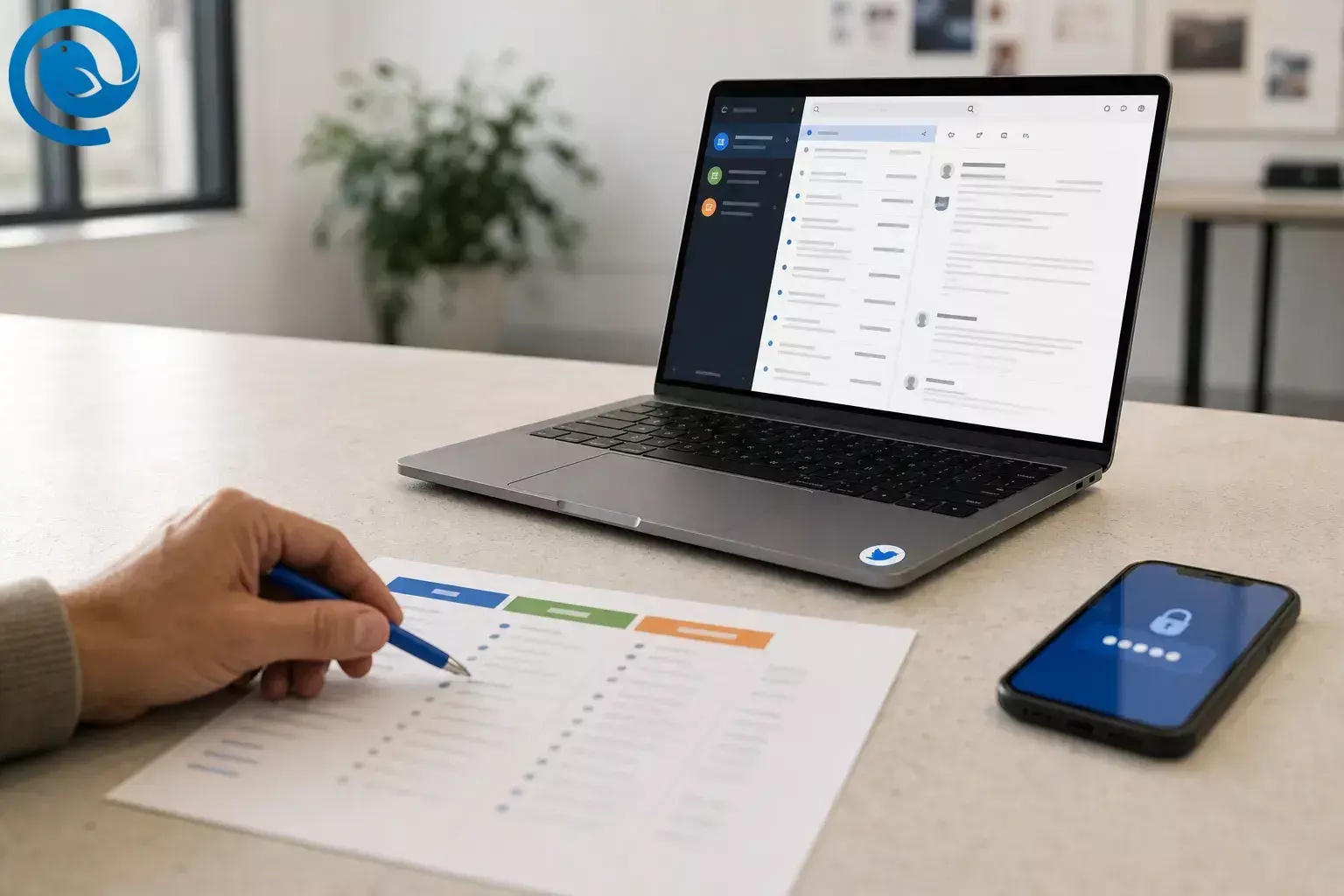
La gestion des e-mails pour les associations à but non lucratif fonctionne mieux lorsque les courriels des donateurs, bénévoles, subventions et de la direction restreinte ont chacun une place claire. Avec Mailbird, vous pouvez gérer plusieurs comptes e-mail dans une seule vue de bureau, garder les boîtes de réception sensibles séparées, et créer un flux de travail e-mail pour les donateurs et bénévoles qui résiste aux changements de personnel. 2 4
L’organisation e-mail la plus simple pour les associations est stratifiée : des boîtes de réponse quotidienne pour les soutiens et le public, des boîtes de travail basées sur les rôles pour les programmes actifs, et des boîtes restreintes pour les finances, les ressources humaines ou la direction. Cette structure facilite la gestion des boîtes e-mail de l’association sans transformer une boîte partagée en problème de sécurité.
Utilisez les e-mails pour la coordination, pas comme seul lieu de mémoire institutionnelle. Mailbird est la couche de tri quotidienne ; votre CRM, plateforme bénévole et outil de suivi des subventions devraient conserver le dossier permanent.
Points clés
- Gardez séparées les boîtes mail à réponse quotidienne, basées sur les rôles, et restreintes au lieu de tout centraliser dans une seule boîte de réception partagée.
- Utilisez Mailbird comme couche de tri quotidien, et conservez l'enregistrement permanent dans votre CRM, plateforme de bénévoles, outil de suivi des subventions ou disque partagé.
- Seules les boîtes mail à réponse quotidienne devraient généralement être intégrées dans la Boîte de Réception Unifiée.
- Chaque boîte mail doit avoir un propriétaire clairement défini, un backup et un lieu de transfert.
- Utilisez le même modèle de dossiers courts pour les boîtes mail des donateurs, bénévoles et subventions.
- Les règles critiques doivent également exister côté serveur si elles doivent s'exécuter lorsque Mailbird est fermé.
- Activez l'authentification à deux facteurs et vérifiez les demandes impliquant de l'argent, des mots de passe ou des données de donateurs.
- Testez les flux des donateurs, bénévoles et subventions avant que l'équipe ne se fie à la configuration.
Ce qui peut changer : Les détails du plan Mailbird et les exigences des expéditeurs Gmail peuvent changer. Si votre association envoie des emails en masse à des comptes Gmail personnels, confirmez les règles actuelles des expéditeurs avec la personne qui gère votre domaine d'envoi avant votre prochaine campagne. 1 2
À vérifier : Envoyez des messages tests qui imitent les flux des donateurs, bénévoles et subventions avant que l'équipe commence à utiliser la configuration.
Une structure simple de boîte de réception pour les associations à but non lucratif
- Couche 1 : Boîtes aux lettres de réponse quotidienne telles que
donors@,volunteers@,grants@, etinfo@. Ce sont les comptes les plus susceptibles d’appartenir à la Boîte de réception unifiée de Mailbird. 4 - Couche 2 : Boîtes aux lettres de travail basées sur les rôles telles que
events@ouprograms@lorsqu’une équipe a besoin de sa propre file d’attente pour une période active. - Couche 3 : Boîtes aux lettres restreintes telles que
finance@,hr@,board@, oulegal@. Gardez-les hors de la vue quotidienne partagée à moins que les mêmes personnes soient autorisées à les voir. - Archive à long terme : Conservez l’archive durable dans votre CRM, plateforme de bénévoles, suivi des subventions, ou dossier partagé — pas seulement à l’intérieur des dossiers de la boîte de réception.
Avant de commencer
- Prérequis : Accès à la connexion de chaque boîte aux lettres, que ce soit par mot de passe, SSO ou authentification à deux facteurs. Pour les domaines personnalisés, ayez les détails IMAP/POP/SMTP prêts au cas où la configuration automatique échouerait. Si le compte appartient à votre organisation, utilisez la fenêtre de connexion du fournisseur et suivez la politique informatique. 3 2
- Outils : Mailbird si vous souhaitez un seul endroit pour lire et répondre sur plusieurs boîtes de réception. Solution de secours : utilisez Gmail ou Outlook dans le navigateur, ainsi qu’une note ou un document partagé pour les transferts, si vous ne pouvez pas installer une application de bureau. 4
- Temps : Environ 30–45 minutes pour 2 à 5 comptes, plus du temps supplémentaire si vous avez besoin des détails du serveur ou d’une approbation en milieu professionnel. 2
- Fourchette de coûts : Gratuit à payant. Le plan Gratuit actuel de Mailbird est pour un compte, tandis que les plans payants supportent un nombre illimité de comptes, vérifiez donc le plan actuel avant le déploiement. 2
- Notes de sécurité : Activez l’authentification à deux facteurs pour chaque boîte aux lettres. Ne cliquez pas sur les liens ou pièces jointes inattendus, et vérifiez toute demande impliquant de l’argent, des mots de passe ou des données de donateurs avec un numéro de téléphone ou site web connu. Si votre organisation envoie 5 000 messages ou plus par jour à des comptes Gmail personnels depuis un domaine principal, impliquez la personne en charge de la gestion des e-mails avant l’envoi de la prochaine campagne. 7 1
Configuration étape par étape de Mailbird pour la gestion des e-mails des associations à but non lucratif
Configuration étape par étape de Mailbird pour la gestion des e-mails des associations à but non lucratif
-
Cartographiez chaque boîte mail par couche de partie prenante et attribuez à chacune une tâche unique
Ouvrez une note d'une page avec cinq colonnes : adresse e-mail, couche, audience, propriétaire et « Afficher dans la boîte de réception unifiée ? ». Ajoutez des adresses publiques telles que
donors@yourorg.org,volunteers@yourorg.org,grants@yourorg.org, etinfo@yourorg.org, ainsi que toutes les boîtes basées sur des rôles ou restreintes telles que événement, finance ou courrier du conseil d'administration.Exemple de cartographie des boîtes mail pour une petite association à but non lucratif Boîte mail Couche Tâche principale Propriétaire Afficher dans la boîte de réception unifiée ? donors@yourorg.orgRéponse quotidienne Questions sur les dons, problèmes de reçu, suivi des parrainages Développement Oui volunteers@yourorg.orgRéponse quotidienne Candidatures, créneaux, intégration Responsable des bénévoles Oui grants@yourorg.orgRéponse quotidienne Questions des financeurs, échéances, avis du portail Responsable des subventions Oui, si actif info@yourorg.orgRéponse quotidienne Demandes générales du public et redirection Opérations Oui events@yourorg.orgTravail basé sur le rôle RSVP, questions de sponsors, logistique des événements Responsable des événements Saisonnier finance@yourorg.orgRestreint Factures, litiges de paiement, documents sensibles Finance Non board@yourorg.orgRestreint Courrier de gouvernance et leadership confidentiel Responsable exécutif Non Vérification : Vous pouvez désigner chaque adresse et expliquer sa couche et sa tâche en une courte phrase.
-
Choisissez quelles couches appartiennent à la file quotidienne
Regroupez uniquement les boîtes mail à réponse quotidienne et toutes les boîtes de réception basées sur des rôles actifs que les mêmes personnes doivent traiter chaque jour. Gardez le courrier financier, RH, du conseil, juridique ou exécutif hors de la vue quotidienne partagée si l'accès est limité ou si le sujet est sensible.
Vérification : Vous avez une raison claire pour chaque boîte mail qui est incluse ou exclue de la file quotidienne.
-
Attribuez un propriétaire clair, un remplaçant et un lieu de transfert
Pour chaque boîte mail, notez qui répond en premier, qui couvre les absences, et où les notes de transfert sont conservées. Un document partagé, un champ de note CRM ou un champ de commentaire dans un suivi de subvention fonctionnent mieux que « c’est dans la boîte de réception de quelqu’un quelque part ».
Vérification : Aucune boîte mail n’est sans propriétaire, et aucune absence ne laisse la boîte de réception sans suivi.
-
Ajoutez chaque boîte mail à Mailbird une par une et testez-la
Dans Mailbird, allez dans Menu → Paramètres → Comptes → Ajouter un compte , connectez-vous et terminez la configuration avant d’ajouter la boîte mail suivante. Si la configuration automatique ne détecte pas les paramètres, saisissez les détails IMAP ou POP manuellement ; vous pouvez aussi attribuer une icône à chaque compte pour le repérer plus facilement ensuite. Après chaque ajout, envoyez-vous un court test pour vérifier que l’envoi et la réception fonctionnent correctement. 3 2
Vérification : Chaque compte envoie et reçoit un message test avant de passer au suivant.
-
Activez la boîte de réception unifiée uniquement pour les boîtes à réponse quotidienne
Après avoir ajouté plus d’un compte, allez dans Paramètres → Comptes et activez Activer le compte unifié . Incluez uniquement les boîtes mail que vous souhaitez dans la file quotidienne, puis définissez un indicateur de couleur pour que les messages des donateurs, bénévoles, subventions et demandes générales soient visuellement différents d’un coup d’œil ; Mailbird conserve le compte de réception attaché, donc les réponses sont envoyées depuis la bonne adresse. 4 12
Vérification : Vous pouvez identifier quelle boîte mail a reçu un message avant de l’ouvrir, et la bonne adresse « De » apparaît lors de la réponse.
-
Utilisez un modèle de dossier court dans chaque boîte mail partie prenante
Créez le même ensemble de dossiers courts basés sur le statut dans chaque boîte mail. Un point de départ simple est Action , En attente et Reçus . Si la boîte des subventions nécessite un dossier supplémentaire comme Échéances , gardez le reste de la structure identique. Dans Mailbird, allez dans Paramètres → Dossiers, ajoutez-les, puis cliquez sur Synchroniser avec le serveur . 5 2
Vérification : Les boîtes mail des donateurs, bénévoles et subventions utilisent toutes la même logique simple de statut.
-
Créez des règles pour les mails récurrents et déplacez les plus importants côté serveur
Ouvrez Paramètres → Filtres, choisissez le compte spécifique, ajoutez la condition et l’action, puis cliquez sur Enregistrer et exécuter pour que la règle s’applique au courrier existant et futur. Pour les actions de déplacement vers un dossier, créez la règle sous la boîte mail spécifique plutôt que dans Comptes unifiés. Dans
donors@, dirigez les confirmations de paiement et les avis des plateformes de dons vers Reçus. Dansvolunteers@, marquez les alertes de créneau ou de formulaire. Dansgrants@, marquez les avis du portail financeurs et les mails d’échéance. Les filtres Mailbird sont locaux à l’application, non synchronisés avec le serveur, et ne fonctionnent que lorsque Mailbird est ouvert ; recréez donc les règles importantes dans Gmail ou Outlook si vous avez besoin qu’elles s’exécutent toute la journée. 6Vérification : Un reçu exemple, une alerte bénévole et un avis de subvention arrivent chacun là où vous l’attendez.
-
Rédigez des réponses courtes et répétables pour les situations courantes
Créez des modèles en texte brut pour les questions de reçus des donateurs, l’intégration des bénévoles, « nous avons bien reçu ceci », les accusés de réception de documents de subvention et les réponses de transfert. Stockez-les dans un document partagé ou des brouillons enregistrés pour que le personnel et les bénévoles utilisent un langage identique pour les étapes suivantes.
Vérification : Une personne de remplacement peut répondre au courrier courant sans réécrire le message depuis zéro.
-
Établissez un ordre de triage quotidien et traitez les mails en une seule passe
Lorsque vous ouvrez la file quotidienne, traitez chaque message en faisant une seule chose : répondre immédiatement, transférer au propriétaire, déplacer vers En attente ou classer. Pour la plupart des équipes, commencez par tout ce qui concerne l’argent, les arrivées sur site ou les échéances de subvention proches, puis traitez les demandes générales. Ne laissez pas de mail « Je m’en souviendrai plus tard » dans la boîte de réception.
Vérification : La boîte de réception ne contient que du travail nouveau ou un travail encore en cours de décision.
-
Enregistrez le résultat dans le véritable système de référence
Après avoir traité le mail, consignez la note du donateur dans le CRM, le suivi bénévole dans le système des bénévoles et la mise à jour de la subvention dans le suivi de subvention ou le serveur partagé. Utilisez l’e-mail pour la coordination, pas comme seul endroit où vit l’historique des relations.
Vérification : Un autre membre de l’équipe peut retrouver l’historique complet sans fouiller dans une boîte mail personnelle.
-
Protégez la configuration avant la période d’activité intense
Activez l’authentification à deux facteurs pour chaque boîte mail et apprenez à tout le monde à s’arrêter face à des demandes inattendues d’argent, de mots de passe ou de données de donateurs jusqu’à vérification par numéro de téléphone ou site web connu. Si votre organisation envoie 5 000 messages ou plus par jour à des comptes Gmail personnels depuis un domaine principal, demandez à votre administrateur de confirmer les exigences d’envoi avant la prochaine campagne. 7 1
Vérification : La MFA est activée ou assignée, et la personne qui gère les envois en masse connaît la règle.
-
Faites une répétition en conditions réelles et ajustez les points faibles
Envoyez un test type donateur, un test type bénévole et un test type subvention à travers l’ensemble de la configuration. Vérifiez que chaque message arrive dans la bonne boîte mail, que la bonne personne peut y répondre, que la bonne adresse de réponse apparaît, et que la bonne règle ou dossier le capture.
Vérification : L’ensemble du système fonctionne sans intervention manuelle.
Pourquoi cette organisation des e-mails pour associations à but non lucratif fonctionne
Ce flux de travail par e-mail pour donateurs et bénévoles fonctionne parce qu’il sépare à qui le message est destiné de l’état d’avancement du travail . Les parties prenantes restent distinctes sous forme de boîtes aux lettres, le statut reste simple sous forme de dossiers, l’accès restreint reste volontaire, et la boîte de réception unifiée de Mailbird vous offre une seule interface de tri sans retirer le contexte du compte d’origine. 4
Dépannage
| Symptôme | Cause probable | Solution |
|---|---|---|
| Le même message apparaît deux fois | Le message a atteint plusieurs adresses connectées, et la Boîte de réception unifiée affiche chaque copie. | Ouvrez la boîte de réception spécifique au compte pour confirmer, ou désactivez la Boîte de réception unifiée si la duplication est trop gênante. 9 |
| Une règle n’a pas déplacé un message | Mailbird était fermé, ou l’action du dossier était configurée sous Comptes unifiés. | Laissez Mailbird ouvert pour les règles locales, déplacez les règles basées sur les dossiers vers le compte spécifique, ou recréez la règle dans Gmail ou Outlook pour qu’elle s’exécute côté serveur. 6 |
| Vous ne pouvez pas savoir quelle boîte aux lettres a reçu un message | Tous les comptes se ressemblent. | Définissez une couleur ou une icône de compte distincte, puis envoyez un autre message de test et confirmez que l’indicateur visuel est évident. 12 3 |
| Les notifications sont incessantes | Mailbird ne prend pas encore en charge les paramètres de notification par compte. | Désactivez les notifications globales pendant le travail concentré, utilisez le mode Concentration ou Ne pas déranger de votre système d’exploitation, et consultez les boîtes de réception à faible priorité selon un planning. 10 |
| Les emails de campagne vers Gmail sont rejetés ou renvoyés | Votre domaine d’envoi principal ne répond pas aux exigences des expéditeurs pour les boîtes Gmail personnelles. | Demandez à votre administrateur de vérifier l’authentification, la gestion des désabonnements et la conformité avant le prochain envoi de campagne pour assurer une gestion des e-mails pour les associations à but non lucratif optimale. 1 |
| Un message demande des cartes cadeaux, des données de donateur ou un mot de passe | Il peut s’agir d’un phishing ou d’une usurpation d’identité. | Arrêtez-vous, vérifiez avec un numéro ou site connu, et signalez le message via votre procédure normale de sécurité. 7 8 |
| Une boîte aux lettres ne se connecte pas | La configuration automatique a échoué, ou votre organisation exige une approbation du fournisseur. | Obtenez les détails IMAP/POP ou l’approbation IT, puis reconnectez-vous via le processus de connexion du fournisseur. 3 |
| Les échéances des subventions disparaissent sous le courrier général | Trop de boîtes de réception à faible priorité sont dans la file d’attente quotidienne. | Retirez les comptes bruyants ou saisonniers de la Boîte de réception unifiée et consultez-les selon un planning. 4 |
Variations d'organisation des e-mails pour associations à but non lucratif
Association à but non lucratif unipersonnelle
Si vous n'avez qu'une seule adresse publique, séparez le trafic des donateurs, des bénévoles et des subventions avec des règles et un court modèle de dossier jusqu'à ce que vous puissiez créer des boîtes de réception par rôle.
Équipe avec boîte aux lettres partagée
Utilisez des adresses de rôle pour les travaux liés aux donateurs, bénévoles et subventions qui doivent survivre aux changements de personnel. Gardez un propriétaire clair et un remplaçant pour chacune.
Fin d'année ou saison des événements
Ajoutez temporairement events@ ou appeals@ à la file quotidienne pendant une campagne, puis retirez-les une fois la période intense terminée.
Solution de secours uniquement via navigateur
Si vous ne pouvez pas installer de logiciel, gardez les règles dans Gmail ou Outlook, utilisez une seule note partagée pour le transfert, et standardisez d'abord vos noms de dossiers là-bas.
Projet pilote avec budget limité
Testez le processus avec la boîte aux lettres la plus prioritaire en premier, puis étendez-le plus tard. Le plan Free actuel de Mailbird est limité à un compte, donc conservez les autres en webmail jusqu'à ce que vous décidiez d'ajouter une configuration multi-comptes. 2
Conseils pour le stockage et la montée en charge
Avant la saison chargée : Construisez la cartographie des boîtes aux lettres, les noms de dossiers, les règles et les modèles de réponses avant que les campagnes de collecte de fonds, le recrutement de bénévoles ou les échéances de subventions ne s'accumulent.
Stockage : Conservez les archives à long terme dans votre CRM, système de bénévoles, outil de suivi des subventions ou sur un lecteur partagé — pas uniquement dans les dossiers personnels de la boîte de réception.
Montée en charge : Ajoutez une nouvelle boîte aux lettres uniquement lorsqu'elle nécessite une adresse publique différente, une liste d'accès ou un propriétaire spécifique. Lorsque vous standardisez cela au sein d'une équipe, conservez les mêmes noms de dossiers et les règles de transfert sur chaque poste de travail ; si vous prévoyez plusieurs postes Mailbird, vérifiez les tarifs professionnels actuels et les remises sur volume avant le déploiement. 11
Liste de contrôle pour la gestion de la boîte de réception des associations à but non lucratif
Prenez une capture d'écran avant le déploiement.
- Chaque boîte aux lettres a un rôle et un niveau clair.
- Les boîtes aux lettres restreintes restent hors de la vue partagée quotidienne.
- Chaque compte peut envoyer et recevoir un message test.
- La boîte de réception unifiée inclut uniquement les boîtes aux lettres de réponse quotidienne.
- Chaque compte inclus a un indicateur visuel évident.
- Les noms des dossiers sont harmonisés entre les boîtes aux lettres des donateurs, bénévoles et subventions.
- Les règles interceptent les reçus, alertes système et mails de délai.
- Les modèles de réponse se trouvent dans un emplacement partagé unique.
- L’authentification multifactorielle est activée pour chaque boîte aux lettres.
- Les tests pour donateurs, bénévoles et subventions arrivent tous au bon endroit.
Questions Fréquemment Posées
Les donateurs, bénévoles et subventions doivent-ils partager une seule boîte de réception ?
Généralement non. Gardez les groupes de parties prenantes comme des boîtes aux lettres séparées ou au moins des ensembles de règles distincts, puis regroupez uniquement les boîtes aux lettres de réponse quotidienne dans une vue unifiée.
Quelle est la configuration la plus simple qui fonctionne encore ?
Une carte des boîtes aux lettres, une propriété claire, un modèle de dossier court, quelques règles, et un endroit en dehors de l’e-mail pour enregistrer les résultats.
Avons-nous besoin d’une adresse e-mail spécifique pour les subventions ?
Si les questions des financeurs, les échéances et les pièces jointes sont enterrées dans le courrier général, une boîte aux lettres dédiée aux subventions facilite la gestion et la recherche, ce qui est essentiel pour une bonne gestion des e-mails pour les associations à but non lucratif.
Le courrier de la finance, des RH ou du conseil doit-il être inclus dans la même vue unifiée ?
Généralement non. Gardez les boîtes aux lettres restreintes ou très sensibles séparées à moins que les mêmes personnes ne soient autorisées à les consulter chaque jour.
Mailbird peut-il remplacer notre CRM ou notre suivi des subventions ?
Non. Utilisez Mailbird comme couche e-mail où les messages sont lus, répondus et triés. Gardez l’historique des relations, le statut des subventions et les notes des donateurs dans le système que votre équipe utilise comme archivage à long terme.
Pourquoi est-ce que je vois le même message deux fois dans la boîte de réception unifiée ?
Si un message a été envoyé à plus d’une adresse connectée, la vue unifiée peut afficher chaque copie séparément même si rien n’a été dupliqué. 9
Que se passe-t-il si nos e-mails de campagne vers Gmail commencent à être rejetés ou à rebondir ?
Considérez-le comme un problème de configuration de l’expéditeur, pas seulement comme une question de boîte de réception. Demandez à votre administrateur de vérifier les exigences de l’expéditeur pour le courrier envoyé aux comptes Gmail personnels avant la prochaine campagne. 1
Comment former rapidement le nouveau personnel ou les bénévoles ?
Donnez-leur la carte des boîtes aux lettres, le modèle de dossier, les modèles de réponse, et un petit entraînement avec des messages tests. S’ils réussissent l’entraînement, ils peuvent gérer la boîte de réception.
Que faire si nous ne pouvons pas installer d’application de bureau sur les ordinateurs du personnel ?
Utilisez Gmail ou Outlook en webmail avec des règles côté serveur, gardez une note partagée pour la passation, et passez à un client multi-compte plus tard si l’équipe a besoin d’une file d’attente quotidienne.
Sources
- Google — FAQ sur les directives pour les expéditeurs d'e-mails (support.google.com)
- Mailbird — Comment gérer plusieurs comptes e-mail dans une boîte de réception (getmailbird.com)
- Support Mailbird — Plusieurs comptes e-mail dans Mailbird (support.getmailbird.com)
- Support Mailbird — Boîte de réception unifiée (support.getmailbird.com)
- Support Mailbird — Comment organiser les dossiers depuis Mailbird ? (support.getmailbird.com)
- Support Mailbird — Configuration des filtres et règles (support.getmailbird.com)
- FTC — Protégez-vous contre les arnaques de phishing (consumer.ftc.gov)
- FTC — Phishing (guide pour les entreprises) (consumer.ftc.gov)
- Support Mailbird — Pourquoi vois-je des e-mails en double dans Mailbird ? (support.getmailbird.com)
- Support Mailbird — Puis-je configurer les notifications pour chaque compte e-mail dans Mailbird ? (support.getmailbird.com)
- Support Mailbird — Mailbird propose-t-il des réductions pour l'achat de plusieurs licences ? (support.getmailbird.com)
- Support Mailbird — Indicateur de couleur pour la boîte de réception unifiée (support.getmailbird.com)


