Архив Gmail: Полное руководство, зачем и как

Не все письма достаточно важны, чтобы оставаться в вашем ящике, но вы, возможно, не хотите их удалять. Что делать в такой ситуации? Используйте архив Gmail.
Большинство почтовых клиентов имеют папку архива для сообщений, которые в данный момент не важны для вас, но могут быть полезны для справки в будущем. Архивированные письма - это лучший способ поддерживать чистый, организованный почтовый ящик, не удаляя ничего.
В этой статье вы изучите основы Gmail папка архива, где её найти и как извлечь из неё максимальную пользу.
Что происходит, когда вы архивируете письмо?
Если вы хотите очистить или организовать свой почтовый ящик, у вас есть несколько вариантов, включая удаление сообщений или их перемещение в папку архива Gmail. Если вы выберете последний вариант, вы просто переместите свои сообщения из входящих в другую папку — Архив.
Когда вы архивируете письмо, вы откладываете его для будущего использования. И если кто-то отвечает на письмо, которое было заархивировано, оно снова появится в ваших входящих. Архивирование - это лучшее решение для писем, которые вы хотите убрать из входящих, но есть хорошие шансы, что они могут понадобиться вам позже.
В чем разница между удалением и архивированием писем?
Удаление письма отправляет его в папку корзины. Оно останется там 30 дней. После этого периода времени оно будет безвозвратно удалено и больше не сможет быть восстановлено или просмотрено.
Архивирование письма только убирает его из входящих. Оно останется там неопределенно долго, но действие может быть отменено в любое время.
Больше подобного:
- Лучшее приложение Gmail для Windows 11 / 10 / 8 / 7 / XP в 2021. Обзор топ-5 инструментов
- Gmail не работает: Распространенные проблемы Gmail и как их решить
- Альтернативы Gmail: Топ-7 веб-сервисов без рекламы, которые уважают вашу конфиденциальность
- Gmail для бизнеса: Как настроить свой аккаунт за 9 шагов
Как удалить архивированные письма в Gmail
Если в какой-то момент вы почувствуете, что вам больше не нужны письма, которые вы заархивировали, вы можете легко их удалить.
Все, что вам нужно сделать:
- Найти архивированное письмо(а).
- Нажать на иконку "Удалить".
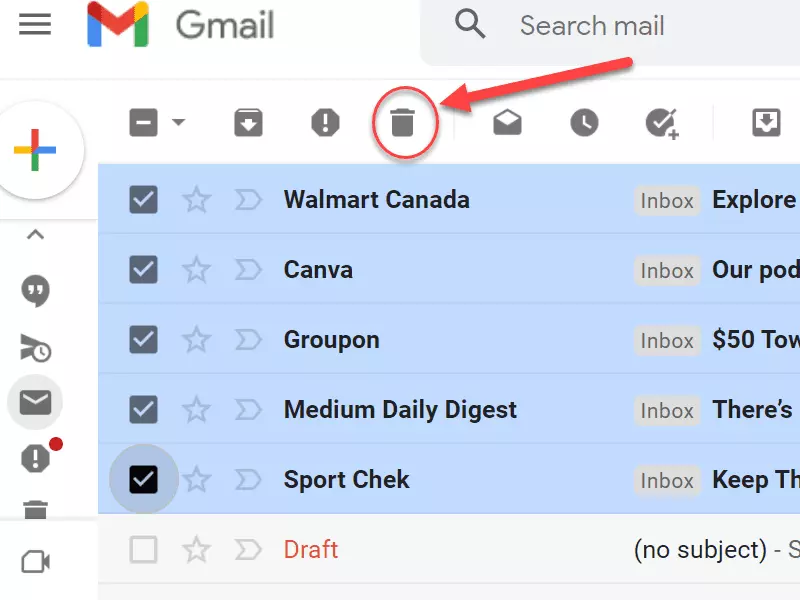
Это переместит выбранные письма в папку корзины. Просто помните, что через 30 дней они исчезнут навсегда без какой-либо возможности их вернуть.
Зачем вообще архивировать письмо?
Есть несколько причин, по которым вы захотели бы архивировать свои письма. Это потому, что это:
- Обеспечивает более чистый, управляемый почтовый ящик
- Гарантирует, что важные данные никогда не будут потеряны
- Делает важные данные легкими и быстрыми для доступа
- Помогает вашему бизнесу оставаться соответствующим требованиям
- Защищает ваш бизнес от потенциальных судебных разбирательств
Вот почему, хотя работа с письмами может занимать 28% вашего продуктивного времени, эффективное управление ими по-прежнему жизненно важно. Посмотрите ниже, как Mailbird может помочь вам делать именно это.
Как найти архивированные письма в Gmail на рабочем столе
Если вы открываете свой аккаунт Gmail с ПК, есть два простых способа найти архивированные письма. Вы можете сделать это проще с помощью приложения gmail для windows.
1. Использование папки Вся почта
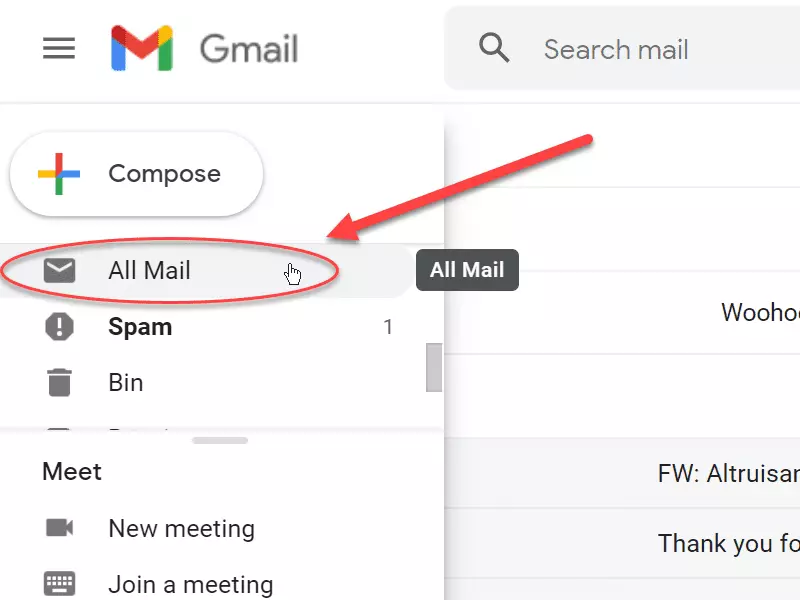
Если вы просто просматриваете свои входящие, вы быстро заметите, что там не появляются архивированные письма. Это потому, что по умолчанию они скрыты Google. То, что вам нужно сделать, чтобы увидеть архивированные письма, это зайти в папку Вся почта.
Чтобы сделать это:
- Наведите курсор на иконки в левом верхнем углу экрана приложения Gmail.
- Когда ваш курсор зависнет над этой областью, боковое меню расширится.
- С расширенным боковым меню прокрутите вниз, пока не найдете папку Вся почта.
- Нажмите на эту папку.
Если вы архивируете десятки или сотни писем в день, этот метод не будет идеальным для вас. Необходимость вручную архивировать каждое важное письмо (входящее и исходящее) будет как утомительной, так и отнимающей много времени. Чтобы избежать необходимости просеивать сотни сообщений, используйте вместо этого следующий метод.
2. Использование строки поиска
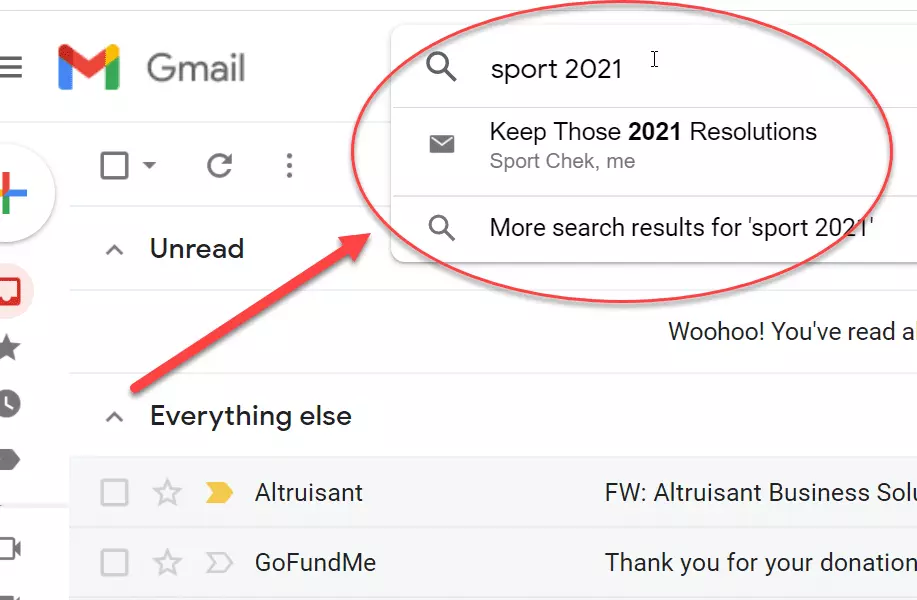
Вы также можете найти свои архивированные письма в Gmail с помощью строки поиска. Для этого вы можете:
-
Ввести некоторые важные слова из письма, которое вы ищете, в строку поиска. Появятся письма с этими словами. Чем больше ключевых слов вы напишете, тем уже будут результаты.
Как найти архивированные письма с помощью поиска Gmail -
Введите в строку поиска "-in:Sent -in:Draft -in:Inbox" -has:nouserlabels". Это покажет список каждого письма в папках Отправленные, Черновики и Входящие, а также любых за пределами этих папок. Это эффективно делает то же самое, что и открытие папки Вся почта, только более окольным способом.
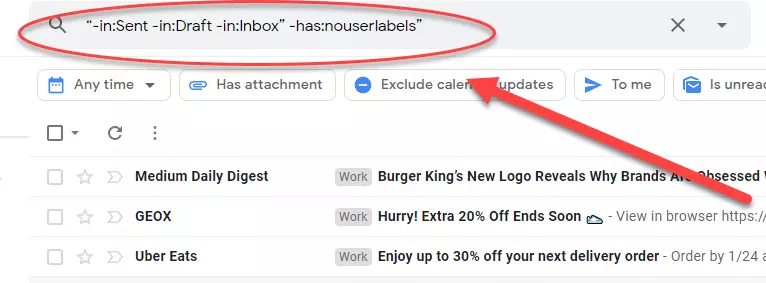
Как найти архивированные письма с помощью операторов поиска
Как найти архивированные письма в Gmail на вашем телефоне
Поиск архивированных писем на телефоне не сильно отличается от приложения Mail на ПК. Однако интерфейс будет выглядеть немного по-другому.
Как найти архивированные письма в Gmail на Android
- Откройте приложение Gmail.
- Нажмите на меню-гамбургер, чтобы расширить его.
- Затем либо выберите ярлык Вся почта, либо используйте функцию поиска, чтобы найти то, что вы ищете.

Как найти архивированные письма в Gmail на iPhone
Хотя Gmail не так популярен среди пользователей iPhone, приложение все еще доступно в Apple App Store. Процесс поиска архивированных писем похож на Android.
- Откройте приложение Gmail.
- Нажмите на меню-гамбургер, чтобы расширить его.
- Коснитесь ярлыка Вся почта или используйте строку поиска.
Как автоматически архивировать письма, на которые вы ответили?
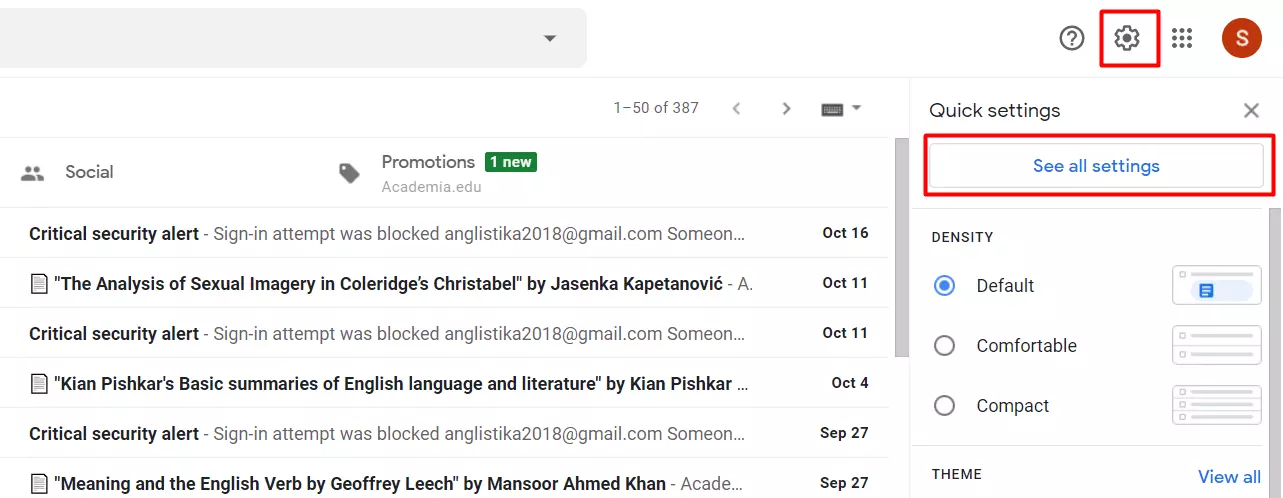
Откройте свой аккаунт Gmail и найдите иконку шестеренки в правом верхнем углу. Нажмите на неё и выберите "Посмотреть все настройки".
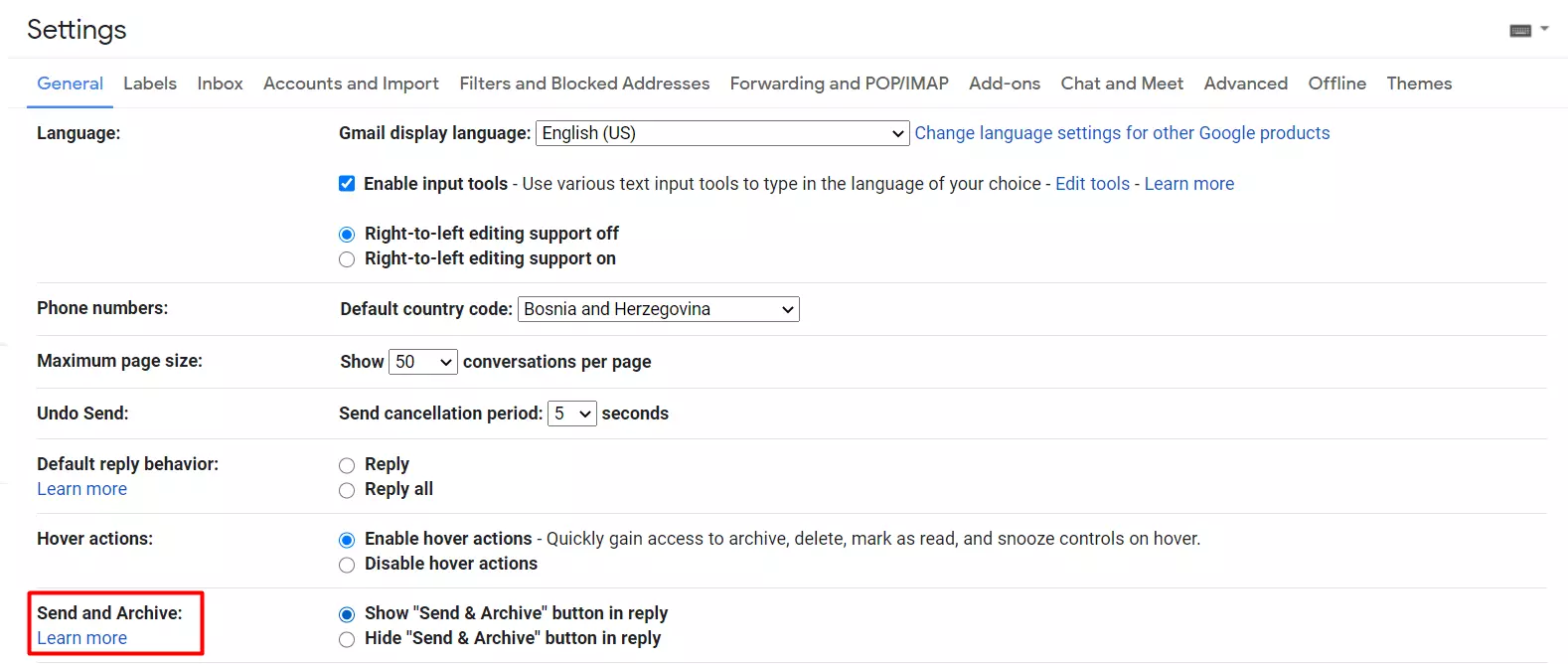
Найдите "Отправить и архивировать" и выберите "Показать кнопку 'Отправить и архивировать' в ответе". Затем нажмите "Сохранить изменения" внизу страницы.
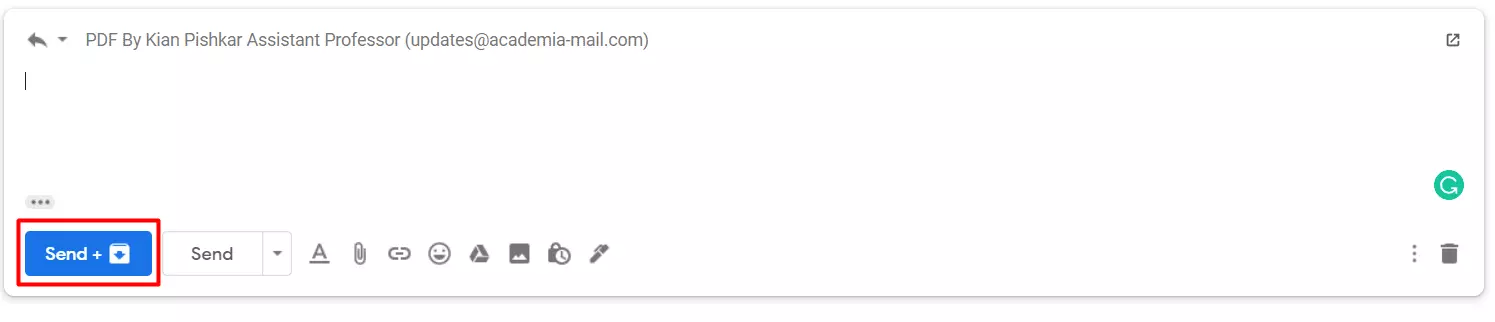
Когда вы включите эту настройку, новая кнопка появится, когда вы отвечаете на свои письма. Когда вы нажимаете на эту новую кнопку, она отправит ответ и автоматически архивирует предыдущее сообщение для вас.
Однако Gmail - не единственная платформа, которая предлагает эту инновационную функцию. Некоторые другие почтовые клиенты, такие как Mailbird, также позволяют вам архивировать письма за один шаг при ответе на разговор. Кроме того, Mailbird наполнен другими продвинутыми функциями, которые полностью преобразят ваш опыт работы с электронной почтой!
Можно ли автоматизировать архивирование писем?
Если вы получаете десятки или сотни писем в день, их ручное архивирование может быстро стать болезненным. Решение, за которое выбирают многие компании, - это автоматизация.
Если вы используете Mailbird, автоматизация архивирования писем проста.
Просто:
1) Перейдите в меню Mailbird в левом верхнем углу главного окна.
2) Выберите "Настройки".
3) Нажмите вкладку Составление
4) Отметьте или снимите отметку "Отправить и архивировать: Показать кнопку отправить и архивировать".
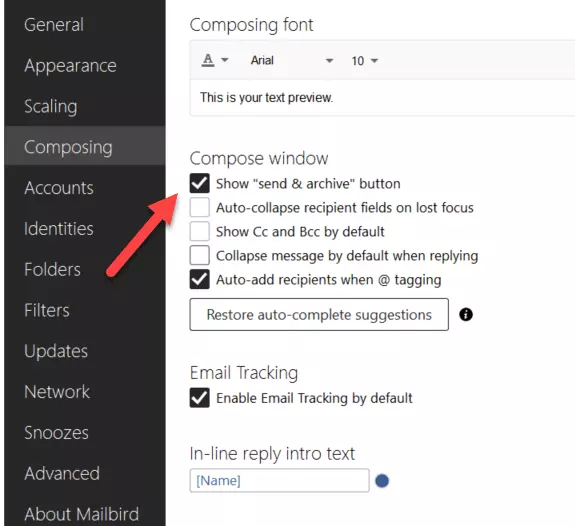
Это обеспечит автоматическое архивирование всех исходящих писем. Просто настройте свои параметры в меню настроек, чтобы автоматически получать и архивировать исходящие письма. Это сэкономит вам много времени и позволит легко архивировать всю важную переписку.
Как разархивировать письма в Gmail
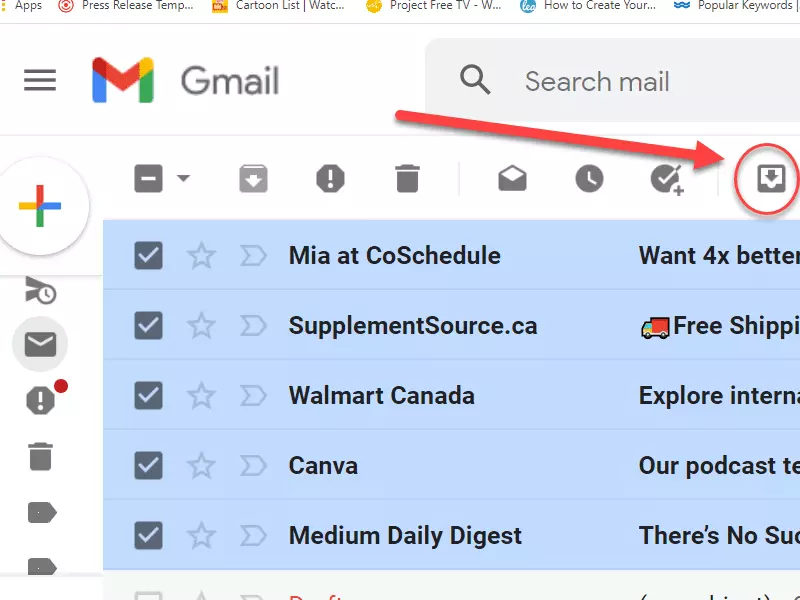
Перемещение архивированных элементов обратно в ваши входящие просто.
- Найдите архивированные письма, используя методы, упомянутые выше.
- Нажмите на иконку "Переместить во входящие".
Некоторые письма просто принадлежат архиву
Перемещение ваших писем из входящих в архив Gmail - одна из лучших стратегий для очистки ваших входящих. Архивируя все письма, которые не требуют дальнейших действий, вы упрощаете поиск писем, требующих ответа. Самое главное, архивирование писем помогает уменьшить ваш ментальный беспорядок, делая ваш рабочий день более приятным.
Архивирование писем - лучшее решение, чем их удаление, если вам когда-либо понадобится доступ к старому письму в будущем. Вы можете сравнить архивирование письма с завершением задачи - вы читаете его, отвечаете на него, а затем убираете его с дороги. В случае, если вы получите ответ на архивированное письмо, оно появится в ваших входящих и напомнит вам о необходимости принять меры.
Наконец, все компании должны рассмотреть архивирование своих писем по юридическим и практическим причинам.
Заключение
Поиск архивированных писем в Gmail не должен быть сложным. Неважно, используете ли вы приложение Mail для ПК, приложение Gmail для Android или приложение Gmail для iPhone - все сводится к двум основным методам.
- Откройте приложение Gmail > Найдите папку Вся почта в левом верхнем углу экрана > Нажмите на неё
- Откройте приложение Gmail > Нажмите на строку поиска > введите соответствующие ключевые слова, которые соответствуют письму, которое вы пытаетесь найти/введите "-in:Sent -in:Draft -in:Inbox" -has:nouserlabels", чтобы получить список всех ваших писем в каждой папке
Если ручное архивирование и поиск ваших писем работает для вас, отлично! Однако, если вы хотите автоматизировать свой процесс, то Mailbird может пригодиться. И более того, он сэкономит вам время несколькими способами, такими как:
- Наличие простой и удобной платформы
- Предоставление единых входящих
- Напоминание вам автоматически следить за важными сообщениями через функцию отложения
- Высокая настраиваемость
- Мощные интеграции
- Многоязычная поддержка
- Бесплатная круглосуточная поддержка
Используйте решение вроде Mailbird для автоматизации задачи и оптимизации вашего дня.
Знаете ли вы какие-либо трюки для поиска архивированных писем в Gmail, которые мы забыли упомянуть? Если да, пожалуйста, не держите их при себе - дайте нам знать в разделе комментариев ниже.
Часто задаваемые вопросы об архиве Gmail
Как найти архивированные письма в Gmail?
Сначала откройте свой аккаунт Gmail. Затем прокрутите до низа левого меню и найдите "Вся почта". Ваши архивированные письма будут там. Чтобы найти архивированные письма в вашем приложении Gmail, коснитесь кнопки-гамбургера в левом верхнем углу приложения. Прокрутите, пока не найдете "Вся почта". Ваши архивированные письма хранятся там.
Как долго архивированные письма хранятся в Gmail?
Сообщения, которые вы заархивировали, не удаляются, и вы можете получить к ним доступ в любое время. Gmail хранит ваши архивированные письма неопределенно долго или до тех пор, пока вы их не удалите. Только сообщения, которые удаляются, удаляются из корзины через 30 дней.
Как восстановить архивированные письма?
Если сообщение было заархивировано, вы можете найти его, открыв ярлык "Вся почта". Затем вы можете переместить его обратно во входящие или ответить на него напрямую из папки "Вся почта".
Как разархивировать в Gmail?
Чтобы разархивировать сообщения Gmail на компьютере, вам нужно: 1. Открыть Gmail в вашем браузере. 2. Прокрутить вниз меню с левой стороны, пока не найдете ярлык "Вся почта". 3. Найти письмо, которое вы хотите разархивировать, прокручивая или используя строку поиска. 4. Как только вы найдете письмо, выберите его и нажмите кнопку "Переместить во входящие", которая находится прямо под строкой поиска.


