O que sabe sobre Conversas de Email?
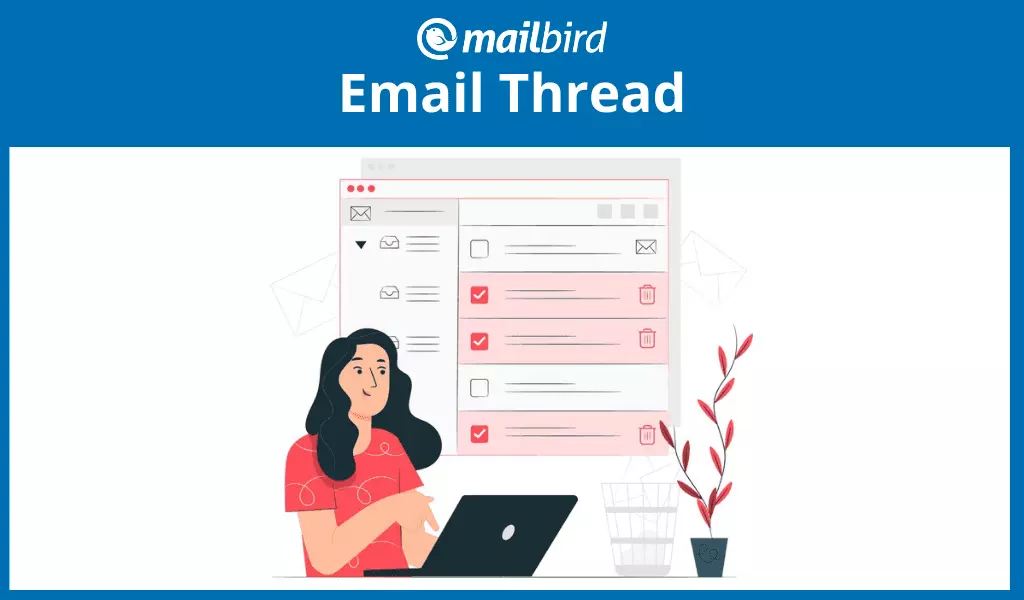

Não há dúvida de que o email se tornou a escolha principal entre os métodos de comunicação para muitos profissionais. Quer tenha um negócio próprio ou trabalhe para outra organização, as conversas de email proporcionam uma forma fácil de manter a correspondência livre e fluida, independentemente da sua localização.
A maioria dos clientes de email que temos à nossa disposição hoje está repleta de muitas características emocionantes que aprimoram ainda mais a experiência dos usuários quando se trata de comunicações oficiais. Uma dessas incríveis características é o thread de email, também conhecido como fios de mensagem.
Neste artigo, você encontrará uma discussão elaborada sobre o assunto dos threads de email. Como esperado, você encontrará explicações práticas sobre todos os aspectos vitais dos threads de email.
O Que É um Tópico de Email?
Um tópico de email é uma lista de correspondência relacionada. Numa troca de emails, a primeira mensagem está geralmente no final, enquanto a mensagem mais recente é visível primeiro, no topo do restante.
Cada destinatário vê todas as respostas à mensagem original nesse tópico, a menos que já não esteja em cópia (ou seja, alguém pode tê-los excluído em algum momento da conversa utilizando "responder" em vez de "responder a todos"). Cada resposta à mensagem original é listada em ordem cronológica. Em resumo, pense nos tópicos de email como uma ferramenta de chat profissional.
No entanto, nem todos os servidores de email oferecem o recurso de tópicos de email. Se você enviar uma resposta a alguém que usa um cliente de email que não suporta o agrupamento de mensagens, sua resposta aparecerá na caixa de entrada deles como um novo email. Mas a maioria dos sistemas de email, como Mailbird, Gmail, Outlook e Yahoo!, possui este recurso.
Preciso de Habilitação de Threads de Email? Vantagens de uma Thread de Email
Normalmente, pode enviar e responder a mensagens individualmente. Mas suponha que tenha de enviar mensagens para um grupo de pessoas pertencentes à mesma equipe dentro de uma organização específica. Nesse caso, o método tradicional seria adicionar vários destinatários no campo "Para".
Fazer isso cada vez que precisa fornecer uma atualização ou acompanhar um projeto ou tarefa específica pode ser estressante e demorado.
A habilitação de threads de email permite que todos dentro da equipe respondam às mensagens iniciais nesses casos, sem ter de compor novas mensagens e preenchê-las com os detalhes de conversas anteriores.
Portanto, a habilitação de threads de email simplifica a correspondência, mantendo todos atualizados. Vamos nos aprofundar mais sobre por que isso é conveniente e como as threads de email podem ser úteis.
A habilitação de threads de email torna a comunicação por email menos estressante e mais gratificante ao:
Agrupar emails relacionados
Uma thread de email trata os emails ou respostas de email relacionados como uma discussão, agrupando-os em uma única mensagem.
Reduzir a desordem na caixa de entrada de email
Considere o exemplo que destacamos anteriormente sobre enviar respostas a um usuário de email cujo servidor não suporta threads de email — em vez de dez linhas de mensagens sobre o mesmo problema, você recebe apenas uma.
Tornar o rastreamento de emails fácil
Uma vez que a thread mantém os emails relacionados juntos, permite um rastreamento fácil dos emails recebidos. Se sua rotina diária inclui muita correspondência por email, você certamente entenderá como isso é maravilhoso.
Mantendo todos informados
Todos os destinatários dos emails iniciais também são destinatários das respostas subsequentes. O mesmo se aplica a uma equipe que tem um email de grupo. Todos, incluindo o líder da equipe, podem ver as respostas, aprender com a conversa e contribuir com suas opiniões com facilidade quando necessário.
Desvantagens de um Thread de Email
Os threads de email têm benefícios atraentes, mas algumas desvantagens vêm com as respostas em thread, como acontece com tudo que é bom.
- A lista de distribuição é demasiado extensa.Um thread de email típico pode acomodar um grande número de destinatários. Isso é bom, mas a desvantagem é a tendência de receber emails que prefere não ver na sua caixa de entrada. Para evitar isso, inclua apenas os destinatários que realmente precisam ver as respostas.
- Alguns servidores de email simplesmente não têm um recurso de thread de email.A menos que o seu email esteja hospedado por um sistema que suporte respostas em thread, não poderá usufruir desta funcionalidade.
- Parece não haver limite para o quanto um thread pode se alongar.Para alguém que não esteve no trabalho durante alguns dias, pode demorar uma eternidade para rolar até o início do thread e participar da conversa.
Como Ativar o Modo de Conversação de Emails
Apesar da utilidade das mensagens em threads, elas podem ser frustrantes de lidar se não estiverem organizadas. Imagine voltar ao seu email após uma semana e encontrar uma longa thread de correspondência; pode ser intimidante às vezes. Então, como organizar o seu thread de email? O processo é bastante simples.
Primeiro, você precisa saber que seu email está, por padrão, definido em Modo de Conversação ou "threading de mensagem." Mensagens não lidas em qualquer thread geralmente são exibidas em negrito para fácil identificação, enquanto um ponto de exclamação vermelho indica mensagens essenciais ou urgentes.
Em segundo lugar, verifique se o seu cliente de email suporta o recurso de thread de email. Para clareza, vamos ilustrar praticamente como você pode desativar um thread de email usando Gmail e Mailbird.
Gmail
Passo 1: Abra o seu email. Localize o botão de Configurações no canto superior direito da sua tela. Clique nele para exibir o menu de Configurações.
Passo 2: Selecione "Ver todas as configurações." Role para baixo até a seção "Threading de Email".
Passo 3: Selecione "Modo de Conversação". Em seguida, simplesmente alterne entre os modos LIGADO e DESLIGADO para ativar ou desativar o Modo de Conversação.
Mailbird
Passo 1: Assim que o aplicativo for iniciado, vá ao menu Mailbird. No canto superior esquerdo da sua tela, clique em "Configurações."
Passo 2: Na lista de opções que aparecem, selecione a guia "Aparência". Sob mensagens, você pode marcar ou desmarcar a caixa "Agrupar mensagens em conversas" para ativar ou desativar o Modo de Conversação.
Enquanto você pode alternar de agrupar suas mensagens para enviá-las e recebê-las individualmente, observe que todas as respostas ao seu email entrarão na sua caixa de entrada como novas mensagens.
O Que Mais Posso Fazer com o Modo de Tópicos de Email?
Algumas funcionalidades adicionais estão embutidas na conversação por email. Aqui, você verá como pode adicionar ou remover destinatários do tópico.
Adicionar Contatos
No processo de enviar respostas, você pode descobrir que esqueceu alguém que deveria estar em cópia, ou "no tópico", se preferir. Para resolver isso, clique em "Responder a todos". Depois, clique novamente no campo onde estão os endereços de email. Agora, o Campo Para e o campo CC estão visíveis. Clique no campo CC e adicione o endereço de email da pessoa.
Isso é bastante simples tanto no Gmail quanto no Mailbird. No entanto, você também pode usar a funcionalidade de auto-tag do Mailbird para adicionar o novo endereço de email.
Quando você digita "@" no corpo do seu email, o Mailbird mostrará uma lista suspensa dos seus contatos. Você pode então selecionar o contato preferido da lista para adicioná-lo ao campo Para. Se o campo Para estiver vazio, ele vai para lá. Caso contrário, o novo destinatário é adicionado ao CC.
Remover Contatos
O processo é praticamente o mesmo que ao adicionar um contato à lista de destinatários. Uma vez que você pode ver o campo Para e o campo CC, você também verá diferentes endereços de email com um "x" ao lado de cada nome. Basta clicar no "x" na frente do endereço que você deseja remover.
Remover contatos é particularmente essencial em situações onde você quer enviar sua mensagem apenas para aqueles que realmente precisam vê-la. Isso significa que você pode enviar um email privado dentro de respostas em tópicos. Não está limitado apenas ao envio de emails, você pode cancelar o envio de um email a qualquer momento também.
Silenciar uma Conversa
Se você decidir fazer uma pausa de receber mensagens em tópicos — talvez você esteja de licença ou não esteja no trabalho — pode silenciar o tópico, e as mensagens dessa conversa pararão de chegar até você.
Assim é: No seu Gmail, vá para sua caixa de entrada, selecione a mensagem que deseja silenciar e clique no botão "Mais". Na lista de opções que aparece, selecione "Silenciar". Desilenciar é tão fácil quanto.
Dicas Melhores para Manter um Thread de Email Eficaz
Aqui estão algumas dicas práticas para orientar os utilizadores de email sobre como usar melhor os threads de email:
- Evite desviar-se do tópico. Para qualquer mensagem que não esteja relacionada com o assunto ou o projeto em discussão, simplesmente elabore um novo email.
- Evite transformar um thread de email numa conversa. Não envie muitas respostas, pois isso pode rapidamente tornar-se ofensivo para os outros.
- Seja seletivo com os contatos que adiciona. Adicione apenas os contatos que precisam ver as suas respostas.
- Evite prolongar o thread por muito tempo. Saber quando parar é ouro.
- Seja profissional com o conteúdo das suas mensagens. Lembre-se de que não é o único a ler a sua resposta; reveja antes de enviar.
Pensamentos Finais
O thread de e-mail é uma forma fantástica de manter as conversas em torno de um projeto a correr suavemente, com cada membro da equipa a contribuir. Pode ser utilizado para sustentar conversas com um destinatário individual ou um grande grupo. No entanto, pode desativar o recurso, silenciá-lo, ativá-lo novamente e ligá-lo sempre que quiser.
Se ainda não é utilizador do Mailbird, faça o download para um teste gratuito e veja que outros recursos para além das características de threads de email pode apreciar.


